 AI
AI
 Hướng dẫn AI
 Claude
 ChatGPT
 Gemini
 Prompt
 AI Tools
 Workflow
 Công nghệ
 Học IT
 Tiện ích
Tạo agent cơ bản và xuất bản lên Microsoft Teams

Mua gói Thành viên QuanTriMang Pro để trải nghiệm website không quảng cáo và sử dụng các tiện ích AI trên QuanTriMang.
Lưu ý:
Bài viết này chỉ áp dụng cho những người tạo nội dung có gói Teams, có sẵn trong một số gói đăng ký Microsoft 365 nhất định. Người tạo nội dung có gói Teams chỉ có thể tạo các agent sử dụng phương pháp điều phối cổ điển trong Copilot Studio và chỉ có thể xuất bản những agent này lên Microsoft Teams. Nếu bạn có gói đăng ký Copilot Studio độc lập, hãy xem hướng dẫn tạo và triển khai agent.
Sau tháng 6 năm 2026, sẽ không thể sử dụng ứng dụng Copilot Studio for Teams để tạo chatbot cổ điển nữa. Ứng dụng sẽ chuyển hướng bạn đến ứng dụng web Copilot Studio.
Người tạo nội dung có gói Teams có thể sử dụng Copilot Studio để xây dựng các agent cơ bản cho Microsoft Teams. Các agent này có khả năng xử lý ngôn ngữ tự nhiên (NLP) tích hợp sẵn và giao diện đồ họa không cần lập trình. Với gói Teams, bạn có thể tạo, soạn thảo, kiểm thử và xuất bản các agent của mình lên Teams trực tiếp từ giao diện Copilot Studio.
Khi tạo một agent cổ điển, hãy cân nhắc:
- Các loại câu hỏi mà ai đó có thể hỏi
- Các cách khác nhau để đặt câu hỏi
- Các câu trả lời mong đợi
- Liệu người dùng có câu hỏi hoặc mối quan tâm tiếp theo hay không
Để giúp bạn bắt đầu tạo agent nhân sự (HR), hướng dẫn nhanh này sẽ chỉ cho bạn cách:
- Lên kịch bản và nhu cầu của bạn để phù hợp với những gì một agent có thể làm
- Tạo một agent trong Copilot Studio
- Xây dựng và nâng cao các chủ đề trả lời những câu hỏi thường gặp theo kiểu nhân sự
- Kiểm tra, xuất bản và chia sẻ agent với tổ chức của bạn
HR Support Bot là một agent hỏi đáp thân thiện, kết nối chuyên gia hỗ trợ từ nhóm nhân sự khi nhân viên HR không thể trợ giúp. Nhân viên có thể hỏi agent một câu hỏi và agent sẽ trả lời nếu có nội dung cho câu hỏi đó.
Nếu agent không có câu trả lời, nhân viên có thể gửi yêu cầu. Yêu cầu được gửi đến một nhóm chuyên gia đã được xác định trước, những người sẽ phản hồi các thông báo yêu cầu.
Kịch bản
Bạn làm việc trong bộ phận nhân sự (HR) tại Contoso và cần xây dựng một agent hỗ trợ nhân sự trong Microsoft Teams. Agent sẽ trả lời các câu hỏi nhân sự thường gặp, chẳng hạn như thời gian nghỉ phép của nhân viên, với thông tin liên quan từ cơ sở kiến thức nội bộ của công ty. Agent sẽ liên hệ với các chuyên gia nhân sự và thông báo cho họ rằng một nhân viên cần hỗ trợ trong những trường hợp không phổ biến.
Sau khi agent được thiết lập, nhân viên Contoso có thể truy cập thông tin nhân sự trong Teams mà không cần phải tìm kiếm trên mạng nội bộ của công ty.
Tạo agent mới trong một nhóm
1. Truy cập Copilot Studio. Lần đầu tiên sử dụng Copilot Studio, bạn có thể được yêu cầu chọn một nhóm Teams cho agent của mình.
2. Nếu được yêu cầu, hãy chọn nhóm bạn muốn quản lý agent, sau đó chọn Continue. Bạn có thể tạo một nhóm mới nếu cần.
3. Chọn Create blank agent.
4. Nhập tên cho agent của bạn - ví dụ: "HR Support bot".
5. Chọn Create. Agent được tạo và trang Overview xuất hiện.
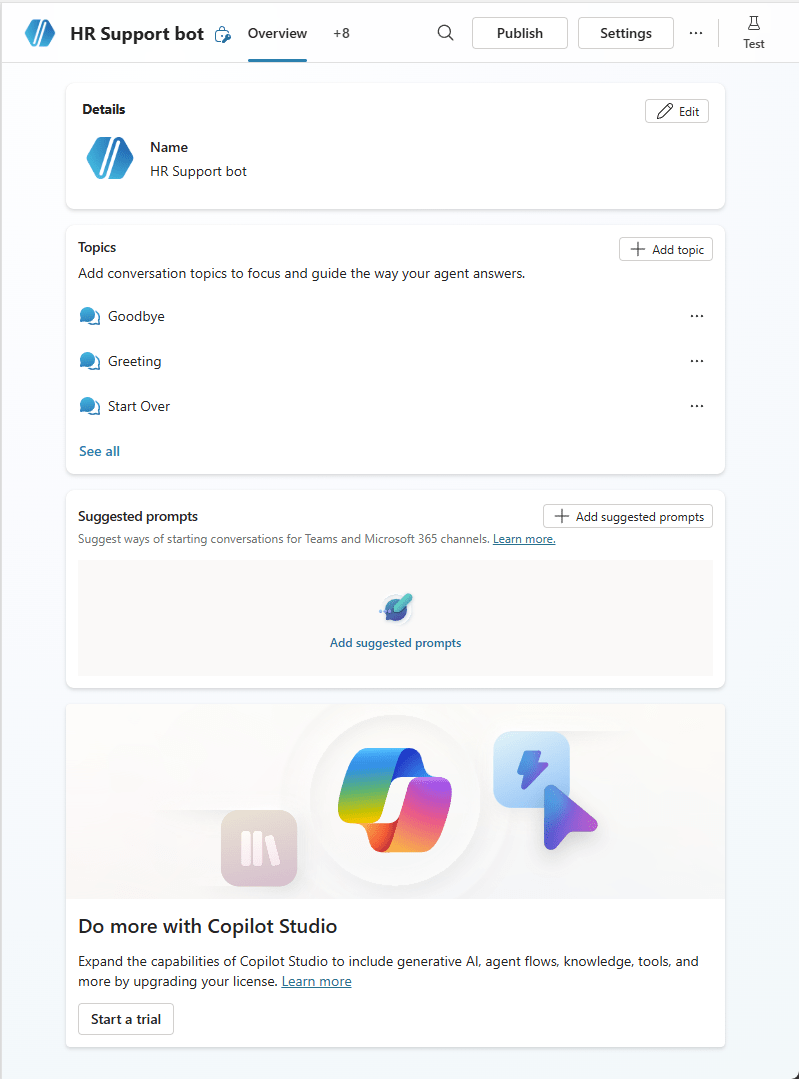
6. Thay thế biểu tượng mặc định bằng một biểu tượng phù hợp hơn, nếu muốn.
7. Thêm các prompt gợi ý, nếu muốn.
Xây dựng chủ đề cho các câu hỏi thường gặp về nghỉ phép
Agent đi kèm với một tập hợp các chủ đề xác định cách nó tương tác với người dùng. Hãy xây dựng một chủ đề để trả lời các câu hỏi của nhân viên về việc nghỉ phép.
1. Truy cập trang Topics của agent.
2. Chọn Add a topic > From blank.
3. Trên node Trigger, chọn Edit. Bảng Phrases sẽ xuất hiện.
4. Sử dụng hộp văn bản bên dưới Add phrases để thêm các cụm từ kích hoạt cho chủ đề này. Ví dụ, nhập các cụm từ sau:
- Cần thông tin về nghỉ phép
- Tôi cần trợ giúp về nghỉ phép
- Tôi có bao nhiêu ngày nghỉ phép có lương
- Các ngày quốc lễ là gì
- Tôi cần nghỉ phép dài hạn
Các cụm từ kích hoạt cho một chủ đề xác định cách người dùng đặt câu hỏi về chủ đề đó. Đây là cách chúng ta mong đợi nhân viên sẽ hỏi về nghỉ phép.
Copilot Studio có khả năng xử lý ngôn ngữ tự nhiên được tích hợp sẵn. Bạn chỉ cần xác định một vài cụm từ kích hoạt về nghỉ phép và agent có thể kích hoạt chủ đề một cách chính xác dựa trên thông tin đầu vào của nhân viên.
5. Đóng bảng Phrases khi bạn hoàn tất. Node Trigger sẽ hiển thị các cụm từ.
6. Chọn Details trên thanh công cụ. Bảng Topic details sẽ hiện ra.
7. Đặt tên chủ đề là "Employee time off" và nhập mô tả phù hợp.
8. Đóng bảng Details.
9. Chọn Save.
Xác định cách agent hỗ trợ tương tác
1. Chọn biểu tượng Add node bên dưới node Trigger, sau đó chọn Send a message. Một node Message sẽ xuất hiện.
2. Nhập văn bản sau: "I can help with questions related to time-off".
3. Chọn biểu tượng Add node bên dưới node Message, sau đó chọn Ask a question. Một node Question sẽ xuất hiện.
4. Nhập các câu hỏi sau: "What information are you looking for?"
5. Trong phần Options for user, chọn New option, sau đó nhập "Paid vacation".
6. Chọn New option một lần nữa, và nhập "National holidays".
Chủ đề của bạn sẽ phân nhánh dựa trên tùy chọn mà người dùng chọn.
7. Chọn tên biến mặc định trong phần Save user response as để mở bảng Variable properties và thay đổi tên thành một tên có ý nghĩa, chẳng hạn như TimeOffType. Các thay đổi sẽ được phản ánh trên khung soạn thảo.
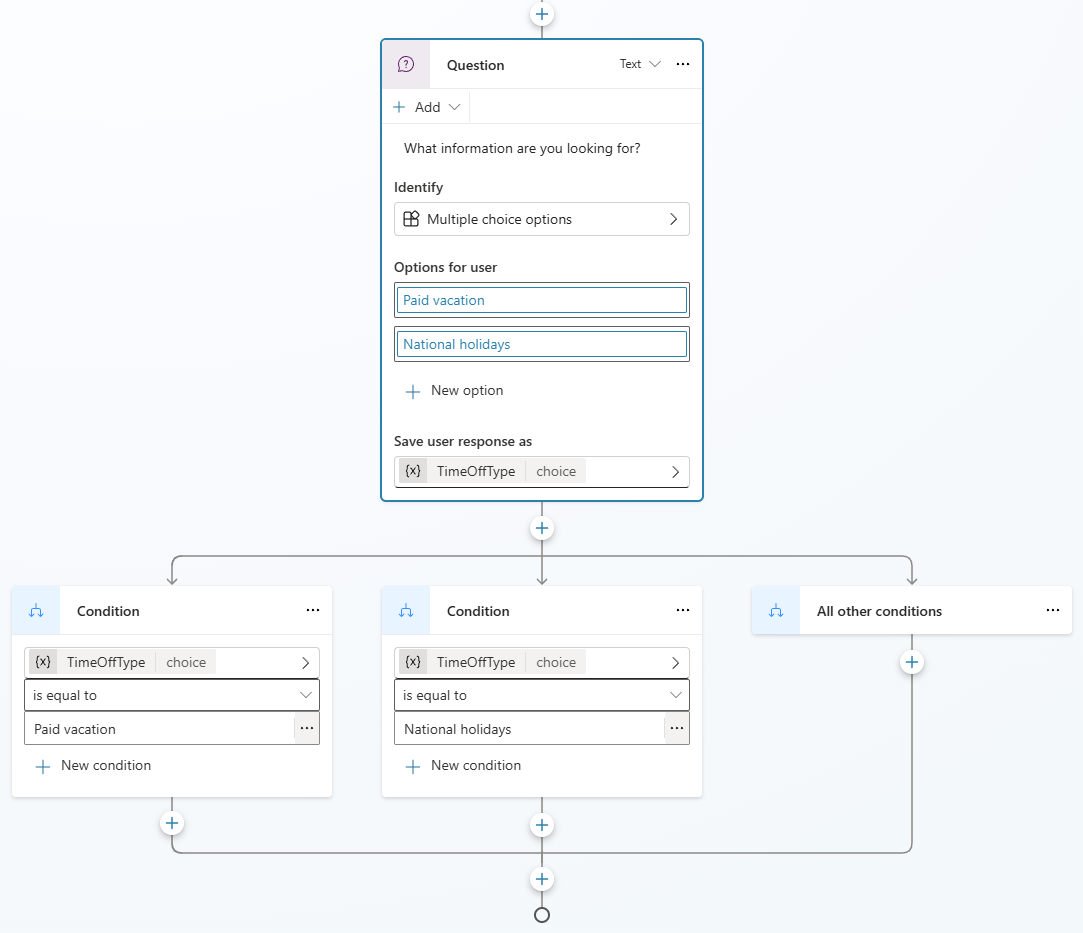
Bạn có thể thêm các phản hồi khác nhau cho mỗi tùy chọn. Đối với "Paid vacation", agent có thể hướng dẫn nhân viên đến trang web nhân sự nội bộ để tra cứu chính sách nghỉ phép có lương
8. Thêm một node Message vào nhánh Paid vacation với thông báo sau cho nhân viên: "For paid vacation time-off, go to www.contoso.com/HR/PaidTimeOff to submit time-off requests".
9. Trên đường dẫn National holidays, thêm một node Message với văn bản sau:
National holidays for 2020:
-   New Year's Day: January 1st
-   Memorial Day: May 25th
-   Independence day: July 4th
-   Labor Day: September 7th
-   Thanksgiving: November 26th - 27th
-   Christmas Eve and Christmas Day: December 24th - 25th
10. Chọn biểu tượng Add node bên dưới tập hợp các nhánh điều kiện, trỏ đến Topic management > Go to another topic, rồi chọn End of Conversation. Kết thúc cuộc trò chuyện theo cách này sẽ khiến agent hiển thị khảo sát mức độ hài lòng của khách hàng.
11. Chọn Save.
Kiểm tra agent của bạn
Copilot Studio bao gồm một bảng kiểm thử tích hợp sẵn mà bạn có thể sử dụng để kiểm tra agent trong thời gian thực.
1. Để mở bảng kiểm thử, chọn Test trên thanh công cụ.
2. Nhập "I need time off information".
Mặc dù "I need time off information" không khớp chính xác với bất kỳ cụm từ kích hoạt nào, nhưng hệ thống sẽ xử lý đầu vào của người dùng và kích hoạt chủ đề Employee time off.
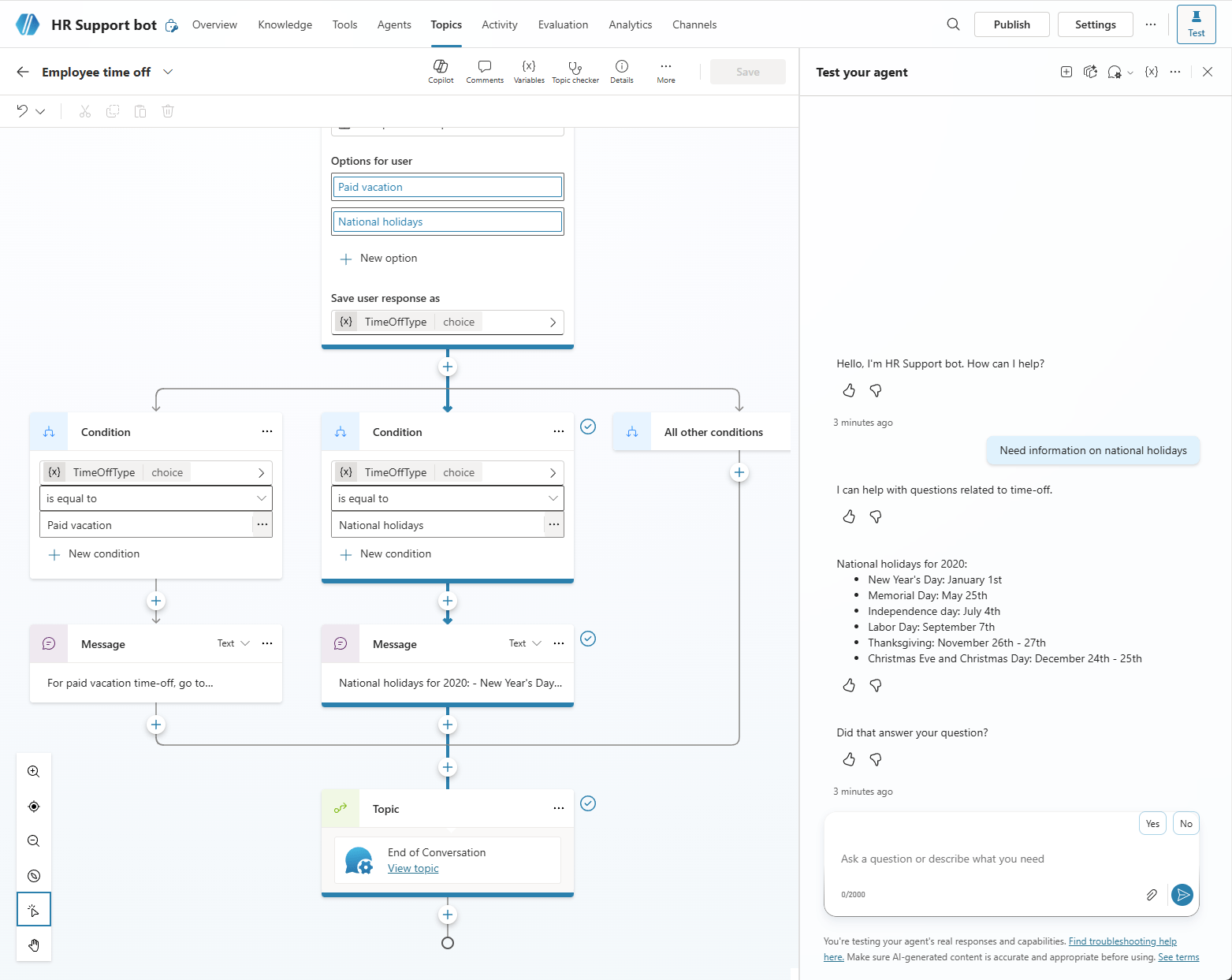
Khi trò chuyện với hệ thống, bạn sẽ thấy vị trí của cuộc hội thoại trong thời gian thực bằng cách theo dõi các dấu kiểm bên cạnh mỗi node đang chạy.
3. Chọn Paid vacation
Chủ đề sẽ phân nhánh dựa trên phản hồi của người dùng. Bạn mở bảng Variables để theo dõi biến TimeOffType. Tuy nhiên, điều gì sẽ xảy ra nếu người dùng đang tìm kiếm thông tin về các ngày quốc lễ trong yêu cầu của họ? Người dùng có thể cảm thấy khó chịu nếu hệ thống yêu cầu họ lặp lại. Hãy thử xem.
4. Ở đầu bảng kiểm thử, chọn biểu tượng Start new test session để bắt đầu lại cuộc hội thoại.
5. Nhập "Need information on national holidays".
Agent sẽ bỏ qua câu hỏi về loại hình nghỉ phép và trực tiếp cung cấp thông tin về các ngày quốc lễ. Hành vi này xảy ra vì Copilot Studio hỗ trợ điền thông tin chủ động và có thể xác định rằng người dùng đang hỏi về các ngày quốc lễ.
Nâng cao chủ đề để xử lý các truy vấn phức tạp hơn bằng cách chuyển tiếp đến chuyên gia HR
Sau khi hoàn thành các bước cơ bản, hãy thêm tùy chọn Extended leave phức tạp hơn vào chủ đề.
1. Quay lại chủ đề Employee time off.
2. Trên node Question, thêm tùy chọn Extended leave.
Vì tình huống cá nhân của mỗi nhân viên là khác nhau, các câu hỏi về nghỉ phép kéo dài cần được thảo luận với chuyên gia nhân sự. Bạn có thể xây dựng agent để kết nối các chuyên gia nhân sự với nhân viên của mình.
3. Thêm node Message có nội dung "Extended leave needs HR expert approval. Let me connect you with them".
Trong ví dụ này, bạn thêm một công cụ thông báo cho chuyên gia nhân sự. Công cụ này gửi một thẻ đến kênh chuyên gia nhân sự trong Teams để cho các chuyên gia biết rằng một nhân viên cần họ liên hệ. Bạn tạo công cụ để gửi tin nhắn đến một kênh Teams và sau đó gọi nó với đầu vào thích hợp.
4. Thêm một node Question yêu cầu mô tả vấn đề: "How would you describe the issue?"
5. Trong mục Identify, chọn User's entire response.
6. Thay thế tên mặc định của biến chứa câu trả lời bằng "Description".
7. Chọn biểu tượng Add node bên dưới node Question, trỏ đến Add a tool, rồi chọn Create a flow. Power Automate sẽ mở ra.
8. Trong Power Automate, thêm bước Teams sau: Post message in a chat or channel. Một flow mới, dựa trên template, sẽ mở ra.
a. Nếu Power Automate yêu cầu bạn xác thực kết nối với Teams, hãy chọn Sign in bên dưới This flow will connect to.
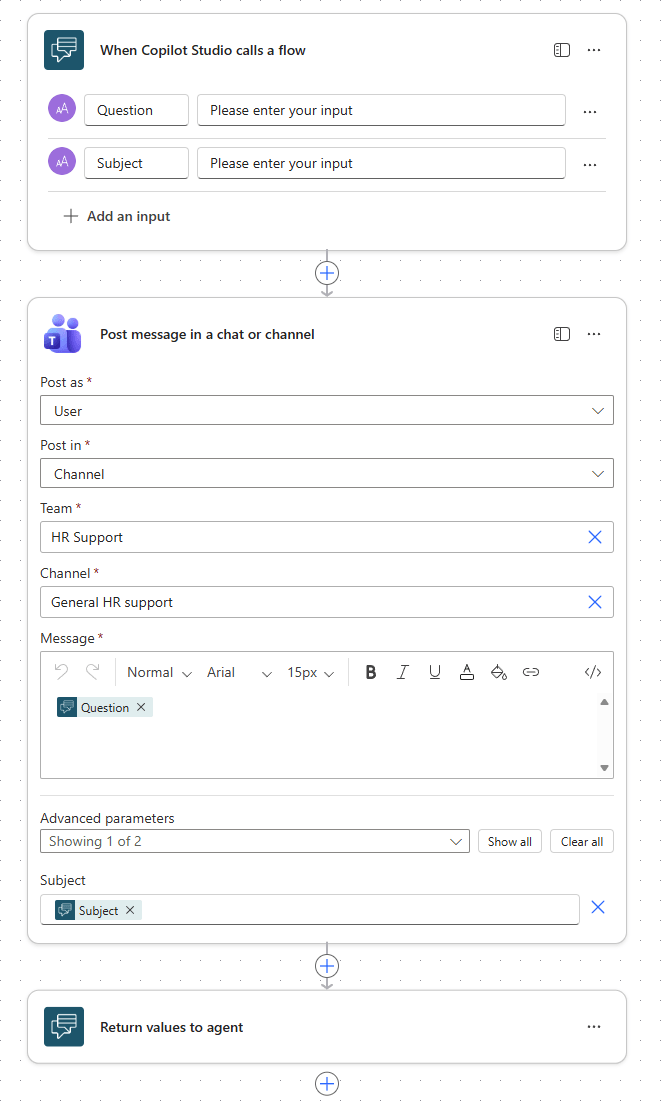
b. Chọn node đầu tiên của flow, When Copilot Studio calls a flow, để thêm các đầu vào mà bạn muốn agent của mình chuyển đến flow này: đó là tiêu đề cho tin nhắn và câu hỏi cần đăng lên kênh.
- Chọn Add an input, chọn Text, thay thế tên đầu vào mặc định "Text" bằng "Subject" và để trống trường còn lại.
- Chọn Add an input một lần nữa, chọn Text, thay thế tên ô nhập liệu mặc định bằng "Question" và để trống ô còn lại.
c. Chọn node Post message in a chat or channel và điền các tham số cho bước Teams.
- Đối với Post as, chọn User.
- Đối với Post in, chọn Channel.
- Đối với Team và Channel, chọn hoặc nhập nhóm và kênh mà bạn muốn đăng tin nhắn cho các chuyên gia nhân sự.
- Đối với Message, chèn tham số đầu vào
Question. - Trong phần Advanced parameters, chọn Subject, rồi chèn tham số đầu vào
Subject.
d. Thay thế tên template mặc định bằng một tên đại diện cho flow của bạn - ví dụ: "Post an HR question to an expert" - và lưu lại.
9. Quay lại Copilot Studio, lưu chủ đề của bạn và load lại trang để làm mới danh sách các flow có sẵn.
10. Chọn lại biểu tượng Add node bên dưới node Question, trỏ đến Add a tool, rồi chọn flow mới của bạn.
- Đối với tham số Subject, nhập "Extended leave question".
- Đối với Message, chọn biến Description, biến này được thu thập trong cuộc trò chuyện với nhân viên.
Mẹo:
Agent Copilot Studio của bạn được tích hợp trực tiếp với Teams, vì vậy nó biết bạn đang trò chuyện với nhân viên nào. Tính năng này cho phép bạn xây dựng các phản hồi cá nhân hóa và tùy chỉnh cho agent.
Để sử dụng tên của người đang trò chuyện với agent, có một biến được định nghĩa trước có tên là bot.UserDisplayName mà bạn có thể sử dụng như bất kỳ biến nào khác.
Bạn có thể cho nhân viên biết yêu cầu của họ đã được chuyển đến các chuyên gia.
11. Thêm một node message với nội dung "We notified the expert. They'll reach out shortly".
12. Lưu chủ đề.
Bạn có thể thêm nhiều chủ đề hơn để HR Support Bot có thể trả lời nhiều câu hỏi hơn từ nhân viên Contoso.
Mẹo: Luôn kiểm tra agent của bạn để đảm bảo nó hoạt động như mong đợi nhằm mang lại trải nghiệm tốt nhất cho nhân viên. Bạn sẽ thấy một tin nhắn được đăng lên kênh Teams khi flow được thực thi từ cuộc trò chuyện thử nghiệm.
Xuất bản agent của bạn và cho phép các nhân viên khác sử dụng
1. Chọn Publish ở đầu trang.
Mẹo: Nếu đang trong cuộc trò chuyện với agent, bạn có thể nhập "bắt đầu lại" sau khi xuất bản các thay đổi. Lệnh này sẽ khởi động lại cuộc trò chuyện với phiên bản agent mới nhất.
Để agent có thể sử dụng được cho nhân viên, hãy thực hiện các bước sau:
2. Truy cập trang Channels.
3. Chọn kênh Microsoft 365 and Microsoft Teams.
a. Chọn Add channel.
b. Tùy chọn, tùy chỉnh giao diện của agent.
c. Chia sẻ agent với nhóm của bạn.
Xem agent trong phần Built with Power Platform của cửa hàng ứng dụng Teams là một cách để kiểm tra, vì không cần sự chấp thuận của quản trị viên và tránh gửi thư rác cho admin.
4. Khi bạn hoàn toàn hài lòng, hãy chia sẻ agent với tổ chức của bạn. Bước này yêu cầu sự chấp thuận của quản trị viên.
Tìm agent của bạn trong cửa hàng ứng dụng Teams
Một nhân viên tên Melissa có thể tìm thấy agent mà bạn đã tạo trong cửa hàng ứng dụng Teams.
Tùy thuộc vào cách bạn chia sẻ agent, Melissa có thể tìm thấy nó trong phần Copilot extensions hoặc phần Built for your org trong cửa hàng ứng dụng Teams. Để một agent xuất hiện trong phần Built for your org, quản trị viên phải phê duyệt trước.
Melissa chọn ứng dụng agent và chọn Add for me. Agent xuất hiện trên thanh ứng dụng Teams.
Chủ đề Greeting tự động chào đón Melissa.
Mẹo: Bạn có thể chỉnh sửa chủ đề Greeting để có một tin nhắn chào mừng tùy chỉnh.
Melissa cần nghỉ phép vào tháng 7 và tháng 8 vì lý do cá nhân và nhập "cần thông tin về thời gian nghỉ phép". Melissa chọn Paid vacation và một trang web xuất hiện, nơi cô ấy có thể tìm hiểu thêm về thời gian nghỉ phép có lương
Sau đó, agent thu thập dữ liệu về sự hài lòng của khách hàng và kết thúc cuộc trò chuyện.
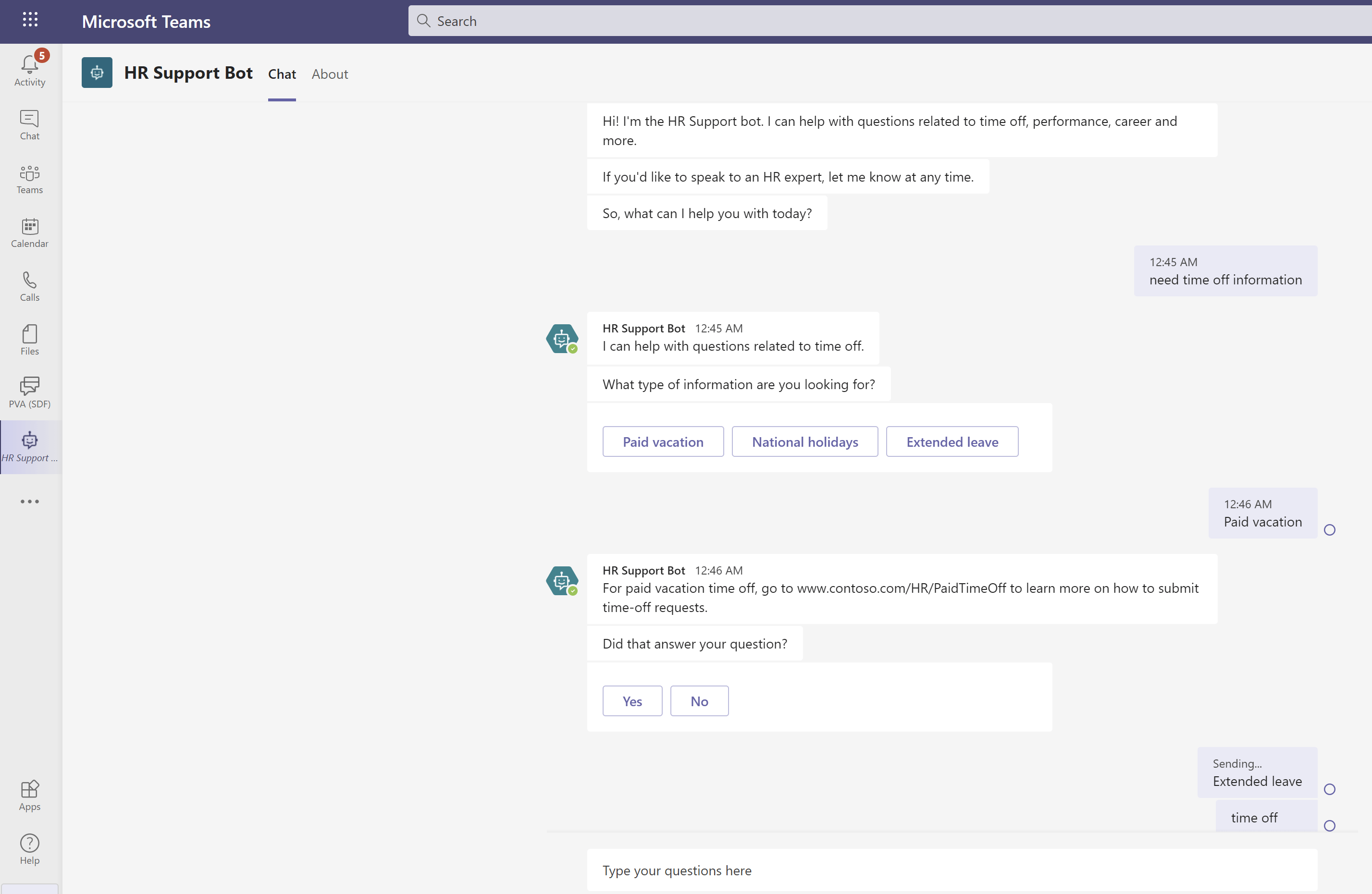
Melissa xem lại trang web của bộ phận Nhân sự về thời gian nghỉ phép có lương và hiểu rằng cô ấy cần nghỉ phép dài hạn. Melissa quay lại với người quản lý và gõ "Tôi cần nghỉ phép dài hạn".
Người quản lý thông báo cho Melissa rằng cần một chuyên gia nhân sự để xử lý yêu cầu nghỉ phép dài hạn và yêu cầu Melissa mô tả chi tiết vấn đề.
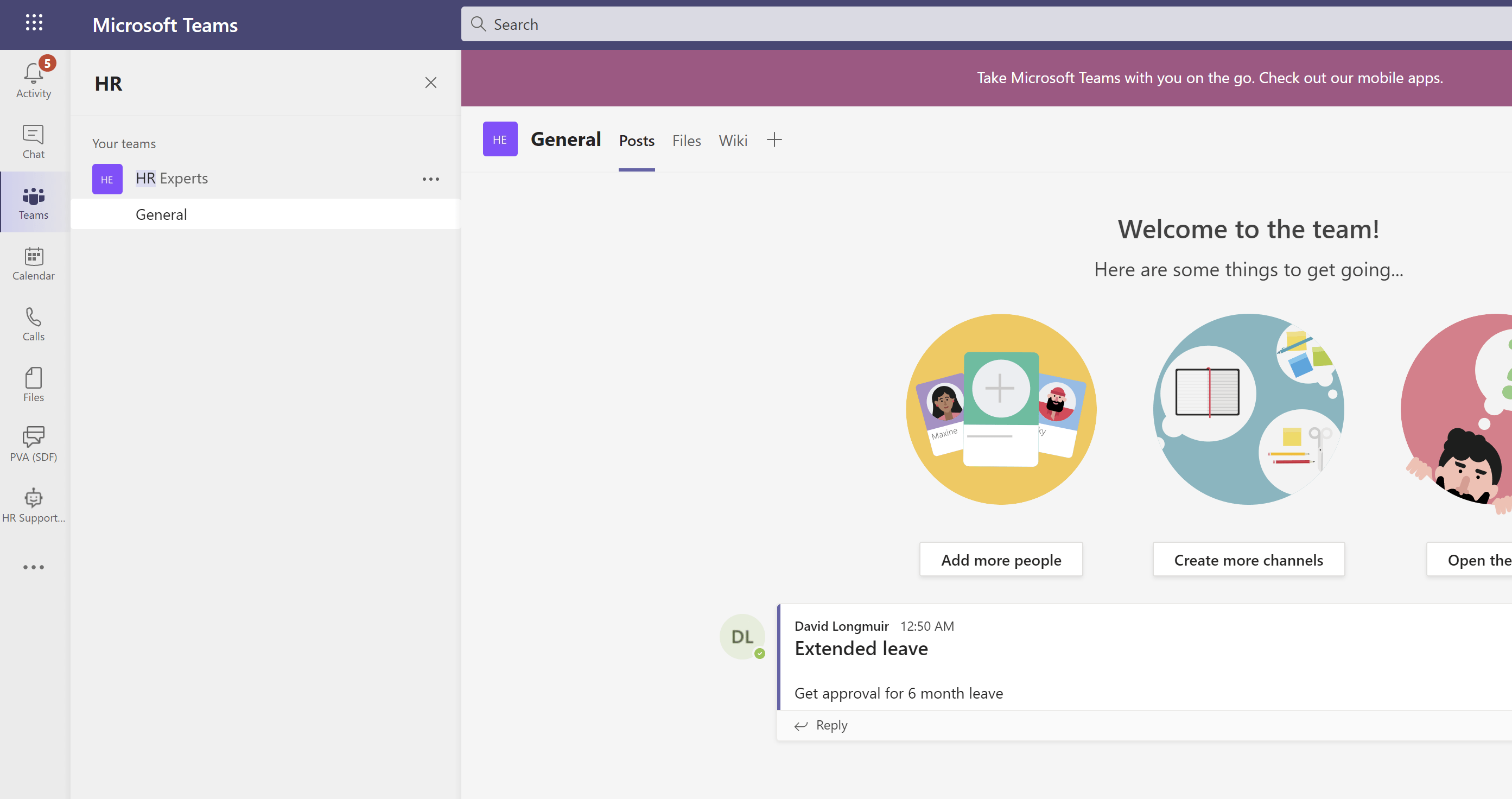
Agent thông báo cho một chuyên gia, người này sau đó liên hệ với Melissa.
Trong kênh của nhóm chuyên gia nhân sự, bạn có thể thấy rằng agent đã chạy flow và đăng yêu cầu của Melissa lên kênh.
Bạn nên đọc
-

Generative Orchestration trong Copilot Studio: Cách agent đưa ra quyết định
-
Tại sao agent đưa ra phản hồi kỳ lạ trong Microsoft Copilot Studio?
-
Xây dựng agent dựa trên flow, an toàn cho môi trường Production
-
Cách thêm công cụ không tạo lỗ hổng bảo mật trong Copilot Studio
-
Cách truy cập vào Copilot Studio
-
Tạo và triển khai agent trong Microsoft Copilot Studio
-
Chọn Microsoft 365 Copilot hay Copilot Studio để xây dựng agent?
-
Tổng quan về việc tạo agent dựa trên AI
-
Có gì mới trong Copilot Studio?









Theo Nghị định 147/2024/ND-CP, bạn cần xác thực tài khoản trước khi sử dụng tính năng này. Chúng tôi sẽ gửi mã xác thực qua SMS hoặc Zalo tới số điện thoại mà bạn nhập dưới đây:

 Copilot Studio
 AI
AI
 Copilot
 Grok
Grok
 Thư viện Prompt
 Hướng dẫn AI
 Công nghệ
 Ứng dụng
 Hệ thống
 Game - Trò chơi
 iPhone
 Android
 Làng Công nghệ
 Học CNTT
 Hàm Excel
 Học Python
 Download
 Video
Video
 Cuộc sống
 Khoa học

