 AI
AI
 Hướng dẫn AI
 Claude
 ChatGPT
 Gemini
 Prompt
 AI Tools
 Workflow
 Công nghệ
 Học IT
 Tiện ích
Dùng dữ liệu phi cấu trúc làm nguồn kiến thức cho agent trong Copilot Studio

Mua gói Thành viên QuanTriMang Pro để trải nghiệm website không quảng cáo và sử dụng các tiện ích AI trên QuanTriMang.
Bằng cách sử dụng Copilot Studio, bạn có thể nâng cao khả năng của các agent với kiến thức chuyên ngành được hỗ trợ bởi cùng những nguồn dữ liệu đáng tin cậy và quen thuộc mà bạn xây dựng thông qua các Power Platform connector.
Khi upload lên nội dung bên ngoài từ thiết bị, OneDrive hoặc SharePoint, bạn có thể làm phong phú thêm khả năng của các agent bằng kiến thức theo ngữ cảnh phù hợp với doanh nghiệp của bạn. Microsoft Dataverse lưu trữ các file này một cách an toàn và tự động xử lý chúng thành những chỉ mục ngữ nghĩa và các vector nhúng. Cấu hình này cho phép các agent tạo ra những phản hồi chính xác và có cơ sở hơn dựa trên thông tin bạn cung cấp.
Các file được upload lên trong Copilot Studio sử dụng Microsoft Dataverse để tiếp nhận những file thô, tạo các chỉ mục và vector nhúng. Các chỉ mục và vector nhúng này giúp cung cấp những phản hồi chất lượng cho các agent của bạn. Bạn có thể upload lên các file này từ máy tính của mình hoặc bằng cách kết nối với OneDrive hoặc SharePoint.
Khi bạn upload lên các file làm nguồn kiến thức, bạn giúp làm phong phú thêm khả năng của các agent bằng dữ liệu bổ sung, tăng cường kiến thức của mô hình ngôn ngữ và giúp agent dựa trên thông tin cụ thể mà bạn cung cấp. Bạn có thể upload lên nhiều file khác nhau, hệ thống sẽ lập chỉ mục ngữ nghĩa dưới dạng vector nhúng và sau đó sử dụng chúng làm kiến thức cho các agent. Bạn có thể chia sẻ kiến thức được sử dụng trong các agent với người dùng đã được xác thực và chưa được xác thực của agent đó.
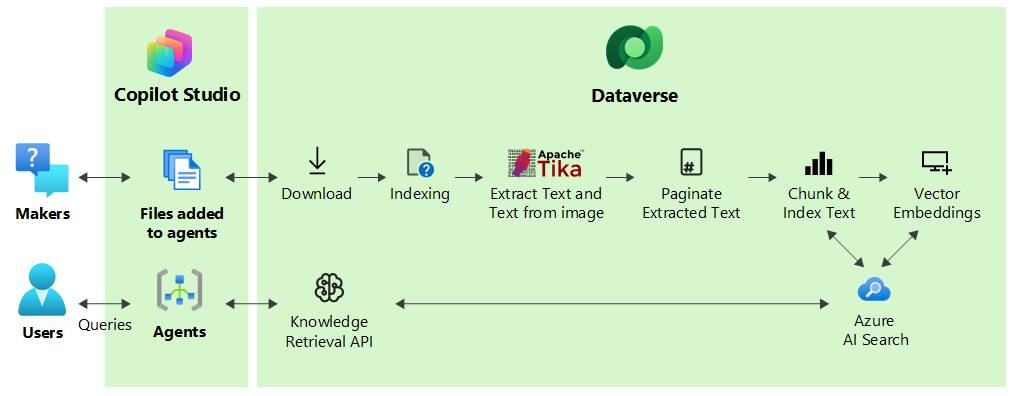
Để cải thiện phản hồi của agent, hệ thống chia nhỏ các file được upload lên thành nhiều phần để xử lý nhanh hơn và lập chỉ mục vector cho chúng để cung cấp những kết quả phù hợp về ngữ nghĩa với truy vấn của người dùng. Hệ thống lưu trữ các file một cách an toàn trong Dataverse. Khi người dùng truy vấn thông qua agent, Copilot Studio sẽ tìm thấy các phần phù hợp nhất với ý định truy vấn của người dùng và trả về kết quả cho người dùng.
Tương tự, Dataverse tiếp nhận các file OneDrive và SharePoint bằng cách sử dụng những tùy chọn trong phần upload file. Nó cũng tiếp nhận nội dung phi cấu trúc, chẳng hạn như các bài viết cơ sở kiến thức từ Salesforce, ServiceNow, Confluence và Zendesk, để cung cấp kết quả ngữ nghĩa tốt hơn cho agent.
Các Power Platform connector cho dữ liệu phi cấu trúc
Các Power Platform connector sau đây hoạt động với những nguồn dữ liệu phi cấu trúc:
OneDrive
Sử dụng tùy chọn Upload files > OneDrive với giao diện chọn file để chọn các file và thư mục bạn muốn đưa vào. Sau khi chọn, hệ thống sẽ truy xuất các mục vào Dataverse và lập chỉ mục để sử dụng. Các thư mục bạn thêm sẽ bao gồm tất cả mọi file và thư mục con được hỗ trợ trong thư mục đó cho đến giới hạn tổng số file.
SharePoint
Sử dụng tùy chọn Upload files > SharePoint để chọn các file và thư mục thông qua giao diện chọn file. Sau khi bạn chọn các mục này, connector sẽ truy xuất chúng vào Dataverse và lập chỉ mục để sử dụng. Khi thêm thư mục, bạn sẽ bao gồm tất cả các file và thư mục con được hỗ trợ trong thư mục đó cho đến giới hạn tổng số file. Hiện tại, connector không hỗ trợ Pages.
Lưu ý: Khi bạn sử dụng SharePoint làm nguồn kiến thức, Copilot Studio sẽ truy xuất nội dung thông qua lập chỉ mục tìm kiếm SharePoint, chứ không phải bằng cách đọc trực tiếp các chế độ xem danh sách như AllItems.aspx. Các mục SharePoint mới được thêm hoặc cập nhật có thể không khả dụng cho agent cho đến khi quá trình lập chỉ mục tìm kiếm hoàn tất. Hãy đảm bảo rằng agent có các quyền cần thiết, chẳng hạn như Sites.Read.All và Files.Read.All, nội dung được lưu trữ ở các định dạng file được hỗ trợ.
Salesforce
Connector Salesforce cho dữ liệu phi cấu trúc hỗ trợ truy xuất Knowledge Bases (Cơ sở Kiến thức) chứa các bài viết kiến thức. Chọn một Knowledge Base, và connector sẽ lập chỉ mục tất cả các bài viết trong Knowledge Base đó. Bạn không thể chọn từng bài viết hoặc chủ đề riêng lẻ. Khi truy vấn dữ liệu, bạn không thể chỉ định một bài viết hoặc cơ sở kiến thức cụ thể. Danh sách Knowledge hiển thị một đối tượng duy nhất cho tất cả các đối tượng kiến thức bạn chọn khi tạo nguồn.
ServiceNow
Connector ServiceNow cho dữ liệu phi cấu trúc hỗ trợ truy xuất Knowledge Base chứa các bài viết kiến thức. Knowledge Base chứa các bài viết. Chọn một Knowledge Base, và connector sẽ lập chỉ mục tất cả các bài viết trong Knowledge Base đó. Bạn không thể chọn từng bài viết riêng lẻ. Khi truy vấn dữ liệu, bạn không thể chỉ định cơ sở kiến thức, thư mục hoặc bài viết riêng lẻ. Danh sách Knowledge hiển thị một đối tượng duy nhất cho tất cả các đối tượng kiến thức bạn chọn khi tạo nguồn.
Confluence
Connector Confluence cho dữ liệu phi cấu trúc hỗ trợ truy xuất những không gian chứa các trang. Connector cũng hỗ trợ các thư mục con. Bạn không thể chọn từng trang riêng lẻ. Khi truy vấn dữ liệu, bạn không thể chỉ định một trang cụ thể. Danh sách Knowledge hiển thị một đối tượng duy nhất cho tất cả các trang trong không gian làm việc.
Zendesk
Connector Zendesk dành cho dữ liệu phi cấu trúc hỗ trợ truy xuất cơ sở kiến thức chứa các bài viết kiến thức. Bạn không thể chọn từng bài viết, danh mục hoặc phần riêng lẻ. Khi truy vấn dữ liệu, bạn không thể chỉ định một bài viết, danh mục hoặc phần cụ thể. Danh sách Knowledge hiển thị một đối tượng duy nhất cho tất cả các bài viết trong cơ sở kiến thức.
Bảo mật
Khi người dùng truy vấn một agent sử dụng nguồn Power Platform connector, hệ thống sẽ thực hiện kiểm tra quyền truy cập.
Truy cập connector
Khi bạn sử dụng nguồn dựa trên connector lần đầu tiên, hệ thống sẽ nhắc bạn chọn một Power Platform connector hiện có hoặc thêm một connector mới. Quá trình này đảm bảo rằng bạn chỉ chia sẻ dữ liệu với những người tạo có quyền truy cập phù hợp vào nguồn dữ liệu.
Truy cập nội dung
Khi người dùng thực hiện truy vấn, hệ thống sử dụng thông tin kết nối của họ để kiểm tra nguồn dữ liệu và xác minh rằng họ có quyền xem nội dung. Mặc dù hệ thống lưu trữ các khối dữ liệu và chỉ mục cục bộ trong Dataverse, nhưng nó thực hiện kiểm tra trực tiếp những truy vấn để đảm bảo người dùng hiện tại có quyền truy cập vào dữ liệu trước khi cung cấp bản tóm tắt hoặc phản hồi.
Lưu ý:
- Hệ thống không trả về kết quả cho người dùng nếu họ không có quyền truy cập vào các file hoặc bài viết cơ sở kiến thức cụ thể. Thay vào đó, họ nhận được một thông báo tiêu chuẩn cho biết "không tìm thấy kết quả nào". Nếu người dùng cảm thấy nên có kết quả cho nguồn đó, họ cần làm việc với quản trị viên của mình để đảm bảo họ có quyền truy cập vào dữ liệu mà họ đang cố gắng truy cập. Người dùng cần được gán một vai trò bảo mật Dataverse phù hợp, chẳng hạn như vai trò Basic User.
- Hệ thống không lưu trữ thông tin quyền truy cập nội dung cục bộ. Nó thực hiện tất cả các kiểm tra quyền trực tiếp với nguồn để đảm bảo chúng được cập nhật mới nhất.
Tần suất đồng bộ và làm mới file
Một tác vụ đồng bộ theo lịch trình giúp giữ cho các file được kết nối từ OneDrive và SharePoint, cũng như những bài viết kiến thức phi cấu trúc luôn được cập nhật. Tác vụ này chạy tự động trong nền, làm mới nội dung của các file và lập chỉ mục lại những thay đổi để cung cấp kết quả chính xác cho các truy vấn. Việc làm mới không chỉ quản lý các thay đổi về nội dung mà còn đảm bảo rằng bất kỳ nội dung nào bị xóa khỏi nguồn sẽ không còn xuất hiện trong bất kỳ phản hồi truy vấn nào nữa. Hiện tại, bạn không thể kích hoạt làm mới theo cách thủ công.
Cấp phép
Tất cả các yêu cầu liên quan đến kiến thức đều được tính phí theo giá cước nhắn tin trả lời tạo sinh của Microsoft Copilot.
Nếu các nguồn kiến thức yêu cầu nhập dữ liệu, việc lưu trữ dữ liệu và những chỉ mục tương ứng để truy xuất dữ liệu đó phải tuân theo quyền lưu trữ mà khách hàng có.
Giới hạn và hạn chế
Khi bạn bật hỗ trợ dữ liệu phi cấu trúc lần đầu tiên, Dataverse có thể mất từ 5 đến 30 phút để cấu hình và lập chỉ mục trước khi xử lý các file được thêm vào. Thời gian này phụ thuộc vào kích thước của môi trường Dataverse hiện tại.
Mỗi agent có thể có tối đa 500 đối tượng kiến thức. Các đối tượng này có thể là file, thư mục, bài viết kiến thức, trang web hoặc những nguồn khác.
Hiện tại, một agent chỉ có thể sử dụng 5 nguồn khác nhau cùng một lúc. Ví dụ: SharePoint, Dataverse, OneDrive hoặc các nguồn khác.
Lưu ý: Các Copilot Studio agent yêu cầu tìm kiếm Dataverse để sử dụng nguồn kiến thức này. Nếu bạn không thể thêm file được bật Dataverse vào agent, hãy yêu cầu quản trị viên bật tìm kiếm Dataverse trong môi trường của bạn.
Để truy cập nội dung OneDrive và SharePoint được lưu trữ trong Dataverse, người dùng phải có ít nhất giấy phép Basic User cho Power Apps hoặc Dynamics 365. Ngoài ra, quyền của Basic User cũng phải bao gồm quyền đọc đối với các bảng và thực thể sau:
- Plug-in Assembly
- Plug-in Type
- Sdk Message
- Sdk Message Processing Step
- Sdk Message Processing Step Image
Bạn có thể cấu hình các quyền này trong trung tâm quản trị Power Platform hoặc Dynamics 365 Admin Center.
Sự khác biệt giữa hai tùy chọn SharePoint trong phần Add knowledge là gì?
Trong hộp thoại Add knowledge, bạn sẽ thấy hai tùy chọn SharePoint.
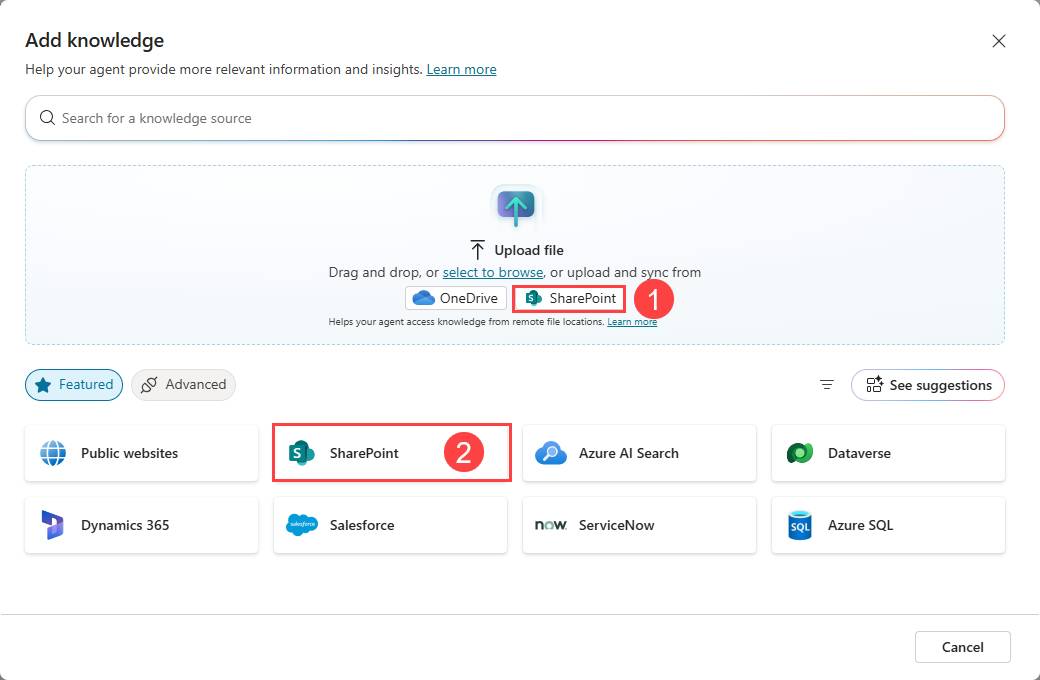
Tùy chọn SharePoint trong phần upload file (1) dùng để upload các file hoặc thư mục SharePoint riêng lẻ lên agent của bạn. Tùy chọn này upload một bản sao của file từ SharePoint lên Dataverse và duy trì mối liên kết đồng bộ để đảm bảo file luôn được cập nhật. Khi thực hiện truy vấn, hệ thống sẽ truy cập SharePoint để xác thực quyền của người dùng đối với nội dung đó. Các file được lưu trữ trong Dataverse sẽ chiếm dung lượng lưu trữ dữ liệu nhưng mang lại khả năng tìm kiếm ngữ nghĩa toàn văn bản và hỗ trợ nhận diện văn bản trong hình ảnh đối với một số loại tài liệu nhất định, chẳng hạn như file PDF.
Ngoài ra, tùy chọn này cho phép bất kỳ người dùng nào có quyền truy cập file SharePoint đều có thể sử dụng tính năng này. Hệ thống sẽ xác minh thông tin xác thực của người dùng để đảm bảo họ có quyền truy cập file trước khi đưa ra phản hồi.
Hãy sử dụng tùy chọn 1 khi bạn muốn đồng bộ nhanh thay vì upload các file tĩnh lên Dataverse. Nội dung sẽ tự động cập nhật khi các file nguồn thay đổi.
Tùy chọn SharePoint còn lại (2) cung cấp khả năng tích hợp SharePoint toàn diện trong Copilot Studio thông qua SharePoint connector. Hãy sử dụng tùy chọn này khi bạn cần các tính năng đầy đủ của SharePoint connector, cấu hình xác thực tùy chỉnh hoặc những tùy chọn truy vấn nâng cao. Khi sử dụng tùy chọn này, agent chỉ hiển thị nội dung mà người dùng có quyền truy cập. Nếu người dùng không có quyền truy cập nội dung, agent sẽ phản hồi là "không có phản hồi" (no response). Tối thiểu, người dùng phải có quyền đọc (Read) đối với trang web hoặc danh sách SharePoint để truy cập nội dung.
Tùy chọn SharePoint này cũng hỗ trợ các nhãn độ nhạy. Tuy nhiên, agent không thể hiển thị nội dung được bảo vệ bằng mật khẩu.
Bạn nên đọc
-

So sánh Copilot connector và Power Platform connector
-
Thêm Bing Custom Search làm nguồn kiến thức cho agent trong Copilot Studio
-
Thêm Azure AI Search làm nguồn kiến thức cho agent trong Copilot Studio
-
Gỡ lỗi và di chuyển flow giữa các môi trường
-
Cách cung cấp kiến thức phù hợp cho agent trong Microsoft Copilot Studio
-
Quy trình phê duyệt và sự kiểm soát của con người trong agent flow
-
Những gì bạn cần để bắt đầu với Copilot Studio
-
Thêm Copilot connector làm nguồn kiến thức cho agent trong Copilot Studio
-
Thêm Power Platform connector làm nguồn kiến thức cho agent trong Copilot Studio





Theo Nghị định 147/2024/ND-CP, bạn cần xác thực tài khoản trước khi sử dụng tính năng này. Chúng tôi sẽ gửi mã xác thực qua SMS hoặc Zalo tới số điện thoại mà bạn nhập dưới đây:

 Copilot Studio
 AI
AI
 Copilot
 Grok
Grok
 Thư viện Prompt
 Hướng dẫn AI
 Công nghệ
 Ứng dụng
 Hệ thống
 Game - Trò chơi
 iPhone
 Android
 Làng Công nghệ
 Học CNTT
 Hàm Excel
 Học Python
 Download
 Video
Video
 Cuộc sống
 Khoa học

