 AI
AI
 Hướng dẫn AI
 Claude
 ChatGPT
 Gemini
 Prompt
 AI Tools
 Workflow
 Công nghệ
 Học IT
 Tiện ích
Thêm SharePoint làm nguồn kiến thức cho agent trong Copilot Studio

Mua gói Thành viên QuanTriMang Pro để trải nghiệm website không quảng cáo và sử dụng các tiện ích AI trên QuanTriMang.
Bạn có thể sử dụng SharePoint làm nguồn kiến thức bằng cách ghép nối agent của mình với URL SharePoint hoặc danh sách SharePoint. Bài viết này đề cập đến toàn bộ chức năng tích hợp SharePoint được cung cấp bằng cách chọn tùy chọn SharePoint trong hộp thoại Add knowledge.
Lưu ý: Trong hộp thoại Add knowledge, có hai tùy chọn SharePoint xuất hiện. Tùy chọn SharePoint trong phần File Upload được sử dụng để upload lên các file hoặc thư mục SharePoint riêng lẻ và cho phép khả năng đồng bộ file. Bài viết này đề cập đến tùy chọn SharePoint cung cấp hỗ trợ đầy đủ cho SharePoint trong Copilot Studio.
Khi bạn sử dụng SharePoint làm nguồn kiến thức, bản ghi cuộc hội thoại không bao gồm nội dung của các tài liệu nguồn được sử dụng để tạo phản hồi (trường search_results). Câu hỏi và câu trả lời vẫn được bao gồm.
Đối với các agent dựa trên nguồn kiến thức SharePoint, Turn on Work IQ cung cấp khả năng truy xuất kiến thức và chất lượng phản hồi tốt hơn. Tính năng này sử dụng các công cụ truy xuất nội bộ tiên tiến, cho phép agent thu được nhiều ngữ cảnh hơn, với độ chính xác cao hơn. Tuy nhiên, do độ phức tạp của hệ thống tăng lên, một số người dùng và truy vấn có thể gặp phải tình trạng độ trễ tăng nhẹ.
Khi bạn xuất bản agent của mình, các cuộc gọi sử dụng câu trả lời tạo sinh sẽ được thực hiện thay mặt người dùng đang trò chuyện với agent. Agent sử dụng các cài đặt xác thực mà bạn cấu hình. Theo mặc định, các agent được tạo trong Copilot Studio và trong Microsoft Teams được cấu hình với tùy chọn xác thực Authenticate with Microsoft. Tùy chọn này hoạt động trong các môi trường như Microsoft Teams, Power Apps và Microsoft 365 Copilot.
Lưu ý: Bạn có thể sử dụng câu trả lời tạo sinh với dữ liệu SharePoint trong các cuộc trò chuyện Microsoft Teams mà không cần xác thực thủ công. Để sử dụng phương pháp này cho một agent đã được xuất bản trước đó, hãy cấu hình lại agent để sử dụng Authenticate with Microsoft rồi xuất bản lại lên Microsoft Teams. Có thể mất vài giờ để thay đổi này có hiệu lực. Nếu người dùng đang trong cuộc trò chuyện và thay đổi dường như không có hiệu lực, họ có thể nhập "bắt đầu lại" trong cuộc trò chuyện để buộc cuộc trò chuyện bắt đầu lại với phiên bản agent mới nhất. Những thay đổi này hiện đã có sẵn cho các cuộc trò chuyện 1:1 trên Teams giữa người dùng và agent. Chúng chưa khả dụng cho các cuộc trò chuyện nhóm hoặc tin nhắn kênh.
Thêm trang SharePoint làm nguồn kiến thức
Khi người dùng đặt câu hỏi và agent không có chủ đề để sử dụng làm câu trả lời, agent sẽ tìm kiếm URL và tất cả các đường dẫn con. Ví dụ, URL như contoso.sharepoint.com/sites cũng bao gồm các đường dẫn con như contoso.sharepoint.com/sites/policies. Câu trả lời tạo sinh sẽ tóm tắt nội dung này thành một phản hồi cụ thể.
Để thêm trang SharePoint làm nguồn kiến thức, hãy thực hiện các bước sau:
1. Mở agent.
2. Chọn Add knowledge từ trang Overview hoặc Knowledge, hay Properties của node Generative Answers.
3. Trong phần Featured, chọn SharePoint.
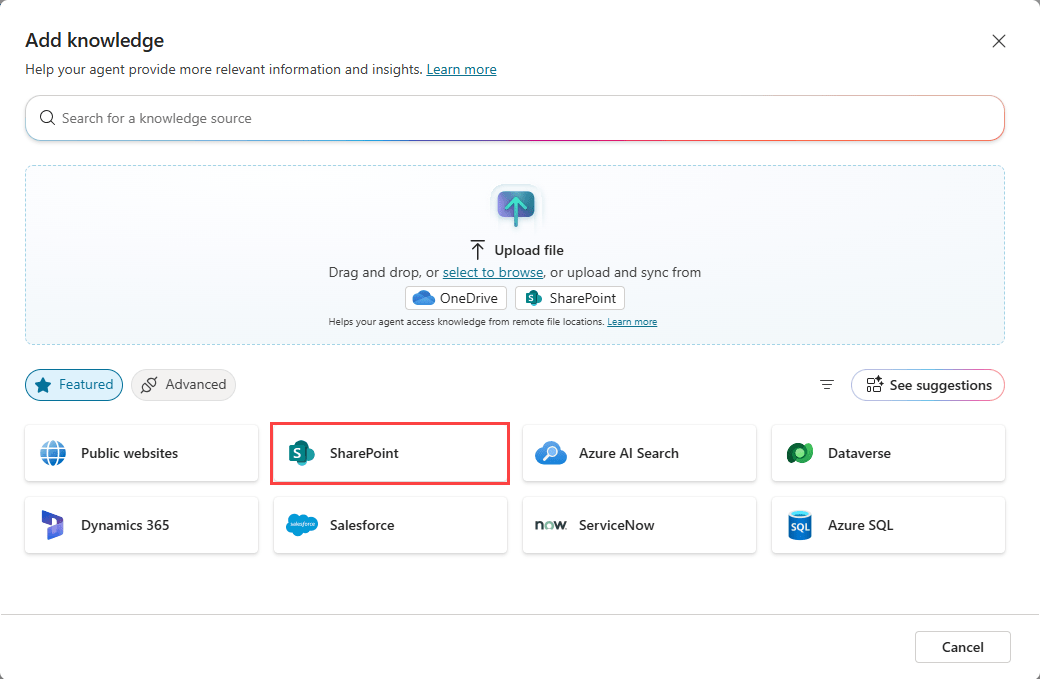
4. Nhập URL SharePoint. Phân tách nhiều URL bằng dấu xuống dòng thủ công (sử dụng Shift + Enter). Để sử dụng biến thay vì URL tĩnh, hãy chọn biểu tượng chọn biến bên cạnh trường URL và chọn biến Custom, System hoặc Environment.
5. Thêm tên và mô tả. Cung cấp mô tả chi tiết, đặc biệt nếu Generative AI được bật, vì mô tả hỗ trợ điều phối tạo sinh.
6. Chọn Add to agent để hoàn tất việc thêm nguồn kiến thức.
Cập nhật liên kết nguồn nếu trang hoặc thư mục SharePoint được đổi tên
Nếu bạn đổi tên trang hoặc thư mục SharePoint mà nguồn kiến thức sử dụng, liên kết nguồn hiện có có thể bị hỏng và gây ra lỗ hổng quyền. Khi điều này xảy ra, agent có thể không truy cập được cơ sở kiến thức.
Để khôi phục quyền truy cập:
- Yêu cầu quản trị viên SharePoint của bạn cấp các quyền thích hợp trên vị trí đã đổi tên và tạo liên kết nguồn mới.
- Mở agent và cập nhật nguồn kiến thức SharePoint với liên kết mới được tạo.
Thêm danh sách SharePoint làm nguồn kiến thức
Danh sách SharePoint là một cách phổ biến để lưu trữ dữ liệu dạng bảng và cung cấp quyền truy cập nhanh chóng, dễ dàng vào thông tin. Agent của bạn có thể sử dụng các danh sách này làm nguồn kiến thức. Khi thêm danh sách SharePoint làm nguồn kiến thức, bạn sẽ tạo kết nối thời gian thực với nguồn đó, do đó dữ liệu cập nhật nhất sẽ được sử dụng cho các truy vấn và suy luận. Người dùng được xác thực bằng thông tin đăng nhập SharePoint của họ, điều này đảm bảo họ có quyền truy cập dữ liệu trước khi agent của bạn đưa ra phản hồi.
1. Mở agent.
2. Chọn Add knowledge từ trang Overview hoặc Knowledge, hay từ Properties của node Generative Answers.
3. Trong mục Featured hoặc phần Upload file, hãy chọn SharePoint.
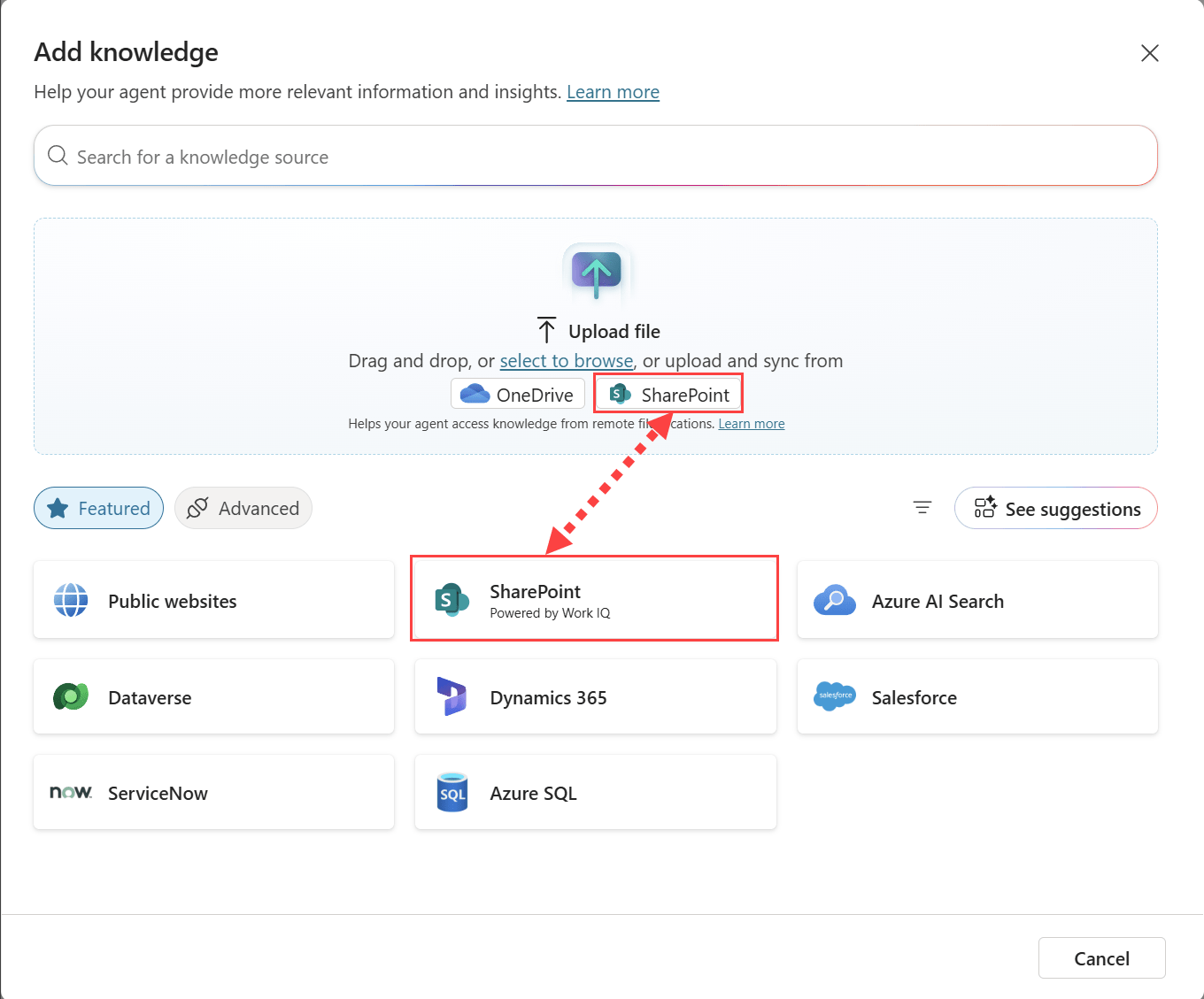
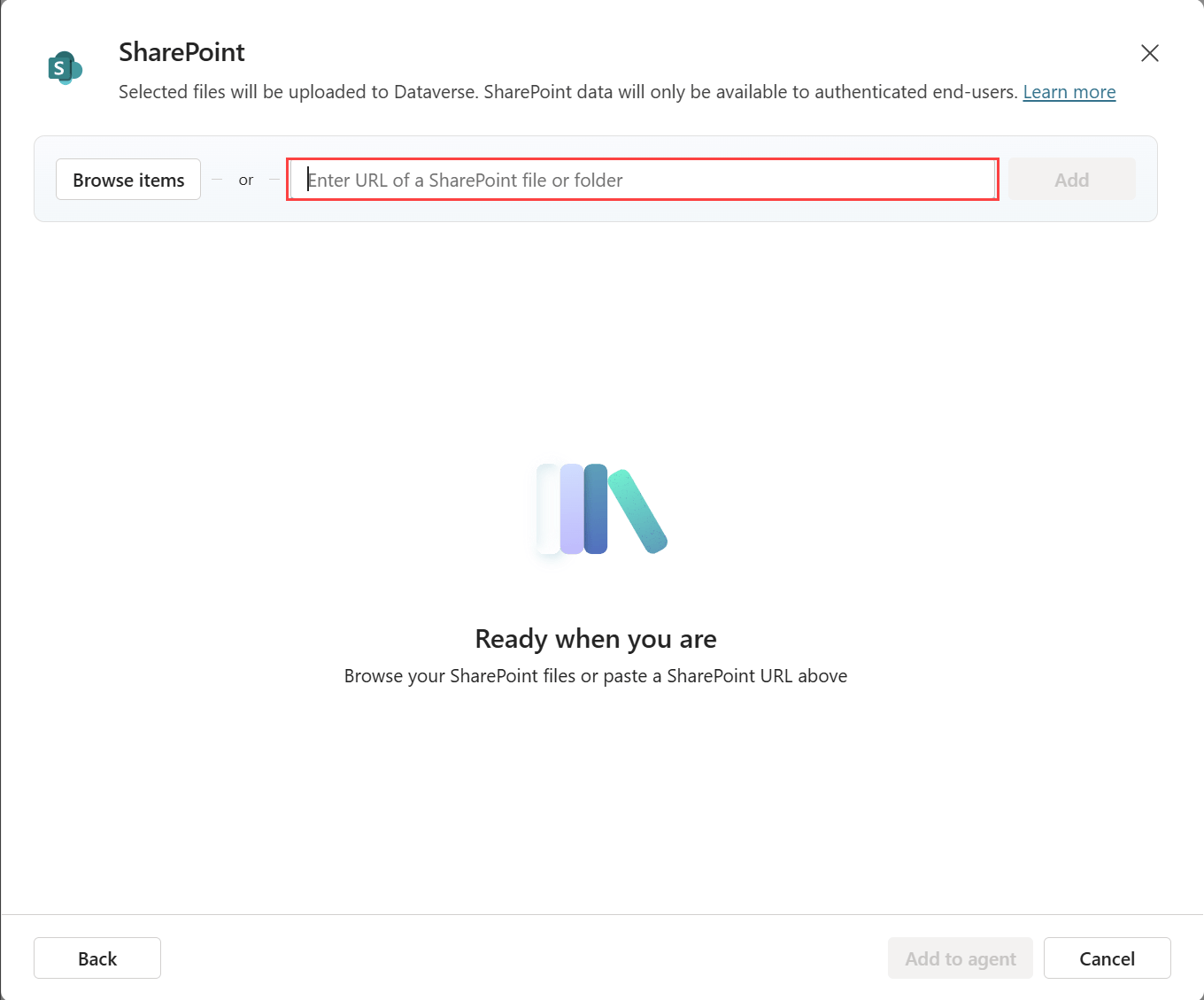
4. Chọn Browse items để tìm danh sách mong muốn hoặc nhập URL của một danh sách SharePoint cụ thể.
5. Khi bạn chọn Browse items, hộp thoại sẽ tự động được điền các phần My Lists và Recent Lists. My Lists chỉ hiển thị các danh sách được tạo trong ứng dụng SharePoint Lists. Tất cả các danh sách khác xuất hiện trong Recent Lists. Nếu bạn không thấy danh sách mình cần, hãy mở SharePoint và truy cập danh sách đó, danh sách đó sẽ xuất hiện trong Recent Lists.
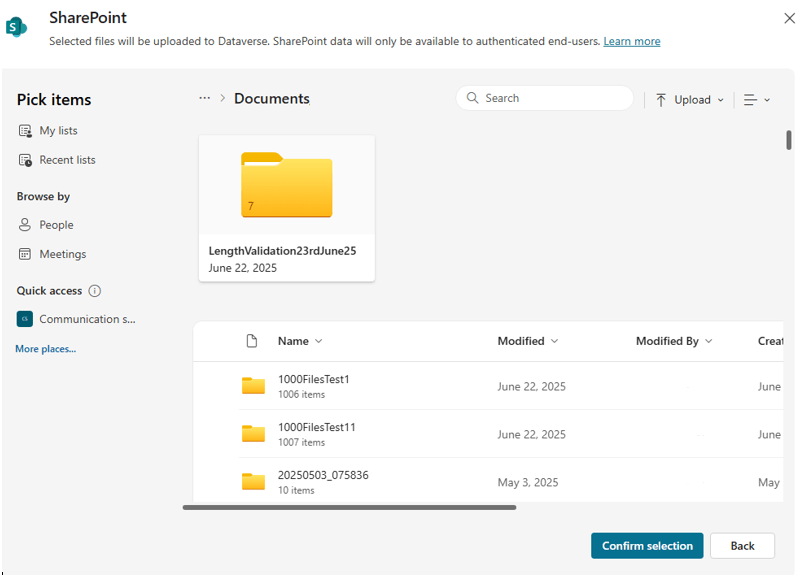
Bạn có thể chọn tối đa 10 danh sách cùng một lúc. Để có kết quả tốt nhất, chỉ nên sử dụng tối đa 10 danh sách cho mỗi agent. Các danh sách chứa hơn 35.000 hàng sẽ ảnh hưởng đến chất lượng và độ trễ.
Mỗi danh sách được thêm vào nguồn kiến thức của agent dưới dạng các mục riêng lẻ. Để thêm nhiều danh sách hơn vào agent, hãy làm theo các bước này một lần nữa và chọn thêm danh sách.
Lưu ý: Nếu bạn muốn sử dụng danh sách SharePoint có quyền truy cập được chia sẻ nhưng danh sách đó không hiển thị trong Recent Lists, hãy dán URL của danh sách vào ô chọn URL.
6. Sau khi chọn các danh sách mong muốn, hãy chọn Confirm selection.
7. Thêm tên và mô tả. Cung cấp mô tả chi tiết, đặc biệt nếu Generative AI được bật, vì mô tả hỗ trợ điều phối tạo sinh.
8. Chọn Add to agent để hoàn tất việc thêm nguồn kiến thức.
Các kịch bản xác thực nâng cao
Theo mặc định, Copilot Studio cấu hình sẵn các agent để xác thực người dùng bằng xác thực Microsoft để truy cập các nguồn SharePoint khi họ kết nối với agent thông qua Microsoft Teams, Power Apps hoặc Microsoft 365 Copilot. Tuy nhiên, nếu bạn cần cấu hình xác thực thủ công, các bước sau đây là cần thiết để các câu trả lời tạo sinh hoạt động với những nguồn dữ liệu SharePoint.
Lưu ý quan trọng: Nếu Restricted SharePoint Search bị hạn chế được bật, việc sử dụng SharePoint sẽ bị chặn.
- Câu trả lời được tạo tự động từ nguồn SharePoint không khả dụng cho người dùng khách trong các ứng dụng được bật SSO.
- Khi tạo đăng ký ứng dụng Microsoft Entra ID cần thiết, bạn hoặc quản trị viên của bạn phải chỉ định phạm vi
Sites.Read.AllvàFiles.Read.Alltrong đăng ký ứng dụng Microsoft Entra ID. - Chọn No authentication nghĩa là agent của bạn không truy xuất thông tin từ SharePoint.
- Khi bạn cấu hình xác thực, phạm vi sẽ kiểm soát quyền truy cập của người dùng. Chỉ định
Sites.Read.AllvàFiles.Read.Alltrong trường phạm vi gần các giá trịprofilevàopenidhiện có trong Copilot Studio. Các phạm vi này không cấp cho người dùng quyền cao hơn khi sử dụng agent, nhưng cho phép họ truy cập nội dung được phép từ trang SharePoint như đã được cấu hình cho các câu trả lời được tạo tự động. - SharePoint hỗ trợ thiết lập Authenticate manually với các nhà cung cấp dịch vụ xác thực sau:
- Microsoft Entra ID
- Microsoft Entra ID V2 với thông tin xác thực liên kết
- Microsoft Entra ID V2 với chứng chỉ
- Microsoft Entra ID V2 với client secret
- SharePoint không hỗ trợ xác thực thủ công bằng Generic OAuth.
- Cấu hình này chỉ áp dụng cho các câu trả lời tạo sinh và không áp dụng cho Power Platform Connectors.
Lọc nguồn SharePoint
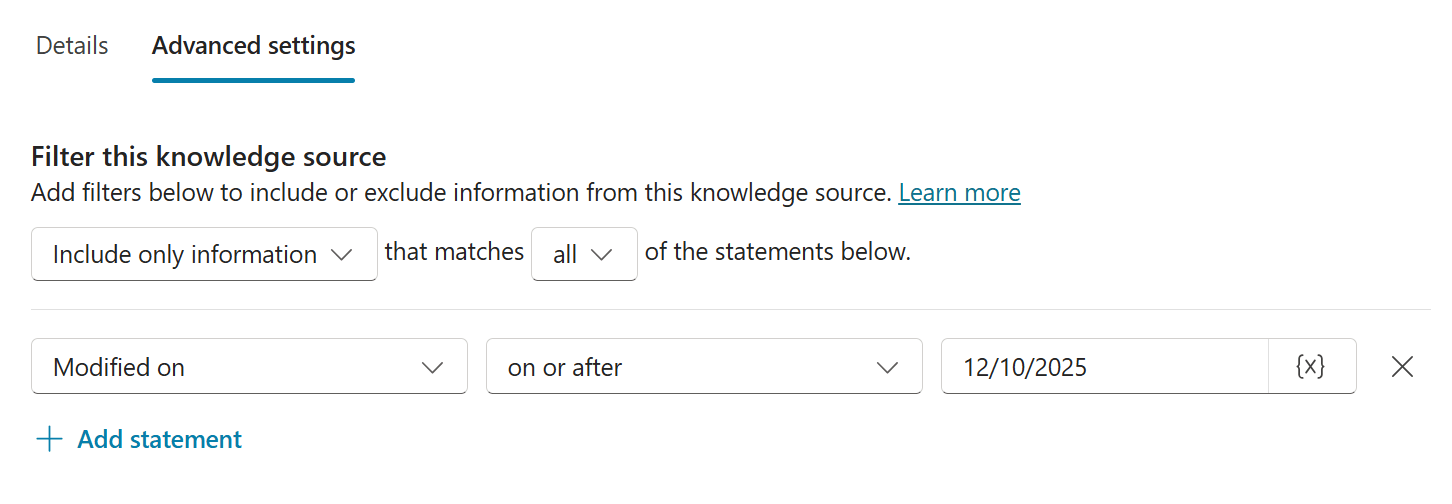
Để cải thiện hiệu suất của nguồn kiến thức SharePoint của agent, hãy chỉ định các tham số truy vấn tìm kiếm. Các tham số truy vấn này xác định những gì được tìm kiếm trong nguồn kiến thức. Ví dụ, bạn có thể chỉ định rằng mình chỉ muốn tìm kiếm các mục đã được sửa đổi trong 6 tháng qua. Xây dựng loại bộ lọc này như sau:
| Thuộc tính | Operator | Giá trị |
|---|---|---|
Modified on |
on or after |
X date |
Tạo điều kiện lọc
Sau khi thêm nguồn kiến thức SharePoint, hãy thiết lập các điều kiện tìm kiếm.
1. Trên trang Knowledge, chọn nguồn SharePoint của bạn.
2. Chọn ba dấu chấm (…) cho nguồn SharePoint và chọn Edit.
3. Chọn Advanced settings.
4. Xây dựng các bộ lọc để bao gồm hoặc loại trừ thông tin từ nguồn kiến thức SharePoint của bạn. Dựa bộ lọc trên một trong các lựa chọn sau:
- Tiêu đề
- Tác giả
- Được sửa đổi bởi
- Được sửa đổi vào
5. Đặt giá trị của điều kiện thành một trong các giá trị sau:
- Một giá trị tĩnh
- Một biến đầu vào mà người dùng cung cấp trong cuộc trò chuyện với agent, sau đó được lưu dưới dạng biến toàn cục tùy chỉnh
- Một biến hệ thống
6. Chọn Save khi bạn hoàn tất cấu hình bộ lọc.
Thêm cài đặt để cải thiện tìm kiếm
Để lọc nguồn SharePoint của bạn, hãy tắt các cài đặt sau:
- Web Search
- Ở cấp độ agent, hãy tắt cài đặt Use general knowledge trong cài đặt Generative AI của agent.
- Ở cấp độ topic, hãy tắt cài đặt Allow the AI to use its own general knowledge (preview) trong node Generative Answers.
Khi bạn tắt các cài đặt này, agent sẽ trả lời "không có phản hồi" nếu nó không thể tìm thấy kết quả trong nguồn kiến thức SharePoint đã lọc.
Sử dụng biến làm URL
Sử dụng các biến trong URL của trang web công khai hoặc nguồn kiến thức SharePoint để kiểm soát động phạm vi nội dung mà agent của bạn sử dụng.
Thay vì tạo nhiều nguồn kiến thức cho các kịch bản khác nhau, hãy xác định một nguồn kiến thức duy nhất và chèn một biến vào URL. Trong quá trình chạy, Copilot Studio sẽ giải quyết biến và sử dụng URL kết quả để làm cơ sở.
Hỗ trợ biến
Khi thêm hoặc chỉnh sửa URL của trang web công khai hoặc nguồn kiến thức SharePoint, bạn có thể chèn một biến vào trường URL.
Sử dụng biến để:
- Thêm đường dẫn vào URL cơ sở
https://www.contoso.com/{variable} - Thay thế toàn bộ URL
{variable}
Khi chạy, biến sẽ được giải quyết thành một giá trị chuỗi. Nguồn kiến thức được giới hạn phạm vi đến URL đã được giải quyết.
Lưu ý: Việc sử dụng biến sẽ thay đổi URL được sử dụng để liên kết. Nó không thay đổi các yêu cầu về cấu trúc URL hoặc giới hạn độ sâu đối với những trang web công khai.
Tạo và thiết lập biến
Để sử dụng biến trong trang web công khai hoặc nguồn kiến thức SharePoint:
1. Tạo một biến chuỗi với phạm vi Global.
2. Đặt giá trị biến bằng một trong các tùy chọn sau:
- Đầu vào topic
- Thuộc tính profile người dùng, chẳng hạn như ngôn ngữ
- Các biến môi trường
- Luồng agent hoặc connector
3. Chèn biến vào trường URL bằng cách chọn {x} (Insert variable).
4. Kiểm tra agent để xác nhận biến được giải quyết thành URL mong muốn.
Ví dụ: Giới hạn phạm vi theo sản phẩm
Bạn có thể giới hạn phạm vi kiến thức cho các lĩnh vực sản phẩm khác nhau dựa trên truy vấn của người dùng.
1. Sử dụng trường nhập chủ đề để lưu tên sản phẩm dưới dạng biến có tên là Product.
2. Thêm một node Set variable value sau node Trigger và tạo một biến mới có tên là ProductTable.
3. Sử dụng công thức Power Fx để định nghĩa và ánh xạ tên sản phẩm đến các đường dẫn URL.
Table(
     { Product: "Copilot", Path: "microsoft-365-copilot" },
     { Product: "Teams", Path: "microsoft-teams" },
     { Product: "Surface", Path: "surface" }
 )
4. Thêm một node Set variable value và sử dụng nó để tạo một biến toàn cục kiểu chuỗi mới có tên là GlobalProductURL.
5. Trong cài đặt To value, chọn Formula và sử dụng hàm Power Fx để thực hiện tra cứu trong bảng dựa trên giá trị của biến đầu vào Product, Topic.Product, như sau:
LookUp(Topic.ProductTable, Product = Topic.Product, Path)6. Sử dụng biến trong URL nguồn kiến thức:
https://www.microsoft.com/en-us/{GlobalProductURL}Agent chỉ truy vấn phần được giới hạn phạm vi của trang web trong runtime.
Các trường hợp phổ biến
Sử dụng biến trong các nguồn kiến thức trang web công khai cho:
- Định tuyến dựa trên sản phẩm: Giới hạn truy vấn đến tài liệu sản phẩm cụ thể.
- Lọc theo khu vực hoặc ngôn ngữ: Ánh xạ
User.Languageđến các URL được bản địa hóa (ví dụ:en-us,it-it). - URL dành riêng cho môi trường: Chuyển đổi giữa các trang web phát triển, thử nghiệm và sản xuất.
Những điểm cần lưu ý
- Các nguồn kiến thức trang web công khai sử dụng tìm kiếm Bing và dựa vào nội dung được lập chỉ mục.
- Giới hạn độ sâu URL vẫn áp dụng khi bạn sử dụng biến.
- Biến chỉ thay đổi URL đích. Chúng không ảnh hưởng đến cách nội dung được lập chỉ mục hoặc truy xuất.
Lưu ý quan trọng: Biến này phải trỏ đến một URL công khai hợp lệ đáp ứng các yêu cầu đối với nguồn kiến thức trên trang web công khai. Các URL không hợp lệ hoặc không được hỗ trợ có thể không trả về kết quả.
Bạn nên đọc
-

Chọn một mô hình bên ngoài làm mô hình AI chính trong Copilot Studio
-
Thêm website công khai làm nguồn kiến thức cho agent trong Copilot Studio
-
Chọn mô hình preview cho những phản hồi tạo sinh
-
Xuất bản, chia sẻ và quản trị agent trong Copilot Studio
-
Bổ sung kiến thức cho agent trong Copilot Studio
-
Cách thêm công cụ không tạo lỗ hổng bảo mật trong Copilot Studio
-
Tóm tắt các nguồn kiến thức cho agent trong Copilot Studio
-
Xây dựng agent dựa trên flow, an toàn cho môi trường Production
-
Cách cung cấp kiến thức phù hợp cho agent trong Microsoft Copilot Studio







Theo Nghị định 147/2024/ND-CP, bạn cần xác thực tài khoản trước khi sử dụng tính năng này. Chúng tôi sẽ gửi mã xác thực qua SMS hoặc Zalo tới số điện thoại mà bạn nhập dưới đây:

 Copilot Studio
 AI
AI
 Copilot
 Grok
Grok
 Thư viện Prompt
 Hướng dẫn AI
 Công nghệ
 Ứng dụng
 Hệ thống
 Game - Trò chơi
 iPhone
 Android
 Làng Công nghệ
 Học CNTT
 Hàm Excel
 Học Python
 Download
 Video
Video
 Cuộc sống
 Khoa học

