 AI
AI
 Hướng dẫn AI
 Claude
 ChatGPT
 Gemini
 Prompt
 AI Tools
 Workflow
 Công nghệ
 Học IT
 Tiện ích
Nâng cấp lên Copilot Studio Unified Authoring

Mua gói Thành viên QuanTriMang Pro để trải nghiệm website không quảng cáo và sử dụng các tiện ích AI trên QuanTriMang.
Phiên bản Copilot Studio mới nhất hiện đã được phát hành và có sẵn cho người dùng thông thường. Phiên bản này mang đến một bản cập nhật lớn cho sản phẩm Copilot Studio. Phiên bản này giới thiệu một số lượng đáng kể những bản cập nhật và cải tiến, giúp các tổ chức xây dựng trải nghiệm hội thoại có giá trị và phù hợp với khách hàng và người dùng nội bộ của họ.
Với việc phát hành phiên bản Copilot Studio mới nhất, đây là thời điểm thích hợp để xem xét việc chuyển đổi từ trải nghiệm Power Virtual Agents truyền thống sang phiên bản Copilot Studio mới nhất. Hướng dẫn này nhằm giúp người đọc hiểu một số cải tiến quan trọng trong bản phát hành này và các vấn đề cần xem xét khi tổ chức của bạn chuyển đổi trải nghiệm Power Virtual Agents truyền thống.
Nâng cấp lên Copilot Studio Unified Authoring
Nếu bạn đã tạo một hoặc nhiều bot truyền thống bằng Power Virtual Agents, bạn có thể đang tự hỏi quy trình nâng cấp lên phiên bản Copilot Studio mới nhất như thế nào.
Sao chép bot truyền thống Power Virtual Agents hiện có sang agent Copilot Studio
Để hỗ trợ quá trình nâng cấp, khi ra mắt, tính năng sao chép đã được cung cấp cho các bot truyền thống được xây dựng bằng Power Virtual Agents.
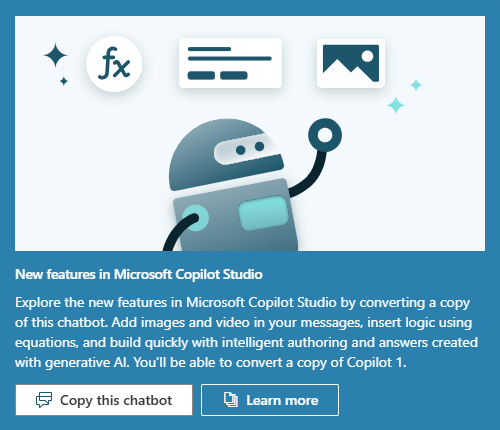
Tính năng này sao chép bot Power Virtual Agents cổ điển đã chọn và tạo một agent mới sử dụng phiên bản Unified Authoring mới nhất. Có một số điểm quan trọng cần lưu ý trong quá trình sao chép này, chẳng hạn như:
- Quá trình sao chép chỉ khả dụng với cùng ngôn ngữ từ bot cổ điển nguồn để nhắm mục tiêu trải nghiệm của agent.
- Quá trình sao chép chỉ sao chép các chủ đề được xây dựng bằng giao diện web Copilot Studio.
- Quá trình clone sao chép các thực thể và những từ đồng nghĩa liên quan cũng như các thực thể tùy chỉnh.
- Quản trị viên agent cần cấu hình lại cài đặt ủy quyền, kênh và bảo mật trong agent Unified Authoring được sao chép.
- Bất kỳ Bot Framework Skills nào từ bot Power Virtual Agents cổ điển sẽ cần được kết nối lại với agent Unified Authoring được sao chép.
- Kết nối với Power Automate Flows, được xây dựng bằng giao diện web Copilot Studio, được sao chép và liên kết trong chủ đề bên trong chủ đề Unified Authoring được sao chép. Tuy nhiên, bài viết đặc biệt khuyên bạn nên kiểm tra các kết nối.
- Cần xem xét kỹ bất kỳ thành phần kiến trúc tùy chỉnh nào như canvas và các thành phần khác mà bạn đã kết nối trước đó với bot Power Virtual Agents cổ điển. Các thành phần tùy chỉnh này cần được kết nối lại hoặc cấu hình lại với agent Unified Authoring mới được sao chép của bạn và cần được kiểm tra. Ngoài ra, cần xem xét toàn bộ kiến trúc của bạn. Việc xem xét này bao gồm bất kỳ ảnh hưởng nào trong kiến trúc đó có thể đã được cập nhật kể từ khi cập nhật bot cổ điển của bạn (và ID bot của nó).
- Bất kỳ quy trình triển khai tự động nào cũng cần được cập nhật nếu sử dụng ID bot Power Virtual Agents cổ điển hoặc bất kỳ tham chiếu nào đến bot cơ bản.
- Bất kỳ báo cáo tùy chỉnh nào cho việc triển khai agent mới của bạn cũng cần được cập nhật. Ví dụ bao gồm nếu đang sử dụng giải pháp đường dẫn dữ liệu tùy chỉnh hoặc các giải pháp báo cáo thay thế.
Lưu ý quan trọng: Danh sách này không đầy đủ. Hãy đảm bảo bạn hoàn thành việc kiểm tra cần thiết cho agent của mình trước khi triển khai nó vào môi trường sản xuất, ngay cả khi bạn đang sử dụng tính năng sao chép để di chuyển agent giữa các phiên bản.
Bằng cách di chuyển bot cổ điển của bạn từ Power Virtual Agents sang Copilot Studio Unified Authoring, bạn có thể truy cập các tính năng mới nhất trong Copilot Studio Unified Authoring. Các tính năng của Copilot Studio bao gồm những tính năng hỗ trợ Trí tuệ nhân tạo (AI), quản lý biến số và Power Fx, xem code, sự kiện, v.v... Bạn có thể tận dụng cơ hội để gia tăng giá trị cho agent của mình và nhờ đó, cải thiện trải nghiệm cho khách hàng.
Có gì mới hoặc được cập nhật trong Copilot Studio phiên bản mới nhất?
Phần tổng quan sau đây không phải là danh sách đầy đủ các tính năng mới hoặc cập nhật trong Copilot Studio Unified Authoring. Mục đích là để làm nổi bật các khả năng mới quan trọng hiện có trong trải nghiệm soạn thảo của Copilot Studio, hoặc những thay đổi quan trọng cần được người đọc lưu ý.
Lưu ý quan trọng: Để xem chi tiết hơn về các khả năng và tính năng cốt lõi của Copilot Studio, hãy xem hướng dẫn tạo và triển khai agent
Tạo agent mới
Khi tạo agent, quy trình tạo mới cho phép bạn đặt tên cho agent, chỉ định ngôn ngữ của agent và bắt đầu với các cuộc hội thoại được tăng cường.
Ngoài ra, bạn có thể cấu hình biểu tượng và chọn giải pháp mặc định và tên schema mặc định cho các chủ đề mới. Khi bạn chọn tên schema, nó sẽ trực tiếp sử dụng tiền tố từ giải pháp đã chọn.
Thay đổi giao diện người dùng
Nhiều cập nhật giao diện người dùng đã được thực hiện nhằm mục đích làm cho trải nghiệm tạo và quản trị agent dễ dàng và trực quan hơn. Các cập nhật bắt đầu với trải nghiệm tạo agent, nhưng không dừng lại ở đó. Các cải tiến sau đây cũng bao gồm:
- Tạo chủ đề: Người dùng Copilot có thể tạo chủ đề mới theo cách thủ công hoặc sử dụng Copilot Studio.
- Thẻ kích hoạt: Giờ đây, bạn có thể thấy tất cả các loại kích hoạt trong chế độ xem chủ đề, và các kích hoạt khác nhau do tính năng sự kiện, chẳng hạn như Message Received.
- Các connector trong một chủ đề: Trước đây, những connector giữa các node có dạng cong.
- Giao diện người dùng chủ đề: Giờ đây, có nhiều node hơn trên menu tạo trong khung soạn thảo, bảng điều khiển năng suất mới và menu mở rộng bao gồm agent và biến.
- Cửa sổ theo dõi biến: Lưu ý cụ thể vị trí cửa sổ theo dõi biến không còn nằm trong bản đồ thu nhỏ nữa, mà thay vào đó nằm trên bảng điều khiển biến ở khu vực trên cùng của khung soạn thảo.
- Menu flyout: Copilot Studio hiện sử dụng toàn bộ cửa sổ trong trải nghiệm soạn thảo. Các thuộc tính khác, dựa trên những lựa chọn trong khung soạn thảo, theo truyền thống được chứa trong một bảng flyout ở bên cạnh màn hình.
Chủ đề hệ thống
Nếu bạn là người mới và chưa có kinh nghiệm xây dựng agent với Copilot Studio, bài viết không khuyến nghị bạn thay đổi các chủ đề hệ thống. Nếu đã quen thuộc với Copilot Studio, bạn có thể nhận thấy rằng các chủ đề hệ thống mới và được cập nhật hiện đã có trong bản phát hành Unified Authoring mới nhất.
Conversation Start: Trước đây, người dùng phải tùy chỉnh bot cổ điển bằng code bổ sung để tự động bắt đầu cuộc hội thoại với Copilot Studio. Code này không còn cần thiết nữa, và chủ đề hệ thống Conversation Start sẽ tự động bắt đầu cuộc hội thoại và được bật theo mặc định. Bạn có thể thấy cuộc hội thoại tự động bắt đầu hoạt động bằng cách sử dụng bảng Test your agent trong Copilot Studio khi agent của bạn tự động bắt đầu sử dụng dữ liệu chủ đề Conversation Start.
Multiple Topics Matched: Đối với trải nghiệm hội thoại, khi người dùng đặt câu hỏi, có thể có nhiều hơn một chủ đề khớp với độ tin cậy cao. Nhiều kết quả khớp dẫn đến trải nghiệm phân biệt nghĩa, thường được gọi là trải nghiệm "Bạn có ý muốn nói" trong Copilot Studio. Trải nghiệm phân biệt nghĩa là khi agent hỏi người dùng, "Bạn có ý muốn nói X, hay bạn có ý muốn nói Y?" Trải nghiệm này giúp phân biệt giữa hai hoặc nhiều chủ đề có thứ hạng cao khớp với câu hỏi ban đầu của người dùng. Trong Copilot Studio, bạn có thể chỉnh sửa trải nghiệm phân giải nghĩa bằng cách sử dụng chủ đề hệ thống "Multiple Topics Matched", ví dụ: bằng cách không hiển thị các chủ đề cụ thể khi quá trình phân giải nghĩa được kích hoạt.
Truyền toàn bộ đối tượng trở lại Copilot Studio bằng Power Automate
Copilot Studio được tích hợp liền mạch với Power Automate để cho phép người tạo agent kết nối với nhiều connector khác nhau nhằm giúp truy xuất và truy cập dữ liệu trong các hệ thống khác. Trong phiên bản trước của Copilot Studio, chỉ có thể truyền các đối tượng thuộc loại văn bản, số hoặc Boolean (có/không) giữa Copilot Studio và Power Automate.
Trong bản phát hành Copilot Studio Unified Authoring, giờ đây bạn có thể gửi toàn bộ một đối tượng. Cho dù đối tượng đó là bản ghi Dataverse hay tập hợp các bản ghi Dataverse, Đối tượng sẽ được gửi lại bằng cách sử dụng đầu ra văn bản của câu lệnh return của Copilot Studio.
Với các khả năng soạn thảo mới này trong Copilot Studio, người tạo agent sau đó có thể truy xuất đối tượng đó từ Power Automate. Sau đó, người tạo agent sử dụng tính năng Parse node và các tính năng biến mới để trích xuất thông tin từ đối tượng đó. Sau khi lấy được dữ liệu, họ sẽ định dạng nó theo yêu cầu (ví dụ: trong một Adaptive Card tùy chỉnh).
Biến, cải tiến cửa sổ theo dõi biến, và test
Trong bản phát hành mới nhất, các biến đã được cập nhật. Những bản cập nhật này bao gồm một loạt các node biến để tạo biến mới và cập nhật chúng, cũng như sử dụng dữ liệu và biến hệ thống. Ngoài ra, người tạo agent có thể bao gồm các công thức Power Fx để thao tác dữ liệu và thực hiện những phép tính trong runtime của Copilot Studio.
Khi test, điều quan trọng là có thể test các biến trong luồng quy trình chủ đề khi tạo trải nghiệm hội thoại. Để test, cửa sổ theo dõi biến trước đây nằm trong bản đồ thu nhỏ chủ đề, nơi người tạo/tác giả agent có thể sử dụng bảng test trong Copilot Studio để test các chủ đề và dữ liệu giữa chúng. Giờ đây, các biến test có sẵn trong bảng biến, trên bảng bên cạnh trong khung soạn thảo, trong mục test. Cùng với cửa sổ bảng test, người tạo/tác giả agent giờ đây có thể theo dõi các biến và dữ liệu của chúng trong bảng này cho cả biến cấp chủ đề và cấp toàn hệ thống. Thêm vào đó, vì bảng này có nhiều không gian, trải nghiệm test này được cải thiện đối với các chủ đề có nhiều biến bên trong.
Viết agent của bạn trong YAML
Các nhóm tích hợp được kích hoạt trong Copilot Studio. Những nhóm này có khả năng tạo ra các trải nghiệm hội thoại sử dụng cả công cụ soạn thảo giao diện người dùng đồ họa (GUI) và chế độ xem code. GUI sử dụng các phản hồi phong phú, thẻ thích ứng, v.v... để mọi người đều có thể sử dụng. Các nhà phát triển có thể chuyển sang chế độ xem code trong một chủ đề, theo thời gian thực, để trực tiếp xây dựng hoặc chỉnh sửa YAML được tham chiếu bởi giao diện.
Sự kiện
Sự kiện giới thiệu các khả năng bổ sung trong giao diện web Copilot Studio để tạo và quản lý trải nghiệm hội thoại. Theo truyền thống, các cụm từ kích hoạt được sử dụng để phát hiện ý định từ một câu hoặc từ được nói và chủ đề phù hợp nhất, nếu có. Sự kiện là một cách khác để quản lý các sự kiện được gửi đến hoặc nhận từ người dùng hoặc những hệ thống khác.
Các tính năng được kích hoạt bởi Generative AI
Các cuộc hội thoại được tăng cường: Người tạo/tác giả Copilot được trao quyền tạo ra một agent hữu ích trong vài giây bằng cách kết nối nó với kho dữ liệu, chẳng hạn như một trang web công khai, cho phép agent có thể tạo ra câu trả lời cho các câu hỏi bằng cách sử dụng kho dữ liệu đó. Bạn có thể sử dụng tính năng này khi tạo agent hoặc từ trang Knowledge dành cho agent của bạn.
Tạo chủ đề với Copilot: Việc tạo agent với AI được đơn giản hóa bằng cách sử dụng Copilot trong Copilot Studio. Trong bản phát hành mới nhất, người tạo agent giờ đây có thể sử dụng Copilot trên màn hình chủ đề khi tạo chủ đề mới, nhập tên và prompt ban đầu để xây dựng chủ đề trực tiếp trong Copilot Studio. Người tạo/tác giả Copilot cũng có thể sử dụng Copilot, bằng cách sử dụng nút Copilot trong chủ đề, để mở bảng điều khiển Copilot ở bên cạnh màn hình soạn thảo để cập nhật chủ đề bằng ngôn ngữ tự nhiên, bao gồm cả việc chọn các node cụ thể.
Tích hợp Application Insights theo mặc định
Theo mặc định, Application Insights hiện đã được tích hợp trong Copilot Studio. Application Insights cho phép quản trị viên giám sát hiệu suất của các ứng dụng. Copilot Studio cho phép quản trị viên vừa chủ động hiểu được hiệu suất của ứng dụng, vừa phản ứng để xem xét phân tích nguyên nhân gốc và xác định nguyên nhân của sự cố. Trong Copilot Studio, quản trị viên có thể kết nối agent của họ với một phiên bản Application Insights trong khu vực cài đặt bằng chuỗi kết nối. Sau đó, quản trị viên sẽ chỉ định xem có ghi nhật ký tin nhắn đến và đi, ghi nhật ký các thuộc tính hoạt động nhạy cảm và những hành động của node hay không, theo mặc định. Ngoài ra, người tạo agent có thể ghi nhật ký các sự kiện tùy chỉnh với những thuộc tính bằng cách sử dụng node Log custom telemetry event mới.
Di chuyển chatbot cổ điển Power Virtual Agents của bạn
Bạn có thể chuyển đổi chatbot cổ điển hiện có thành agent để sử dụng các tính năng mới nhất của Copilot Studio.
Điều kiện đủ
Các chatbot cổ điển sử dụng bất kỳ tính năng nào sau đây đều không đủ điều kiện để được sao chép:
- Ngôn ngữ khác ngoài tiếng Anh
- Chuyển giao cho Omnichannel for Customer Service
- Tiện ích mở rộng Knowledge Management
Sao chép chatbot cổ điển
1. Mở chatbot cổ điển của bạn trong Copilot Studio.
2. Trên trang Overview, chọn Copy this chatbot.
Một cửa sổ Chatbots sẽ mở ra, với các tùy chọn sau: Copy and convert this bot hoặc Try out the new studio experience .
3. Chọn Copy and convert this bot, sau đó sửa đổi tên mặc định cho bản sao của bạn theo ý muốn.
4. Chọn Create.
Lưu ý quan trọng: Nếu bot của bạn không đủ điều kiện để sao chép, Copilot Studio sẽ nhắc bạn tạo một agent mới.
5. Chờ Copilot Studio tạo agent mới của bạn. Khi đã sẵn sàng, chọn Go to your bot để mở nó trong Copilot Studio.
Hướng dẫn test trong Copilot Studio Unified Authoring
Đối với bất kỳ ứng dụng nào, điều quan trọng là các công ty phải đảm bảo có đủ thời gian trong quá trình chuyển đổi để hoàn thành việc test đầy đủ. Việc test đầy đủ phụ thuộc vào loại agent và trải nghiệm hội thoại mà công ty xây dựng, cùng với bất kỳ cơ sở hạ tầng và công nghệ nào khác hoặc được kết nối. Khi bạn xem xét việc chuyển sang Unified Authoring, hãy đảm bảo framework và quy trình test trong tổ chức của bạn cho phép test agent, ngay cả đối với các agent đơn giản.
Cảnh báo: Hãy đảm bảo bạn đã hoàn thành tất cả các bài test và tuân thủ các chính sách của tổ chức trước khi triển khai bot cổ điển đã được chuyển đổi vào môi trường sản xuất.
Làm việc với bộ phận hỗ trợ của Microsoft
Khi báo cáo bất kỳ sự cố nào cho Microsoft, bạn nên bao gồm snapshot của agent (có trong ngăn test) và siêu dữ liệu của agent (có trong phần Copilot details của khu vực quản lý agent, trong mục Advanced), chẳng hạn như Environment ID, Tenant ID, Bot App ID.
Bạn nên đọc
-

Cách truy cập vào Copilot Studio
-
Cách cung cấp kiến thức phù hợp cho agent trong Microsoft Copilot Studio
-
Tại sao agent đưa ra phản hồi kỳ lạ trong Microsoft Copilot Studio?
-
Generative Orchestration trong Copilot Studio: Cách agent đưa ra quyết định
-
Có gì mới trong Copilot Studio?
-
Tạo và triển khai agent trong Microsoft Copilot Studio
-
Cách thêm công cụ không tạo lỗ hổng bảo mật trong Copilot Studio
-
Khám phá những chủ đề bài học trong các chatbot cơ bản
-
Tạo agent cơ bản và xuất bản lên Microsoft Teams







Theo Nghị định 147/2024/ND-CP, bạn cần xác thực tài khoản trước khi sử dụng tính năng này. Chúng tôi sẽ gửi mã xác thực qua SMS hoặc Zalo tới số điện thoại mà bạn nhập dưới đây:

 Copilot Studio
 AI
AI
 Copilot
 Grok
Grok
 Thư viện Prompt
 Hướng dẫn AI
 Công nghệ
 Ứng dụng
 Hệ thống
 Game - Trò chơi
 iPhone
 Android
 Làng Công nghệ
 Học CNTT
 Hàm Excel
 Học Python
 Download
 Video
Video
 Cuộc sống
 Khoa học

