 AI
AI
 Hướng dẫn AI
 Claude
 ChatGPT
 Gemini
 Prompt
 AI Tools
 Workflow
 Công nghệ
 Học IT
 Tiện ích
Tạo và xóa agent

Mua gói Thành viên QuanTriMang Pro để trải nghiệm website không quảng cáo và sử dụng các tiện ích AI trên QuanTriMang.
Lưu ý: Các tính năng trong bài viết này hoạt động dựa trên cơ chế "standard harness" (khung chuẩn).
Trong Copilot Studio, bạn có thể dễ dàng tạo các agent bằng cách mô tả những gì bạn muốn agent của mình thực hiện, bằng ngôn từ của riêng bạn.
Để biết các bước tạo agent đầu tiên, hãy xem hướng dẫn tạo và triển khai agent.
Tạo agent
Ứng dụng web
1. Đăng nhập vào Copilot Studio.
2. Chuyển sang môi trường bạn muốn, nếu cần.
3. Tùy chọn, thay đổi ngôn ngữ chính, giải pháp và tên schema cho agent của bạn.
4. Trên trang Home hoặc trang Agents, nhập mô tả ngắn gọn về những gì bạn muốn agent của mình thực hiện. Mô tả có thể có tối đa 1.024 ký tự.
Lưu ý: Tùy chọn tạo agent bằng ngôn ngữ tự nhiên không khả dụng nếu bạn đang ở trong đám mây độc quyền hoặc nếu quản trị viên của bạn đã tắt kiểm tra liên vùng địa lý.
Ngoài ra, hãy sử dụng một trong các tùy chọn sau:
- Trên trang Home, chọn Create an agent trong phần Start building form scratch.
- Trên trang Agents, chọn Create blank agent.
- Trên trang Agents, chọn mũi tên xuống bên cạnh Create blank agent, chọn Advanced create để thay đổi ngôn ngữ chính, giải pháp và tên schema cho agent của bạn, rồi chọn Confirm and create.
Trang Overview cho agent của bạn sẽ xuất hiện.
Nếu bạn bắt đầu với mô tả bằng lời văn của riêng mình, AI sẽ tạo ra tên, mô tả và hướng dẫn cho agent của bạn. Ngoài ra, AI sẽ đề xuất các trình kích hoạt và kênh, nguồn kiến thức và công cụ. Bạn có thể bỏ qua, chấp nhận hoặc loại bỏ các đề xuất này. Chúng sẽ không được lưu lại sau phiên hiện tại.
5. Xem lại các đề xuất và cung cấp phản hồi nếu bạn muốn.
6. Sau khi Copilot Studio hoàn tất việc cung cấp agent của bạn, hãy cấu hình các tính năng cơ bản của nó.
7. Tùy thuộc vào mục đích của agent, bạn có thể:
- Thay đổi mô hình AI chính của agent
- Thêm trình kích hoạt
- Thêm nguồn kiến thức
- Thêm công cụ
- Thêm các agent khác
- Thêm chủ đề
- Thêm prompt được đề xuất
8. Kiểm tra agent của bạn và cải thiện nó.
Lưu ý: Copilot Studio tự động cấu hình các agent bạn tạo để xác thực bằng Microsoft Entra ID. Bạn cũng có thể cấu hình đăng nhập một lần (SSO) để người dùng không cần đăng nhập thủ công.
Ứng dụng Teams
Khi đã truy cập vào Copilot Studio, hãy nhấp vào nút Create ở thanh điều hướng bên trái và chọn tùy chọn New agent như được hiển thị trong ảnh chụp màn hình dưới đây.
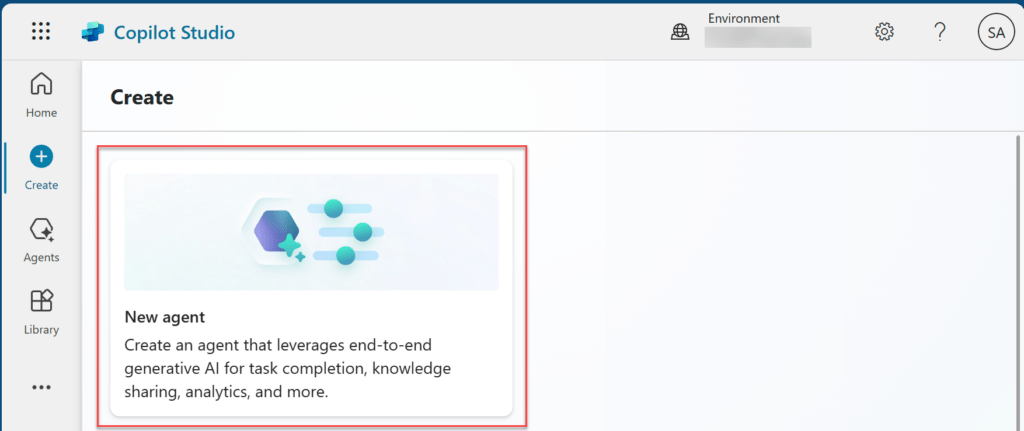
Khi bạn nhấp vào nút New agent, một giao diện trò chuyện để tạo agent sẽ mở ra. Bạn có thể trò chuyện với hệ thống để được hỗ trợ tạo agent của riêng mình hoặc nhấp vào nút Skip to configure để tự thực hiện việc này. Hãy nhấp vào nút Skip to configure.

Thao tác này sẽ đưa bạn đến trang tạo agent, nơi bạn có thể nhập tên agent, thay đổi biểu tượng, nhập mô tả và hướng dẫn, cũng như bổ sung kiến thức cho agent bằng cách cung cấp nguồn dữ liệu.
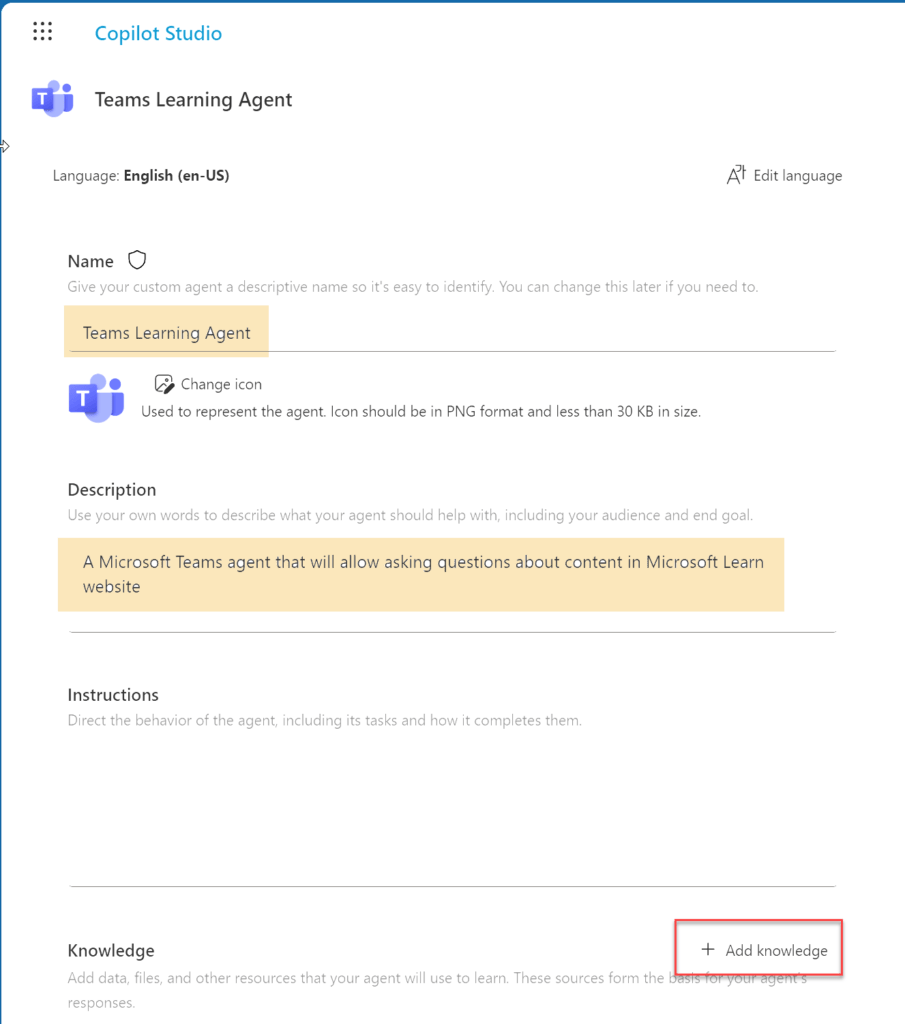
Hãy nhập tên và mô tả, đồng thời thay đổi biểu tượng nếu cần. Bước tiếp theo là thêm nguồn kiến thức. Trong ví dụ này, kiến thức sẽ được lấy từ trang web Microsoft Learn. Nhấp vào nút Add Knowledge, sau đó chọn Public websites.
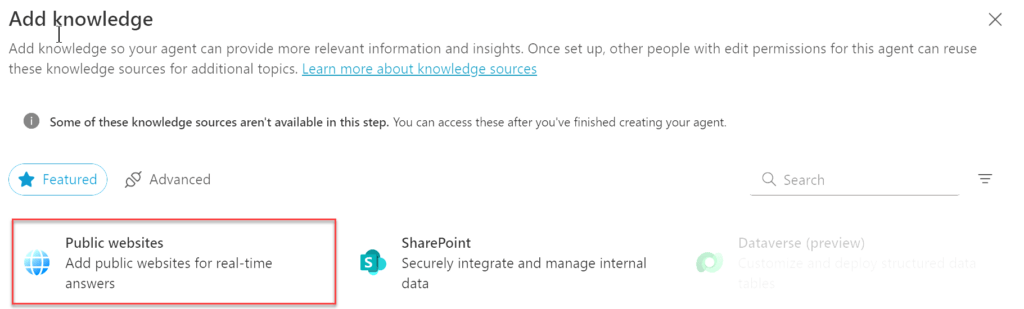
Tại mục liên kết trang web công khai, hãy nhập URL của trang web (ví dụ: https://learn.microsoft.com) và nhấp vào nút Add nằm bên phải URL đó. Trong bảng danh sách liên kết, bạn có thể chỉnh sửa tên và mô tả, sau đó đánh dấu vào ô xác nhận để xác nhận URL này. Khi hoàn tất, hãy nhấn nút Add như hình dưới đây.
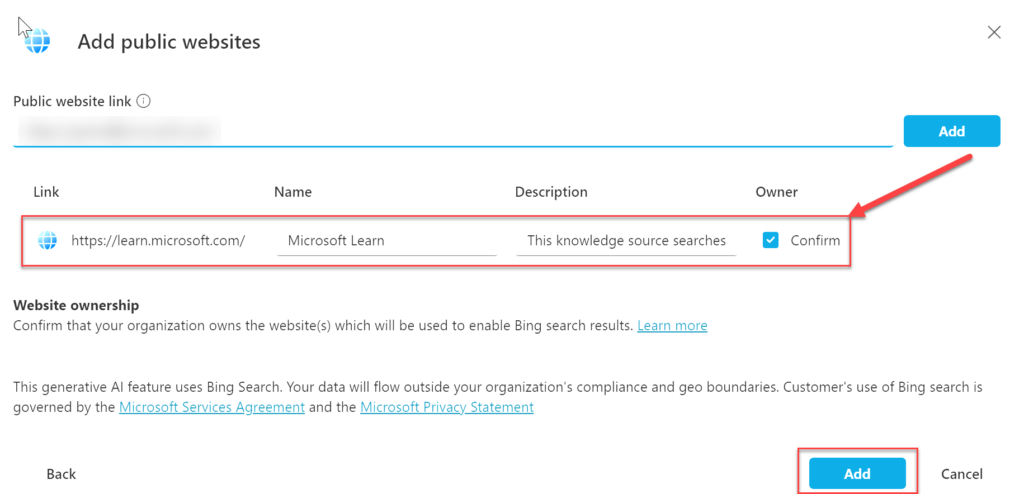
Nhấp vào nút Create ở góc trên bên phải trang để hoàn tất việc tạo agent.

Agent của bạn sẽ được tạo. Quá trình này có thể mất khoảng 1 phút để agent sẵn sàng và tất cả thông tin được cập nhật đầy đủ. Ở phía bên phải trang, bạn sẽ thấy một khung kiểm thử. Khung này cho phép bạn kiểm tra hoạt động của agent. Bạn có thể đặt câu hỏi trực tiếp cho agent trong khung này để đảm bảo nó hoạt động đúng như mong đợi.
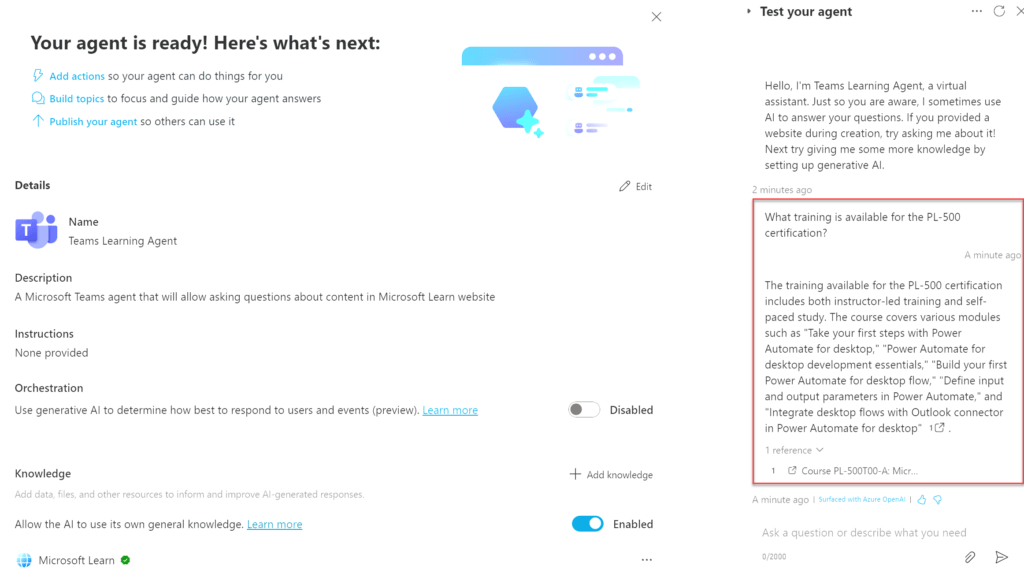
Bây giờ, chúng ta sẽ tiến hành xuất bản agent trước khi thiết lập nó trong Microsoft Teams. Ở phía bên phải màn hình, hãy nhấp vào nút Publish để xuất bản agent.

Một cửa sổ pop-up sẽ xuất hiện để xác nhận việc xuất bản agent. Hãy nhấp lại vào nút Publish trong cửa sổ pop-up đó.
Sau khi agent đã được xuất bản, chúng ta sẽ triển khai nó vào Microsoft Teams. Việc này được thực hiện bằng cách cấu hình Teams Channel. Hãy nhấp vào tab Channels và chọn Microsoft Teams từ danh sách các kênh có sẵn để cấu hình.
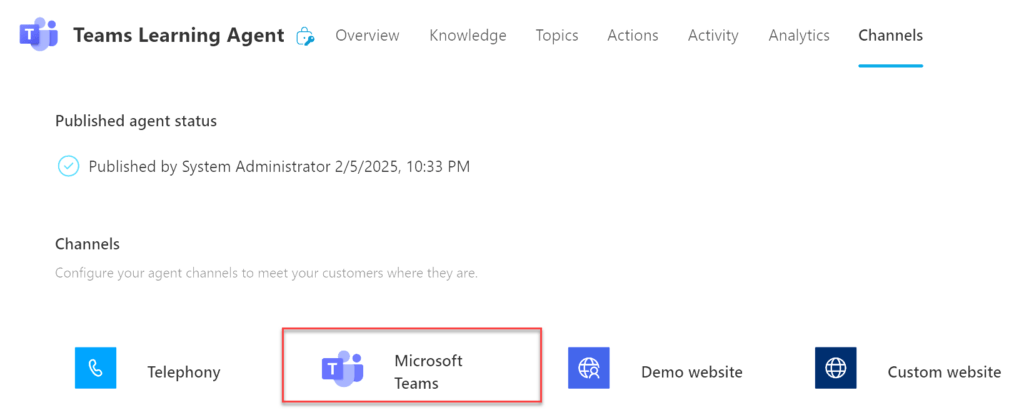
Trong ngăn Microsoft Teams, hãy chọn Turn on Teams. Thao tác này sẽ kích hoạt kênh Teams. Sau đó, cũng tại ngăn này, hãy chọn Open agent để thêm agent vào kênh Teams.
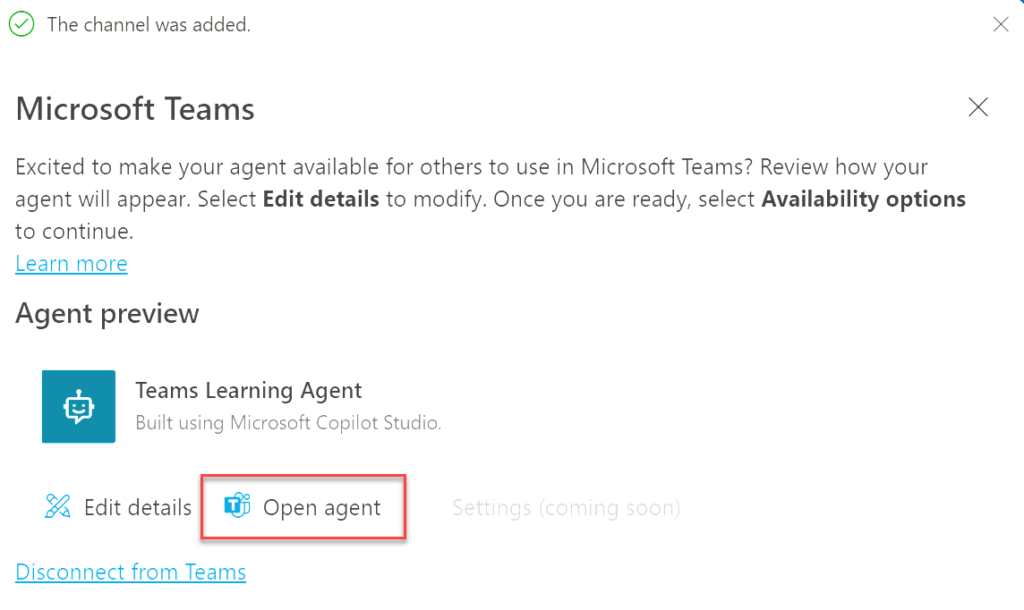
Sau khi nhấp vào nút Open agent, Microsoft Teams sẽ mở ra (bạn có thể chọn sử dụng ứng dụng Teams hoặc trình duyệt web tùy thuộc vào môi trường của mình). Nếu gặp lỗi thông báo rằng không tìm thấy agent, hãy thử lại quy trình này. Đôi khi có thể mất một chút thời gian để agent sẵn sàng được thêm vào Microsoft Teams.
Bây giờ, bạn sẽ thấy cửa sổ pop-up Teams Learning Agent trong Microsoft Teams. Hãy nhấp vào nút Add để thêm agent này vào Teams như hình dưới đây.
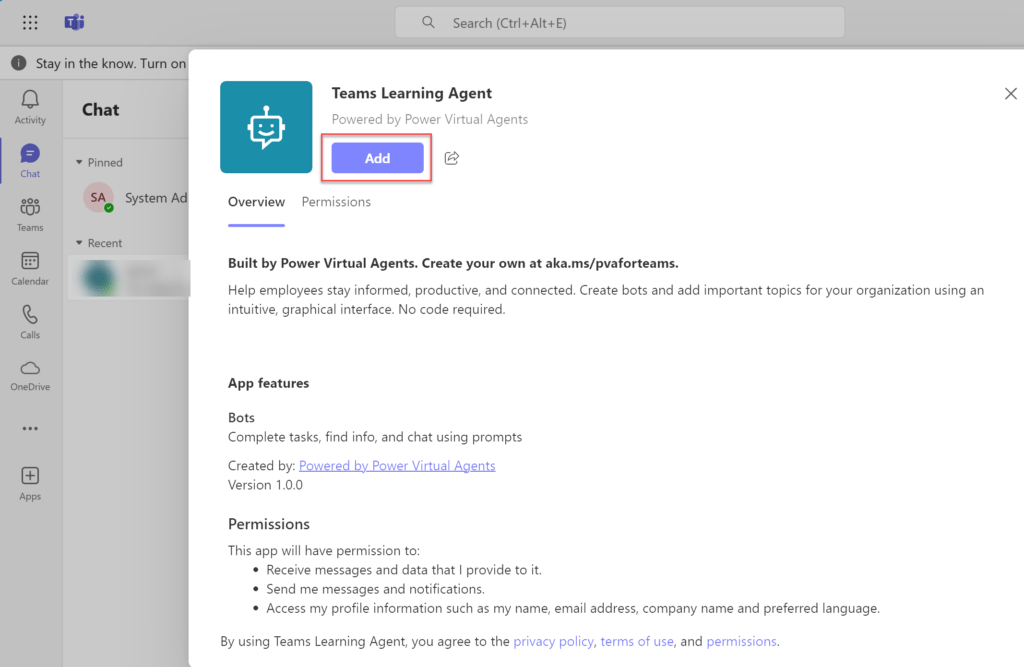
Một cửa sổ pop-up sẽ xuất hiện thông báo rằng agent đã được thêm thành công. Nhấp vào nút Open để bắt đầu trò chuyện với agent vừa tạo. Bạn có thể đặt câu hỏi và trao đổi với agent về bất kỳ nội dung nào có sẵn trên trang web Microsoft Learn.
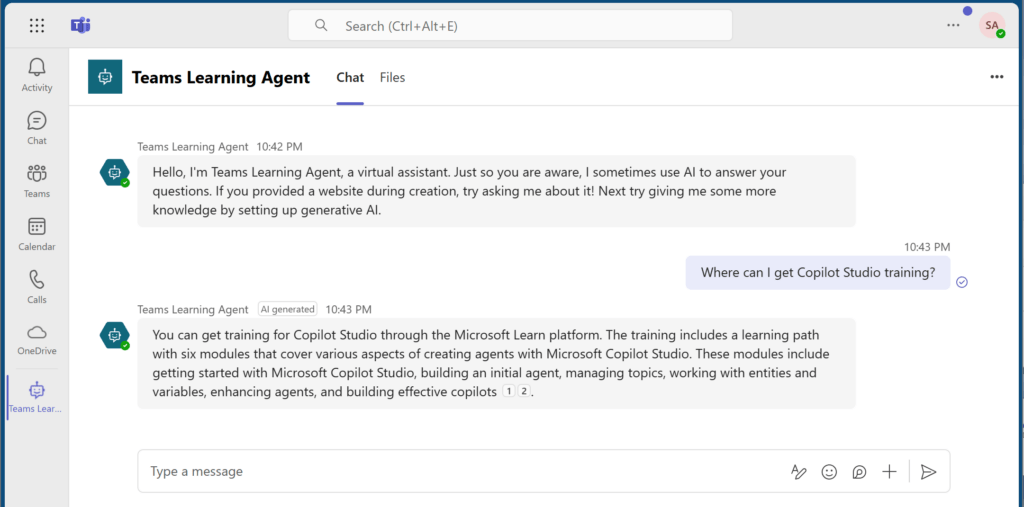
Về cơ bản là vậy. Việc sử dụng, xuất bản và triển khai agent Copilot của bạn rất dễ dàng.
Chỉnh sửa các tính năng cơ bản của agent
Sau khi tạo agent, bạn có thể thay đổi tên, mô tả và hướng dẫn của nó. Bạn cũng có thể làm cho nó trở nên độc đáo bằng cách thêm một biểu tượng riêng biệt.
Lưu ý:
- Độ dài tối đa của tên là 42 ký tự. Tên không được chứa dấu ngoặc nhọn (< và >).
- Mô tả có thể có tối đa 1.024 ký tự.
- Hướng dẫn có thể có tối đa 8.000 ký tự.
- File hình ảnh cho biểu tượng agent phải ở định dạng PNG và có kích thước nhỏ hơn 72 KB, với độ phân giải tối đa là 192 × 192 pixel.
Đổi tên agent và chỉnh sửa mô tả của nó
1. Trong phần Details của trang Overview, chọn Edit.
2. Nhập tên bạn muốn.
3. Chỉnh sửa mô tả nếu muốn.
4. Chọn Save.
Chỉnh sửa hướng dẫn cho agent của bạn
1. Trong mục Instruction trên trang Overview, chọn Edit.
2. Tinh chỉnh hướng dẫn theo ý muốn. Hãy nhớ rằng, việc chỉnh sửa hướng dẫn sẽ thay đổi cách agent tương tác với người dùng. Hãy đảm bảo kiểm tra các thay đổi của bạn.
3. Chọn Save.
Tạo biểu tượng riêng cho agent của bạn
1. Chọn biểu tượng agent trên thanh trên cùng.
2. Chọn Change icon.
3. Chọn một hình ảnh từ thiết bị của bạn.
4. Chọn Save.
Xem xét các đề xuất và cung cấp phản hồi
- Chọn Add bên cạnh bất kỳ đề xuất nào bạn muốn chấp nhận.
- Chọn Dismiss bên cạnh bất kỳ đề xuất nào bạn muốn từ chối và tùy chọn cung cấp phản hồi:
- Chọn biểu tượng ngón tay cái hướng xuống. Một bảng phản hồi sẽ xuất hiện.
- Nhập nhận xét của bạn.
- Chọn Yes, share nếu bạn đồng ý chia sẻ dữ liệu ngữ cảnh với Microsoft. Nếu không, chọn No, don't share.
- Chọn Submit.
Thay đổi ngôn ngữ chính, giải pháp và tên schema
Lưu ý quan trọng: Bạn không thể thay đổi ngôn ngữ chính của agent sau khi tạo. Tuy nhiên, bạn có thể thay đổi khu vực cho ngôn ngữ chính của agent, nếu có. Bạn cũng có thể thêm ngôn ngữ phụ.
1. Chọn biểu tượng bánh răng trong hộp mô tả.
2. Trong Agent settings, chọn ngôn ngữ chính bạn muốn sử dụng cho agent của mình.
3. Trong Advanced settings:
- Chọn giải pháp mong muốn, nếu có.
- Thay thế tên schema mặc định bằng một tên dễ nhận biết hơn, nếu muốn. Bạn không thể thay đổi phần đầu của tên schema ở đây: Giải pháp đã chọn sẽ xác định tiền tố này.
4. Chọn Update.
Xóa một agent
Ứng dụng web
Bạn có thể xóa các agent để loại bỏ chúng khỏi môi trường của mình.
1. Truy cập trang Agents.
2. Chọn agent bạn muốn xóa.
3. Trên thanh menu trên cùng, chọn ba dấu chấm (…) bên cạnh Settings, rồi chọn Delete. Copilot Studio sẽ yêu cầu bạn xác nhận ý định của mình.
4. Nhập tên agent và chọn Delete agent. Sau vài phút, tất cả dữ liệu liên quan đến agent sẽ bị xóa vĩnh viễn.
Lưu ý: Nếu giấy phép của bạn đã hết hạn, bạn có thể xóa các agent bằng cách chọn Permanently delete your agents.
Ứng dụng Teams
Xóa các agent để loại bỏ chúng khỏi nhóm của bạn.
- Mở agent của bạn.
- Trong phần Settings, chọn Details.
- Chọn Delete.
- Xác nhận thao tác bằng cách nhập tên của agent. Quá trình này sẽ xóa ngay lập tức toàn bộ nội dung của agent.
Các sự cố đã biết
Khi tạo hoặc xóa agent, bạn có thể gặp phải các sự cố sau.
Không đủ quyền cho môi trường đã chọn
Khi tạo agent, bạn có thể thấy lỗi này: "Bạn không có quyền truy cập vào bất kỳ môi trường nào. Hãy lấy quyền truy cập từ quản trị viên". Để khắc phục lỗi, hãy tạo một môi trường mới. Sử dụng môi trường đó để tạo lại agent của bạn.
Chính sách truy cập có điều kiện ngăn chặn việc xóa agent
Nếu tổ chức của bạn sử dụng các chính sách Truy cập Có điều kiện của Microsoft Entra, việc xóa agent có thể thất bại. Khi Copilot Studio xóa một agent, nó sẽ xóa một số tài nguyên được cung cấp trong tenant của bạn, chẳng hạn như đăng ký ứng dụng và các nguyên tắc dịch vụ. Các chính sách Truy cập Có điều kiện có thể chặn những thao tác này. Nếu việc xóa agent thất bại, bạn có thể cần phải xóa thủ công các tài nguyên bị ảnh hưởng khỏi tenant của mình.
Bạn nên đọc
-

Cách thêm công cụ không tạo lỗ hổng bảo mật trong Copilot Studio
-
Dữ liệu, quyền riêng tư và bảo mật cho tìm kiếm web
-
Sử dụng các thực thể và điền vào chỗ trống trong agent
-
Bảo mật và lưu trữ dữ liệu theo vị trí địa lý trong Copilot Studio
-
Đảm bảo tuân thủ các quy định của Copilot Studio
-
Generative Orchestration trong Copilot Studio: Cách agent đưa ra quyết định
-
Lưu trữ dữ liệu địa lý trong Copilot Studio
-
Xuất bản, chia sẻ và quản trị agent trong Copilot Studio
-
Cách cung cấp kiến thức phù hợp cho agent trong Microsoft Copilot Studio









Theo Nghị định 147/2024/ND-CP, bạn cần xác thực tài khoản trước khi sử dụng tính năng này. Chúng tôi sẽ gửi mã xác thực qua SMS hoặc Zalo tới số điện thoại mà bạn nhập dưới đây:

 Copilot Studio
 AI
AI
 Copilot
 Grok
Grok
 Thư viện Prompt
 Hướng dẫn AI
 Công nghệ
 Ứng dụng
 Hệ thống
 Game - Trò chơi
 iPhone
 Android
 Làng Công nghệ
 Học CNTT
 Hàm Excel
 Học Python
 Download
 Video
Video
 Cuộc sống
 Khoa học

