 AI
AI
 Hướng dẫn AI
 Claude
 ChatGPT
 Gemini
 Prompt
 AI Tools
 Workflow
 Công nghệ
 Học IT
 Tiện ích
Tạo một agent tùy chỉnh từ template agent

Mua gói Thành viên QuanTriMang Pro để trải nghiệm website không quảng cáo và sử dụng các tiện ích AI trên QuanTriMang.
Để giúp bạn bắt đầu xây dựng các agent tùy chỉnh, Microsoft Copilot Studio cung cấp nhiều template agent mà bạn có thể sử dụng để tạo ra các agent tùy chỉnh của riêng mình. Các template này được thiết kế để dễ dàng tùy chỉnh, vì vậy bạn có thể điều chỉnh chúng cho phù hợp với nhu cầu và trường hợp sử dụng cụ thể của mình.
Lưu ý quan trọng:
Bạn chịu trách nhiệm đánh giá tất cả các tác động về an toàn và pháp lý khi sử dụng template agent và tùy chỉnh nó cho phù hợp với doanh nghiệp của bạn.
Các tổ chức phải đánh giá những yêu cầu pháp lý và quy định cụ thể khi sử dụng các template agent, vì chúng có thể không phù hợp với tất cả mọi ngành, kịch bản hoặc trường hợp sử dụng. Hơn nữa, không sử dụng các dịch vụ AI theo những cách bị cấm bởi các điều khoản dịch vụ hiện hành và những quy tắc ứng xử có liên quan.
Bảng sau liệt kê các template agent hiện có trên trang agent trong Copilot Studio:
| Name | Type |
|---|---|
| Citizen Services | Agent tùy chỉnh |
| Financial Insights | Agent tùy chỉnh |
| IT Helpdesk | Agent tùy chỉnh |
| Safe Travels | Agent tùy chỉnh |
| Voice | Agent tùy chỉnh |
| Weather | Agent tùy chỉnh |
| Website Q&A | Agent tùy chỉnh |
| Sustainability Insights | Agent tùy chỉnh |
| Benefits | Microsoft 365 Copilot agent |
Để tạo một agent tùy chỉnh từ template agent có sẵn trong Copilot Studio:
1. Trên trang Agents, trong mục Start with an agent template, hãy chọn template agent bạn muốn sử dụng.
2. Trên trang cấu hình agent, nhập tên và, nếu cần, mô tả và hướng dẫn cho agent mới của bạn.
3. Để thay đổi biểu tượng đại diện cho agent của bạn, hãy chọn Change icon, chọn một biểu tượng, rồi chọn Save.
4. Nếu cần, hãy xác nhận kết nối dữ liệu của agent:
a. Nếu bạn cần thiết lập hoặc thay đổi kết nối dữ liệu, hãy chọn ba dấu chấm (⋮) bên cạnh kết nối dữ liệu, rồi chọn Edit.
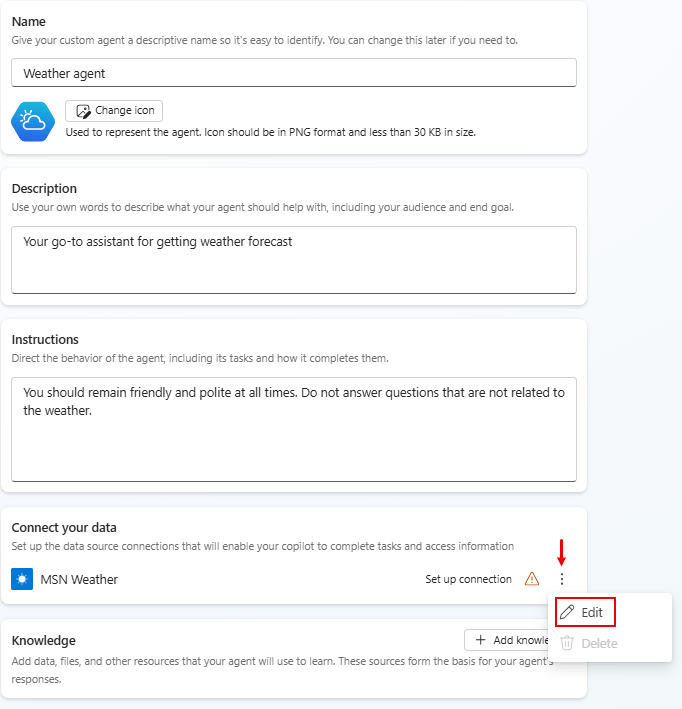
b. Trên trang Connection setup, nếu bạn hài lòng với kết nối được liệt kê, hãy chọn Confirm hoặc đăng nhập, nếu cần.
5. Trên trang cấu hình agent, chọn ngôn ngữ chính.
6. Tùy chọn, để thêm nguồn kiến thức, hãy chọn Add knowledge, chọn loại nguồn kiến thức, cấu hình nguồn kiến thức, rồi chọn Add to agent.
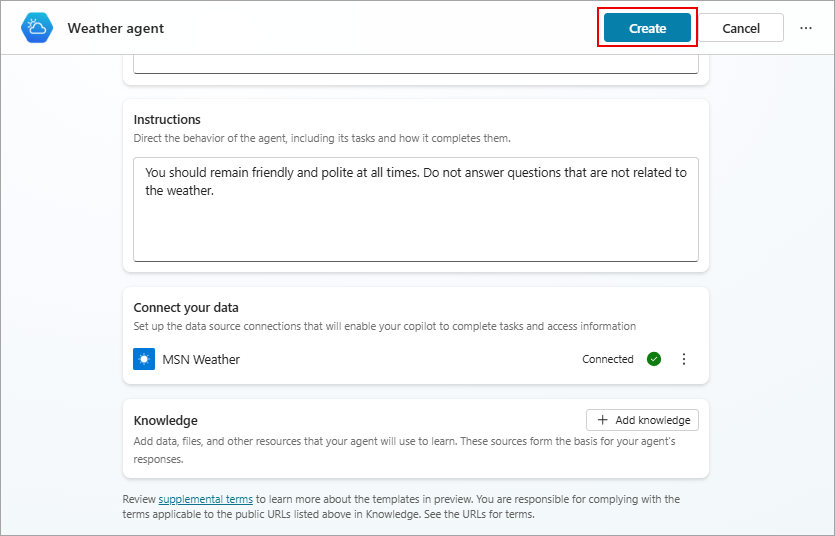
7. Sau khi hoàn tất cấu hình agent mới trên trang cấu hình agent, hãy chọn Create ở đầu trang.
8. Để kiểm tra agent mới, hãy chọn Test ở đầu trang, sau đó kiểm tra phản hồi. Tiếp tục tinh chỉnh agent theo ý muốn trên trang Overview.
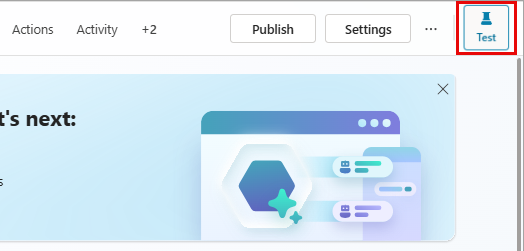
9. Khi bạn sẵn sàng xuất bản agent, hãy chọn Publish ở đầu trang.
Lưu ý: Các thao tác với agent như xuất bản và cấu hình xác thực có thể mất thêm vài phút để sẵn sàng sử dụng.
Bạn nên đọc
-

Tổng quan về Store Operations agent trong Copilot Studio (preview)
-
Tự động hóa việc đánh giá agent bằng Power Platform API
-
Xây dựng agent dựa trên flow, an toàn cho môi trường Production
-
Đánh giá agent kích hoạt với các connector
-
Chạy test và xem kết quả đánh giá agent
-
Cách cung cấp kiến thức phù hợp cho agent trong Microsoft Copilot Studio
-
Generative Orchestration trong Copilot Studio: Cách agent đưa ra quyết định
-
Cách thêm công cụ không tạo lỗ hổng bảo mật trong Copilot Studio
-
Cách viết chỉ dẫn điều hướng agent trong Microsoft Copilot Studio








Theo Nghị định 147/2024/ND-CP, bạn cần xác thực tài khoản trước khi sử dụng tính năng này. Chúng tôi sẽ gửi mã xác thực qua SMS hoặc Zalo tới số điện thoại mà bạn nhập dưới đây:

 Copilot Studio
 AI
AI
 Copilot
 Grok
Grok
 Thư viện Prompt
 Hướng dẫn AI
 Công nghệ
 Ứng dụng
 Hệ thống
 Game - Trò chơi
 iPhone
 Android
 Làng Công nghệ
 Học CNTT
 Hàm Excel
 Học Python
 Download
 Video
Video
 Cuộc sống
 Khoa học

