 AI
AI
 Hướng dẫn AI
 Claude
 ChatGPT
 Gemini
 Prompt
 AI Tools
 Workflow
 Công nghệ
 Học IT
 Tiện ích
Template agent Financial Insights

Mua gói Thành viên QuanTriMang Pro để trải nghiệm website không quảng cáo và sử dụng các tiện ích AI trên QuanTriMang.
Tổng quan
Một agent được xây dựng từ template agent Financial Insights giúp người dùng xây dựng agent của riêng họ trong Copilot Studio, và được thiết kế dành cho các chuyên gia dịch vụ tài chính. Agent này cho phép truy cập nhanh chóng và hiệu quả vào thông tin từ các tài liệu tài chính của tổ chức và những nguồn tài nguyên khác có sẵn: Tin tức tài chính và các trang web báo cáo tài chính theo quy định.
Agent này cho kết quả chất lượng cao và hoạt động tốt nhất khi được tích hợp với kỹ năng phân tích tài liệu tài chính dành cho agent (preview) (có sẵn trên Azure Marketplace), giúp người dùng có thể thu thập thông tin chi tiết từ các tài liệu tài chính mà tổ chức của bạn cung cấp.
Lưu ý: Các agent được quản lý và template agent hiện chỉ có sẵn bằng tiếng Anh và chỉ nên được sử dụng nội bộ trong tổ chức của bạn.
Các trường hợp sử dụng
- Cung cấp cho người tạo agent một điểm khởi đầu mạnh mẽ khi xây dựng agent tài chính.
- Tăng hiệu quả của quá trình truy xuất dữ liệu tài chính cho các nhà đầu tư ngân hàng, nhà quản lý tài sản, nhà quản lý danh mục đầu tư và những chuyên gia tài chính khác bằng cách tăng tốc độ và độ chính xác của việc truy xuất dữ liệu từ nhiều nguồn dữ liệu.
- Cập nhật những thông tin mới nhất về các hồ sơ pháp lý, tin tức và trích xuất những hiểu biết từ nghiên cứu.
Điều kiện tiên quyết
- Xác định các nguồn thông tin bạn muốn sử dụng cho tin tức, những trang web báo cáo tài chính theo quy định và các tài liệu tài chính của tổ chức bạn.
- Để tận dụng giải pháp kỹ năng Phân tích tài liệu tài chính dành cho agent (preview) cho các tài liệu tài chính của tổ chức bạn, bạn nên tham khảo Tổng quan về kỹ năng Phân tích tài liệu tài chính dành cho agent.
Lưu ý: Kích hoạt quyền truy cập API key trong kỹ năng Phân tích tài liệu tài chính dành cho agent (preview) như được nêu chi tiết trong tài liệu.
Cài đặt
- Đăng nhập vào Copilot Studio và chọn Create.
- Chọn Financial Insights.
- Trên trang tạo agent, cập nhật tên và mô tả agent nếu cần.
Thêm nguồn thông tin của bạn
1. Thêm các nguồn thông tin về báo cáo tài chính và tin tức có liên quan (các trang web công khai).
- Đối với câu hỏi Check regulatory filings, một agent được xây dựng từ template agent Financial Insights sẽ tham chiếu đến trang web hồ sơ của SEC làm nguồn thông tin: https://www.sec.gov/. Bạn có thể thay thế nguồn thông tin này bằng một trang web có liên quan khác nếu cần.
- Đối với các câu hỏi Financial news, hãy thêm trang web tin tức ưa thích của bạn.
Lưu ý: Để có kết quả tốt nhất, bạn nên thêm một trang web tin tức tài chính làm nguồn kiến thức.
2. Chọn Create.
Cấu hình chủ đề Query your repository
1. Sau khi tạo agent, chọn Topics ở đầu trang, chọn All và chọn Query your repository.
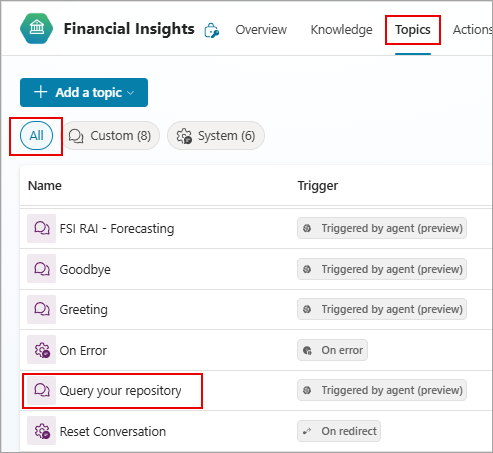
2. Đi đến node Check financial news và chọn Edit trong Data sources.
- Bật Search only selected sources.
- Chọn nguồn kiến thức tin tức tài chính mà bạn đã thêm.
- Chọn Save.
3. Đi đến node Check regulatory filings và chọn Edit.
- Bật Search only selected sources.
- Chọn nguồn kiến thức hồ sơ pháp lý.
- Chọn Save.
Nếu bạn muốn sử dụng kỹ năng phân tích tài liệu tài chính dành cho agent (preview) giải pháp Azure Marketplace (được khuyến nghị để có hiệu suất tốt hơn), hãy làm theo các bước sau.
Lưu ý: Ngoài ra, bạn có thể thêm các nguồn kiến thức dựa trên tài liệu khác có sẵn trong Copilot studio.
1. Trong ngăn Create generative answers properties, mở rộng Classic data.
- Cuộn xuống Azure OpenAI Services on your Data, chọn Add Connection, sau đó chọn Manage Connections in Power Apps.
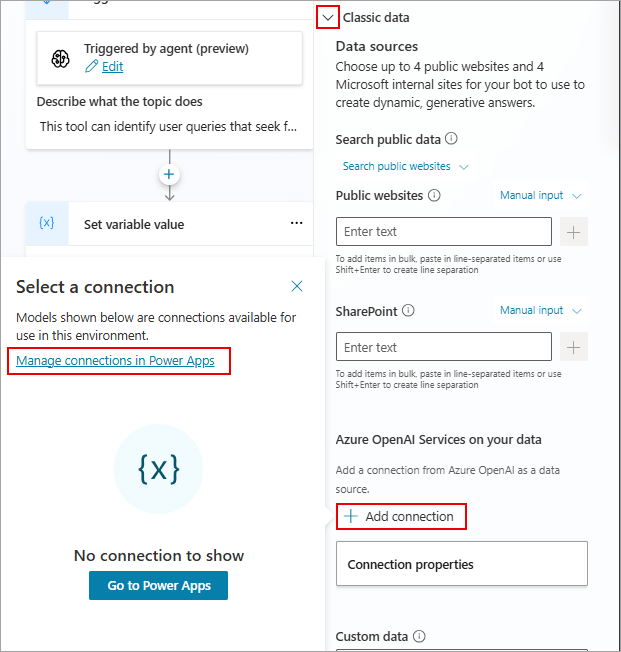
Một tab trình duyệt mới sẽ mở ra, hiển thị Connections trong Power Apps (có thể yêu cầu đăng nhập).
- Chọn Create a connection.
- Trong trường tìm kiếm ở đầu trang, nhập "OpenAI", rồi chọn Azure OpenAI (preview).
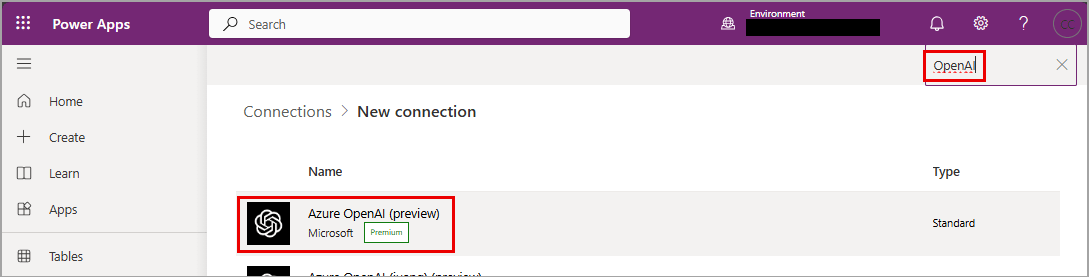
- Hoàn tất các thuộc tính kết nối cho Azure OpenAI Deployment của bạn.
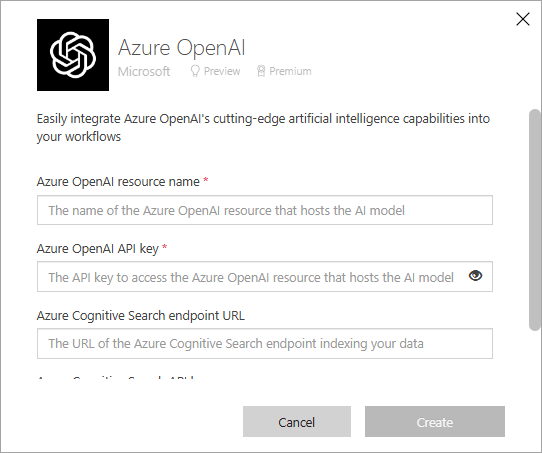
-
- Nhập tên tài nguyên Azure OpenAI của bạn.
- Dán API key Azure OpenAI cho tài nguyên Azure OpenAI của bạn.
- Dán URL Azure Cognitive Search endpoint chứa chỉ mục của bạn.
- Thêm AI Search API key. Sao chép Primary admin key. Bạn có thể lấy AI Search API key từ cổng Azure cho tài nguyên Azure OpenAI của mình.
- Chọn Create.
Bây giờ, bạn có thể quay lại Copilot Studio và chọn kết nối Azure OpenAI mới của mình.
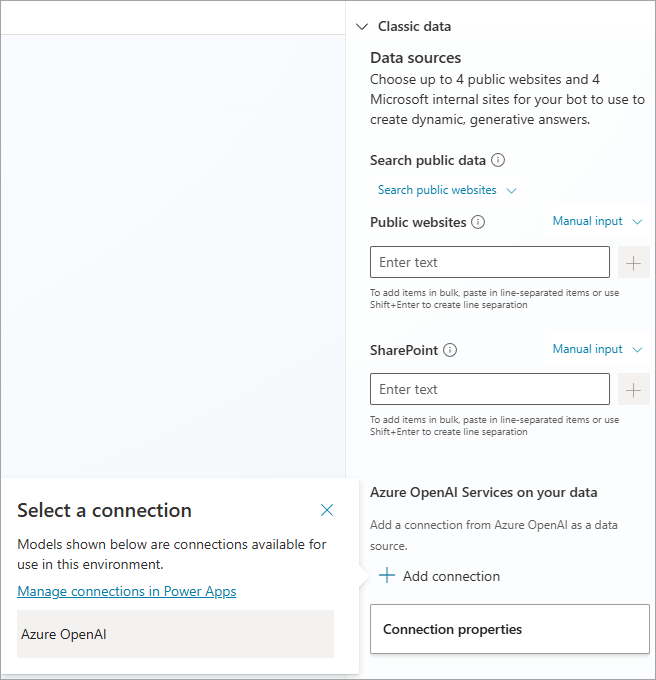
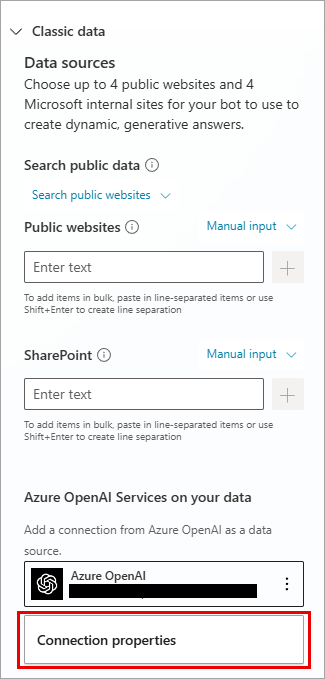
2. Chọn Connection properties.
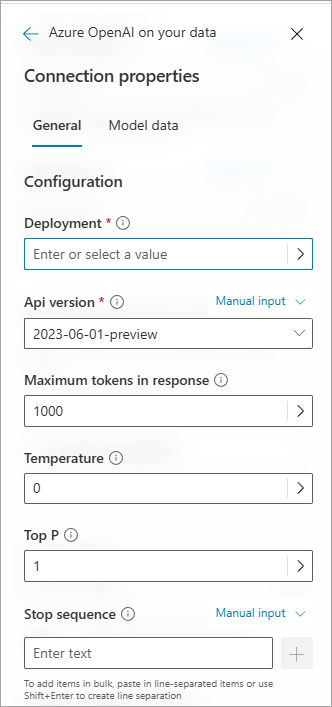
3. Trong tab General, nhập các thuộc tính cấu hình kết nối của bạn.
4. Trên tab Model Data, trong phần Data sources, chọn Add.
- Nhập tên chỉ mục của Azure AI Search được tạo bởi kỹ năng phân tích tài liệu tài chính của bạn dành cho các agent, triển khai trên Azure Marketplace.
- Nhập "simple" cho Query Type.
- Nhập "true" cho Limit responses to your data content.
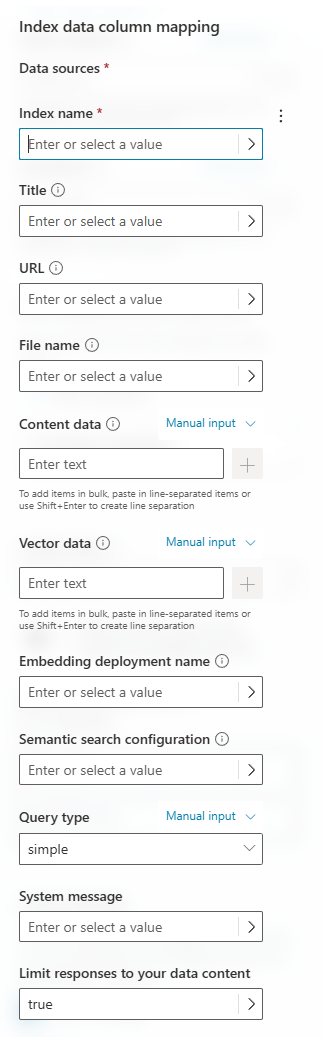
- Đóng tab Properties và chọn Save.
Kiểm tra và xuất bản agent Financial Insights mới của bạn
- Kiểm tra agent của bạn trong Copilot Studio.
- Xuất bản agent của bạn khi sẵn sàng.
- Kết nối agent của bạn với kênh Microsoft Teams và kiểm tra.
Hạn chế
- Agent không cung cấp lời khuyên tài chính hoặc dự báo tài chính. Các câu trả lời được cung cấp dựa trên những nguồn kiến thức tài chính đã được cấu hình hoặc kiến thức tài chính chung và không phản ánh quan điểm của Microsoft.
- Agent được thiết kế để trả lời một câu hỏi tại một thời điểm, vì vậy bạn nên đặt nhiều câu hỏi riêng biệt.
- Mặc dù agent được thiết kế để ngăn chặn việc xuất ra nội dung có hại, nhưng đôi khi nó vẫn có thể mắc lỗi.
- Agent sử dụng công nghệ Generative AI, có thể mắc lỗi. Có một lời cảnh báo được thêm vào kết quả đầu ra, nhắc nhở người dùng kiểm tra tính chính xác trước khi đưa ra các quyết định tài chính. Bạn có thể chỉnh sửa lời cảnh báo này nếu cần để phù hợp với chính sách của tổ chức mình, nhưng bài viết không khuyến khích việc xóa bỏ nó.
- Công cụ này dựa trên việc sử dụng các dịch vụ trí tuệ nhân tạo (AI) và kết quả đầu ra của nó có thể không chính xác. Khách hàng chịu trách nhiệm thực hiện thẩm định thích hợp đối với nội dung do AI tạo ra trước khi đưa ra bất kỳ quyết định tài chính nào.
- Công cụ này không dành cho mục đích sử dụng cá nhân hoặc tài chính cá nhân.
Bạn nên đọc
-

Xuất bản, chia sẻ và quản trị agent trong Copilot Studio
-
Tạo một agent tùy chỉnh từ template agent
-
Template agent Citizen Services
-
Template agent Benefits
-
Cài đặt các agent được quản lý từ Microsoft
-
Tại sao agent đưa ra phản hồi kỳ lạ trong Microsoft Copilot Studio?
-
Cách thêm công cụ không tạo lỗ hổng bảo mật trong Copilot Studio
-
Generative Orchestration trong Copilot Studio: Cách agent đưa ra quyết định
-
Cách cung cấp kiến thức phù hợp cho agent trong Microsoft Copilot Studio








Theo Nghị định 147/2024/ND-CP, bạn cần xác thực tài khoản trước khi sử dụng tính năng này. Chúng tôi sẽ gửi mã xác thực qua SMS hoặc Zalo tới số điện thoại mà bạn nhập dưới đây:

 Copilot Studio
 AI
AI
 Copilot
 Grok
Grok
 Thư viện Prompt
 Hướng dẫn AI
 Công nghệ
 Ứng dụng
 Hệ thống
 Game - Trò chơi
 iPhone
 Android
 Làng Công nghệ
 Học CNTT
 Hàm Excel
 Học Python
 Download
 Video
Video
 Cuộc sống
 Khoa học

