Bài học trước bạn thiết lập chế độ điền đầu vào và đã học được rằng mọi thứ phụ thuộc vào bảo mật đều phải đến từ một giá trị tùy chỉnh chứ không phải trích xuất của mô hình. Đó là sự khởi động. Câu hỏi ngày hôm nay quan trọng hơn: Khi flow của bạn đọc danh sách hoặc gửi tin nhắn, flow đó đang sử dụng quyền của ai?
Hãy làm đúng điều này và flow của bạn sẽ được bộ phận IT phê duyệt trong một cuộc họp. Nếu hiểu sai thì bạn đã tạo ra một cỗ máy cho phép bất kỳ người dùng trò chuyện nào hoạt động như bạn.
Ba từ không thể thay thế cho nhau
Connector là adapter cho một dịch vụ - SharePoint, Outlook, Teams, cùng hàng trăm dịch vụ khác. Agent flow có thể sử dụng connector cao cấp mà không cần ai mua giấy phép cao cấp; đó là một phần của thỏa thuận thanh toán tiêu dùng.
Kết nối là thông tin đăng nhập được lưu trữ cho một connector - thông tin xác thực của ai đó. Khi bạn thêm hành động SharePoint đầu tiên của mình, nhà thiết kế sẽ tạo kết nối giống như bạn.
Tham chiếu kết nối là con trỏ mà flow của bạn thực sự liên kết tới. Flow cho biết "sử dụng tham chiếu kết nối SharePoint"; tài liệu tham khảo cho biết đó là kết nối thực sự nào. Khi flow di chuyển môi trường sau đó, bạn sẽ nhắc lại tham chiếu - bản thân flow đó không bao giờ thay đổi.
Thêm bước kết nối vào flow thực hành của bạn ngay bây giờ để cảm nhận điều này: Chèn tác vụ mới, tìm kiếm Get items (SharePoint) hoặc bất kỳ tác vụ chỉ đọc nào cho dịch vụ bạn sử dụng và xem kết nối được tạo. Trước tiên, chỉ đọc một cách có chủ ý - một bước chỉ đọc không thể gây ra bất cứ điều gì đáng xấu hổ trong khi bạn học.
Kiểm tra nhanh: Bạn thêm hành động "Post message in a chat or channel" (Đăng tin nhắn trong cuộc trò chuyện hoặc kênh) khi đang thử nghiệm. Nó có gì khác biệt so với Get items?
Câu trả lời: Nó thực sự có tác dụng phụ - mọi người nhìn thấy bài đăng. Mọi hành động gửi, tạo hoặc thay đổi điều gì đó đều xứng đáng được hỏi "Tôi đã sẵn sàng cho điều này thực sự xảy ra chưa?" trước khi bạn kiểm tra.
Dùng thông tin xác thực của ai: Quyết định quan trọng nhất
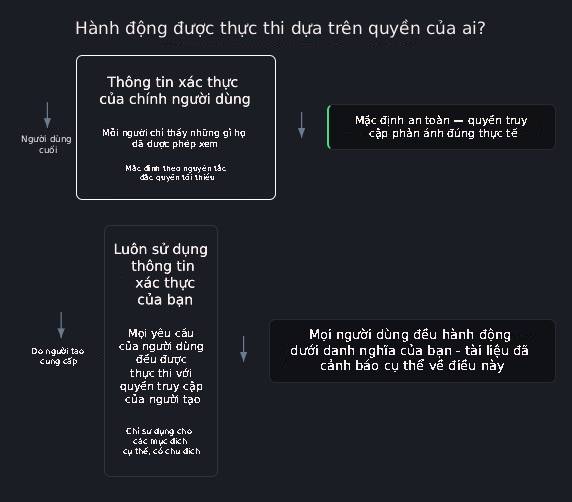
Khi một agent tool chạm vào dữ liệu, có hai câu trả lời trung thực cho câu hỏi "của ai?":
Người dùng cuối là mặc định và nó sẽ tồn tại giống như thiết lập mặc định của bạn: Không ai có được quyền truy cập thông qua agent của bạn mà họ chưa có và người dùng đồng ý với các kết nối của riêng họ khi công cụ chạy lần đầu tiên. Do nhà sản xuất cung cấp có các mục đích sử dụng hợp pháp - đăng lên kênh bị khóa, ghi vào danh sách mà người dùng không thể chạm trực tiếp - nhưng cảnh báo của chính Microsoft rất thẳng thừng: Chia sẻ một agent được định cấu hình theo cách này và "bất kỳ ai sử dụng nó đều có thể hành động với quyền truy cập của tác giả ban đầu". Sử dụng nó cho mỗi hành động, trong phạm vi hẹp và nêu như vậy trong danh sách kiểm tra trực tiếp của bạn.
Và cái bẫy có thể bắt được ngay cả những người cẩn thận: Cài đặt Authentication của công cụ và tham chiếu kết nối nội bộ của flow là hai công tắc riêng biệt. Agent tool của bạn có thể nói "người dùng cuối" trong khi tác vụ SharePoint bên trong flow vẫn điều khiển kết nối bạn đã tạo tại thời điểm thiết kế. Kiểm tra cả hai: Cấu hình công cụ trong Copilot Studio và tab Overview của flow, nơi các kết nối của nó được liệt kê và có thể chỉnh sửa.
Hai quy tắc để hoàn thành bức tranh bảo mật.
Phạm vi: Chỉ cấp kết nối những gì flow cần - "chỉ thiết lập phạm vi cần thiết và tuân theo nguyên tắc kiểm soát truy cập đặc quyền tối thiểu".
Nguyên tắc: Không bao giờ dán API key hoặc mật khẩu vào các hành động trong flow dưới dạng plain text; chúng thuộc về cấu hình được quản lý (các biến môi trường hoặc kho key của quản trị viên), không bao giờ nằm trong hộp Compose.
Các rào cản nằm ngoài tầm kiểm soát của bạn: Chính sách dữ liệu
Quản trị viên có thể phân loại mọi connector vào các nhóm: Business, Non-business hoặc Blocked - và các connector từ những nhóm khác nhau không thể được kết hợp trong cùng một flow. Đây là cơ chế ngăn ngừa mất mát dữ liệu (DLP); kể từ năm 2025, cơ chế này được áp dụng theo thời gian thực cho tất cả các tổ chức: Nếu vi phạm chính sách, Copilot Studio sẽ hiển thị thông báo lỗi và vô hiệu hóa chức năng Publish cho đến khi bạn tuân thủ quy định.
Ba điều cần biết trước khi bạn gặp phải tình huống này. Các connector mới thường được xếp vào nhóm mặc định (thường là nhóm Non-business) mà nhiều tổ chức tự động chặn - vì vậy, nếu một connector mới toanh bị lỗi thì đó không phải là lỗi do bạn tạo ra. Việc thay đổi chính sách có thể mất tới 24 giờ để có hiệu lực hoàn toàn, nên chuyện "hôm qua vẫn chạy tốt" là điều hoàn toàn có thể xảy ra chứ không phải do bạn bị ảo giác hay bị thao túng tâm lý. Và khi một flow bị tạm dừng do chính sách, không có dữ liệu nào bị xóa cả - chỉ cần điều chỉnh lại kết hợp các connector hoặc yêu cầu sửa đổi chính sách, flow sẽ hoạt động trở lại.
Thử ngay: Soạn thảo ghi chú về Microsoft Copilot Studio agent flow đang xây dựng
Nơi dán nội dung: claude.ai hoặc chatgpt.com.
Sao chép câu lệnh (prompt) này và điền thông tin từ kế hoạch tự động hóa của bạn vào các chỗ trống:
Hãy soạn thảo một bản ghi chú dài khoảng nửa trang về "quyền truy cập tự động hóa" gửi cho quản trị viên CNTT của tôi, nói về Microsoft Copilot Studio agent flow mà tôi đang xây dựng.

Flow này: [một câu mô tả, ví dụ: "ghi lại các yêu cầu về thiết bị từ agent vào danh sách SharePoint và đăng bản tóm tắt lên kênh của nhóm"]
Các connector được sử dụng: [ví dụ: "SharePoint, Microsoft Teams"]
Đối tượng kích hoạt flow: [ví dụ: "bất kỳ ai trong nhóm vận hành gồm 40 người"]

Nội dung cần bao gồm: (1) những hành động nào chạy bằng thông tin xác thực của người dùng cuối và hành động đơn lẻ nào (nếu có) cần thông tin xác thực do người tạo cung cấp cùng lý do; (2) phạm vi/quyền hạn cụ thể liên quan; (3) một câu hỏi về việc mỗi connector thuộc nhóm dữ liệu DLP nào trong môi trường của chúng tôi.
Kết quả bạn nhận được: Một bản ghi chú tóm tắt bằng ngôn ngữ kinh doanh thông dụng - tài liệu giúp chuyển cuộc trao đổi với bộ phận CNTT từ một buổi thẩm vấn căng thẳng thành một buổi đánh giá mang tính xây dựng.
Cách sử dụng kết quả: Hãy lưu lại; đây chính là phần thông tin xác thực trong danh sách kiểm tra triển khai thuộc Bài học số 8.
Kiểm tra nhanh: Hãy kể tên hai nơi chứa thông tin xác thực trong một agent vận hành dựa trên flow.
Trả lời: Cài đặt Authentication của công cụ trong Copilot Studio và các tham chiếu kết nối được liên kết với những hành động bên trong flow. Hãy kiểm tra cả hai.
Những điểm chính cần lưu ý
Connector = adapter; Kết nối = thông tin đăng nhập đã lưu của người dùng; Tham chiếu kết nối = điểm tham chiếu mà flow của bạn liên kết tới
Thông tin xác thực của người dùng cuối là tùy chọn mặc định và cũng là lựa chọn phù hợp nhất - người dùng chỉ có thể truy cập những gì họ vốn đã có quyền truy cập
Thông tin xác thực do người tạo cung cấp đồng nghĩa với việc mọi người dùng đều thao tác dưới danh tính của bạn; hãy sử dụng cho từng hành động cụ thể, hạn chế phạm vi và ghi lại tài liệu hướng dẫn
Cài đặt xác thực của công cụ không chi phối các hành động nội bộ của flow - hãy kiểm tra cả phần kết nối trong mục Overview của flow
Các nhóm DLP (Business / Non-business / Blocked) đóng vai trò là cơ chế kiểm soát của quản trị viên: Gây lỗi theo thời gian thực, vô hiệu hóa chức năng Publish và cần tới 24 giờ để cập nhật thay đổi trên hệ thống
Câu 1:
Điều nào sau đây KHÔNG phải là hành động mà chính sách dữ liệu (DLP) của Power Platform có thể thực hiện đối với agent flow của bạn?
GIẢI THÍCH:
Các chính sách dữ liệu thực hiện việc chặn, phân nhóm và tạm dừng - chúng không bao giờ tự động sửa đổi logic flow giúp bạn. Quản trị viên phân loại các connector vào những nhóm Business, Non-business và Blocked; các connector từ những nhóm khác nhau không thể chia sẻ dữ liệu trong cùng một flow, và các tài nguyên vi phạm sẽ bị tạm dừng. Việc thiết kế lại flow để đảm bảo tuân thủ luôn là trách nhiệm của người tạo flow.
Câu 2:
Flow của Sam đọc dữ liệu từ một danh sách SharePoint và hoạt động hoàn hảo đối với anh ấy. Các đồng nghiệp kích hoạt flow thành công, nhưng các lần chạy của họ lại thất bại ở bước SharePoint. Cài đặt Authentication của công cụ được thiết lập là "end user'' (người dùng cuối). Nguyên nhân có khả năng nhất là gì?
GIẢI THÍCH:
Có hai cơ chế khác nhau: Cài đặt Authentication của công cụ và các tham chiếu kết nối mà chính những hành động trong flow sử dụng. Nếu hành động SharePoint nội bộ sử dụng kết nối của Sam, các đồng nghiệp sẽ thất bại tại bước đó bất kể cài đặt của công cụ là gì - hoặc họ sẽ thành công nhưng thực chất lại đang hành động dưới danh nghĩa của Sam. Các thủ thuật xử lý cache chỉ khắc phục được vấn đề về schema cũ chứ không phải thông tin xác thực, và nếu agent chưa được chia sẻ thì họ thậm chí đã không thể kích hoạt nó ngay từ đầu.
Câu 3:
Flow của Priya đăng mỗi yêu cầu được chấp nhận vào một kênh nhóm, nơi chỉ cô ấy và hai trưởng nhóm mới có quyền viết bài. Cô ấy muốn mọi người dùng của agent đều có thể kích hoạt flow này. Thiết lập thông tin xác thực nào là phù hợp?
GIẢI THÍCH:
Đây là trường hợp hợp lệ khi người tạo cung cấp thông tin xác thực: Hành động phải thành công ngay cả với những người dùng không có quyền truy cập trực tiếp vào kênh, và việc đăng bài lên một kênh dùng chung là một hành động có phạm vi hẹp, dễ dàng kiểm soát. Việc dùng thông tin xác thực của người dùng cuối ở mọi bước sẽ thất bại đối với bất kỳ ai không có quyền truy cập kênh. Các agent không xác thực hoàn toàn không thể chạy các công cụ yêu cầu thông tin xác thực người dùng, còn việc tạo tài khoản trùng lặp sẽ làm tăng rủi ro thay vì kiểm soát nó.
Theo Nghị định 147/2024/ND-CP, bạn cần xác thực tài khoản trước khi sử dụng tính năng này. Chúng tôi sẽ gửi mã xác thực qua SMS hoặc Zalo tới số điện thoại mà bạn nhập dưới đây:
 AI
AI
 Hướng dẫn AI
 Claude
 ChatGPT
 Gemini
 Prompt
 AI Tools
 Workflow
 Công nghệ
 Học IT
 Tiện ích










 Copilot Studio
 AI
AI
 Copilot
 Grok
Grok
 Thư viện Prompt
 Hướng dẫn AI
 Công nghệ
 Ứng dụng
 Hệ thống
 Game - Trò chơi
 iPhone
 Android
 Làng Công nghệ
 Học CNTT
 Hàm Excel
 Học Python
 Download
 Video
Video
 Cuộc sống
 Khoa học

