Xây dựng một AI agent hoạt động thực tế trong Microsoft Copilot Studio - bao gồm các bước thiết lập hướng dẫn, nguồn kiến thức, công cụ, kiểm thử và triển khai.
Công ty bạn đã có Copilot. Giờ cần người xây dựng các AI agent!
Microsoft cho biết 90% các công ty trong danh sách Fortune 500 đang sử dụng Copilot Studio. Tuy nhiên, điều họ không nói là: Tại hầu hết các công ty này, người xây dựng AI agent đầu tiên lại không phải là lập trình viên. Đó thường là quản lý vận hành, chuyên viên nhân sự, hay điều phối viên CNTT - những người am hiểu tài liệu, nắm rõ các câu hỏi thường gặp và được giao nhiệm vụ này.
Khóa học này dành cho chính những người đó. Ngay tại Bài 2, bạn sẽ có một AI agent hoạt động thực tế, có khả năng trả lời câu hỏi dựa trên nguồn kiến thức thực và đã được kiểm thử ngay trong giao diện của Copilot Studio. Đến phần dự án cuối khóa, bạn sẽ hoàn tất toàn bộ quy trình: Thiết lập hướng dẫn, chọn lọc kiến thức, điều phối hoạt động, tích hợp công cụ, gỡ lỗi và thực hiện danh sách kiểm tra để quyết định xem agent đã đủ an toàn để triển khai hay chưa.
Điểm khác biệt của khóa học này
Hầu hết các video hướng dẫn về Copilot Studio hiện nay đều được quay từ hai phiên bản giao diện trước - bình luận được nhiều người xem nhất trên video hướng dẫn phổ biến nhất trên YouTube thực chất lại là một danh sách đính chính lỗi sai. Khóa học này được xây dựng dựa trên tài liệu cập nhật tháng 9 năm 2026 của Microsoft và những tình huống thất bại thực tế mà người dùng đã gặp phải: Nguồn kiến thức SharePoint âm thầm trả về kết quả trống, nút chuyển đổi "New experience" đưa bạn vào sai trình chỉnh sửa, nút xuất bản cần sự phê duyệt của quản trị viên, hay hóa đơn chi phí bất ngờ mà không ai lường trước được. Bạn sẽ học cách sử dụng sản phẩm đúng như thực tế vận hành - bao gồm cả những vấn đề phức tạp hay những điểm bất cập cần lưu ý.
Những gì bạn sẽ học được
Giải thích agent trong Copilot Studio là gì, cũng như các loại giấy phép, tài khoản và môi trường cần thiết để xây dựng một agent
Tạo một agent hoạt động hoàn chỉnh với các hướng dẫn và nguồn kiến thức xác thực trong chưa đầy 20 phút
Viết hướng dẫn cho agent và các câu lệnh (prompt) giúp điều hướng cơ chế điều phối tạo sinh (generative orchestration) một cách đáng tin cậy
So sánh giữa cơ chế điều phối tạo sinh và truyền thống, đồng thời quyết định khi nào nên xây dựng một chủ đề (topic) tùy chỉnh
Đánh giá câu trả lời của agent thông qua bảng kiểm thử, sơ đồ hoạt động và các bộ dữ liệu kiểm thử đánh giá
Áp dụng các biện pháp bảo mật theo nguyên tắc "quyền hạn tối thiểu" đối với công cụ, xác thực và chia sẻ trước khi xuất bản
Sau khóa học này, bạn có thể:
Xây dựng các agent hỏi đáp nội bộ giúp giải đáp thắc mắc về chính sách, nhân sự và CNTT dựa trên tài liệu của chính tổ chức bạn - kèm theo trích dẫn nguồn
Thiết kế hướng dẫn và phạm vi kiến thức cho agent để đảm bảo câu trả lời chính xác, tránh tình trạng "ảo giác" của AI
Đánh giá agent trước khi triển khai thực tế bằng cách sử dụng các bộ dữ liệu kiểm thử và sơ đồ hoạt động, giúp phát hiện sớm những vấn đề trước khi người dùng cuối (đồng nghiệp) nhận ra
Thể hiện kỹ năng xây dựng Copilot Studio agent trên hồ sơ năng lực - một kỹ năng đang được các doanh nghiệp triển khai Microsoft 365 Copilot săn đón
Áp dụng danh mục kiểm tra quản trị (xác thực, quyền hạn tối thiểu, các rào cản chia sẻ, phê duyệt của quản trị viên) để phân biệt giữa bản demo và agent sẵn sàng triển khai thực tế
Những gì bạn sẽ xây dựng
Agent hỏi đáp hoạt động hoàn chỉnh: Một Copilot Studio agent đã qua kiểm thử, dựa trên nguồn kiến thức thực tế, bao gồm hướng dẫn, câu lệnh gợi ý và chủ đề tùy chỉnh - được xây dựng xuyên suốt các Bài học từ 2 đến 7.
Danh mục kiểm tra trước khi triển khai agent: Một bản danh mục đã hoàn thiện các yêu cầu trước khi xuất bản, bao gồm xác thực, phạm vi kiến thức, thông tin xác thực công cụ, đối tượng chia sẻ và lựa chọn kênh - đây là sản phẩm cuối cùng quan trọng mà những bên thẩm định thường yêu cầu.
Chứng minh khả năng xây dựng, thiết lập nguồn kiến thức, kiểm thử và xuất bản Copilot Studio agent một cách có trách nhiệm.
Yêu cầu tiên quyết
Tài khoản Microsoft dành cho công việc hoặc trường học (không thể đăng nhập bằng tài khoản Outlook/Gmail cá nhân - bản dùng thử miễn phí được hướng dẫn trong Bài 1)
Thành thạo việc sử dụng Teams, SharePoint hoặc các ứng dụng Office trong công việc hàng ngày
Không yêu cầu kinh nghiệm về AI, lập trình hay Power Platform
Khóa học này dành cho ai?
Nhân sự làm việc tại các tổ chức sử dụng Microsoft 365, những người thường xuyên nghe câu nói "chúng ta nên xây dựng một agent cho việc đó"
Nhân viên các bộ phận Vận hành, Nhân sự, CNTT và Tài chính – những người phải giải đáp các câu hỏi lặp đi lặp lại hàng tuần và muốn có một agent tự động thực hiện việc này
Trưởng nhóm đang đánh giá Copilot Studio trước khi công ty quyết định mua giấy phép sử dụng
Người mới bắt đầu với Power Platform: những ai đã thử làm theo hướng dẫn nhưng gặp trở ngại và muốn tìm một lộ trình giải thích rõ ràng về các vấn đề đó
Những gì bạn cần để bắt đầu với Copilot Studio
Làm rõ sự phức tạp của họ sản phẩm Copilot, truy cập vào công cụ xây dựng agent thực thụ và xác nhận bạn đang ở đúng nơi cần đến.
Đâu đó trong công ty, một cuộc họp đã kết thúc với câu nói: "Chúng ta nên xây dựng một agent cho việc đó". Và giờ thì nhiệm vụ đó thuộc về bạn. Không phải vì bạn là lập trình viên, mà vì bạn là người thực sự nắm rõ nơi lưu trữ tài liệu và những câu hỏi mà mọi người thường đặt ra hàng tuần.
Tin vui đó chính xác là những tố chất cần thiết. Microsoft Copilot Studio là một nền tảng low-code (ít cần viết code); nghĩa là bạn xây dựng các agent bằng cách mô tả chức năng và thao tác chọn cài đặt, thay vì phải viết code. Bài học này sẽ giúp làm rõ những điểm dễ gây nhầm lẫn - như việc bạn thực sự đang sử dụng sản phẩm nào, chi phí ra sao, và cách xác nhận bạn đang ở đúng nơi cần thiết trước khi bắt tay vào xây dựng một sản phẩm thực tế ở Bài học 2.
Những gì bạn sẽ học
Bản chất thực sự của một Copilot Studio agent (được giải thích ngắn gọn, trung thực trong một đoạn văn)
Sơ đồ "gia đình" Copilot - 4 sản phẩm có cùng tên gọi nhưng đảm nhận các nhiệm vụ khác nhau
Các loại tài khoản và giấy phép cần thiết, cũng như những gì bản dùng thử miễn phí có thể và không thể thực hiện
Cách đăng nhập, tránh "cạm bẫy" giao diện "New experience" và xác nhận bạn đã sẵn sàng để xây dựng agent
Những nền tảng cơ bản về sản phẩm
Nền tảng vận hành
Copilot Studio là một ứng dụng web độc lập tại địa chỉ copilotstudio.microsoft.com. Nó chạy trực tiếp trên trình duyệt của bạn — Chrome, Edge, Firefox hoặc Safari — mà không cần cài đặt phần mềm. Đây là một phần của Microsoft Power Platform; điều này rất quan trọng vì: các agent của bạn sẽ hoạt động trong môi trường Power Platform và do quản trị viên CNTT của công ty quản lý. Mọi nội dung trong khóa học này đều diễn ra trên giao diện mà Microsoft gọi là "standard harness" — trình chỉnh sửa agent truyền thống bao gồm các thành phần Knowledge (Kiến thức), Tools (Công cụ) và Topics (Chủ đề). Ngoài ra còn có một trải nghiệm mới hơn gọi là "GitHub Copilot harness" (chúng ta sẽ nói thêm về "cạm bẫy" này ở phần dưới).
Agent là gì?
Agent là một trợ lý trò chuyện được bạn cấu hình để thực hiện một nhiệm vụ cụ thể cho tổ chức: Giải đáp các câu hỏi về phúc lợi dựa trên sổ tay nhân sự, hướng dẫn quy trình gửi yêu cầu hỗ trợ CNTT, hay giải thích chính sách chi tiêu. Bạn cung cấp cho nó các chỉ dẫn (bản mô tả công việc), kiến thức (những tài liệu và trang web dùng làm nguồn trả lời) và tùy chọn thêm các công cụ (những hành động nó có thể thực hiện, chẳng hạn như tạo phiếu yêu cầu hỗ trợ). Sau đó, bạn triển khai nó tại nơi mọi người làm việc - như Teams, trang web hoặc SharePoint. Đây không phải là phép thuật hay Microsoft 365 Copilot; mà là một trợ lý chuyên dụng do chính bạn thiết kế.
Bạn cần loại tài khoản và giấy phép nào?
Bạn cần tài khoản Microsoft dành cho công việc hoặc trường học - các địa chỉ Outlook và Gmail cá nhân sẽ bị từ chối khi đăng nhập. Để xây dựng agent, bạn cần một trong các điều kiện sau:
Bản dùng thử miễn phí
Giấy phép người dùng Copilot Studio do quản trị viên cấp, hoặc giấy phép Microsoft 365 Copilot.
Những người sử dụng trợ lý đã hoàn thiện của bạn hoàn toàn không cần giấy phép Copilot Studio. Bản dùng thử miễn phí cho phép bạn xây dựng và thử nghiệm mọi nội dung trong khóa học này, với một hạn chế cố định: Bản dùng thử không hỗ trợ tính năng xuất bản (triển khai). Bạn có thể gia hạn thêm 30 ngày khi thời hạn dùng thử kết thúc, và các agent được tạo trong thời gian dùng thử vẫn hoạt động được tới 90 ngày sau khi hết hạn.
Chi phí thực tế là bao nhiêu?
Việc sử dụng được tính phí bằng Copilot Credits (Microsoft đã đổi tên đơn vị tính từ "message" sang "credit" vào ngày 1 tháng 9 năm 2025). Gói trả trước có giá 200 USD/tháng cho 25.000 credit; gói trả theo mức sử dụng có giá 0,01 USD cho mỗi credit. Một câu trả lời theo kịch bản thông thường tốn 1 credit, câu trả lời tạo sinh tốn 2 credit, và việc tham chiếu dữ liệu từ nội dung Microsoft 365 trong tenant của bạn sẽ cộng thêm 10 credit - vì vậy, một câu trả lời điển hình có tham chiếu dữ liệu sẽ tốn khoảng 12 credit.
Dưới đây là con số thay đổi bài toán chi phí đối với các agent nội bộ: Những đồng nghiệp sở hữu giấy phép Microsoft 365 Copilot (30 USD/người dùng/tháng) sẽ được miễn phí hầu hết các hoạt động sử dụng agent trên Teams và SharePoint. Việc xây dựng và thử nghiệm trên môi trường tiêu chuẩn hoàn toàn miễn phí cho đến khi bạn thực hiện xuất bản.
Làm thế nào để bắt đầu?
Hãy truy cập copilotstudio.microsoft.com và đăng nhập bằng tài khoản công việc của bạn. Bạn chưa có giấy phép ư? Trang đăng nhập có cung cấp tùy chọn dùng thử miễn phí - hãy nhập email công việc của bạn và làm theo các hướng dẫn. Nếu bộ phận CNTT đã chặn tính năng tự đăng ký, bạn sẽ gặp thông báo lỗi; hãy yêu cầu họ cấp quyền dùng thử hoặc giấy phép người dùng (đây là một yêu cầu thông thường).
Làm thế nào để xác nhận việc đăng ký đã thành công?
Sau khi đăng nhập, hãy nhìn lên phần đầu trang. Nếu thấy nút "New experience", hãy tắt nó đi - tài liệu hướng dẫn nhanh của chính Microsoft coi đây là bước đầu tiên, vì nút này sẽ chuyển bạn sang một trình chỉnh sửa khác không khớp với nội dung khóa học này (hoặc hầu hết các hướng dẫn trên mạng). Lúc này, bạn sẽ thấy trang chủ với mục Agents ở thanh điều hướng bên trái và công cụ chọn môi trường trên thanh công cụ phía trên hiển thị nội dung dạng "YourCompany (default)". Nếu thấy hai yếu tố này, bạn đã sẵn sàng cho Bài học 2.
Kiểm tra nhanh: Hãy mở Copilot Studio ngay bây giờ và tìm tên môi trường trên thanh công cụ phía trên. Hãy ghi lại tên đó - vì sau này nếu một agent bị "biến mất", câu hỏi đầu tiên luôn là "bạn đang ở môi trường nào?"
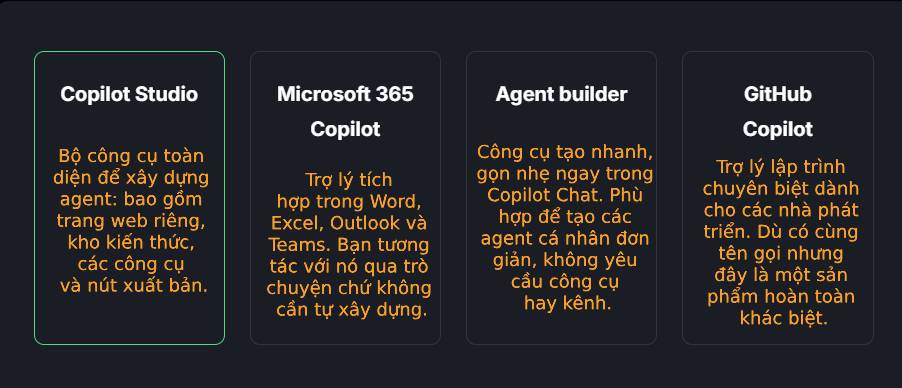
Sơ đồ các sản phẩm thuộc dòng Copilot
Microsoft đặt tên "Copilot" cho 4 sản phẩm khác nhau, và việc nhầm lẫn giữa chúng có thể khiến bạn lãng phí nhiều ngày làm việc. Những người dùng thực tế trên Reddit chia sẻ rằng họ đã mất "phần lớn thời gian của một tháng" chỉ để phân biệt các sản phẩm này. Dưới đây là sơ đồ tổng quan:
Một điểm dễ gây nhầm lẫn nữa cần lưu ý: Ngay trong Copilot Studio, "New experience" chạy trên một thành phần gọi là "GitHub Copilot harness" - đây không phải là GitHub Copilot (công cụ hỗ trợ lập trình). Đặt tên không phải là thế mạnh của Microsoft. Quy tắc dành cho người mới bắt đầu: Luôn sử dụng "standard harness" và tắt "New experience".
Và một điều cần lưu ý về môi trường vì nó thường gây rắc rối cho người dùng ngay trong tuần đầu tiên: Một agent chỉ tồn tại trong duy nhất một môi trường. Nếu đồng nghiệp nói "Tôi đã tạo một agent nhưng Copilot Studio không hiển thị gì cả", thì gần như chắc chắn họ đang xem sai môi trường tại thanh chọn ở phía trên cùng. Môi trường mặc định của tổ chức là nơi phù hợp để học tập; còn bất kỳ agent nào dành cho người dùng thực tế thì sau này nên được đặt trong môi trường vận hành chính thức (production environment) do quản trị viên thiết lập.
Kiểm tra nhanh: Một đồng nghiệp nói "Tôi đã dùng Copilot trong Word rồi - vậy là tôi đã biết dùng Copilot Studio rồi đúng không?" Câu nói đó có gì chưa chính xác?
Đáp án: Copilot trong Word là Microsoft 365 Copilot, một trợ lý để bạn trò chuyện cùng. Còn Copilot Studio là một nền tảng riêng biệt nơi bạn tự xây dựng các agent của riêng mình.
Lên kế hoạch cho Agent đầu tiên trước khi bắt đầu sử dụng Studio
Yếu tố quan trọng nhất quyết định sự thành công của agent đầu tiên chính là việc xác định rõ ràng và cụ thể nhiệm vụ mà nó sẽ thực hiện. Hãy viết bản mô tả nhiệm vụ đó ngay bây giờ - bạn sẽ dán nó vào Copilot Studio trong Bài học 2.
Mở claude.ai hoặc chatgpt.com, đăng nhập và nhấp vào ô nhập tin nhắn ở cuối màn hình.
Sao chép câu lệnh (prompt) này:
Tôi là người mới bắt đầu và chuẩn bị tạo Microsoft Copilot Studio agent đầu tiên cho nhóm của mình.
Hãy giúp tôi xác định MỘT nhiệm vụ cụ thể và khả thi cho agent đó.

Vai trò của tôi: [công việc của bạn, ví dụ: "Điều phối viên nhân sự tại công ty có 400 nhân viên"]
Những câu hỏi mà nhóm tôi phải trả lời lặp đi lặp lại: [liệt kê 3-5 câu hỏi, ví dụ: "tôi có bao nhiêu ngày nghỉ phép", "làm thế nào để yêu cầu hoàn chi phí", "ai là người phê duyệt chuyến công tác"]
Nơi lưu trữ thông tin hiện tại: [ví dụ: "một tệp PDF chính sách dài 30 trang và một trang SharePoint"]

Hãy cung cấp cho tôi:
1. Mô tả công việc của agent chỉ trong một câu (dưới 900 ký tự, được viết để tôi có thể
  dán vào ô "mô tả agent của bạn" trong Copilot Studio)
2. 5 câu hỏi mà agent cần trả lời tốt để thực sự hữu ích
3. Hai việc mà agent nên dứt khoát TỪ CHỐI thực hiện (các chủ đề quá rủi ro hoặc
  mang tính cá nhân đối với một bot)
Điền thông tin chi tiết của bạn: Thay thế các phần [trong ngoặc vuông] bằng thông tin thực tế của bạn trước khi gửi - danh sách câu hỏi càng cụ thể thì kết quả đầu ra càng tốt.
Những gì bạn sẽ thấy: AI sẽ trả về một bản mô tả công việc ngắn gọn cho agent, danh sách 5 câu hỏi để kiểm thử và hai quy tắc từ chối - thường là trong vòng chưa đầy 15 giây.
Cách sử dụng kết quả: Lưu lại cả 3 phần này vào một ghi chú. Phần mô tả công việc chính là nội dung bạn sẽ dán vào Copilot Studio ở Bài 2, còn 5 câu hỏi sẽ trở thành kịch bản kiểm thử của bạn.
Nếu kết quả chưa đạt yêu cầu: Nếu phần mô tả công việc quá chung chung (ví dụ: "giúp nhân viên giải đáp thắc mắc"), hãy phản hồi bằng câu: "Hãy làm cho nó cụ thể hơn - nêu rõ tài liệu dùng để trả lời và đối tượng người dùng cụ thể".
Khóa học gồm 8 bài học, tổng thời gian khoảng hai giờ. Bài 2 sẽ giúp bạn tạo ra một agent thực sự hoạt động trong khung kiểm thử - đây là thời điểm mọi thứ không còn chỉ là lý thuyết nữa. Các bài từ 3 đến 7 sẽ giúp hoàn thiện agent: Hướng dẫn, kiến thức, điều phối, công cụ và gỡ lỗi. Bài 8 là bài tổng kết: Danh sách kiểm tra trước khi triển khai thực tế (go-live), xuất bản và chia sẻ. Mỗi bài học đều kết thúc bằng một bài kiểm tra ngắn.
Những điểm chính cần lưu ý
Copilot Studio là một nền tảng low-code độc lập tại địa chỉ copilotstudio.microsoft.com - đây là sản phẩm khác biệt so với Microsoft 365 Copilot, trình tạo agent và GitHub Copilot
Bạn cần có tài khoản cơ quan hoặc trường học; Phiên bản dùng thử cho phép xây dựng và kiểm thử nhưng không thể xuất bản.
Việc xây dựng và kiểm thử trên môi trường chuẩn (standard harness) là miễn phí - hệ thống bắt đầu tính phí (dựa trên Copilot Credits) khi agent đã xuất bản được đưa vào sử dụng, còn đối với các đồng nghiệp đã có giấy phép M365 Copilot thì hầu như không bị tính phí.
Hãy tắt tùy chọn "New experience" - khóa học này (cũng như tài liệu hướng dẫn nhanh của Microsoft) tập trung vào môi trường chuẩn.
Các agent hoạt động trong các môi trường; nếu thấy agent bị "biến mất", trước tiên hãy kiểm tra lại phần chọn môi trường.
Câu 1:
Maya truy cập copilotstudio.microsoft.com lần đầu tiên và giao diện màn hình hoàn toàn khác so với những gì được giới thiệu trong khóa học - không có danh sách Agents, không có trang Home quen thuộc, mà chỉ thấy một ô nhập liệu yêu cầu mô tả nhu cầu cùng các card lạ mắt. Đâu là lời giải thích hợp lý nhất?
GIẢI THÍCH:
Kể từ năm 2026, Copilot Studio mặc định đưa người dùng mới vào chế độ New experience. Tài liệu hướng dẫn nhanh của Microsoft khuyên bạn nên tắt công tắc này ngay từ đầu. Giai đoạn dùng thử kết thúc sẽ chặn việc xuất bản (nhưng không chặn việc xem), trình duyệt không được hỗ trợ sẽ hiển thị cảnh báo, và các cài đặt điều phối không làm thay đổi trang chủ.
Câu 2:
Daniel thuộc bộ phận Nhân sự đăng ký dùng thử miễn phí Copilot Studio bằng tài khoản công việc và xây dựng một agent chuyên giải đáp thắc mắc về chế độ phúc lợi. Anh ấy loay hoay tìm cách đưa agent này vào Teams để nhóm của mình sử dụng. Phiên bản dùng thử thực sự cho phép anh ấy làm gì?
GIẢI THÍCH:
Tài liệu của Microsoft nêu rất rõ: Phiên bản dùng thử cho phép bạn tạo và thử nghiệm agent trong bảng trò chuyện thử nghiệm, nhưng không thể xuất bản. Daniel có thể xây dựng mọi thứ và chứng minh nó hoạt động tốt - nhưng để triển khai thực tế (go live), cần phải có giấy phép chính thức cho tenant đó.
Câu 3:
Bạn muốn xây dựng loại agent mà khóa học này hướng dẫn - một agent có các nguồn kiến thức, công cụ và nút Publish riêng. Bạn sẽ xây dựng nó ở đâu?
GIẢI THÍCH:
Copilot Studio là một ứng dụng web riêng biệt tại copilotstudio.microsoft.com. Trình tạo agent (bên trong Copilot Chat) chỉ tạo ra các agent đơn giản, Microsoft 365 Copilot là trợ lý mà bạn trò chuyện cùng, còn GitHub Copilot là trợ lý lập trình riêng biệt. 4 thứ khác nhau nhưng lại có cùng một tên thương hiệu dễ gây nhầm lẫn.
Theo Nghị định 147/2024/ND-CP, bạn cần xác thực tài khoản trước khi sử dụng tính năng này. Chúng tôi sẽ gửi mã xác thực qua SMS hoặc Zalo tới số điện thoại mà bạn nhập dưới đây:
 AI
AI
 Hướng dẫn AI
 Claude
 ChatGPT
 Gemini
 Prompt
 AI Tools
 Workflow
 Công nghệ
 Học IT
 Tiện ích









 Copilot Studio
 AI
AI
 Copilot
 Grok
Grok
 Thư viện Prompt
 Hướng dẫn AI
 Công nghệ
 Ứng dụng
 Hệ thống
 Game - Trò chơi
 iPhone
 Android
 Làng Công nghệ
 Học CNTT
 Hàm Excel
 Học Python
 Download
 Video
Video
 Cuộc sống
 Khoa học

