Tất cả những gì bạn đã xây dựng qua 7 bài học hiện đang ở trạng thái bản nháp. Dự án tổng kết này sẽ đưa nó vào vận hành thực tế - nhưng việc triển khai một agent không chỉ đơn thuần là nhấn nút Publish. Đó là một loạt các quyết định quan trọng quyết định xem sáng thứ Hai sẽ mang lại phản hồi tích cực kiểu "tuyệt vời quá" hay là một báo cáo sự cố. Hôm nay sẽ không có tính năng mới nào cả; chỉ là sự kỷ luật cần thiết để phân biệt giữa một bản demo và một hệ thống được triển khai thực tế.
Bạn đã xây dựng một agent (Bài 2), thiết lập hướng dẫn (Bài 3), cung cấp dữ liệu nền tảng/nguồn tin cậy (Bài 4), thêm topic trả lời chính xác (Bài 5), kết nối công cụ sử dụng thông tin xác thực của người dùng cuối (Bài 6) và kiểm thử kỹ lưỡng bằng bộ dữ liệu đánh giá (Bài 7). Hôm nay, tất cả những yếu tố đó sẽ được đưa vào sử dụng.
Bước 1 - Danh sách kiểm tra trước khi triển khai
Đây là sản phẩm cuối cùng của dự án tổng kết này. Hãy sao chép, điền thông tin cho agent của bạn và lưu lại bản đã điền - đây chính là tài liệu mà các người đánh giá và quản trị viên sẽ yêu cầu xem.
Nơi thực hiện: Dán vào một ghi chú hoặc tài liệu mà bạn sẽ giữ lại - sau đó đối chiếu với các trang cài đặt của agent, kiểm tra từng dòng một.
Sao chép nội dung này (Cmd+A / Cmd+C hoặc Ctrl+A / Ctrl+C):
DANH SÁCH KIỂM TRA TRƯỚC KHI TRIỂN KHAI — [tên agent], [ngày]

1. XÁC THỰC: Settings > Security > Authentication = [cài đặt].
   Giải trình nếu không chọn "Authenticate with Microsoft": ___
2. PHẠM VI KIẾN THỨC: Liệt kê mọi nguồn dữ liệu + lý do đưa vào: ___
   Công tắc Web Search: [bật/tắt] — tắt trừ khi bạn có lý do chính đáng để bật.
3. THÔNG TIN XÁC THỰC CÔNG CỤ: Mọi công cụ = Thông tin xác thực của người dùng cuối? [có/không]
   Mọi thông tin xác thực do người tạo cung cấp đều phải có giải trình bằng văn bản: ___
4. CHIA SẺ: Chính xác ai có thể sử dụng: [tên/nhóm].
   "Everyone in org" chỉ được phép khi có sự phê duyệt từ: ___
5. QUÉT BẢO MẬT: Các cảnh báo xuất hiện tại thời điểm phát hành: [không có / liệt kê chúng]
   Mỗi cảnh báo đã được khắc phục hoặc chấp nhận bởi: ___
6. KÊNH: [trang web demo / Teams / SharePoint] — và người phê duyệt
   việc hiển thị trên toàn tổ chức trong Teams: [tên quản trị viên]
Những gì bạn sẽ thấy: Việc điền thông tin này mất 10 phút và thường hé lộ một điều bất ngờ - phổ biến nhất là thông tin xác thực công cụ hoặc phạm vi chia sẻ mà bạn đã thiết lập từ tuần đầu tiên rồi quên mất.
Nếu có gì đó không ổn: Bất kỳ dòng nào bạn không thể điền chính là bài học cần xem lại - mục 1 và 4 thuộc phạm vi quét bảo mật của Bài 6, mục 2 thuộc Bài 4, và mục 3 thuộc Bài 6.
Bước 2 - Xuất bản (Publish)
Chọn Publish (ở phía trên cùng của agent), xác nhận và chờ vài phút. Việc phát hành sẽ đẩy bản nháp của bạn đến tất cả các kênh đã kết nối cùng lúc. Cần lưu ý hai thực tế sau:
Người dùng chỉ nhận được cập nhật cho các phiên trò chuyện mới. Cuộc trò chuyện đang mở vẫn giữ nguyên phiên bản cũ; trong Teams, trạng thái này có thể kéo dài tới một giờ trừ khi người dùng gõ lệnh bắt đầu lại.
Giấy phép dùng thử không hỗ trợ tính năng phát hành. Nếu bạn đang dùng loại này, sản phẩm cuối cùng cần nộp là bảng kiểm đã điền đầy đủ thông tin cùng bằng chứng từ khung kiểm thử - một minh chứng cho quá trình xây dựng được ghi lại một cách trung thực.
Bước 3 - Bắt đầu với Demo Website
Trên trang Channels, Demo Website cung cấp cho bạn một liên kết có thể chia sẻ, kèm theo tin nhắn chào mừng và các câu hỏi gợi mở cuộc trò chuyện có thể tùy chỉnh. Đây là bước ra mắt thử nghiệm: Hãy gửi liên kết cho một đồng nghiệp - không gửi danh sách phân phối - và nhờ họ thử đặt ba câu hỏi từ bộ câu hỏi đánh giá Bài 7 bằng ngôn ngữ của chính họ.
Demo Website là không gian tập dượt, không phải môi trường triển khai chính thức. Tài liệu của Microsoft nêu rõ: Không dùng cho môi trường thực tế (production), không chia sẻ URL này với khách hàng. Nó thường hoạt động mà không cần xác thực, nghĩa là bất kỳ ai có liên kết đều có thể trò chuyện.
Kiểm tra nhanh: Ba câu hỏi của đồng đội bạn - có câu trả lời nào thiếu trích dẫn nguồn không? Nếu có, bạn sẽ kiểm tra lớp (layer) nào trước tiên?
Câu trả lời: Kiến thức - xem danh sách kiểm tra của Bài 4. Và nếu bạn dùng được nhưng người khác thì không: hãy kiểm tra quyền truy cập - nội dung cuối của Bài 7.
Bước 4 - Chia sẻ một cách có chủ đích
Việc chia sẻ có hai ý nghĩa, và việc nhầm lẫn giữa chúng chính là nguyên nhân khiến thông tin về agent bị lộ lọt:
Chia sẻ để sử dụng: Hộp thoại Share cấp quyền cho cá nhân hoặc nhóm bảo mật để trò chuyện ("User - can use the agent"). Theo mặc định, agent mới tạo sẽ không được chia sẻ với ai - đây là thiết lập mặc định đúng đắn.
Chia sẻ để cùng soạn thảo (co-authoring): Dành cho các đồng nghiệp cụ thể có quyền chỉnh sửa, cấu hình và xuất bản (họ không thể xóa agent). Những người cùng soạn thảo có thể xem mọi thứ, bao gồm cả các cài đặt ở phía người tạo.
Hãy chia sẻ agent của bạn với người đồng nghiệp cùng tham gia thử nghiệm (pilot) ngay bây giờ để họ sử dụng. Đừng chọn tùy chọn "Everyone in..." - hệ thống sẽ cảnh báo bảo mật nếu bạn thử làm vậy; quyền tiếp cận người dùng cần được cấp dựa trên vai trò thực tế trong giai đoạn thử nghiệm.
Bước 5 - Thực tế khi triển khai trên Teams
Khi giai đoạn thử nghiệm diễn ra, kênh Teams và Microsoft 365 Copilot sẽ là nơi agent kết nối với người dùng. Hãy thêm kênh này vào, sau đó xem xét các tùy chọn về Khả năng hiển thị (Availability) - đây là bước mà người mới bắt đầu thường tốn nhiều thời gian loay hoay:
Tùy chọn "Copy link" chỉ cho phép cài đặt đối với những người đã được chia sẻ quyền truy cập vào agent - và tính năng này không hoạt động trên ứng dụng Teams dành cho thiết bị di động.
Tùy chọn "Show to my teammates and shared users" sẽ liệt kê agent trong cửa hàng Teams tại mục Built with Power Platform - nhưng vẫn chỉ những người dùng được chia sẻ mới nhìn thấy nó.
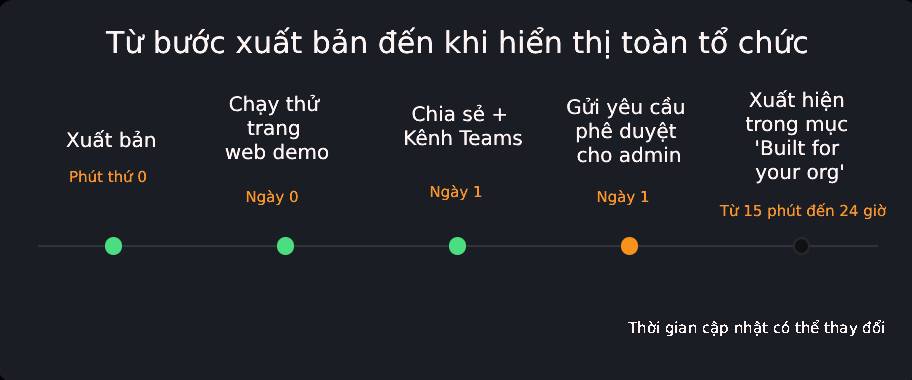
Tùy chọn "Show to everyone in my org" sẽ gửi yêu cầu phê duyệt cho quản trị viên; sau khi quản trị viên phê duyệt trong trung tâm quản trị Teams, agent sẽ xuất hiện trong cửa hàng tại mục Built for your org. Các cập nhật nội dung sau đó chỉ cần thao tác xuất bản lại - nhưng nếu thay đổi biểu tượng hoặc mô tả thì cần phải phê duyệt lại.
Thời gian cập nhật hệ thống thực sự khó dự đoán: Thông thường mất 15 - 30 phút, nhưng nếu có phạm vi áp dụng theo nhóm bảo mật, quá trình này có thể kéo dài tới 1 ngày. Trước khi cho rằng mình đã cấu hình sai, hãy kiên nhẫn chờ đợi - và hiểu rằng sự mơ hồ giữa trạng thái "đang chờ cập nhật" và "bị lỗi" là điều bình thường, không phải do lỗi của bạn.
Kiểm tra nhanh: Agent hoạt động trong cửa hàng Teams đối với bạn nhưng đồng nghiệp lại thấy thông báo "bạn không có quyền trò chuyện với bot này". Vấn đề này thuộc trách nhiệm của ai?
Trả lời: Một phần là của bạn - hãy xác nhận rằng agent đã được chia sẻ với họ trong Copilot Studio - và một phần là của quản trị viên Teams, vì các chính sách ứng dụng của tổ chức và cài đặt ứng dụng tùy chỉnh cũng kiểm soát quyền truy cập. Việc xuất bản là quy trình cần sự tham gia của hai bên: người tạo và quản trị viên.
Bước 6 - Theo dõi các tín hiệu ban đầu
Sau vài ngày, hãy mở mục Monitor trên thanh menu phía trên. Bỏ qua sự rườm rà của dashboard và tập trung vào 3 chỉ số: Kết quả hội thoại (Đã giải quyết - Resolved, Chuyển giao - Escalated, hoặc Bị bỏ dở - Abandoned; các phiên sẽ chuyển sang trạng thái Abandoned sau 30 phút không có tương tác), Tỷ lệ tạo câu trả lời (tần suất agent đưa ra được câu trả lời có cơ sở dữ liệu xác thực), và Việc sử dụng nguồn kiến thức (những nguồn nào thực sự hiệu quả). Lưu lượng truy cập từ khung kiểm thử (test-pane) sẽ không hiển thị ở đây, dữ liệu có thể bị trễ tới một giờ, và nếu bạn đã bật tính năng phản hồi của người dùng, các lượt "không thích" sẽ chỉ cho bạn biết chính xác những bản ghi hội thoại nào đáng để xem xét.
Chu trình đó - Giám sát → xem bản ghi hội thoại → tập dữ liệu đánh giá → sửa lỗi → xuất bản lại - chính là toàn bộ công việc vận hành một agent. Giờ đây, bạn đã nắm rõ từng bước trong quy trình này.
Những điểm chính cần ghi nhớ
Bảng kiểm triển khai (bao gồm xác thực, phạm vi kiến thức, thông tin xác thực công cụ, chia sẻ, cảnh báo quét, kênh triển khai) chính là sản phẩm cần hoàn thiện - hãy điền vào bảng này *trước* mỗi lần ra mắt, chứ không phải sau đó.
Thao tác "Publish" sẽ đẩy cập nhật đến tất cả các kênh, nhưng người dùng chỉ thấy thay đổi trong các phiên làm việc mới; việc bắt đầu lại (start over) sẽ buộc hệ thống khởi tạo phiên mới.
Website demo đóng vai trò như buổi tổng duyệt cùng một đồng nghiệp; đối với triển khai toàn tổ chức (Teams org-wide), cần sự phê duyệt của quản trị viên để đưa vào mục Built for your org, với thời gian cập nhật hệ thống từ 15 phút đến 24 giờ.
Chia sẻ để sử dụng và chia sẻ để cùng soạn thảo là hai quyền hạn khác nhau; các agent mới tạo ra mặc định không được chia sẻ với bất kỳ ai.
Các kết quả từ Monitor, tỷ lệ phản hồi và bảng thống kê nguồn dữ liệu - kết hợp với bộ dữ liệu đánh giá của bạn - tạo nên vòng lặp cải tiến giúp duy trì hoạt động hiệu quả cho agent.
Cách đây 8 bài học, cụm từ "xây dựng một agent" chỉ là một ý tưởng được nhắc đến trong cuộc họp. Giờ đây, nó đã trở thành một trợ lý thực thụ với nền tảng kiến thức vững chắc, các công cụ được kiểm soát chặt chẽ, bộ câu hỏi đã qua kiểm thử và một bảng kiểm triển khai mang tên bạn. Tiếp theo, bạn có thể tham gia khóa học Copilot Cowork (nói về việc kết nối quy trình làm việc AI giữa các ứng dụng).
Câu 1:
Một tuần sau khi ra mắt, trang Monitor hiển thị một số lượng đáng kể các phiên tương tác được đánh dấu là Abandoned. Kết quả này thực sự có nghĩa là gì?
GIẢI THÍCH:
Các kết quả (outcomes) phân loại cách thức kết thúc của các phiên tương tác: Resolved (Đã giải quyết), Escalated (Đã chuyển giao), hoặc Abandoned (Bị bỏ dở) - trong đó "Abandoned" nghĩa là cuộc trò chuyện im ắng trong 30 phút mà không đạt được kết quả giải quyết hay chuyển cấp xử lý. Các lỗi và phản ứng không hài lòng được theo dõi riêng biệt; còn việc thoát khỏi cuộc trò chuyện trước khi có tin nhắn chào hỏi được tính là phiên không có tương tác chứ không phải là bị bỏ dở.
Câu 2:
Linh muốn mọi người trong tổ chức tự tìm thấy chatbot của cô ấy trong kho ứng dụng (store) của Teams - không dùng liên kết hay file zip. Phương án nào thực hiện được điều này?
GIẢI THÍCH:
Việc hiển thị trong cửa hàng ứng dụng toàn tổ chức cần có sự phê duyệt của quản trị viên: Bạn gửi yêu cầu, quản trị viên phê duyệt trong trung tâm quản trị Teams, và agent sẽ xuất hiện trong mục Built for your org của cửa hàng. Các liên kết cài đặt chỉ hoạt động với những người dùng đã được chia sẻ agent (và không hoạt động trên ứng dụng Teams di động); việc upload lên file .zip là quy trình thủ công dành cho từng người dùng; còn tùy chọn dành cho đồng nghiệp thì chỉ giới hạn trong phạm vi những người dùng được chia sẻ.
Câu 3:
Bạn đang xem xét chatbot về phúc lợi của Daniel trước khi ra mắt: Chế độ xác thực được đặt là No authentication, công cụ tra cứu phiếu lương sử dụng thông tin đăng nhập của người tạo (maker), chatbot được chia sẻ với mọi người, và anh ấy định gửi email liên kết trang web demo cho toàn công ty. Đâu là vấn đề cần khắc phục khẩn cấp nhất?
GIẢI THÍCH:
Cả 4 điểm trên đều là vấn đề thực tế - đó là lý do tại sao đây là một bài đánh giá chuyên môn chứ không phải câu hỏi dễ dàng. Tuy nhiên, việc công cụ tra cứu phiếu lương chạy dưới quyền của người tạo đồng nghĩa với việc dữ liệu lương cá nhân sẽ đi qua quyền truy cập của Daniel đối với bất kỳ ai sử dụng chatbot: Đây là sự cố lộ lọt dữ liệu chứ không chỉ là vấn đề tuân thủ quy trình thông thường. Hãy khắc phục vấn đề này trước, sau đó mới đến xác thực, phạm vi chia sẻ và kế hoạch kênh triển khai.
Câu 4:
Sofia đăng một câu trả lời đã được cải thiện vào lúc 2:00 chiều. Lúc 2:30, một đồng nghiệp đã trò chuyện với agent trong Teams từ 1:45 vẫn nhận được câu trả lời cũ. Tại sao?
GIẢI THÍCH:
Việc đăng nội dung sẽ cập nhật cho tất cả các kênh, nhưng người dùng chỉ nhận được thay đổi khi bắt đầu phiên làm việc mới. Trong các kênh duy trì trạng thái liên tục (persistent channel) như Teams, cuộc trò chuyện đang mở có thể vẫn giữ phiên bản cũ trong một khoảng thời gian - gõ start over sẽ buộc bắt đầu một phiên làm việc mới. Việc admin phê duyệt lại chỉ áp dụng cho các chi tiết ứng dụng như biểu tượng, chứ không phải cập nhật nội dung.
Theo Nghị định 147/2024/ND-CP, bạn cần xác thực tài khoản trước khi sử dụng tính năng này. Chúng tôi sẽ gửi mã xác thực qua SMS hoặc Zalo tới số điện thoại mà bạn nhập dưới đây:
 AI
AI
 Hướng dẫn AI
 Claude
 ChatGPT
 Gemini
 Prompt
 AI Tools
 Workflow
 Công nghệ
 Học IT
 Tiện ích











 Copilot Studio
 AI
AI
 Copilot
 Grok
Grok
 Thư viện Prompt
 Hướng dẫn AI
 Công nghệ
 Ứng dụng
 Hệ thống
 Game - Trò chơi
 iPhone
 Android
 Làng Công nghệ
 Học CNTT
 Hàm Excel
 Học Python
 Download
 Video
Video
 Cuộc sống
 Khoa học

