 AI
AI
 Hướng dẫn AI
 Claude
 ChatGPT
 Gemini
 Prompt
 AI Tools
 Workflow
 Công nghệ
 Học IT
 Tiện ích
Bật Microsoft IQ cho một agent trong Copilot Studio

Mua gói Thành viên QuanTriMang Pro để trải nghiệm website không quảng cáo và sử dụng các tiện ích AI trên QuanTriMang.
[Bài viết này là tài liệu trước khi phát hành chính thức và có thể thay đổi]
Lưu ý quan trọng:
Đây là tính năng preview.
- Microsoft phát hành các tính năng preview trước khi phát hành chính thức để khách hàng có thể truy cập sớm và cung cấp phản hồi.
- Các tính năng preview có chức năng hạn chế và không dành cho mục đích sử dụng trong môi trường sản xuất.
- Microsoft có thể thay đổi tên và tham số công cụ MCP preview. Tránh các dependency được hardcode. Microsoft duy trì hỗ trợ kịch bản.
- Các tính năng preview tuân theo các điều khoản sử dụng bổ sung của Microsoft.
Bạn có thể bật Microsoft IQ từ tab Build để cấp cho agent của bạn quyền truy cập vào dữ liệu tổ chức Microsoft 365. Sau khi bật, agent của bạn có thể truy cập email, sự kiện lịch, file, tin nhắn Teams, v.v...
Điều kiện tiên quyết
- Một agent được tạo trong trải nghiệm mới. Xem bài: Tạo một agent trong Microsoft Copilot Studio.
- Microsoft IQ phải có sẵn trong môi trường của bạn (liên hệ với quản trị viên của bạn nếu bạn không thấy tùy chọn này).
Bật Microsoft IQ cho một agent trong Copilot Studio
1. Mở agent của bạn trong Copilot Studio.
2. Chọn tab Build.
3. Trong bảng thành phần ở bên phải, chọn nút Microsoft IQ để mở hộp thoại Add Microsoft IQ.
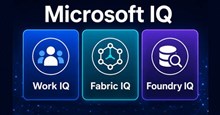
4. Hộp thoại hiển thị 3 danh mục nguồn:
- Work IQ: Bật để kết nối agent với email, cuộc trò chuyện, file và hoạt động của tổ chức bạn.
- Fabric IQ: Chọn Add để kết nối agent với dữ liệu kinh doanh và phân tích trong Microsoft Fabric.
- Foundry IQ (preview): Chọn Add để kết nối agent với cơ sở kiến thức được xây dựng trong Azure AI Foundry.
5. Bật các nguồn mà agent của bạn cần.
Bật các nguồn Work IQ riêng lẻ
Sau khi bật Work IQ, bạn có thể cấu hình các nguồn dữ liệu Microsoft 365 riêng lẻ:
- Bật Work IQ trong hộp thoại Add Microsoft IQ.
- Chọn Work IQ để mở bảng chi tiết của nó.
- Bật hoặc tắt các nguồn riêng lẻ (chẳng hạn như Mail, Calendar, Teams, OneDrive) dựa trên nhu cầu của agent.
- Khi bạn bật Work IQ, các nguồn User Profile và Microsoft 365 Copilot Search sẽ được bật theo mặc định.
Thêm kiến thức có phạm vi giới hạn
Một số nguồn Microsoft IQ hỗ trợ kiến thức có phạm vi giới hạn — các mục cụ thể mà bạn có thể ghim để agent ưu tiên:
- Mở bảng chi tiết của nguồn Microsoft IQ.
- Trong phần Knowledge, chọn Add để đính kèm các mục cụ thể (chẳng hạn như những trang SharePoint hoặc thư viện tài liệu cụ thể).
- Các mục kiến thức có phạm vi giới hạn sẽ được ưu tiên khi agent tìm kiếm nguồn đó.
Mẹo: Thêm kiến thức có phạm vi giới hạn giúp agent tìm thấy nội dung phù hợp nhất nhanh hơn, đặc biệt khi nguồn chứa lượng dữ liệu lớn.
Bạn nên đọc
-

Quản lý các nguồn kiến thức agent trong Copilot Studio
-
Thêm nguồn kiến thức vào agent trong Copilot Studio
-
Tại sao agent đưa ra phản hồi kỳ lạ trong Microsoft Copilot Studio?
-
Thêm danh sách SharePoint vào Copilot Studio
-
Cách thêm công cụ không tạo lỗ hổng bảo mật trong Copilot Studio
-
Tổng quan về Microsoft IQ cho agent trong Copilot Studio
-
Xuất bản, chia sẻ và quản trị agent trong Copilot Studio
-
Những nguồn Microsoft IQ cho agent trong Copilot Studio
-
Generative Orchestration trong Copilot Studio: Cách agent đưa ra quyết định








Theo Nghị định 147/2024/ND-CP, bạn cần xác thực tài khoản trước khi sử dụng tính năng này. Chúng tôi sẽ gửi mã xác thực qua SMS hoặc Zalo tới số điện thoại mà bạn nhập dưới đây:

 Copilot Studio
 AI
AI
 Copilot
 Grok
Grok
 Thư viện Prompt
 Hướng dẫn AI
 Công nghệ
 Ứng dụng
 Hệ thống
 Game - Trò chơi
 iPhone
 Android
 Làng Công nghệ
 Học CNTT
 Hàm Excel
 Học Python
 Download
 Video
Video
 Cuộc sống
 Khoa học

