 AI
AI
 Hướng dẫn AI
 Claude
 ChatGPT
 Gemini
 Prompt
 AI Tools
 Workflow
 Công nghệ
 Học IT
 Tiện ích


GitHub Copilot là gì?
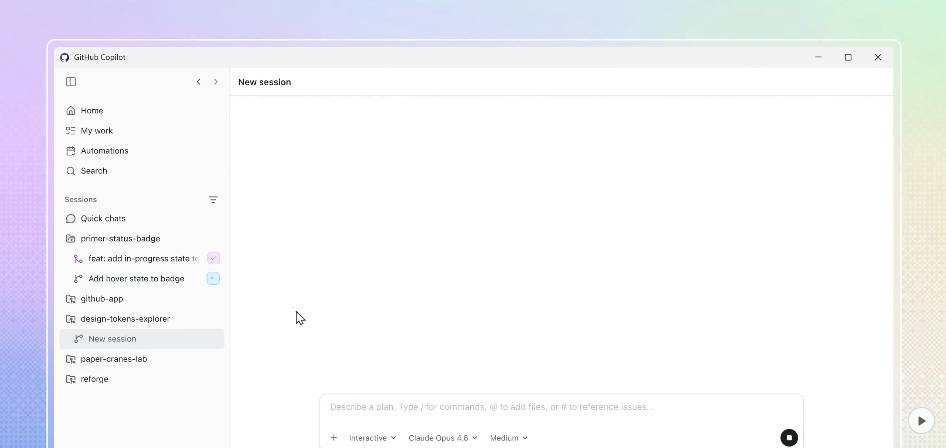
Ứng dụng GitHub Copilot là trải nghiệm trên desktop duy nhất dành cho quy trình phát triển dựa trên agent được xây dựng nguyên bản trên GitHub. Ứng dụng này hỗ trợ macOS, Windows và Linux, đồng thời tương thích với mọi gói dịch vụ Copilot hoặc cho phép bạn sử dụng key riêng.
Ứng dụng GitHub Copilot cung cấp một nền tảng tập trung để bạn điều phối các AI agent trên nhiều luồng công việc song song, xử lý các vấn đề và pull request trên GitHub, cũng như quản lý toàn bộ vòng đời phát triển - mà không cần phải chuyển đổi qua lại giữa cửa sổ dòng lệnh (terminal), IDE và các tab trình duyệt.
Ứng dụng được xây dựng dựa trên GitHub Copilot CLI và tích hợp trực tiếp với GitHub, vì vậy các kho lưu trữ (repository), nhánh (branch) và quy trình CI của bạn sẽ hoạt động ngay lập tức mà không cần cấu hình thêm. Nó được thiết kế cho các quy trình làm việc mà bạn muốn vận hành nhiều agent song song và tập trung vào việc điều phối công việc thay vì tự mình thực hiện mọi thứ.
Tính khả dụng
Ứng dụng GitHub Copilot khả dụng cho tất cả các gói dịch vụ Copilot. Đối với người dùng gói Copilot Business và Copilot Enterprise, chính sách sử dụng ứng dụng GitHub Copilot cần được bật. Chính sách này được bật theo mặc định và tách biệt với chính sách Copilot CLI.
Hệ điều hành được hỗ trợ
Ứng dụng GitHub Copilot hỗ trợ các hệ điều hành sau:
- macOS
- Linux
- Windows
Lợi ích khi sử dụng ứng dụng GitHub Copilot
- Làm việc song song. Chạy nhiều phiên agent cùng lúc, mỗi phiên trên một nhánh riêng, giúp bạn triển khai nhiều tác vụ mà không cần chờ đợi tác vụ trước đó hoàn tất.
- Làm việc tập trung tại một nơi. Phân loại vấn đề, điều phối agent, xem xét các thay đổi và hợp nhất pull request mà không cần chuyển đổi giữa terminal, IDE và trình duyệt.
- Bắt đầu nhanh chóng. Ứng dụng kết nối trực tiếp với GitHub -các kho lưu trữ, nhánh, issue và pull request của bạn sẽ hoạt động ngay lập tức mà không cần thiết lập thêm.
- Duy trì quyền kiểm soát. Lựa chọn mức độ tự chủ cho agent, từ chế độ cộng tác hoàn toàn đến tự động hoàn toàn, đồng thời điều chỉnh mô hình và mức độ suy luận cho từng phiên làm việc.
- Cộng tác trên không gian chung. Sử dụng tính năng canvas để tạo các giao diện tùy chỉnh, nơi con người và agent có thể cùng cộng tác.
Có thể làm gì với ứng dụng GitHub Copilot?
- Không gian làm việc song song: Chạy đồng thời nhiều phiên agent độc lập, mỗi phiên đi kèm với một git worktree và nhánh riêng biệt. Khi bắt đầu một phiên agent mới, bạn có thể chọn chạy phiên đó trong môi trường sandbox trên nền tảng đám mây (đang ở giai đoạn xem trước công khai) do GitHub cung cấp.
- Các chế độ phiên làm việc: Lựa chọn cách thức làm việc với agent: Interactive (cộng tác), Plan (agent lập kế hoạch và bạn phê duyệt), hoặc Autopilot (tự động hoàn toàn). Bạn cũng có thể chọn từ nhiều mô hình ngôn ngữ lớn (LLM) và điều chỉnh mức độ nỗ lực suy luận cho từng phiên làm việc.
- Lựa chọn mô hình: Chọn từ nhiều LLM khác nhau - bao gồm cả các mô hình từ nhà cung cấp của riêng bạn thông qua cơ chế sử dụng API key cá nhân (BYOK) - và điều chỉnh mức độ nỗ lực suy luận cho mỗi phiên.
- Tích hợp GitHub: Duyệt và tìm kiếm các vấn đề, bắt đầu phiên làm việc từ đó, tạo và đóng pull request, xem xét pull request, xem kết quả kiểm tra CI, cũng như tìm kiếm trên các kho lưu trữ (repository) của bạn - tất cả đều thực hiện ngay trong ứng dụng.
- Tùy chỉnh: Cấu hình và sử dụng những chỉ dẫn chung, máy chủ MCP và các agent skill.
- Tự động hóa: Lưu lại các tác vụ lặp đi lặp lại của agent và chạy chúng theo lịch trình hoặc khi cần thiết.
- Trò chuyện: Trao đổi ý tưởng trong chế độ hội thoại mà không cần tạo nhánh (branch) hay không gian làm việc (workspace) riêng biệt.
- Lịch sử phiên làm việc: Sử dụng lệnh `/chronicle` để nắm bắt thông tin từ các phiên trước đó, bao gồm cả những công việc bạn đã bắt đầu trong ứng dụng.
- Canvas: Mở các giao diện và sản phẩm công việc tùy chỉnh do agent điều khiển, nơi con người và agent có thể cộng tác với nhau.
Quy trình làm việc trên ứng dụng GitHub Copilot
Một quy trình làm việc điển hình trên ứng dụng GitHub Copilot diễn ra như sau:
- Duyệt qua các vấn đề trong kho lưu trữ và chọn một vấn đề để xử lý, hoặc bắt đầu từ một không gian làm việc trống.
- Chọn chế độ phiên làm việc - Tương tác (Interactive), Lập kế hoạch (Plan), hoặc Tự động (Autopilot) - và chọn mô hình.
- Mô tả tác vụ và để agent tự động tạo nhánh, viết code và chạy các bài kiểm tra.
- Xem xét các thay đổi do agent thực hiện, đưa ra phản hồi và thực hiện các bước điều chỉnh tiếp theo.
- Tạo pull request, để lại nhận xét, kiểm tra kết quả CI và hợp nhất pull request - tất cả đều thực hiện ngay trong ứng dụng.
Bạn có thể chạy song song nhiều quy trình làm việc như vậy, mỗi quy trình trong một không gian làm việc riêng, và chuyển đổi giữa chúng khi cần thiết.
Tối ưu hóa việc sử dụng AI trong ứng dụng GitHub Copilot
Hãy áp dụng các phương pháp sau để sử dụng hạn mức AI (AI credit) hiệu quả hơn trong ứng dụng:
- Lựa chọn mô hình phù hợp với độ phức tạp của tác vụ. Sử dụng các mô hình nhẹ hơn cho những thay đổi đơn giản và những mô hình có năng lực cao hơn cho các tác vụ phức tạp như gỡ lỗi, đưa ra quyết định thiết kế và các quy trình gồm nhiều bước.
- Chọn chế độ phiên làm việc phù hợp với từng giai đoạn công việc. Sử dụng chế độ Plan (Lập kế hoạch) để xác định phạm vi và hướng tiếp cận, chế độ Interactive (Tương tác) khi bạn muốn kiểm soát chặt chẽ hơn, và chuyển sang chế độ Autopilot (Tự động) khi tác vụ đã được xác định rõ ràng.
- Sử dụng tính năng trò chuyện (chat) để xác định phạm vi trước khi mở một phiên làm việc đầy đủ. Ở giai đoạn tìm hiểu ban đầu, hãy dùng Chat để làm rõ các yêu cầu và giảm thiểu việc phải làm lại trước khi tạo một phiên làm việc chuyên biệt.
- Bắt đầu phiên làm việc mới khi chuyển đổi tác vụ. Một phiên làm việc mới giúp duy trì sự tập trung vào ngữ cảnh và tránh mang theo dữ liệu lịch sử không liên quan sang công việc khác.
- Thường xuyên theo dõi thông tin chi tiết về việc sử dụng. Hãy chạy lệnh `/chronicle cost tips` để phát hiện các mô hình sử dụng tốn kém trong phiên làm việc và cải thiện hiệu quả theo thời gian.
Bắt đầu với ứng dụng GitHub Copilot
Đăng nhập vào ứng dụng GitHub Copilot, kết nối kho lưu trữ (repository) hoặc thư mục cục bộ, và tạo phiên làm việc với agent đầu tiên để thực hiện các thay đổi code.
Ai có thể sử dụng tính năng này?
Ứng dụng GitHub Copilot khả dụng cho tất cả các gói Copilot. Trong phần này, bạn sẽ:
- Cài đặt và đăng nhập vào ứng dụng GitHub Copilot.
- Kết nối kho lưu trữ hoặc thư mục cục bộ.
- Thực hiện các thay đổi code trong phiên làm việc với agent.
Điều kiện tiên quyết
- Một tài khoản GitHub.
- Một gói Copilot, hoặc bạn có thể cấu hình nhà cung cấp mô hình của riêng mình.
- Nếu sử dụng nhà cung cấp mô hình của riêng mình, bạn sẽ cần thông tin xác thực của nhà cung cấp đó, chẳng hạn như API key.
- Đã cài đặt Git trên máy tính của bạn.
Lưu ý: Đối với người dùng gói Copilot Business và Copilot Enterprise, chính sách ứng dụng GitHub Copilot phải được bật. Chính sách này được bật theo mặc định và tách biệt với chính sách Copilot CLI.
Cài đặt ứng dụng GitHub Copilot
- Truy cập trang tải xuống ứng dụng GitHub Copilot.
- Tải xuống ứng dụng phù hợp với nền tảng của bạn.
Mở ứng dụng GitHub Copilot lần đầu tiên
- Mở ứng dụng GitHub Copilot.
- Nhấp vào Sign in to GitHub và làm theo các hướng dẫn để xác thực. Nếu bạn sử dụng GitHub Enterprise Server, hãy chọn Use GitHub Enterprise và nhập địa chỉ máy chủ khi được yêu cầu.
- Nếu bạn chưa có gói Copilot, hãy chọn đăng ký gói hoặc tiếp tục sử dụng nhà cung cấp mô hình của riêng mình. Nếu chọn sử dụng nhà cung cấp mô hình của riêng mình, hãy chọn nhà cung cấp, nhập các thông tin xác thực cần thiết, sau đó nhấp vào Save and continue.
- Khi được yêu cầu, hãy chọn một hoặc nhiều kho lưu trữ dựa trên hoạt động gần đây của bạn trên GitHub. Bạn cũng có thể thêm thư mục cục bộ hoặc kho lưu trữ, hoặc bỏ qua bước này và thêm dự án sau.
- Chọn giao diện (theme), sau đó hoàn tất quy trình thiết lập ban đầu để mở ứng dụng.
Kết nối kho lưu trữ hoặc thư mục
Để làm việc với code, bạn cần có ít nhất một dự án được kết nối với ứng dụng. Dự án có thể là một thư mục đã có sẵn trên máy của bạn (bao gồm cả kho lưu trữ đã được sao chép cục bộ) hoặc một kho lưu trữ được sao chép từ GitHub hay các dịch vụ lưu trữ Git từ xa khác như Azure DevOps. Việc kết nối dự án sẽ mở ra quy trình làm việc cốt lõi của ứng dụng: Đọc code, chỉnh sửa và tạo pull request từ các phiên làm việc với agent. Nếu bạn đã bỏ qua bước thiết lập dự án trong quá trình làm quen ban đầu hoặc muốn thêm dự án mới sau này:
- Nhấp vào nút + ở thanh bên cạnh mục Sessions.
- Tại mục Add project from, hãy chọn một trong các tùy chọn sau:
- Local folder or repository - Chọn một thư mục đã có trên máy của bạn, bao gồm cả thư mục chứa kho lưu trữ đã được sao chép cục bộ.
- GitHub repository - Duyệt và sao chép kho lưu trữ từ GitHub.
- Repository URL - Sao chép từ URL Git đối với các kho lưu trữ không nằm trên GitHub (ví dụ: trên Azure DevOps) hoặc những kho lưu trữ riêng tư (private) mà ứng dụng chưa được cấp quyền truy cập.
Thực hiện thay đổi code đầu tiên
1. Nhấp vào dấu + bên cạnh mục Sessions, sau đó chọn thư mục hoặc kho lưu trữ đã kết nối tại mục Start session in.
2. Chọn chế độ phiên làm việc từ menu drop-down bên dưới ô nhập lệnh (prompt) - ví dụ: chọn Interactive để làm việc cộng tác cùng agent.
3. Dán nội dung sau vào ô nhập lệnh:
Hãy đề xuất một thay đổi code nhỏ, ít rủi ro trong kho lưu trữ này, thực hiện thay đổi đó và giải thích sự khác biệt.4. Phản hồi các yêu cầu cung cấp thông tin từ agent. Sau khi agent thực hiện thay đổi, hãy nhấp vào mục Changes phía trên ô nhập lệnh để xem sự khác biệt.
5. Tiếp tục thực hiện các bước chỉnh sửa trong cùng một phiên làm việc cho đến khi bạn hài lòng với kết quả.
6. Nếu muốn giữ lại thay đổi, hãy nhấp vào Create PR để tạo pull request và gửi đi đánh giá.
7. Nếu đã tạo pull request, hãy nhấp vào mục PR phía trên ô nhập lệnh để xem trực tiếp trong ứng dụng.
Tùy chọn: Nếu đã có sẵn các tác vụ cần hoàn thành trong kho lưu trữ, bạn có thể bắt đầu phiên làm việc từ một vấn đề trong mục My work.
Làm quen với ứng dụng
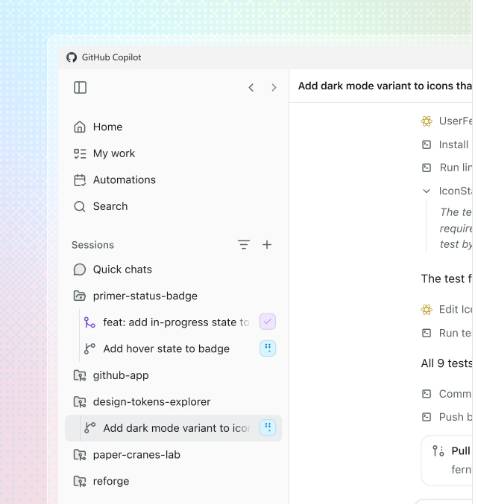
Thanh bên cho phép bạn truy cập vào các khu vực chính của ứng dụng:
- My work - Duyệt và lọc các vấn đề và pull request từ kho lưu trữ của bạn, kiểm tra trạng thái CI và để lại đánh giá.
- Automations - Các tác vụ của agent đã được lưu lại để chạy theo lịch trình hoặc chạy theo yêu cầu.
- Customize - Khám phá và quản lý các plugin, skill, máy chủ MCP và canvas.
- Search - Tìm kiếm trong các kho lưu trữ của bạn ngay từ ứng dụng.
- Sessions - Các phiên hoạt động của agent, được nhóm theo dự án.
- Chats - Các cuộc hội thoại chung không yêu cầu nhánh hoặc không gian làm việc riêng biệt.





 Copilot
 AI
AI
 Grok
Grok
 Thư viện Prompt
 Hướng dẫn AI
 Công nghệ
 Ứng dụng
 Hệ thống
 Game - Trò chơi
 iPhone
 Android
 Làng Công nghệ
 Học CNTT
 Hàm Excel
 Học Python
 Download
 Video
Video
 Cuộc sống
 Khoa học

