 AI
AI
 Hướng dẫn AI
 Claude
 ChatGPT
 Gemini
 Prompt
 AI Tools
 Workflow
 Công nghệ
 Học IT
 Tiện ích

-
Tạo và xóa agent
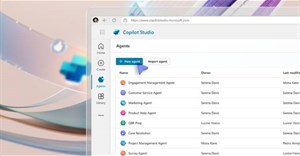
 Trong Copilot Studio, bạn có thể dễ dàng tạo các agent bằng cách mô tả những gì bạn muốn agent của mình thực hiện, bằng ngôn từ của riêng bạn.
 -
Tạo nhóm file làm nguồn kiến thức cho agent trong Copilot Studio
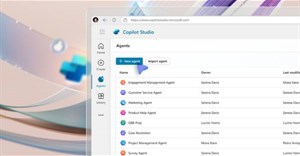 Nhóm file cho phép bạn nhóm tối đa 500 file vào một nguồn kiến thức duy nhất. Các agent có thể thu hẹp phạm vi tìm kiếm khi được hỏi về dữ liệu liên quan hoặc có liên quan.

-
Cách kết nối với Fabric IQ từ một agent
 Fabric IQ kết nối agent của bạn với dữ liệu kinh doanh và các phân tích trong Microsoft Fabric, cho phép agent tạo ra thông tin chuyên sâu và hỗ trợ những quyết định dựa trên dữ liệu, vốn được xây dựng trên mô hình ngữ nghĩa (semantic model) của tổ chức bạn.
 -
Cách thêm workflow vào agent dưới dạng công cụ trong Copilot Studio
Workflow là các flow tự động được xây dựng trong trình thiết kế flow của Copilot Studio. Chúng cho phép agent của bạn thực hiện các quy trình gồm nhiều bước, chẳng hạn như quy trình phê duyệt, chuyển đổi dữ liệu và logic nghiệp vụ phức tạp. -
Thêm Model Context Protocol (MCP) server vào agent dưới dạng công cụ
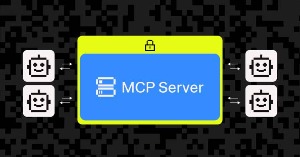
Model Context Protocol (MCP) là một tiêu chuẩn dùng để cung cấp các công cụ cho một agent. Khi bạn thêm MCP server vào agent của mình, mọi công cụ mà server đó cung cấp sẽ trở nên khả dụng để agent có thể gọi trong quá trình hội thoại.


-
Cách thêm công cụ vào agent trong Copilot Studio
Bạn có thể thêm các công cụ vào agent của mình từ tab Build. Các công cụ này cho phép agent thực hiện hành động, kết nối với những dịch vụ bên ngoài và truy xuất dữ liệu theo thời gian thực trong quá trình trò chuyện. -
Các công cụ có sẵn cho agent trong Copilot Studio
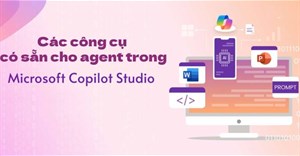
Trải nghiệm tạo agent mới hỗ trợ nhiều loại công cụ mà bạn có thể thêm vào agent của mình. Mỗi loại công cụ sẽ kết nối agent với các khả năng và nguồn dữ liệu bên ngoài khác nhau. -
Work IQ trong Copilot Studio
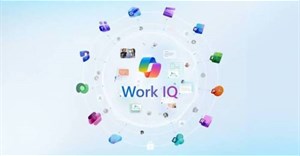
Hãy thêm Work IQ vào các agent của bạn trong Microsoft Copilot Studio để nâng cao khả năng hiểu và thực hiện công việc của chúng. -
Tổng quan về các công cụ dành cho agent trong Copilot Studio
Các công cụ giúp mở rộng khả năng của agent vượt ra ngoài việc chỉ trả lời câu hỏi từ những nguồn kiến thức. Chúng cho phép agent gọi API, chạy quy trình tự động, tương tác với các dịch vụ bên ngoài và truy xuất dữ liệu theo thời gian thực. -
Kết nối với Foundry IQ từ agent trong Copilot Studio
Foundry IQ là một nguồn thông tin của Microsoft IQ kết nối agent của bạn với cơ sở kiến thức được xây dựng trong Azure AI Foundry.


-
Quản lý các nguồn Microsoft IQ trong một agent
Sau khi kích hoạt Work IQ cho agent của mình, bạn có thể quản lý từng nguồn riêng lẻ - bật, tắt và cấu hình chúng dựa trên nhu cầu của agent. -
Bật Microsoft IQ cho một agent trong Copilot Studio
Bạn có thể bật Microsoft IQ từ tab Build để cấp cho agent của bạn quyền truy cập vào dữ liệu tổ chức Microsoft 365. Sau khi bật, agent của bạn có thể truy cập email, sự kiện lịch, file, tin nhắn Teams, v.v... -
Những nguồn Microsoft IQ cho agent trong Copilot Studio
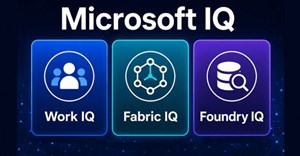
Microsoft IQ cung cấp quyền truy cập vào dữ liệu tổ chức thông qua 3 loại nguồn: Work IQ, Fabric IQ và Foundry IQ. -
Tổng quan về Microsoft IQ cho agent trong Copilot Studio
Microsoft IQ mở khóa kiến thức và hành động từ các ứng dụng Microsoft 365 cho agent của bạn. Nó cung cấp cho agent của bạn quyền truy cập vào dữ liệu tổ chức như email, sự kiện lịch, file, tin nhắn Teams và thông tin về người dùng. -
Quản lý các nguồn kiến thức agent trong Copilot Studio
Sau khi thêm nguồn kiến thức vào agent của mình, bạn có thể xem, cập nhật và xóa chúng từ tab Knowledge. Việc bảo trì thường xuyên đảm bảo agent của bạn có quyền truy cập vào nội dung hiện tại và phù hợp.



-
Thêm danh sách SharePoint vào Copilot Studio
Nhiều tổ chức lưu trữ dữ liệu hoạt động và kinh doanh quan trọng trong các danh sách SharePoint, chẳng hạn như phiếu yêu cầu hỗ trợ, danh mục khóa học, danh sách công việc tồn đọng, v.v... -
Thêm nguồn kiến thức vào agent trong Copilot Studio
Trong trải nghiệm agent mới, nguồn kiến thức xác định những gì agent của bạn có thể truy cập và tham chiếu khi phản hồi người dùng. Bạn thêm và quản lý kiến thức từ tab Build. -
Những nguồn kiến thức sẵn có cho agent trong Copilot Studio
Trải nghiệm agent mới hỗ trợ nhiều loại nguồn kiến thức. Mỗi loại kết nối agent của bạn với các loại nội dung và dữ liệu khác nhau. -
Tổng quan về nguồn kiến thức cho agent trong Copilot Studio
Nguồn kiến thức là dữ liệu mà agent của bạn có thể truy cập khi trả lời câu hỏi của người dùng. Nếu không có kiến thức, agent chỉ dựa vào đào tạo và hướng dẫn chung. -
Cấu hình chi tiết và hướng dẫn cho agent trong Copilot Studio
Trong trải nghiệm Copilot Studio mới, chi tiết và hướng dẫn cho agent xác định agent và hành vi của nó. Các yếu tố sau được cấu hình từ tab Build và định hình giọng điệu, phạm vi và kiểu phản hồi của agent.



 AI
AI
 Copilot
 Grok
Grok
 Thư viện Prompt
 Hướng dẫn AI
 Công nghệ
 Ứng dụng
 Hệ thống
 Game - Trò chơi
 iPhone
 Android
 Làng Công nghệ
 Học CNTT
 Hàm Excel
 Học Python
 Download
 Video
Video
 Cuộc sống
 Khoa học
