 AI
AI
 Hướng dẫn AI
 Claude
 ChatGPT
 Gemini
 Prompt
 AI Tools
 Workflow
 Công nghệ
 Học IT
 Tiện ích

Bạn đã tham dự không ít bài thuyết trình, bằng Microsoft PowerPoint hoặc Google Slides, và không gì làm bạn mất tập trung nhanh hơn là khoảng cách không nhất quán trong một bài thuyết trình. Thật khó chịu khi thấy các hộp văn bản quá sát nhau bên cạnh những hộp văn bản có khoảng cách rộng rãi trên cùng một slide. Tương tự, những danh sách gạch đầu dòng có khoảng cách không hợp lý giữa các điểm, không có khoảng cách sau đoạn văn, hoặc khoảng cách không hợp lý giữa dấu gạch đầu dòng và văn bản cũng thật chướng mắt. Thay vì theo dõi thông điệp, bạn chỉ thấy mình bị cuốn hút vào khoảng cách dòng quá sát, lề không đều và khoảng cách không nhất quán giữa các yếu tố.
Cấu hình template và slide master
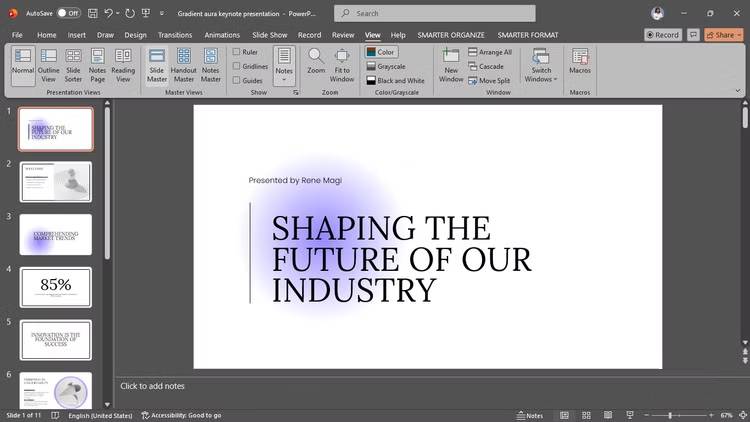
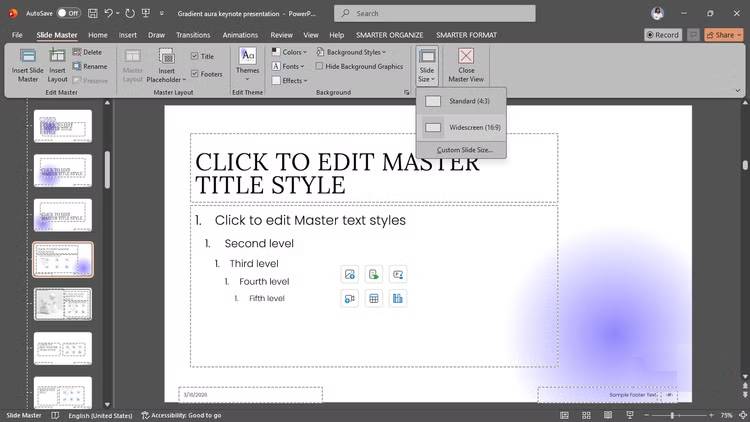
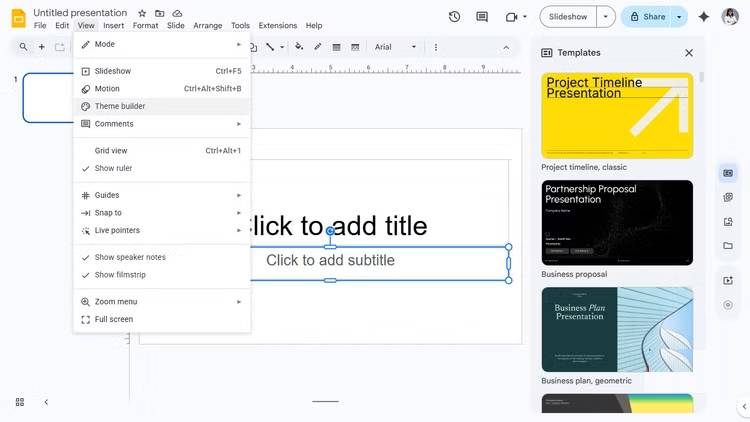
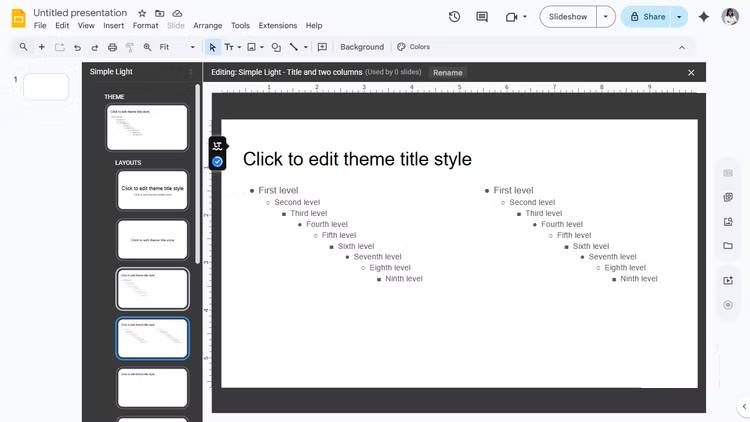
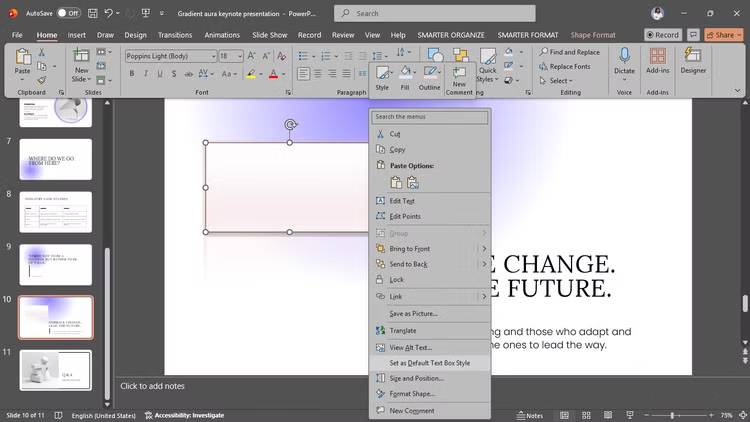
Sai lầm lớn nhất về khoảng cách mà bạn có thể mắc phải là cố gắng sửa mọi thứ trên từng slide một. Điều đó nhanh chóng trở thành một cuộc chiến không có hồi kết, với những sự không nhất quán nhỏ len lỏi vào bất kể bạn cẩn thận đến đâu. Thay vào đó, bạn nên xác định các quy tắc khoảng cách ở cấp độ template, để mọi slide đều kế thừa chúng một cách tự động và duy trì tính nhất quán mà không cần điều chỉnh thủ công liên tục.
Trong PowerPoint, hãy vào tab View, tìm nhóm Master Views và chọn Slide Master. Trong Google Slides, chức năng tương đương là Theme Builder, cũng nằm trong tab View. Từ đó, bạn có thể thiết lập khoảng cách dòng và khoảng cách đoạn văn cho các vùng chứa văn bản một lần, và mọi slide mới được tạo trên bố cục đó sẽ tuân theo những quy tắc này theo mặc định.
Ngay cả khi đang làm việc với một bài thuyết trình bị lệch hướng, bạn cũng không cần phải bắt đầu lại từ đầu. Chỉ cần tìm nút Reset trong PowerPoint, thường nằm gần tùy chọn New Slide trong nhóm Slides.
Tinh chỉnh khoảng cách đoạn văn và dòng
Điều chỉnh đoạn văn chính xác hơn
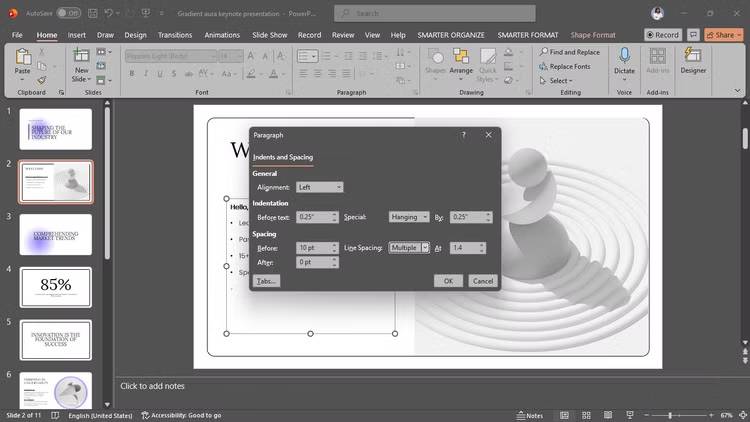
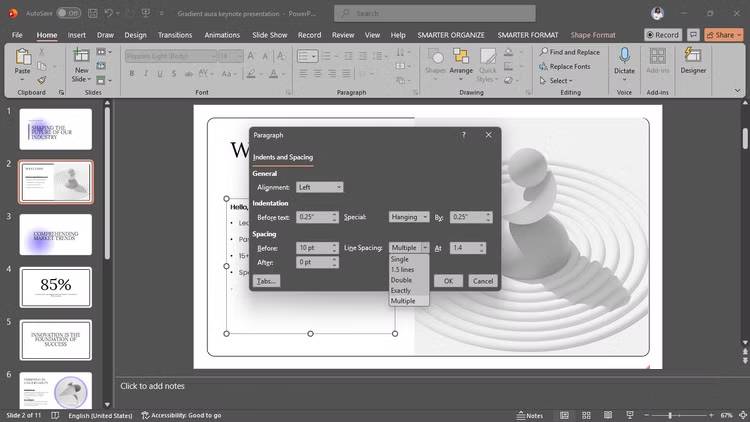
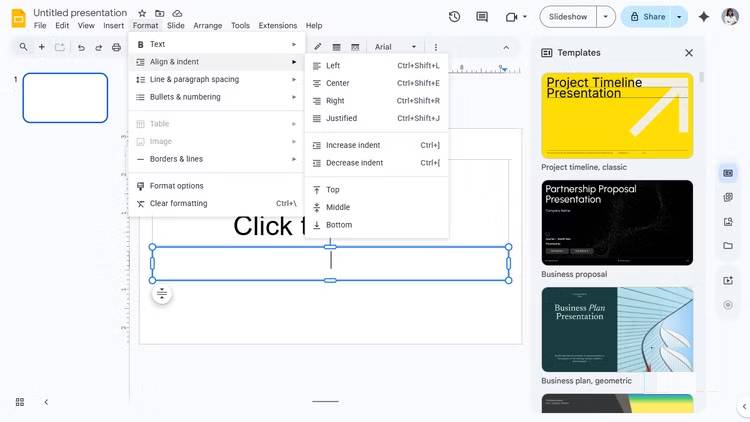
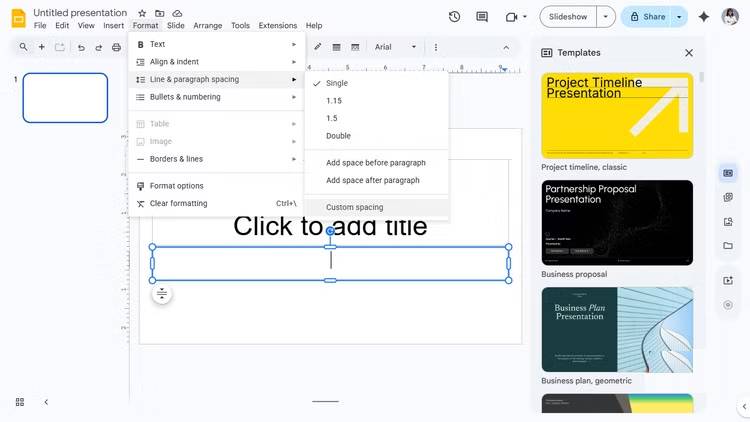
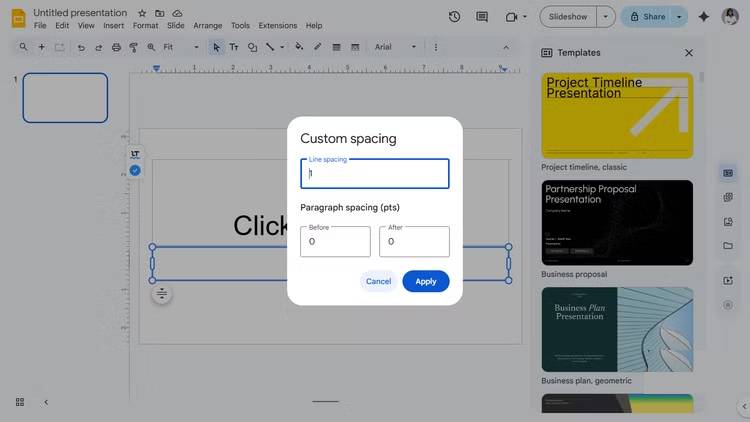
Cài đặt khoảng cách mặc định trong hầu hết các công cụ thuyết trình đến từ những trình xử lý văn bản như Microsoft Word và Google Docs, và những gì hiệu quả trong tài liệu không phải lúc nào cũng phù hợp với slide. Slide cần khoảng cách có chủ đích hơn, điều đó nghĩa là bạn thường cần ghi đè lên các cài đặt mặc định đó. Trong PowerPoint, bạn có thể thực hiện việc này bằng cách mở rộng nhóm Paragraph trên tab Home, trong khi ở Google Slides, bạn sẽ tìm thấy các điều khiển tương tự trong tab Format.
Bắt đầu bằng cách điều chỉnh các trường khoảng cách đoạn văn Before và After. Nếu bạn muốn ngắt dòng rõ ràng, dễ dự đoán mà không có khoảng trống bất ngờ mỗi khi bạn nhấn Enter, hãy đặt cả hai giá trị về 0. Điều này giúp các khối văn bản của bạn nhất quán và ngăn khoảng cách bị dịch chuyển khi bạn chỉnh sửa. Đối với khoảng cách dòng, các cài đặt sẵn tiêu chuẩn như đơn hoặc đôi hiếm khi trông đúng trên slide. Thay vào đó, hãy chọn Multiple để bạn có thể nhập các giá trị thập phân như 1.4 hoặc 1.25, điều này cho phép bạn kiểm soát tốt hơn nhiều về độ dày hoặc độ thoáng của văn bản tùy thuộc vào phông chữ và bố cục của bạn.
Khi bạn muốn xuống dòng mà không tạo đoạn văn mới (và khoảng trống thừa đi kèm), hãy sử dụng tổ hợp phím Shift + Enter thay vì chỉ Enter. Thao tác này sẽ chèn một dấu ngắt dòng trong cùng đoạn văn, giúp bạn giữ khoảng cách chặt chẽ, dễ dự đoán và được kiểm soát.
Quản lý định dạng khi nhập văn bản
Đừng để văn bản được dán mang theo những định dạng không mong muốn
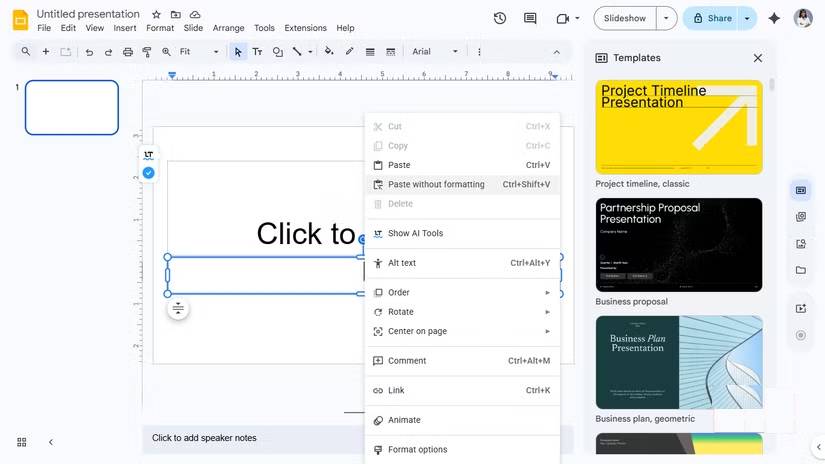
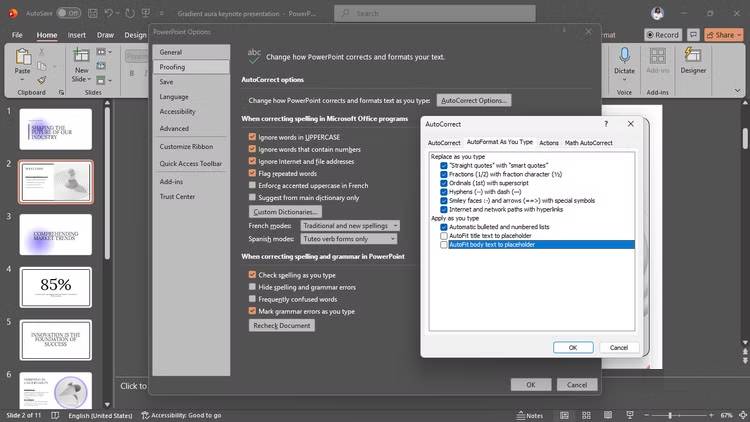
Một nguyên nhân chính gây ra sự không nhất quán về khoảng cách trong các bài thuyết trình đến từ văn bản bạn dán vào. Văn bản được sao chép từ tài liệu Word, email hoặc trang web thường mang theo định dạng ẩn (những thứ như giá trị khoảng cách dòng, quy tắc đoạn văn và hệ số nhân khoảng cách) xung đột với template slide của bạn. Bạn không thể tránh việc sao chép và dán, nhưng có thể kiểm soát cách nội dung đó hoạt động sau khi được đưa vào bài thuyết trình của mình.
Thay vì sử dụng tùy chọn dán mặc định, hãy luôn chọn Keep Text Only hoặc Paste without formatting. Trên máy tính Windows, phím tắt Ctrl + Shift + V giúp thao tác này nhanh chóng và loại bỏ nhu cầu phải tìm kiếm trong menu chuột phải. Khi dán theo cách này, bạn sẽ loại bỏ mọi định dạng ẩn và cho phép các quy tắc khoảng cách được xác định trước của slide được áp dụng, giúp mọi thứ nhất quán.
Danh sách gạch đầu dòng cũng cần được chú ý thêm một chút. Đặc biệt trong Google Slides, việc sử dụng dấu đầu dòng đôi khi có thể hoạt động như một thao tác ghi đè cục bộ, bỏ qua khoảng cách của template. Nếu dấu đầu dòng vẫn hiển thị không đúng sau khi dán dưới dạng plain text, hãy chọn văn bản, chuyển đến tab Format và chọn Clear Formatting. Thao tác này thường reset danh sách và đưa nó trở lại phù hợp với cài đặt theme của bạn.










 Ứng dụng
 Mạng xã hội - Chat
 Zalo
Zalo
 Facebook
 Viber
Viber
 WhatsApp
 Skype
Skype
 Instagram
 Facebook Messenger
 Telegram
 Phần mềm Nhạc
 iTunes
 Spotify
 VLC Media Player
 Tin học Văn phòng
 Microsoft Word
 Microsoft Excel
 Microsoft PowerPoint
 Microsoft Access
 Google Docs
 Google Sheets
 Google Slides
 Tài liệu PDF
 Ứng dụng khác
 Thủ thuật Email
 Email
Email
 Microsoft Outlook
 Gmail
Gmail
 Outlook - Hotmail
 Lưu trữ - Chia sẻ
 Google Drive
 Youtube
 Dropbox
 iCloud
 OneDrive
 Google Photos
 Trình duyệt Web
 Google Chrome
 Mozilla Firefox
 Internet Explorer
 Cốc Cốc
 Apple Safari
 Opera
Opera
 Chỉnh sửa Ảnh
 Adobe Photoshop
 GIMP
GIMP
 Photoscape
 Bộ gõ tiếng Việt
 Unikey
 Thiết kế - Đồ họa
 Adobe Dreamweaver
 Adobe Flash
 Corel Draw
 Nén và Giải nén
 Phần mềm chuyển đổi
 Hỗ trợ Download - Upload
 IDM
IDM
 Torrent
 Ứng dụng FTP
 Website - Blog
 Wordpress
 Tumblr
 Thương mại Điện tử
 Phần mềm giả lập
 Bản đồ & Định vị
 Google Maps
 Chỉnh sửa Video
 Cắt Nhạc - Video
 Nhạc, phim, truyện online
 Phần mềm học tập
 Cài đặt - Gỡ bỏ
 Miễn phí - Giảm giá
 AI
AI
 Copilot
 Grok
Grok
 Thư viện Prompt
 Hướng dẫn AI
 Công nghệ
 Hệ thống
 Game - Trò chơi
 iPhone
 Android
 Làng Công nghệ
 Học CNTT
 Hàm Excel
 Học Python
 Download
 Video
Video
 Cuộc sống
 Khoa học

