 AI
AI
 Hướng dẫn AI
 Claude
 ChatGPT
 Gemini
 Prompt
 AI Tools
 Workflow
 Công nghệ
 Học IT
 Tiện ích
Cách sử dụng Zoom meeting trên điện thoại

Mua gói Thành viên QuanTriMang Pro để trải nghiệm website không quảng cáo và sử dụng các tiện ích AI trên QuanTriMang.
Học trực tuyến trên Zoom Meeting hay Zoom Cloud Meetings giúp các thầy cô giáo, hay các bạn sinh viên học sinh dễ dàng kết nối với nhau, trao đổi nội dung học tập khi không thể lên lớp trực tiếp. Các thành viên trong nhóm học sẽ liên lạc qua video với chế độ tự động bật webcam, thu âm thanh trực tiếp để thầy cô hay những thành viên khác đều nghe thấy. Zoom Meeting có phiên bản sử dụng trên các hệ điều hành khác nhau để bạn sử dụng Zoom Meeting trên máy tính hay trên điện thoại. Bài viết dưới đây sẽ hướng dẫn bạn đọc cách dùng Zoom Meeting trên điện thoại.
Hướng dẫn dùng Zoom Cloud Meetings trên Android, iOS
Bước 1:
Chúng ta cài ứng dụng Zoom Meeting cho Android và iOS theo link dưới đây.
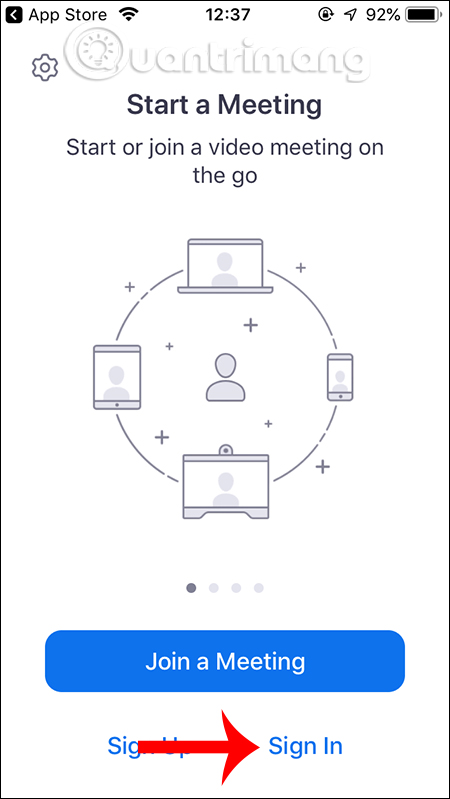
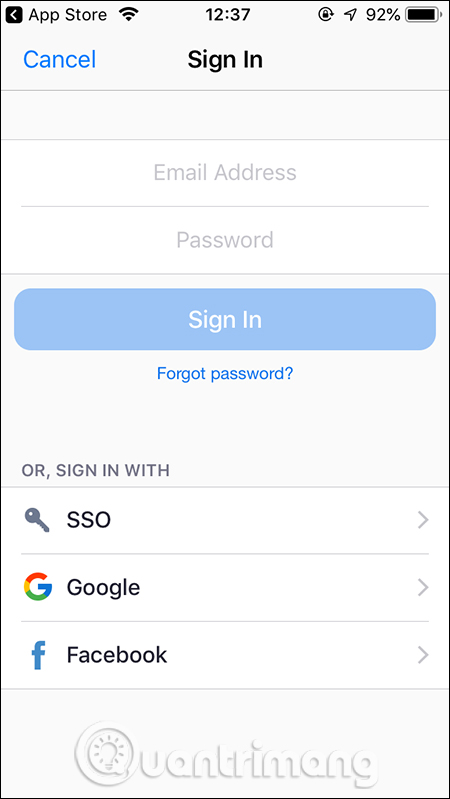
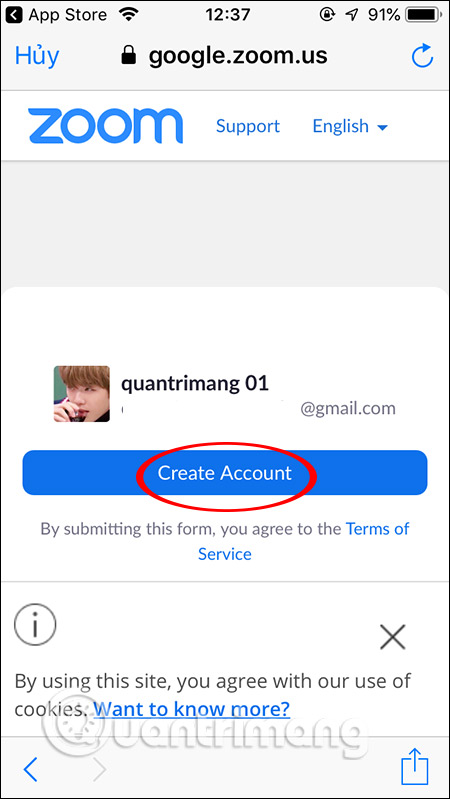
Tại giao diện đầu tiên bạn nhấn Sign In để đăng nhập tài khoản qua Google, Facebook. Chúng ta nhấn Google để tạo tài khoản qua Google.
Bước 2:
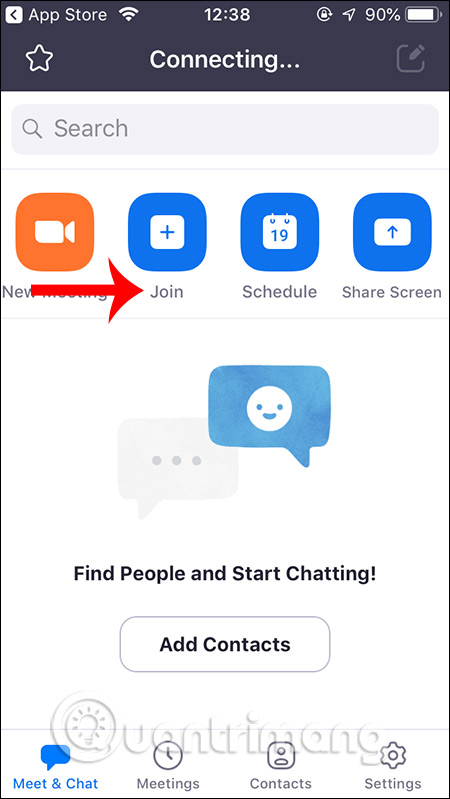
Trong giao diện chính của ứng dụng người dùng sẽ nhìn thấy các tùy chọn tham gia học trực tuyến trên Zoom. Nếu muốn tham gia phòng học trực tuyến của thầy cô giáo thì nhấn Join. Sau đó bạn nhập ID phòng học nhận được và mật khẩu của phòng học từ người tạo phòng.
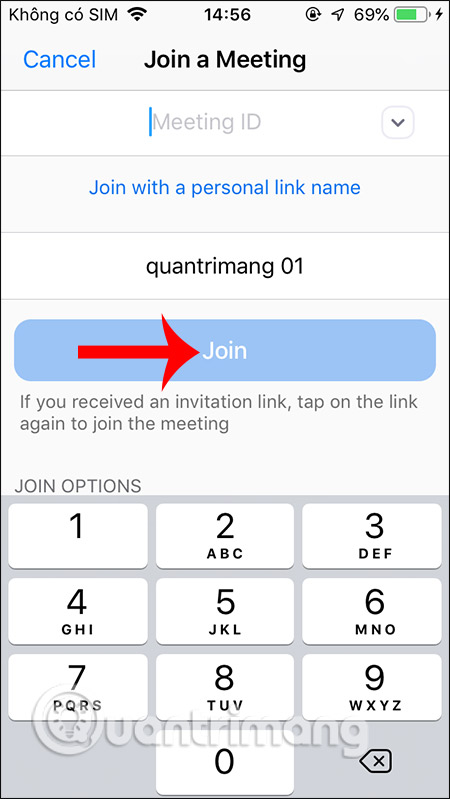
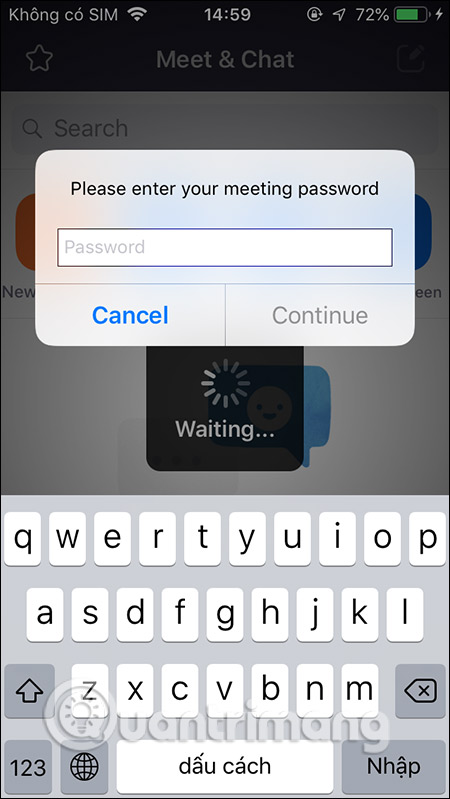
Bước 3:
Khi đó bạn sẽ nhìn thấy giao diện màn hình học xem trước, nhấn Join with a Video. Kết quả bạn đã tham gia thành công phòng học trực tuyến trên Zoom. Để thoát phòng học nhấn Leave. Lưu ý để thu được âm thanh thì nhấn Join Audio.
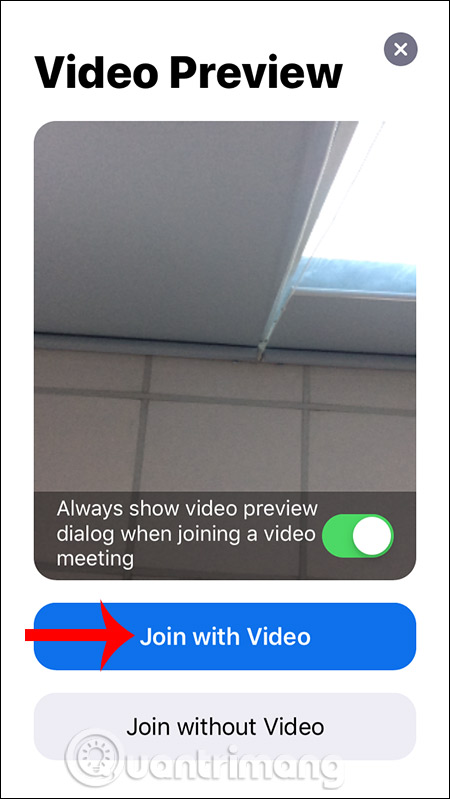
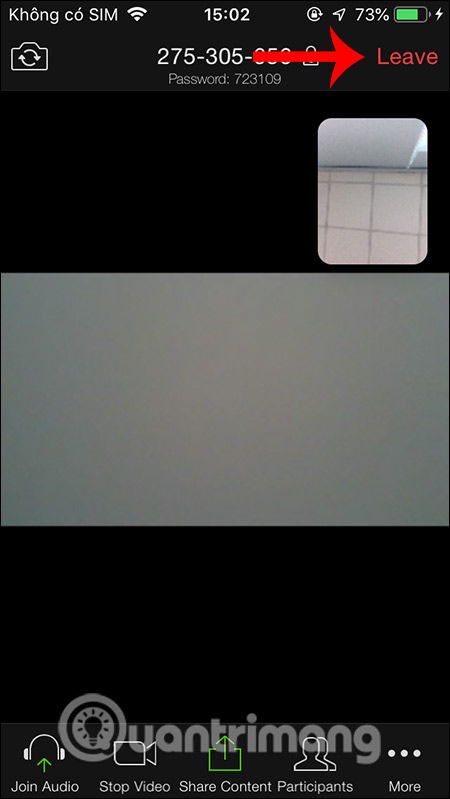
Bước 4:
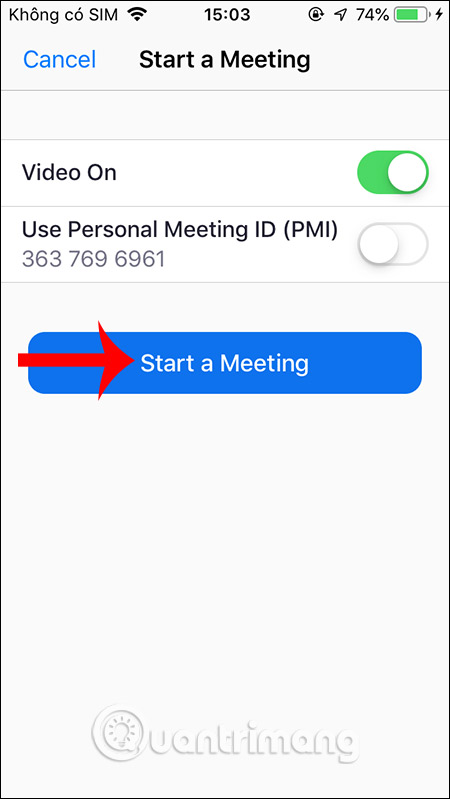
Trong trường hợp bạn tự tạo phòng học, nhấn New Meeting. Sau đó bạn cũng sẽ có ID phòng học và mật khẩu phòng học để gửi cho người muốn tham gia phòng học là xong. Nhấn End để kết thúc phòng học.
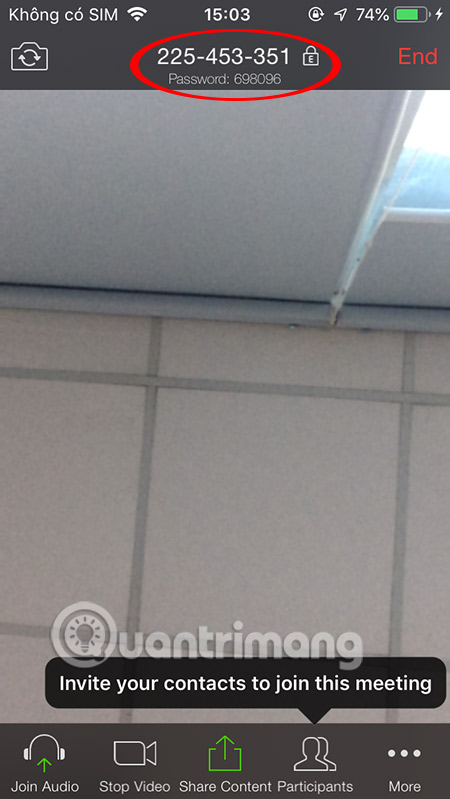
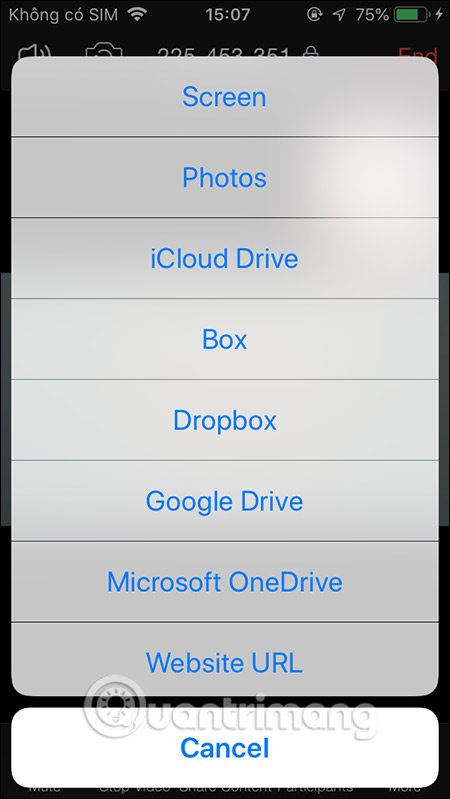
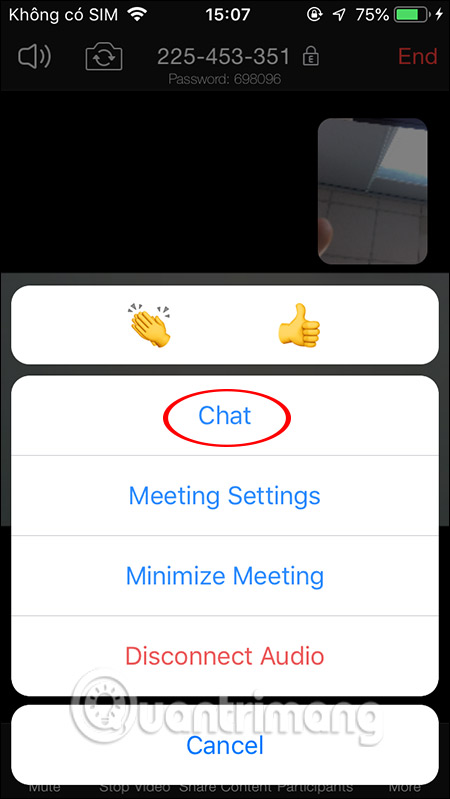
Ngoài ra để chia sẻ hình ảnh thì nhấn Share Content, muốn chat thì nhấn More rồi chọn Chat.
Xem thêm:
Bạn nên đọc
-

Cách sử dụng AIC Education học trực tuyến
-
Các câu lệnh trong Logo đầy đủ nhất 2026
-
Cách tính điểm trung bình môn HK 1, HK 2, cả năm
-
Cách học tiếng Anh qua Flashcard trên AnkiDroid
-
Cách xem Chinh phục Kỳ thi VTV7 online ôn thi THPT Quốc gia 2021
-
Cách xem VTC11, VTC8 trực tuyến để học online lớp 5, 9, 11 trên Lớp học không khoảng cách
-
TOP ứng dụng AI học tiếng Anh tốt nhất
-
Cách đăng ký thi An toàn giao thông cho nụ cười ngày mai
-
Cách đăng nhập csdl.moet.gov.vn









Theo Nghị định 147/2024/ND-CP, bạn cần xác thực tài khoản trước khi sử dụng tính năng này. Chúng tôi sẽ gửi mã xác thực qua SMS hoặc Zalo tới số điện thoại mà bạn nhập dưới đây:

 Phần mềm học tập
 Ứng dụng
-
 Mạng xã hội - Chat
-
Phần mềm Nhạc
-
Tin học Văn phòng
-
Email
-
Lưu trữ - Chia sẻ
-
Trình duyệt Web
-
Chỉnh sửa Ảnh
-
Bộ gõ tiếng Việt
-
Thiết kế - Đồ họa
-
Nén và Giải nén
-
Phần mềm chuyển đổi
-
Hỗ trợ Download - Upload
-
Website - Blog
-
Thương mại Điện tử
-
Phần mềm giả lập
-
Bản đồ & Định vị
-
Chỉnh sửa Video
-
Nhạc, phim, truyện online
-
Phần mềm học tập
-
Cài đặt - Gỡ bỏ
-
Miễn phí - Giảm giá
 Mạng xã hội - Chat
 Zalo
Zalo
 Facebook
 Viber
Viber
 WhatsApp
 Skype
Skype
 Instagram
 Facebook Messenger
 Telegram
 Phần mềm Nhạc
 iTunes
 Spotify
 VLC Media Player
 Tin học Văn phòng
 Microsoft Word
 Microsoft Excel
 Microsoft PowerPoint
 Microsoft Access
 Google Docs
 Google Sheets
 Google Slides
 Tài liệu PDF
 Ứng dụng khác
 Thủ thuật Email
 Email
Email
 Microsoft Outlook
 Gmail
Gmail
 Outlook - Hotmail
 Lưu trữ - Chia sẻ
 Google Drive
 Youtube
 Dropbox
 iCloud
 OneDrive
 Google Photos
 Trình duyệt Web
 Google Chrome
 Mozilla Firefox
 Internet Explorer
 Cốc Cốc
 Apple Safari
 Opera
Opera
 Chỉnh sửa Ảnh
 Adobe Photoshop
 GIMP
GIMP
 Photoscape
 Bộ gõ tiếng Việt
 Unikey
 Thiết kế - Đồ họa
 Adobe Dreamweaver
 Adobe Flash
 Corel Draw
 Nén và Giải nén
 Phần mềm chuyển đổi
 Hỗ trợ Download - Upload
 IDM
IDM
 Torrent
 Ứng dụng FTP
 Website - Blog
 Wordpress
 Tumblr
 Thương mại Điện tử
 Phần mềm giả lập
 Bản đồ & Định vị
 Google Maps
 Chỉnh sửa Video
 Cắt Nhạc - Video
 Nhạc, phim, truyện online
 Cài đặt - Gỡ bỏ
 Miễn phí - Giảm giá
 AI
AI
 Copilot
 Grok
Grok
 Thư viện Prompt
 Hướng dẫn AI
 Công nghệ
 Hệ thống
 Game - Trò chơi
 iPhone
 Android
 Làng Công nghệ
 Học CNTT
 Hàm Excel
 Học Python
 Download
 Video
Video
 Cuộc sống
 Khoa học

