 AI
AI
 Claude
 ChatGPT
 Gemini
 Prompt
 AI Tools
 Workflow
 Công nghệ
 Học IT
 Tiện ích
Google Sheets Canvas là gì? Biến bảng tính thành công cụ tương tác

Mua gói Thành viên QuanTriMang Pro để trải nghiệm website không quảng cáo và sử dụng các tiện ích AI trên QuanTriMang.
Google Sheets vừa cập nhật tính năng Canvas cho bảng tính để người dùng biến bảng dữ liệu, từ hàng và cột thành công cụ tương tác, một visual dashboard vô cùng đẹp mắt.
Việc theo dõi một bảng tính dài đầy số liệu chưa bao giờ là đơn giản và dễ dàng với người dùng. Đây chính là lúc Sheets Canvas phát huy tác dụng với sự hỗ trợ của Gemini. Canvas sẽ biến dữ liệu thành dạng tương tác và tùy chỉnh. Bạn không cần phải biết kỹ năng lập trình mà chỉ cần prompt mô tả nội dung nào muốn triển khai, Canvas sẽ thay bạn thực hiện tất cả. Dưới đây là thông tin thực hiện chi tiết.
Google Sheets Canvas là gì?
Như đã nói qua bên trên thì Canvas trong Sheets sẽ biến dữ liệu trong bảng thành một giao diện trực quan, có thể tương tác tùy theo dữ liệu gốc, như dạng visual dashboard, bảng Kanban, study tracker hay sơ đồ chỗ ngồi. Khi bạn thực hiện thay đổi nội dung trong dữ liệu thì bảng Canvas cũng đổi theo. Một số dạng nội dung có thể triển khai:
- Quản lý dự án: Biến danh sách công việc thành Kanban board, theo dõi tiến độ hoặc tạo dashboard dự án.
- Học tập: Tạo study tracker để theo dõi môn học, bài tập, deadline và tiến độ hoàn thành.
- Lập kế hoạch sự kiện: Biến danh sách RSVP thành giao diện quản lý khách mời hoặc sơ đồ chỗ ngồi.
- Quản lý thể thao: Theo dõi cầu thủ, thành tích, vị trí và đội hình trong các giải đấu fantasy football.
- Quản lý tài chính cá nhân: Trực quan hóa thu nhập, chi tiêu và các khoản tiết kiệm.
- Công việc và kinh doanh: Tạo dashboard bán hàng, theo dõi khách hàng, KPI hoặc trạng thái của các cơ hội kinh doanh.
Hướng dẫn dùng Canvas trong Google Sheets
Lưu ý bạn phải đổi sang ngôn ngữ tiếng Anh mới dùng được tính năng này.
Bước 1:
Trước hết hãy chuẩn bị bảng dữ liệu, ví dụ với bảng dữ liệu đơn giản và khá thô sơ dưới đây.
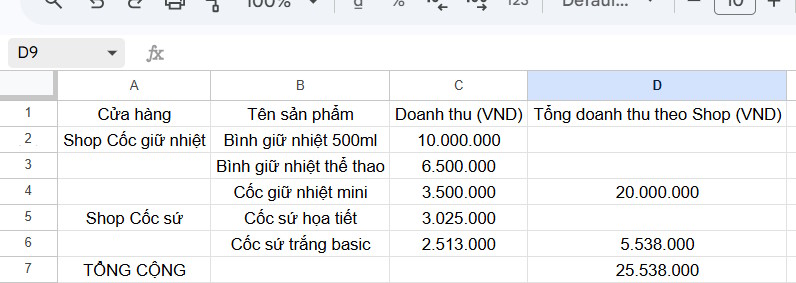
Tiếp đến bạn nhấn vào biểu tượng tạo Canvas ở bên dưới màn hình.
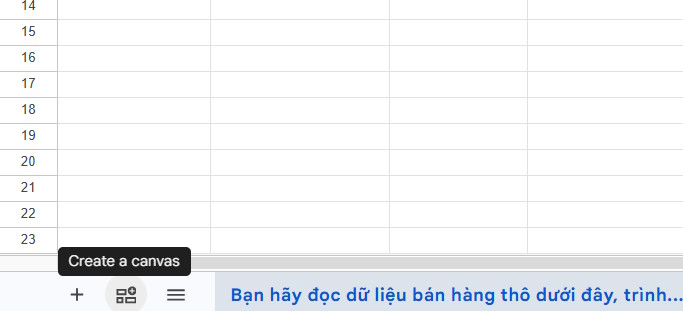
Bước 2:
Nhìn sang bên cạnh hiển thị khung chat với Gemini, bạn hãy nhập yêu cầu tạo nội dung visual, tương tác bằng tiếng Anh theo công thức: Dữ liệu + giao diện + thông tin cần hiển thị + cách tương tác.
Bạn không nên viết chung mà cần xác định:
- Bạn muốn biến dữ liệu thành cái gì.
- Muốn phân nhóm theo trường nào.
- Muốn hiển thị thông tin nào.
- Muốn giao diện nhấn mạnh điều gì.
Với bảng trên sẽ có một số prompt triển khai dưới đây.
Create a revenue dashboard by shop and product, showing total revenue, revenue for each shop, and a comparison chart.Create a visual revenue dashboard showing total revenue, revenue by shop, and revenue by product.Turn this spreadsheet into an interactive sales dashboard with revenue by shop and product.Turn this spreadsheet into a visual revenue management app with total revenue, revenue by shop, and revenue by product.Bước 3:
Chờ một lúc và bạn sẽ nhìn thấy mini app quản lý từ tài liệu Google Sheets với giao diện vô cùng trực quan, có thể tương tác trực tiếp như khi bạn dùng Canvas trên Gemini.
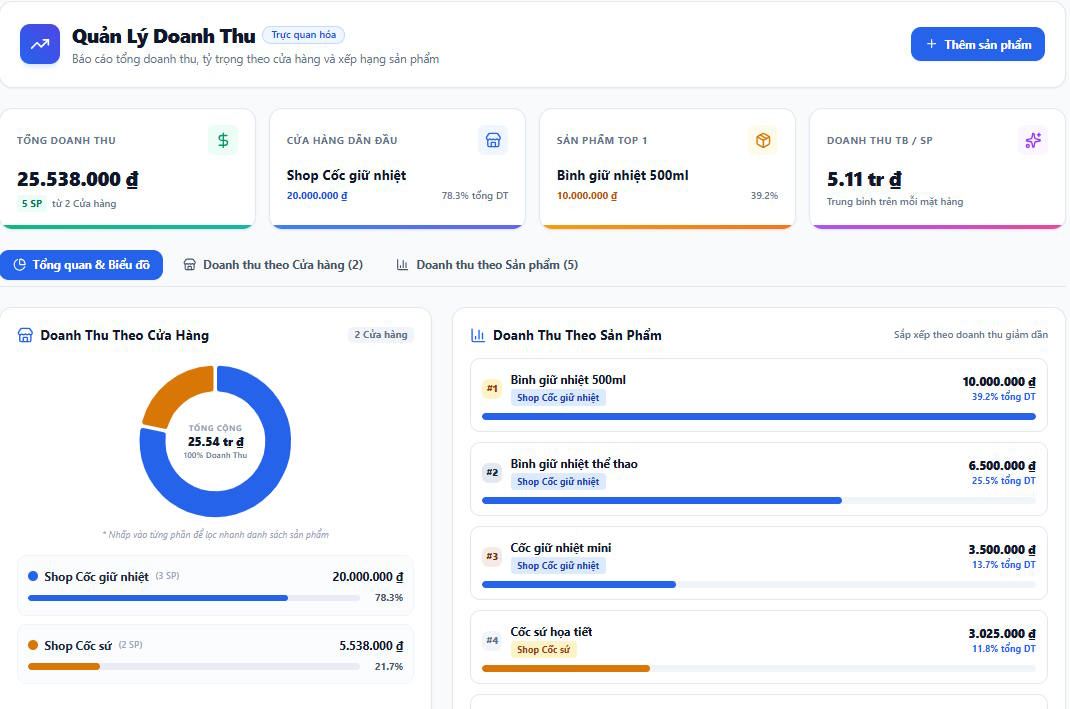
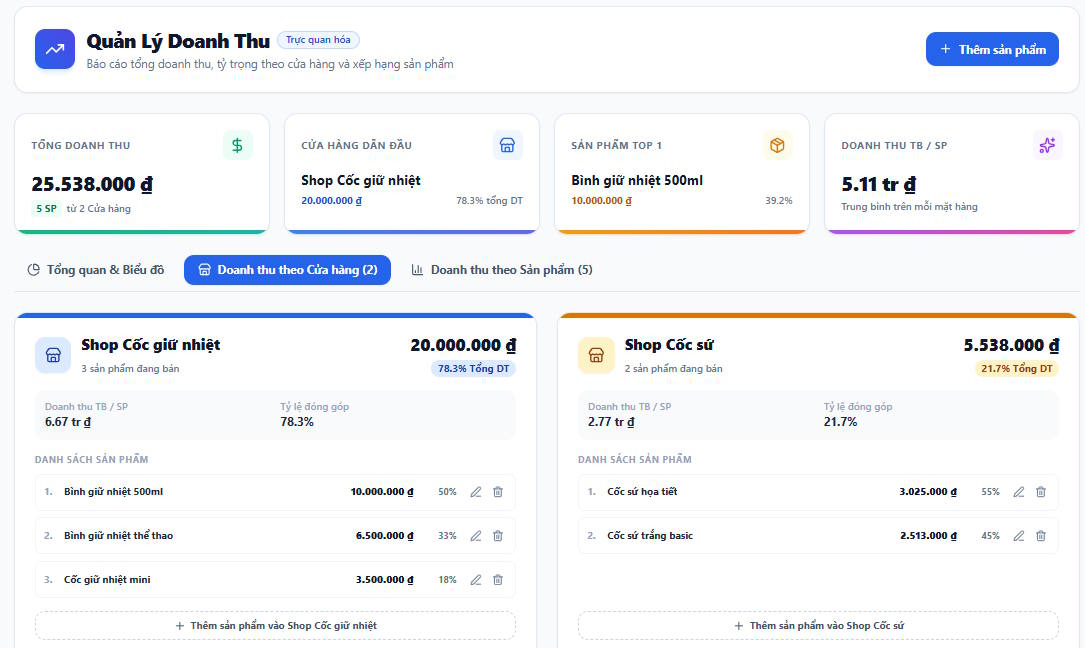
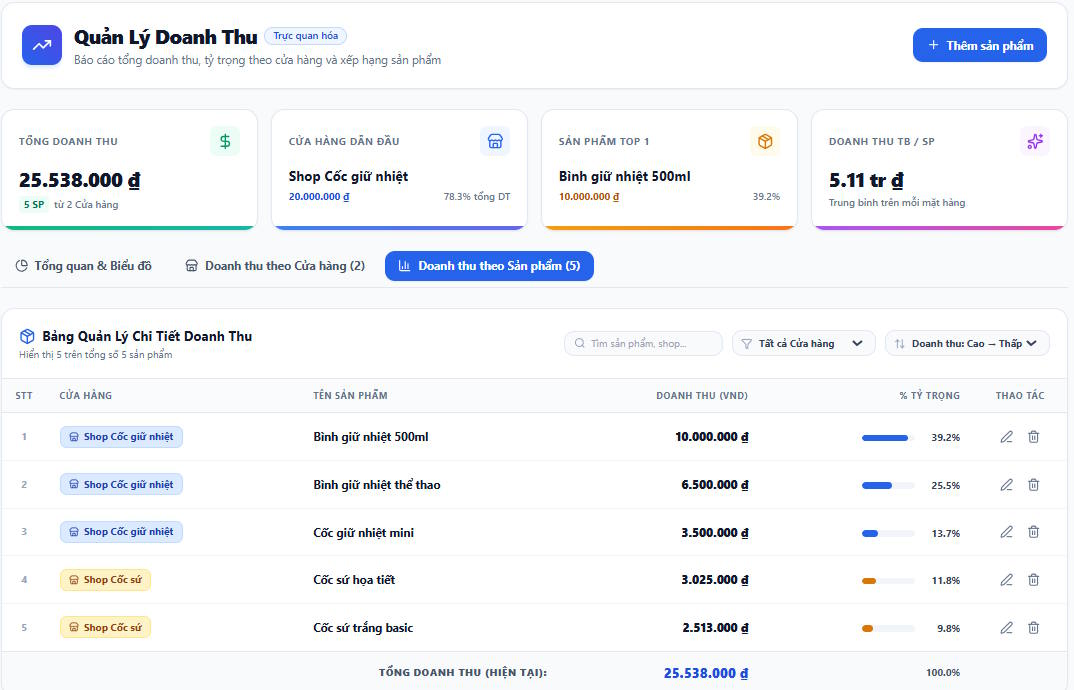
Giao diện quản lý trực quan này phân chia nội dung khoa học và chuyên nghiệp hơn rất nhiều, cho dù bảng dữ liệu chỉ đơn giản như trên. Tùy theo bảng dữ liệu bạn cung cấp là gì mà cách tạo cũng như phân chia các mục sẽ khác nhau.
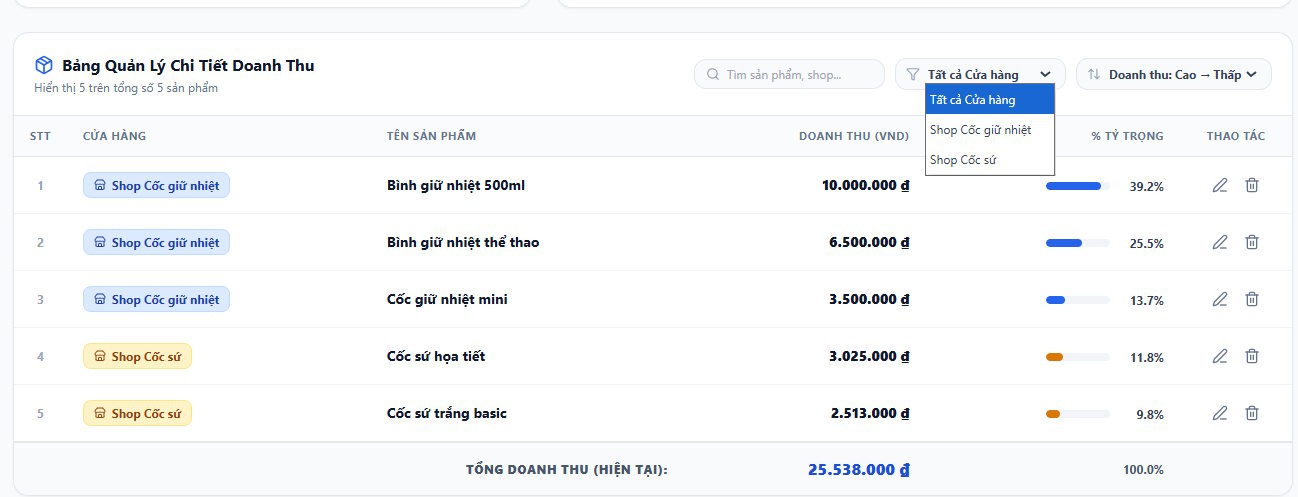
Với Bảng quản lý chi tiết doanh thu bạn có thể chỉnh sửa sản phẩm, tìm kiếm sản phẩm,... để thay đổi trực tiếp nội dung quản lý bên trên.
Bước 4:
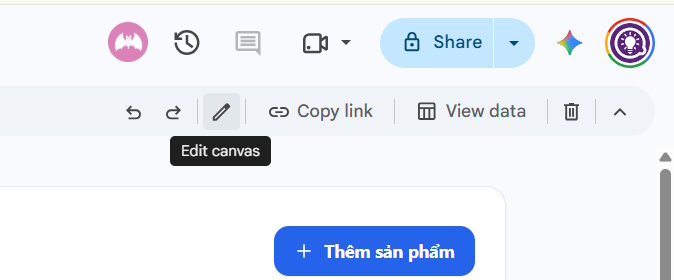
Ở bên trên bạn có thể nhấn biểu tượng bút để chỉnh sửa lại bảng trực quan bằng Gemini. Bên cạnh đó bạn có thể chia sẻ nội dung qua link. Nhấn View data để quay trở lại giao diện bảng dữ liệu Sheets.
Nếu giao diện nhiều thông tin và muốn tóm gọn hơn thì nhập:
Make the dashboard more compact and easier to scan.Nếu muốn thay đổi cách nhóm dữ liệu:
Group the tasks by Project instead of Status.Nếu muốn bổ sung thông tin tổng quan:
Add a summary section at the top showing total tasks, completed tasks, and overdue tasks.Muốn làm nổi bật những công việc quan trọng:
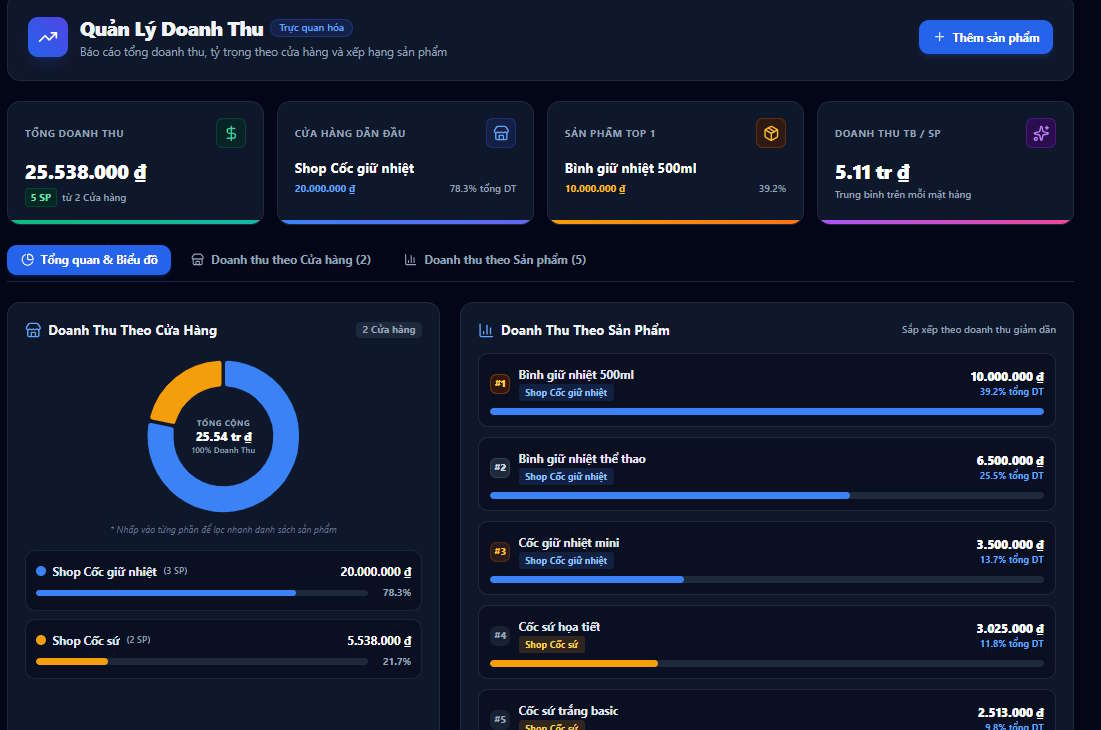
Make high-priority tasks visually prominent.Chẳng hạn đổi giao diện quản lý sang dark mode và ngay lập tức giao diện mới được áp dụng.
Bạn có thể tiếp tục tinh chỉnh cho đến khi Canvas phù hợp với cách bạn muốn sử dụng dữ liệu.
Câu lệnh sử dụng Canvas Sheets
Tùy theo bảng dữ liệu hiện tại và cách bạn muốn triển khai bảng trực quan tương tác mà nhập prompt khác nhau. Công thức sử dụng:
Create a [loại ứng dụng] from this spreadsheet. Organize the data by [tiêu chí]. Show [thông tin quan trọng]. Add [tính năng/tương tác]. Make the interface [phong cách mong muốn].
Bạn tham khảo một số câu lệnh dưới đây.
Bảng quản lý công việc
Create a project management dashboard from this spreadsheet. Organize tasks into a Kanban board with three columns: Not Started, In Progress, and Completed. Each task card should show the task name, project, priority, and due date.Create a project management dashboard from this spreadsheet. Organize tasks by Status. Show the task name, project, priority, and due date. Highlight high-priority tasks and make overdue tasks easy to identify.Bảng theo dõi bài tập
Create a visual study tracker from this spreadsheet. Organize assignments by subject and status. Show upcoming deadlines prominently and make completed assignments easy to identify.Bảng theo dõi lịch trình
Create a content calendar from this spreadsheet. Organize posts by publication date and status. Show title, platform, content type, and owner. Make upcoming posts visually prominent.Bảng theo dõi thu chi cá nhân
Create a personal finance dashboard from this spreadsheet. Group transactions by category and month. Show total income, expenses, and savings. Highlight unusual expenses and make the dashboard easy to understand.Bạn nên đọc
-

TOP công cụ AI tạo tài liệu tốt nhất
-
Cách kết nối ChatGPT với Google Sheets
-
Cách sử dụng tiện ích Claude trong Google Docs, Sheets và Slides
-
Cách chuyển đổi dữ liệu Excel thành bài thuyết trình PowerPoint bằng AI
-
Hướng dẫn tạo slide thuyết trình bằng Gemini cực nhanh
-
Cách dùng Gemini Canvas chuyển ảnh sang Google Docs
-
Hướng dẫn kết nối Google Docs với Claude phân tích tài liệu
-
Cách tạo website Portfolio miễn phí bằng ChatGPT
-
Hướng dẫn tạo câu hỏi trắc nghiệm trên Gemini





Theo Nghị định 147/2024/ND-CP, bạn cần xác thực tài khoản trước khi sử dụng tính năng này. Chúng tôi sẽ gửi mã xác thực qua SMS hoặc Zalo tới số điện thoại mà bạn nhập dưới đây:

 AI cho Văn phòng
 AI
AI
 Copilot
 Grok
Grok
 Thư viện Prompt
 Hướng dẫn AI
 Công nghệ
 Ứng dụng
 Hệ thống
 Game - Trò chơi
 iPhone
 Android
 Làng Công nghệ
 Học CNTT
 Hàm Excel
 Học Python
 Download
 Video
Video
 Cuộc sống
 Khoa học

