Biến một danh sách liên hệ đơn thuần thành bảng theo dõi trạng thái và quy trình chăm sóc khách hàng chỉ với một câu lệnh (prompt), đồng thời biết chính xác cách kiểm tra để xác nhận hệ thống hoạt động đúng.
Ứng dụng thực tế đầu tiên của bạn bắt đầu tại đây
Bài 1 đã giới thiệu về "Sheets canvas" và giúp bạn xác định xem tài khoản của mình có đủ điều kiện sử dụng hay không. Giờ là lúc bắt tay vào xây dựng sản phẩm thực tế.
Trong 12 phút tới, bạn sẽ biến một danh sách liên hệ thông thường thành một bảng theo dõi trạng thái và quy trình chăm sóc khách hàng - một công cụ quản lý khách hàng gọn nhẹ - chỉ bằng một câu lệnh duy nhất. Khi hoàn tất, bạn sẽ sở hữu một canvas mà mình có thể tự hào nói rằng: "12 phút trước, mình chưa hề có thứ này".
Bước 1: Tạo tab dữ liệu nguồn (3 phút)
Mở một Google Sheet mới (hoặc sử dụng bản sao của danh sách liên hệ hiện có). Đổi tên tab đầu tiên thành "Contacts". Thiết lập các cột sau:
Client Name
Status
Last Contact
Next Follow-Up
Notes
Maria Chen
Active
2026-08-20
2026-09-01
Wants a revised quote
David Okafor
New Lead
2026-08-24
2026-08-28
Referred by Maria
Priya Nair
Follow-Up Needed
2026-08-10
2026-08-27
Hasn't replied in 2 weeks
Tom Reilly
Closed
2026-07-30
—
Project completed
Chỉ cần 4 hoặc 5 hàng là đủ cho lần thử nghiệm đầu tiên này - mục tiêu là kiểm chứng xem quy trình có hoạt động hay không, chứ chưa phải là xây dựng danh sách khách hàng đầy đủ.
Kiểm tra nhanh: Tab "Contacts" của bạn có các tiêu đề cột rõ ràng ở hàng đầu tiên không? Đảm bảo không có ô nào bị gộp hay khoảng trống giữa các tiêu đề. Canvas đọc trực tiếp cấu trúc cột của bạn, vì vậy nếu hàng tiêu đề lộn xộn, kết quả hiển thị ban đầu cũng sẽ lộn xộn theo.
Bước 2: Mở Gemini và bắt đầu sử dụng Canvas (1 phút)
Trong Google Sheets, hãy nhấp vào biểu tượng Gemini ở bảng điều khiển bên cạnh - hoặc sử dụng menu Tools, menu Insert, hay nút điều khiển canvas ở cuối màn hình. Google đã tạo ba lối vào khác nhau cho cùng một tính năng, vì vậy bạn cứ chọn lối nào thấy trước nhé. Hãy chọn "Create canvas".
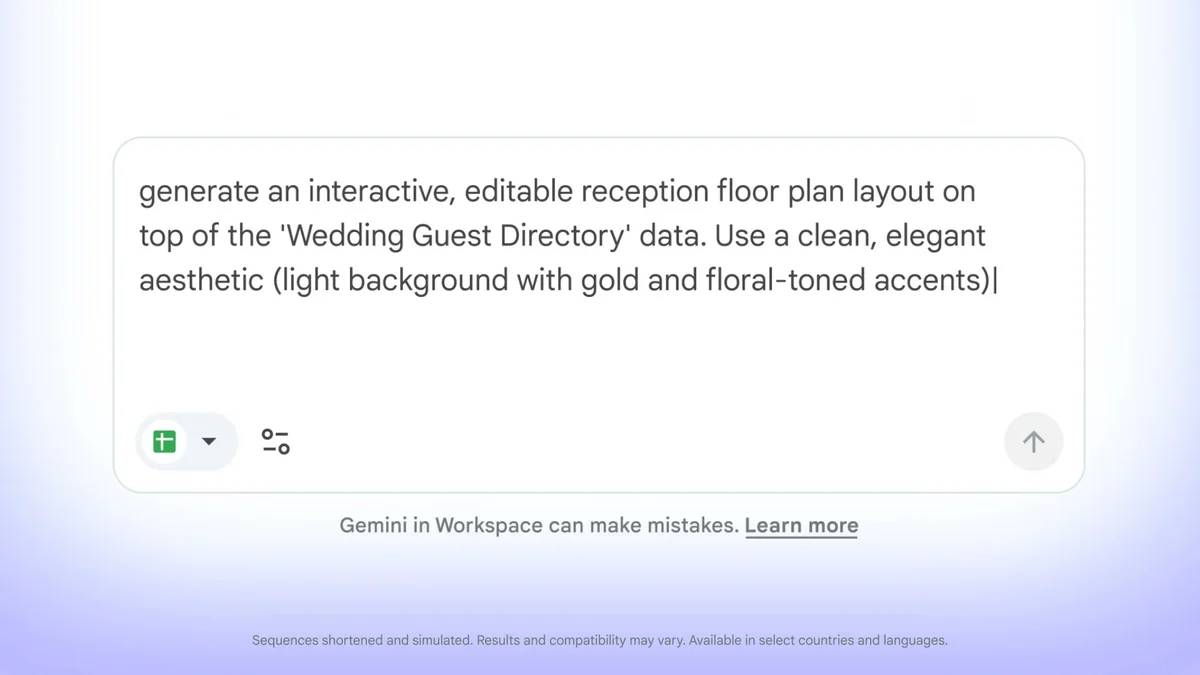
Bản demo của chính Google về hộp nhập prompt - cũng chính là giao diện mà bạn sẽ dùng để nhập lệnh theo dõi khách hàng của mình
Bước 3: Nhập một câu lệnh duy nhất
Hãy chọn toàn bộ văn bản trong khung dưới đây (nhấn Cmd+A hoặc Ctrl+A), sao chép (Cmd+C hoặc Ctrl+C), rồi dán trực tiếp vào hộp nhập lệnh của canvas:
Using the data in the 'Contacts' tab, create a client tracker canvas with a
board view. Show one card per client, grouped into columns by Status (New
Lead, Active, Follow-Up Needed, Closed). Each card should show the Client
Name, Last Contact date, and Next Follow-Up date. Color-code the columns:
New Lead = blue, Active = green, Follow-Up Needed = orange, Closed = gray.
Sync any changes back to the Contacts tab.
Nhấn nút gửi, sau đó đợi khoảng 10 giây để Gemini đọc dữ liệu trong tab và tạo bảng.
Những điểm cần lưu ý ở kết quả hiển thị
Khi canvas xuất hiện, hãy kiểm tra các yếu tố cụ thể sau - đây là bằng chứng cho thấy quy trình đã hoạt động hiệu quả:
4 cột, mỗi cột tương ứng với một trạng thái và khớp chính xác với dữ liệu của bạn - không phải 3 hay 5 cột.
Tên thật hiển thị trên các thẻ thực tế. Ví dụ: "Maria Chen" chứ không phải tên giả định kiểu như "Client 1".
Màu sắc khớp với yêu cầu của bạn - ví dụ: màu cam cho trạng thái ''Follow-Up Needed'', chứ không phải màu ngẫu nhiên do Gemini tự chọn.
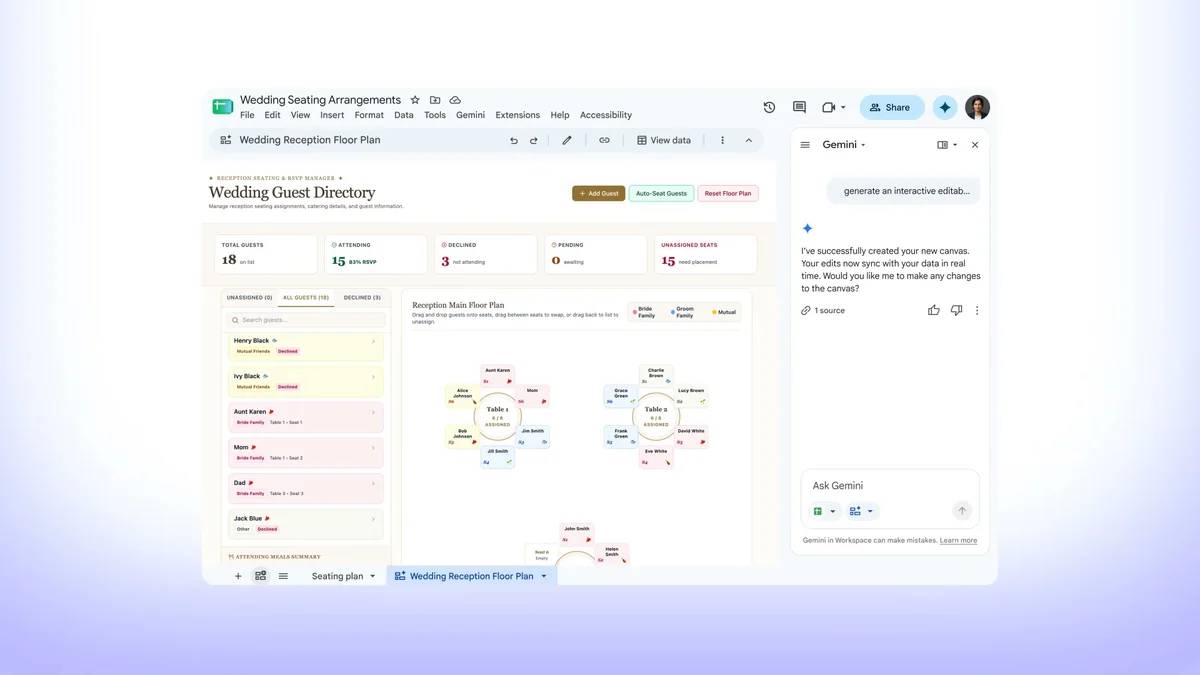
Một thông báo xác nhận xuất hiện gần bảng Canvas, thường có nội dung đại loại như: "I've successfully created your new canvas. Your edits now sync with your data in real time" (Tôi đã tạo thành công bảng Canvas mới của bạn. Các chỉnh sửa giờ đây sẽ đồng bộ với dữ liệu theo thời gian thực).
Ví dụ minh họa của Google về bố cục bảng hoàn chỉnh - các thẻ được nhóm vào các cột phân loại theo màu. Bảng theo dõi khách hàng của bạn cũng sẽ có cấu trúc tương tự: Thay "guests'' bằng "clients'' và "tables'' bằng "status''
Bây giờ, hãy kiểm chứng tính năng đồng bộ. Quay lại tab Contacts và đổi trạng thái của Priya Nair từ "Follow-Up Needed'' sang "Active''. Quay lại Canvas; thẻ của cô ấy lẽ ra phải di chuyển sang cột Active. Đó chính là cơ chế đồng bộ hai chiều đang hoạt động - không phải ảnh chụp màn hình, không phải dữ liệu xuất ra một lần, mà là kết nối trực tiếp thực sự.
Kiểm tra nhanh: Thẻ của Priya có di chuyển sang cột khác sau khi bạn thay đổi trạng thái trong bảng tính không? Nếu có, bạn vừa xác nhận rằng việc đồng bộ là thực tế chứ không chỉ là hình thức bên ngoài.
Phải làm gì khi gặp sự cố?
"Tôi không thấy tùy chọn 'Create canvas' ở đâu cả"
Hãy xem lại bảng thông tin về quyền truy cập ở Bài 1 - có thể bạn chưa có gói dịch vụ phù hợp hoặc ngôn ngữ tài khoản chưa được cài đặt là tiếng Anh.
"Bảng Canvas đã được tạo nhưng các cột bị sai hoặc bị thiếu".
Kiểm tra cột Status xem có lỗi chính tả hoặc khoảng trắng thừa không (ví dụ: "Active " có khoảng trắng ở cuối sẽ được coi là giá trị khác với "Active"). Hãy làm sạch dữ liệu và yêu cầu Gemini "resync the canvas with the current Contacts data'' (đồng bộ lại canvas với dữ liệu Contacts hiện tại).
"Nó chỉ tạo ra 3 cột thay vì 4".
Điều này thường có nghĩa là một trong các giá trị trạng thái không hiển thị chính xác trong dữ liệu mà Gemini đọc được. Hãy đảm bảo cả 4 từ chỉ trạng thái đều được viết giống hệt nhau ở mọi dòng, sau đó thực hiện đồng bộ lại.
"Màu sắc gần giống nhưng không hoàn toàn khớp với yêu cầu của tôi".
Điều này hoàn toàn bình thường khi mới tạo lần đầu - bạn sẽ chỉnh sửa những chi tiết này bằng một câu lệnh (prompt) bổ sung ở Bài 4. Đừng bắt đầu lại từ đầu. Hãy ghi chú lại và tiếp tục các bước sau.
Thành quả nhanh chóng của bạn
Nếu thẻ thông tin của Priya di chuyển khi bạn thay đổi trạng thái của cô ấy, nghĩa là bạn vừa tạo và kiểm chứng thành công một mini app có khả năng đồng bộ hai chiều thực sự từ một danh sách liên hệ đơn thuần - đây chính là kỹ năng trọng tâm của toàn bộ khóa học này. Đó không phải là video minh họa. Đó là dữ liệu của chính bạn, không gian làm việc của chính bạn, và nó đang hoạt động ngay lúc này.
Thử ngay: Công cụ tùy biến câu lệnh cho ứng dụng theo dõi khách hàng
Hãy đóng vai trò là huấn luyện viên hỗ trợ tôi viết câu lệnh (prompt) Sheets Canvas. Tôi muốn chuyển đổi danh sách khách hàng/liên hệ của mình thành một bảng trạng thái hoạt động hiệu quả, tương tự như bảng tôi vừa tạo trong bài học này.

Thông tin về dữ liệu thực tế của tôi:
- Các thông tin tôi theo dõi cho mỗi khách hàng: [trạng thái, giá trị hợp đồng, lần liên hệ gần nhất, ngành nghề, v.v. — hãy liệt kê các cột thực tế của bạn]
- Số lượng giai đoạn trạng thái tôi sử dụng: [ví dụ: 3 giai đoạn, 5 giai đoạn]
- Tên gọi của từng giai đoạn: [liệt kê tên các giai đoạn thực tế của bạn]
- Thông tin nhạy cảm không nên đưa vào bảng tính này: [địa chỉ đầy đủ, thông tin thanh toán, v.v.]

Hãy cung cấp cho tôi:
1. Cấu trúc cột đã được tinh chỉnh cho tab dữ liệu nguồn, dựa trên những gì tôi đã mô tả.
2. Một câu lệnh (prompt) cho Canvas, được viết theo phong cách giống như ví dụ trong bài học, nhưng sử dụng tên các giai đoạn và cột thực tế của tôi thay vì các ví dụ trong bài.
3. Một vấn đề có thể phát sinh với dữ liệu cụ thể của tôi và cách khắc phục bằng câu lệnh bổ sung thay vì phải bắt đầu lại từ đầu.
Nơi dán nội dung: claude.ai, ChatGPT hoặc Gemini - bất kỳ công cụ trò chuyện AI nào cũng phù hợp cho bước lập kế hoạch này.
Cách điền thông tin: Thay thế các dòng trong ngoặc vuông bằng thông tin kinh doanh thực tế của bạn.
Kết quả nhận được: Danh sách cột đã được tinh chỉnh, một câu lệnh Canvas sẵn sàng để dán và một mẹo khắc phục sự cố dành riêng cho dữ liệu của bạn.
Cách sử dụng: Dán câu lệnh Canvas đã tạo vào ô Canvas trong tab Contacts của bạn, giống như cách bạn đã làm ở Bước 3 phía trên.
Những điểm chính cần lưu ý
Canvas đọc trực tiếp cấu trúc dữ liệu của bạn - một tab dữ liệu nguồn gọn gàng với các tiêu đề cột rõ ràng là yếu tố quan trọng nhất để có kết quả tốt ngay từ lần đầu.
Chỉ cần một câu lệnh mô tả chế độ xem, cách nhóm và màu sắc là đủ để tạo ra một bảng làm việc hiệu quả.
Cách kiểm chứng thực tế nhất cho Canvas là thử nghiệm đồng bộ trực tiếp: thay đổi dữ liệu trong bảng tính và quan sát Canvas cập nhật theo.
Việc kết quả ban đầu chỉ "đúng phần lớn" là điều bình thường - các câu lệnh bổ sung (Bài học 4) sẽ giúp hoàn thiện phần còn lại mà không cần phải bắt đầu lại từ đầu.
Câu 1:
Canvas đầu tiên của bạn hoạt động khá tốt, nhưng màu sắc trạng thái không hiển thị đúng như bạn mô tả. Đâu là bước xử lý được khuyến nghị đầu tiên?
GIẢI THÍCH:
Canvas hoạt động dựa trên cơ chế đối thoại - việc gửi câu lệnh bổ sung để sửa một chi tiết cụ thể thường nhanh chóng và an toàn hơn nhiều so với việc bắt đầu lại toàn bộ. Bài học số 4 sẽ đi sâu vào kỹ năng này; hiện tại, hãy hiểu rằng kết quả ban đầu "đúng phần lớn" là điều bình thường và hoàn toàn có thể chỉnh sửa được.
Câu 2:
Sau khi chạy câu lệnh, làm thế nào để bạn xác nhận rằng Canvas thực sự được đồng bộ với bảng tính của mình, chứ không chỉ là một snapshot tại một thời điểm?
GIẢI THÍCH:
Bằng chứng đáng tin cậy nhất cho thấy quá trình đồng bộ đang hoạt động là thử nghiệm trực tiếp: thay đổi một giá trị trong bảng tính nguồn và quan sát Canvas cập nhật. Lời nói của Gemini hay việc so sánh ảnh chụp màn hình không chứng minh được kết nối dữ liệu thực sự đang hoạt động.
Câu 3:
Trước khi viết bất kỳ câu lệnh (prompt) nào, bài học này yêu cầu bạn thực hiện bước đầu tiên nào?
GIẢI THÍCH:
Canvas xây dựng giao diện DỰA TRÊN dữ liệu của bạn, vì vậy bước đầu tiên luôn là chuẩn bị một tab dữ liệu nguồn gọn gàng với các tiêu đề cột rõ ràng. Việc bỏ qua bước này và chuyển ngay sang một câu lệnh mơ hồ là lý do phổ biến nhất khiến Canvas tạo ra kết quả không như ý ngay lần đầu.
Theo Nghị định 147/2024/ND-CP, bạn cần xác thực tài khoản trước khi sử dụng tính năng này. Chúng tôi sẽ gửi mã xác thực qua SMS hoặc Zalo tới số điện thoại mà bạn nhập dưới đây:
 AI
AI
 Hướng dẫn AI
 Claude
 ChatGPT
 Gemini
 Prompt
 AI Tools
 Workflow
 Công nghệ
 Học IT
 Tiện ích









 AI
AI
 Copilot
 Grok
Grok
 Thư viện Prompt
 Hướng dẫn AI
 Công nghệ
 Ứng dụng
 Hệ thống
 Game - Trò chơi
 iPhone
 Android
 Làng Công nghệ
 Học CNTT
 Hàm Excel
 Học Python
 Download
 Video
Video
 Cuộc sống
 Khoa học

