Hầu hết các doanh nghiệp nhỏ đều đã có sẵn dữ liệu cần thiết - nhưng chúng thường chỉ nằm yên trong bảng tính và khó khai thác hiệu quả. Tính năng Sheets Canvas của Google sẽ thay đổi điều đó: Bạn chỉ cần mô tả mong muốn bằng ngôn ngữ tự nhiên, và Gemini sẽ tạo ra một mini-app có tính tương tác, hoạt động ngay trên bảng tính hiện có của bạn, với khả năng đồng bộ hóa dữ liệu hai chiều.
Khóa học này sẽ hướng dẫn bạn kỹ năng thực tế và có thể áp dụng linh hoạt đằng sau sự kỳ diệu đó - không chỉ là một thủ thuật dùng một lần cho một ứng dụng cụ thể, mà là một quy trình có thể tái sử dụng gồm các bước: "Mô tả, xây dựng, tinh chỉnh và chia sẻ an toàn". Bạn có thể áp dụng quy trình này cho danh sách khách hàng, kho hàng, lịch đặt chỗ hoặc quy trình quản lý dự án của riêng mình. Bạn sẽ xây dựng hai ứng dụng nhỏ hoàn chỉnh ngay trong 20 phút đầu tiên, học cách sửa lỗi mà không cần làm lại từ đầu, và kết thúc khóa học bằng việc tự tạo ứng dụng từ chính dữ liệu thực tế của mình.
Không cần lập trình. Không cần công thức phức tạp. Không cần thuê lập trình viên. Tất cả những gì bạn cần chỉ là một bảng tính mà có lẽ bạn đang mở sẵn ngay lúc này.
Những gì bạn sẽ học được
Xác định xem tài khoản Google đã có quyền truy cập Sheets Canvas hay chưa trước khi bắt đầu
Xây dựng công cụ theo dõi khách hàng hoàn chỉnh (có chế độ xem trạng thái và theo dõi tiến độ) chỉ từ một câu lệnh mô tả bằng ngôn ngữ tự nhiên
Tạo dashboard cập nhật theo thời gian thực về tình trạng hàng tồn kho thấp và nhu cầu đặt hàng lại từ danh sách sản phẩm hoặc kho hàng thực tế
Sử dụng các câu lệnh bổ sung có trọng tâm để tinh chỉnh canvas hiện có thay vì phải làm lại từ đầu
Áp dụng các thói quen chia sẻ an toàn để đảm bảo canvas chỉ hiển thị đúng dữ liệu và quyền truy cập cần thiết
Đánh giá các giới hạn thực tế của quy trình để sử dụng công cụ đúng mục đích thiết kế ban đầu
Sau khóa học này, bạn có thể
Xây dựng công cụ nội bộ cho doanh nghiệp - như công cụ theo dõi khách hàng, dashboard kho hàng hoặc bảng quản lý đặt chỗ - mà không cần thuê lập trình viên hay trả phí cho các dịch vụ SaaS "no-code" (không cần lập trình)
Áp dụng kỹ năng đặt câu lệnh mô tả có thể tái sử dụng và chuyển đổi sang bất kỳ công cụ xây dựng giao diện bằng AI nào trong tương lai, chứ không chỉ giới hạn ở tính năng này
Tinh chỉnh công cụ do AI tạo ra bằng các câu lệnh bổ sung có mục tiêu thay vì phải xây dựng lại tốn kém và mất thời gian
Chia sẻ công cụ nội bộ một cách an toàn, bảo vệ dữ liệu khách hàng và doanh nghiệp khỏi việc bị lộ thông tin ngoài ý muốn
Bổ sung kỹ năng quy trình làm việc với AI (có tài liệu ghi lại và phù hợp để đưa vào hồ sơ năng lực) vào CV hoặc các dịch vụ freelance của bạn
Những gì bạn sẽ xây dựng
Mini app theo dõi khách hàng: Một bảng quản lý trạng thái và theo dõi tiến độ hoàn chỉnh, có đồng bộ dữ liệu, được xây dựng từ danh sách liên hệ thực tế, giúp minh họa quy trình cốt lõi: xây dựng và kiểm chứng. Dashboard hàng tồn kho theo thời gian thực
Dashboard sử dụng thẻ hiển thị số liệu và thanh tiến trình để cảnh báo tình trạng tồn kho thấp và nhu cầu đặt hàng bổ sung dựa trên danh sách sản phẩm thực tế - phù hợp với hệ thống quản lý hàng tồn kho của mọi doanh nghiệp.
Khẳng định năng lực xây dựng, tinh chỉnh và chia sẻ an toàn các công cụ kinh doanh do AI tạo ra từ chính dữ liệu trong bảng tính của bạn thông qua Google Sheets Canvas.
Yêu cầu chuẩn bị
Tài khoản Google (cá nhân hoặc Workspace) - các cấp độ truy cập sẽ được xác nhận trong Bài 1
Một bảng tính chứa dữ liệu kinh doanh thực tế hoặc giả định (thông tin liên hệ, sản phẩm hoặc thông tin đặt chỗ)
Không yêu cầu kinh nghiệm lập trình, sử dụng công thức hay Apps Script
Khóa học này dành cho ai?
Chủ doanh nghiệp nhỏ, người kinh doanh độc lập và freelancer đang sử dụng Google Sheets
Người bán hàng trên Etsy và Shopify muốn theo dõi hàng tồn kho hiệu quả hơn mà không cần đăng ký thêm dịch vụ mới
Môi giới bất động sản, chủ salon, chủ nhà hàng và các doanh nghiệp hoạt động dựa trên việc đặt lịch hẹn
Giáo viên và nhân viên trường học cần quản lý danh sách lớp, sơ đồ chỗ ngồi hoặc công tác hậu cần
Bất kỳ ai đang sở hữu bảng tính chứa dữ liệu giá trị nhưng chưa biết cách khai thác hoặc xử lý dữ liệu đó một cách hiệu quả
Sheets Canvas thực sự là gì (và liệu bạn đã có nó chưa?)
Hãy kiểm tra xem tài khoản Google của bạn đã có tính năng Sheets Canvas hay chưa trước khi bắt đầu xây dựng bất cứ thứ gì, và xem video giới thiệu ngắn 30 giây giải thích lý do tại sao tính năng này lại quan trọng.
Video giới thiệu 30 giây
Hãy hình dung một danh sách sản phẩm đơn thuần - chỉ gồm các hàng và cột, mã SKU, số lượng tồn kho. Giờ hãy tưởng tượng cùng danh sách đó nhưng có thêm các thẻ hiển thị số liệu thống kê ở phía trên (cho biết mặt hàng nào sắp hết), thanh tiến trình bên cạnh mỗi mục, nút "Đánh dấu đã đặt hàng lại" (Mark Reordered) và bộ lọc chỉ hiển thị những gì cần bạn xử lý ngay trong ngày.
Để tạo ra phiên bản thứ hai này, bạn không cần đến lập trình viên, không cần mua template có sẵn hay tốn cả buổi chiều để viết công thức. Tất cả chỉ cần một câu lệnh nhập vào ô trống trong Google Sheets. Đó chính là Sheets Canvas - tính năng mới của Google, được vận hành bởi trí tuệ nhân tạo Gemini, giúp biến một bảng tính thông thường thành một mini-app có tính tương tác trực tiếp chỉ từ một mô tả bằng ngôn ngữ tự nhiên.
Trong bài học này, bạn sẽ:
Hiểu rõ Sheets Canvas là gì và sự khác biệt của nó so với bảng tính thông thường
Tìm hiểu ba cách truyền thống (và phức tạp) mà mọi người thường dùng để giải quyết vấn đề này - cũng như lý do tại sao canvas có thể thay thế cả ba cách đó
Kiểm tra xem tài khoản Google của bạn đã có quyền truy cập hay chưa trước khi bắt đầu hào hứng
Biết chính xác những gì khóa học này sẽ dạy và không dạy bạn
Thông qua 8 bài học ngắn, bạn sẽ đi từ chỗ thắc mắc "Google Sheets Canvas là gì vậy?" đến việc tự xây dựng một ứng dụng kinh doanh thực tế từ chính bảng tính mà bạn đang có. Bài học số 2 sẽ giúp bạn tạo ra một công cụ theo dõi khách hàng hoạt động hiệu quả chỉ trong khoảng 12 phút. Bài học số 3 hướng dẫn làm điều tương tự cho dashboard quản lý hàng tồn kho. Các bài học từ 4 đến 7 sẽ dạy bạn cách tinh chỉnh ứng dụng đã tạo, chia sẻ nó một cách an toàn, chọn loại ứng dụng phù hợp với doanh nghiệp của mình và nhận biết những hạn chế thực tế của tính năng này. Bài học số 8 là bài tổng kết - bạn sẽ tự tay xây dựng ứng dụng riêng từ dữ liệu của chính mình, vận dụng tất cả những gì đã học.
Sheets Canvas là gì, nó hoạt động trên nền tảng nào và cách kiểm tra quyền truy cập của bạn?
Tính năng này nằm ở đâu?
Sheets Canvas hoạt động ngay trong Google Sheets - chứ không phải trong ứng dụng trò chuyện Gemini độc lập, hay trong Google Docs hoặc Slides. Nếu bạn mở sheets.google.com (hoặc ứng dụng Sheets) mà không thấy biểu tượng tia sáng/Gemini ở dashboard bên cạnh, tùy chọn "Canvas" trong menu Insert hoặc Tools, hay thanh điều khiển canvas ở cuối màn hình, thì có thể là bạn chưa đủ điều kiện sử dụng hoặc đang xem nhầm sản phẩm.
Lưu ý: Đừng nhầm lẫn tính năng này với "Gemini Canvas". Google còn có một tính năng riêng biệt, mang tính tổng quát hơn cũng có tên là Gemini Canvas - đây là dashboard nằm trong ứng dụng trò chuyện Gemini độc lập, dùng để nhanh chóng tạo ứng dụng, tài liệu hoặc code. Dù có cùng tên gọi với tính năng Sheets Canvas, nhưng đây là sản phẩm khác biệt được thiết kế cho mục đích khác. Nếu hướng dẫn bạn tìm thấy trên mạng không hiển thị một bảng tính Google Sheet thực tế có tùy chọn "Create canvas" được xây dựng trực tiếp từ dữ liệu của bảng tính đó, thì có khả năng hướng dẫn đó đang nói về Gemini Canvas - hai tính năng này rất hay bị nhầm lẫn với nhau trên mạng.
Bạn cần loại tài khoản hoặc gói dịch vụ nào?
Đây là điều quan trọng nhất cần kiểm tra trước khi bạn lên kế hoạch cho bất kỳ nội dung nào liên quan đến khóa học này. Tính năng Sheets Canvas yêu cầu một trong các điều kiện sau:
Tình huống của bạn
Bạn có quyền truy cập không?
Tài khoản Gmail cá nhân miễn phí, không cần đăng ký trả phí
Không. Gói miễn phí không bao gồm Sheets Canvas.
Gói đăng ký Google AI Pro cá nhân (~19,99 USD/tháng) hoặc Google AI Ultra
Có.
Google Workspace Business Standard, Business Plus, Enterprise Standard hoặc Enterprise Plus
Có.
Google Workspace Business Starter (gói Workspace trả phí rẻ nhất)
No. Business Starter được loại trừ một cách rõ ràng.
Google Workspace for Education Fundamentals (gói miễn phí dành cho cấp K-12)
No. Gói Fundamentals có quyền truy cập hạn chế vào Gemini, không bao gồm Sheets.
Google Workspace for Education Plus, hoặc add-on Google AI Pro for Education riêng biệt
Có.
Có thêm hai điều cần lưu ý bất kể bạn thuộc nhóm người dùng nào: Tính năng này hiện chỉ hoạt động trên nền tảng web (chưa hỗ trợ ứng dụng di động) và ngôn ngữ hiển thị của tài khoản Google phải được cài đặt là tiếng Anh — nếu tài khoản không dùng tiếng Anh, tùy chọn "canvas" sẽ hoàn toàn không xuất hiện trong menu, ngay cả khi bạn đang sử dụng gói dịch vụ đủ điều kiện.
Tóm tắt ngắn gọn về Sheets Canvas
Đây là một lớp tương tác động (cho phép cả đọc và ghi dữ liệu) do Gemini tạo ra ngay trên dữ liệu bảng tính của bạn, dựa trên câu lệnh bằng ngôn ngữ tự nhiên mà bạn nhập vào dashboard Gemini ở cạnh màn hình. Khác với biểu đồ hay kết quả xuất dữ liệu một lần, canvas duy trì sự kết nối liên tục: khi bạn chỉnh sửa nội dung trên canvas (như kéo thả thẻ, nhấp vào nút hoặc thay đổi giá trị), hệ thống sẽ tự động cập nhật thay đổi đó vào bảng tính gốc. Ngược lại, khi bạn chỉnh sửa bảng tính, canvas cũng có thể phản ánh những thay đổi đó.
Làm thế nào để kiểm tra xem bạn đã có tính năng này chưa?
Hãy mở một Google Sheet trên trình duyệt bằng tài khoản mà bạn cho là đủ điều kiện. Hãy tìm biểu tượng Gemini hình tia sáng ở dashboard bên cạnh, hoặc mở menu Insert để tìm tùy chọn canvas, hoặc kiểm tra menu Tools. Nếu không thấy tùy chọn canvas ở bất kỳ đâu, có thể tài khoản của bạn chưa thuộc gói dịch vụ đủ điều kiện, hoặc quy trình triển khai của Google (thường diễn ra theo từng đợt - các miền chọn chế độ "Scheduled Release" có thể mất thêm tới 15 ngày so với chế độ "Rapid Release") vẫn chưa đến lượt tài khoản của bạn.
Kiểm tra nhanh: Dòng nào trong bảng trên khớp với tài khoản Google của bạn? Hãy nói to hoặc ghi lại câu trả lời - bạn sẽ cần đến nó trước khi bắt đầu Bài học số 2.
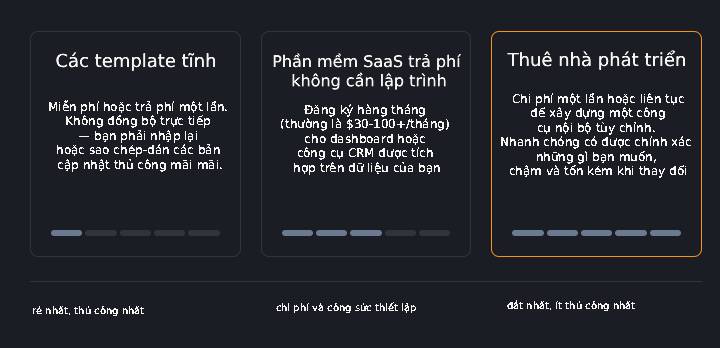
Ba cách mọi người vẫn thường dùng để giải quyết vấn đề theo cách thủ công, phức tạp
Trước khi có Sheets Canvas, một doanh nghiệp nhỏ sở hữu bảng tính chứa dữ liệu giá trị nhưng lại thiếu cách thức đơn giản để khai thác dữ liệu đó thường chỉ có ba lựa chọn thực tế:
Sheets Canvas gộp cả ba phương thức đó lại thành một câu lệnh duy nhất, được nhập vào công cụ mà có lẽ bạn vẫn mở và sử dụng hàng ngày. Đó chính là thông điệp cốt lõi của khóa học này - không phải "AI là phép màu", mà "đây là một kỹ năng cụ thể, có thể áp dụng nhiều lần, giúp thay thế một khoản chi phí thực tế mà bạn đang phải trả (dưới dạng thời gian hoặc tiền bạc)."
Kiểm tra nhanh: Trong ba phương pháp cũ được liệt kê ở trên, doanh nghiệp của bạn (hoặc doanh nghiệp mà bạn đang hình dung khi tham gia khóa học này) hiện đang sử dụng phương pháp nào (nếu có)? Việc xác định tên phương pháp ngay bây giờ sẽ giúp bạn nắm bắt nội dung về "quy trình chuyên môn" trong Bài 6 hiệu quả hơn.
Thử ngay: Kiểm tra quyền truy cập + Ý tưởng ban đầu
Trong khi chờ xác nhận cấp độ truy cập tài khoản, hãy sử dụng câu lệnh (prompt) này để bắt đầu suy nghĩ về những gì bạn thực sự muốn xây dựng.
Nơi dán nội dung: claude.ai, ChatGPT hoặc Gemini - bất kỳ công cụ trò chuyện AI nào cũng phù hợp cho bước lập kế hoạch này, không cần dùng trực tiếp trong Sheets Canvas.
Hãy đóng vai huấn luyện viên hỗ trợ tôi chuẩn bị cho Sheets Canvas. Dưới đây là tình huống của tôi:

Doanh nghiệp hoặc vai trò của tôi: [ví dụ: "người bán hàng độc lập trên Etsy", "môi giới bất động sản", "quản lý văn phòng"]
Loại tài khoản Google của tôi: [cá nhân miễn phí / Google AI Pro cá nhân / Workspace — ghi rõ tên gói dịch vụ nếu biết]
Bảng tính tôi đang sử dụng (nếu có): [mô tả bảng tính — ví dụ: "danh sách khách hàng trong Google Sheets gồm 40 dòng"]

Hãy cho tôi biết:
1. Dựa trên bảng thông tin về quyền truy cập trong bài học này, liệu tôi có đủ điều kiện
  sử dụng Sheets Canvas ngay hôm nay không, hay tôi cần nâng cấp tài khoản trước?
2. Nhìn vào bảng tính hiện có của tôi, đâu là mini-app hữu ích nhất
  mà tôi có thể xây dựng từ nó trước tiên?
3. Các cột trong bảng tính hiện tại của tôi đang thiếu thông tin gì mà tôi nên bổ sung
  trước khi bắt đầu xây dựng canvas đầu tiên đó?
Cách điền thông tin - một ví dụ thực tế: Nếu bạn kinh doanh nến quy mô nhỏ, dòng đầu tiên có thể là: "Doanh nghiệp hoặc vai trò của tôi: người bán nến thủ công độc lập trên Etsy. Loại tài khoản Google: Gmail cá nhân miễn phí, chưa đăng ký gói trả phí nào. Bảng tính tôi đang dùng: danh sách sản phẩm bao gồm mã SKU, số lượng tồn kho và giá bán, dài khoảng 25 dòng."
Những gì bạn sẽ thấy: Một phần giải thích dễ hiểu về quyền truy cập (có thể là thông báo "bạn cần có Google AI Pro trước" nếu đang dùng tài khoản miễn phí), một ý tưởng ứng dụng đầu tiên được gợi ý dựa trên bảng tính thực tế của bạn, và danh sách ngắn các cột cần thêm vào trước khi bắt đầu xây dựng ứng dụng.
Cách xử lý thông tin này: Hãy lưu lại ý tưởng ứng dụng đầu tiên được gợi ý - bạn sẽ xây dựng ứng dụng đúng theo ý tưởng này trong Bài học số 2 hoặc dự án tổng kết ở Bài học số 8.
Nếu câu trả lời có vẻ chung chung, thì thêm yêu cầu này: "Hãy đưa ra gợi ý cụ thể hơn dựa trên các cột trong bảng tính thực tế của tôi" để nhận được đề xuất chính xác hơn.
Những nội dung khóa học này sẽ và không bao gồm
Khóa học sẽ dạy bạn: Cách mô tả một mini-app sao cho đủ rõ ràng để Gemini xây dựng đúng ý; cách tinh chỉnh ứng dụng bằng các câu lệnh tiếp theo thay vì phải làm lại từ đầu; cách bảo vệ dữ liệu nhạy cảm khi chia sẻ; và cách nhận biết khi nào nên dùng giao diện Sheets (Sheets Canvas) và khi nào nên dùng một ứng dụng chuyên biệt.
Khóa học sẽ không dạy bạn: Các công thức bảng tính, Apps Script, hay kỹ năng sử dụng Google Sheets chuyên sâu - và cũng không biến bạn thành một lập trình viên ứng dụng chuyên nghiệp. Đây là kỹ năng mô tả ý tưởng, không phải là giải pháp thay thế cho quy trình phát triển ứng dụng toàn diện.
Sau khi hoàn thành khóa học, bạn sẽ có thể xây dựng một công cụ nội bộ thực tế, hoạt động hiệu quả cho doanh nghiệp của mình chỉ trong vài phút - chứ không phải tạo ra một sản phẩm công khai dành cho người dùng bên ngoài.
Những gì bạn sẽ nhận được
8 bài học, mỗi bài dài khoảng 8-15 phút, tổng thời lượng khoảng 90 phút
Các mẫu câu lệnh (prompt) có thể sao chép và tùy chỉnh ngay lập tức để áp dụng vào dữ liệu của riêng bạn
Sản phẩm thực tế hoàn thiện ngay sau Bài 2 - không chỉ dừng lại ở lý thuyết
Tự xây dựng ứng dụng dựa trên bảng tính thực tế của chính bạn
Những điểm chính cần lưu ý
"Sheets Canvas" là một lớp giao diện đọc-ghi được tạo ra từ câu lệnh bằng ngôn ngữ tự nhiên (tiếng Anh), hoạt động ngay trong Google Sheets - khác biệt hoàn toàn với tính năng "Gemini Canvas" trên ứng dụng Gemini độc lập.
Yêu cầu gói dịch vụ trả phí để truy cập: gói Google AI Pro/Ultra cá nhân, hoặc gói Google Workspace từ mức Business Standard trở lên (các gói Business Starter và Workspace for Education Fundamentals miễn phí không đủ điều kiện).
Chỉ hoạt động trên nền tảng web và yêu cầu ngôn ngữ hiển thị của tài khoản được cài đặt là tiếng Anh.
Khóa học này trang bị kỹ năng "mô tả yêu cầu" có thể áp dụng linh hoạt, chứ không tập trung vào việc làm chủ bảng tính hay phát triển ứng dụng toàn diện.
Câu 1:
Khóa học này hứa hẹn sẽ dạy bạn "kỹ năng mô tả". Điều đó có nghĩa là gì?
GIẢI THÍCH:
Khóa học không dạy bạn ghi nhớ một quy trình cố định cho một ứng dụng cụ thể. Thay vào đó, nó dạy kỹ năng mô tả những gì bạn muốn một cách đủ rõ ràng để Gemini có thể tạo ra ứng dụng chính xác ngay từ lần đầu hoặc lần thứ hai - một kỹ năng có thể áp dụng cho mọi loại hình doanh nghiệp và bất kỳ canvas nào bạn xây dựng trong tương lai.
Câu 2:
Một chủ doanh nghiệp nhỏ có tài khoản Gmail cá nhân miễn phí và không đăng ký dịch vụ trả phí nào khác. Liệu họ có quyền truy cập Sheets Canvas không?
GIẢI THÍCH:
Tài khoản cá nhân miễn phí không bao gồm Sheets Canvas. Tính năng này yêu cầu đăng ký Google AI Pro trả phí (đối với tài khoản cá nhân) hoặc gói Workspace hợp lệ (Business Standard trở lên - không bao gồm Business Starter và gói Workspace for Education Fundamentals miễn phí).
Câu 3:
Hiểu một cách đơn giản, Google Sheets Canvas là gì?
GIẢI THÍCH:
Sheets Canvas không thay thế bảng tính hay thêm công thức mới; nó bổ sung một chế độ xem tương tác thứ hai dựa trên dữ liệu hiện có của bạn. Gemini tạo ra chế độ xem đó từ câu lệnh bạn nhập, và mọi chỉnh sửa sẽ được đồng bộ hai chiều giữa canvas và bảng tính gốc.
Theo Nghị định 147/2024/ND-CP, bạn cần xác thực tài khoản trước khi sử dụng tính năng này. Chúng tôi sẽ gửi mã xác thực qua SMS hoặc Zalo tới số điện thoại mà bạn nhập dưới đây:
 AI
AI
 Hướng dẫn AI
 Claude
 ChatGPT
 Gemini
 Prompt
 AI Tools
 Workflow
 Công nghệ
 Học IT
 Tiện ích







 AI
AI
 Copilot
 Grok
Grok
 Thư viện Prompt
 Hướng dẫn AI
 Công nghệ
 Ứng dụng
 Hệ thống
 Game - Trò chơi
 iPhone
 Android
 Làng Công nghệ
 Học CNTT
 Hàm Excel
 Học Python
 Download
 Video
Video
 Cuộc sống
 Khoa học

