 AI
 Hướng dẫn AI
 Claude
 ChatGPT
 Gemini
 Prompt
 AI Tools
 Workflow
 Công nghệ
 Học IT
 Tiện ích

Dashboard là bảng điều khiển dữ liệu trực quan, tổng hợp và phân tích dữ liệu để người xem có thể khái quát được số liệu trong Excel. Với Microsoft Copilot, bạn có thể tận dụng để xây dựng dashboard với các biểu đồ trực quan thông qua câu lệnh yêu cầu phân tích dữ liệu trong Excel.
Copilot sẽ thực hiện mọi thao tác này với quá trình nhanh chóng, và người dùng hoàn toàn có thể điều chỉnh lại giao diện dashboard theo ý mình, tương tự như khi bạn làm việc với Gemini trên Google Sheets để tạo giao diện dashboard. Bài viết dưới đây sẽ hướng dẫn bạn tạo bảng dashboard trên Excel bằng Copilot.
Hướng dẫn tạo dashboard trên Excel bằng Copilot
Bước 1:
Bạn mở bảng dữ liệu trong Excel rồi nhấn vào biểu tượng Copilot ở góc dưới bên phải giao diện. Sau đó chúng ta nhập câu lệnh tạo dashboard vào khung chat Copilot yêu cầu tạo dashboard, bạn tham khảo câu lệnh sử dụng dưới đây.
Create a professional, interactive sales dashboard using the data in this workbook. Include key sales metrics, charts showing sales trends and performance, and interactive filters so I can explore the data. Put everything on a new worksheet.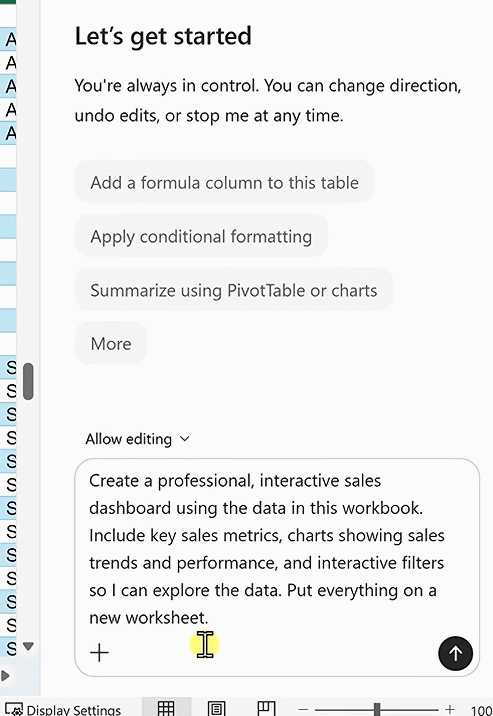
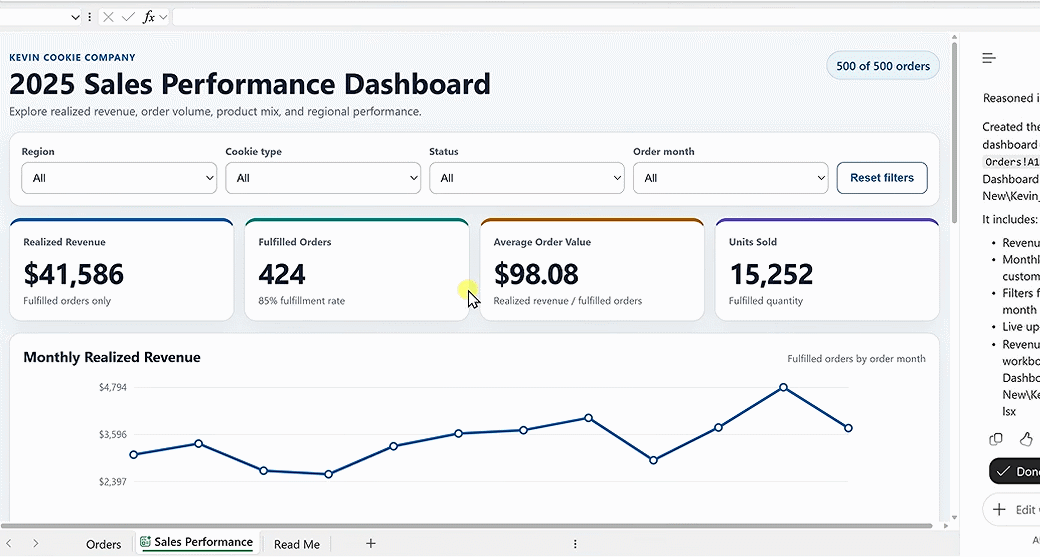
Ngay sau đó bạn sẽ thấy giao diện dashboard hiện ở một sheet mới, tách rời với bảng dữ liệu Excel. Bạn kiểm tra dữ liệu, tương tác với bảng điều khiển dữ liệu để so sánh hoặc thông kê số liệu qua sơ đồ trực quan.
Bước 2:
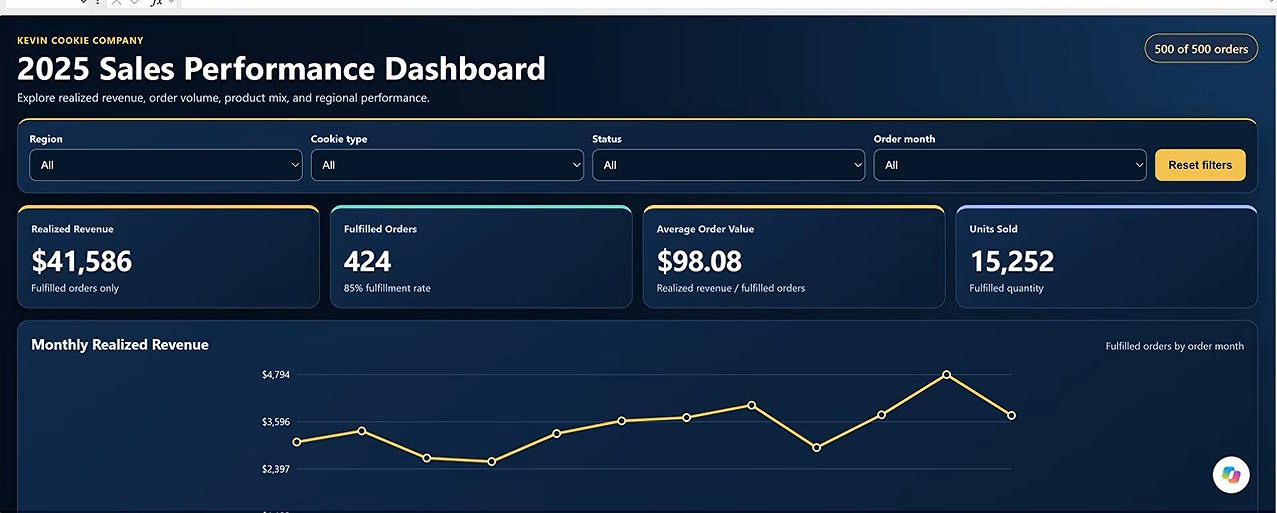
Nếu bạn chưa ưng ý với chi tiết hoặc nội dung nào trong bảng thì chúng ta nhập câu lệnh chỉnh sửa. Nếu muốn thay đổi giao diện của bảng thì bạn tham khảo câu lệnh dưới đây.
Redesign the dashboard with a modern dark theme using navy blue backgrounds, gold accents, and high-contrast white text. Keep the existing layout, charts, metrics, and interactive filters fully functional. Make sure all labels and charts remain easy to read.Sau đó bảng dashboard cũng thay đổi theo những gì bạn mô tả trong câu lệnh.








 AI
 Copilot
 Grok
 Thư viện Prompt
 Hướng dẫn AI
 Công nghệ
 Ứng dụng
 Hệ thống
 Game - Trò chơi
 iPhone
 Android
 Làng Công nghệ
 Học CNTT
 Hàm Excel
 Học Python
 Download
 Video
 Cuộc sống
 Khoa học

