Từ danh sách khách hàng sang danh sách sản phẩm - Cùng một kỹ năng, nhưng dưới hình thức mới
Trong Bài 2, bạn đã tạo một bảng theo dõi trạng thái từ danh sách liên hệ và kiểm chứng khả năng đồng bộ bằng cách chỉnh sửa trực tiếp trên bảng tính. Bài học này lặp lại chính quy trình đó với một loại dữ liệu khác - qua đó chứng minh rằng đây không phải là một thủ thuật dùng một lần, mà là một workflow có thể áp dụng nhiều lần.
Trong 12 phút tới, bạn sẽ biến một danh sách sản phẩm đơn thuần thành một dashboard có khả năng cảnh báo các mặt hàng sắp hết kho và cần đặt thêm - vẫn áp dụng quy trình "mô tả, xây dựng, kiểm chứng" từ Bài 2, nhưng lần này là cho dữ liệu hàng tồn kho.
Bước 1: Tạo tab Product
Thiết lập một tab có tên là Product Inventory với các cột dữ liệu mô phỏng thực tế hoạt động của người bán hàng - chứ không phải là dữ liệu mẫu mang tính minh họa đơn giản:
SKU
Product Name
Stock Level
Reorder Point
Weekly Units Sold
WW-CAN-001
Amber Fig Candle
34
20
12
WW-CAN-002
Sea Salt & Sage Candle
9
20
18
WW-SOAP-011
Oat Milk Bar Soap
62
30
15
WW-SOAP-014
Charcoal Detox Bar
4
15
22
Hãy chú ý đến cột "Weekly Units Sold". Điểm đặt hàng lại (reorder point) chỉ thực sự có ý nghĩa khi bạn biết tốc độ bán hàng thực tế của mặt hàng đó - việc còn lại 9 sản phẩm nghe có vẻ ổn, nhưng sẽ khác hẳn nếu bạn thấy tốc độ bán ra là 18 sản phẩm mỗi tuần.
Kiểm tra nhanh: Hãy nhìn vào bảng tính của riêng bạn (hoặc ví dụ ở trên). Dòng nào đang ở tình trạng báo động nhất - tức là có lượng tồn kho thấp nhất so với điểm đặt hàng lại và tỷ lệ bán ra? Việc xác định dòng này trước khi tạo dashboard là cách tốt để đánh giá sơ bộ xem kết quả hiển thị trên dashboard có khớp với thực tế hay không.
Bước 2: Câu lệnh (Prompt) duy nhất
Mở công cụ Gemini canvas giống như cách bạn đã làm ở Bài 2 (biểu tượng lấp lánh, menu Tools hoặc menu Insert), sau đó sao chép chính xác câu lệnh này và dán vào ô canvas:
Using the data in the 'Product Inventory' tab, create an inventory dashboard
canvas. Show stat cards at the top for: total SKUs below reorder point, and
total units sold this week. Below that, show a list of products with a
progress bar comparing Stock Level to Reorder Point, colored red if Stock
Level is below Reorder Point and green otherwise. Add a 'Mark Reordered'
button on each low-stock row that updates a new 'Reorder Status' column in
the source tab.
Cách sao chép: Nhấp chuột vào bên trong ô chứa văn bản, chọn tất cả (Cmd+A hoặc Ctrl+A), sao chép (Cmd+C hoặc Ctrl+C), sau đó dán trực tiếp vào ô nhập lệnh Gemini canvas - không cần chỉnh sửa gì thêm trừ khi tên tab của bạn khác với "Product Inventory".
Những điểm cần lưu ý ở kết quả
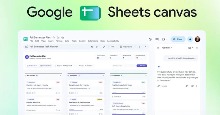
Bản demo dashboard của Google - bố cục kết hợp thẻ thống kê và danh sách mặt hàng hiển thị ở đây cũng chính là dạng bố cục mà canvas quản lý hàng tồn kho sẽ tạo ra
Kiểm tra các yếu tố sau:
Các con số trên thẻ thống kê phải khớp với dữ liệu của bạn. Nếu có hai dòng có lượng tồn kho thấp hơn điểm đặt hàng lại, thì thẻ "SKUs below reorder point" phải hiển thị số 2, chứ không phải con số nào khác.
Các thanh tiến trình chuyển sang màu đỏ tại đúng những vị trí mà lượng hàng tồn kho thấp hơn mức cần đặt hàng lại (reorder point) - cụ thể là các sản phẩm Sea Salt & Sage và Charcoal Detox Bar trong ví dụ trên, chứ không phải các sản phẩm khác.
Một nút Mark Reordered sẽ xuất hiện trên các dòng có lượng hàng tồn kho thấp.
Bây giờ, hãy chạy thử nghiệm đồng bộ. Chuyển đến tab Product Inventory và giảm số lượng tồn kho của nến Amber Fig Candle từ 34 xuống 15 - mức này hiện thấp hơn ngưỡng đặt hàng lại là 20. Quay lại giao diện Canvas; thanh tiến trình của sản phẩm này sẽ chuyển sang màu đỏ và chỉ số trên thẻ thống kê "Below reorder point" (dưới ngưỡng đặt hàng lại) sẽ tăng thêm một đơn vị.
Kiểm tra nhanh: Sau khi giảm lượng tồn kho của nến Amber Fig Candle, số liệu trên thẻ thống kê có tăng lên và thanh tiến trình có chuyển sang màu đỏ không? Điều này xác nhận rằng dashboard đang đọc dữ liệu thời gian thực, chứ không phải dữ liệu cũ đã được lưu cache từ lúc bạn mới tạo bảng.
Một giới hạn quan trọng bạn cần hiểu ngay lúc này
Dưới đây là hạn chế khiến nhiều người dễ nhầm lẫn nhất: Sheets canvas không thể tự động truy cập vào Etsy, Shopify hay bất kỳ nền tảng nào khác để lấy dữ liệu tồn kho theo thời gian thực. Nó chỉ hiển thị và cho phép chỉnh sửa những dữ liệu đã có sẵn trong bảng tính của bạn. Nếu bạn bán cùng một loại nến trên hai kênh và có khách mua hàng trên Etsy, số lượng tồn kho trên Shopify sẽ không tự động cập nhật - và dashboard này cũng vậy - trừ khi bạn (hoặc một công cụ kết nối riêng biệt) tự cập nhật lại ô dữ liệu Stock Level. Canvas đóng vai trò là lớp hiển thị và nhập liệu, chứ không phải là hệ thống đồng bộ hóa đa kênh. Hãy ghi nhớ sự khác biệt này; Bài học số 7 sẽ giải thích chi tiết hơn về vấn đề này cũng như các hạn chế thực tế khác của tính năng này.
Phải làm gì khi gặp sự cố?
"Số liệu trên thẻ thống kê bị sai". Hãy kiểm tra xem có lỗi chính tả hoặc các dòng thừa có ô Reorder Point để trống hay không - Gemini chỉ có thể so sánh các con số mà nó thực sự đọc được.
"Màu sắc của các thanh tiến trình không hiển thị đúng như tôi đã mô tả". Đây là một lỗi nhỏ thường gặp khi mới thiết lập lần đầu. Đừng bắt đầu lại từ đầu - Bài học số 4 sẽ hướng dẫn chính xác cách sửa quy tắc màu sắc chỉ bằng một câu lệnh (prompt) bổ sung cụ thể.
"Tôi tạo bảng này từ file CSV tải xuống từ Etsy hoặc Shopify nhưng Canvas không tạo ra được gì cả". Canvas không hoạt động trực tiếp trên các file .csv hoặc .xlsx. Hãy chuyển đổi định dạng trước: chọn File → Save as Google Sheets, sau đó mới tạo Canvas từ bản sao đã chuyển đổi đó.
Kết quả nhanh chóng
Bạn vừa tạo hai ứng dụng nhỏ khác nhau từ hai loại dữ liệu khác nhau, nhưng đều sử dụng cùng một kỹ năng cốt lõi: Làm sạch bảng dữ liệu, dùng một câu lệnh (prompt) cụ thể và kiểm chứng bằng cách chỉnh sửa trực tiếp. Khả năng lặp lại quy trình đó - chứ không phải bản thân một dashboard cụ thể nào - mới chính là điều thực sự mà khóa học này truyền tải.
Những điểm chính cần ghi nhớ
Chỉ số "điểm đặt hàng lại" (reorder point) sẽ trở nên vô nghĩa nếu thiếu cột "tỷ lệ bán ra" (sell-through rate) - hãy luôn kết hợp thông tin về "số lượng hàng còn lại" với "tốc độ bán ra" của sản phẩm.
Quy trình "tạo và kiểm chứng" tương tự như ở Bài 2 vẫn áp dụng hiệu quả với các bộ dữ liệu hoàn toàn khác biệt: làm sạch bảng, dùng một câu lệnh và kiểm tra bằng cách chỉnh sửa trực tiếp.
Canvas hiển thị và cho phép chỉnh sửa dữ liệu có sẵn trong bảng tính của bạn - nó không tự động lấy dữ liệu thời gian thực từ Etsy, Shopify hay bất kỳ nền tảng bên ngoài nào khác.
Câu 1:
Cách nhanh nhất để xác nhận rằng các thẻ hiển thị số liệu trên dashboard đang đọc dữ liệu thời gian thực thay vì dữ liệu cũ đã lưu trong cached là gì?
GIẢI THÍCH:
Phương pháp kiểm tra bằng cách chỉnh sửa trực tiếp như trong Bài học 2 cũng áp dụng ở đây: Thay đổi một giá trị thực tế trong bảng tính và quan sát xem tổng số trên canvas có thay đổi theo hay không. Đó là bằng chứng đáng tin cậy duy nhất cho thấy có sự kết nối dữ liệu thời gian thực.
Câu 2:
Một người bán tạo dashboard này và cho rằng nó sẽ tự động phát hiện mọi tình trạng hết hàng, ngay cả khi bán trên hai kênh khác nhau. Giả định đó có vấn đề gì?
GIẢI THÍCH:
Canvas hiển thị và cho phép chỉnh sửa dữ liệu có trong bảng tính của bạn — nó không tự động kết nối với Etsy, Shopify hay bất kỳ nền tảng nào khác để lấy dữ liệu thời gian thực. Vẫn cần có người (hoặc một công cụ kết nối riêng) nhập dữ liệu bán hàng thực tế vào bảng tính trước.
Câu 3:
Tại sao danh sách sản phẩm trong bài học này lại bao gồm cột Weekly Units Sold thay vì chỉ hiển thị lượng hàng tồn kho hiện tại?
GIẢI THÍCH:
"Còn lại 20 sản phẩm" mang ý nghĩa hoàn toàn khác nhau giữa một mặt hàng bán được 2 cái mỗi tuần và một mặt hàng bán được 18 cái mỗi tuần. Nếu không có tỷ lệ bán ra (sell-through rate), điểm đặt hàng lại chỉ là một con số ước tính.
Theo Nghị định 147/2024/ND-CP, bạn cần xác thực tài khoản trước khi sử dụng tính năng này. Chúng tôi sẽ gửi mã xác thực qua SMS hoặc Zalo tới số điện thoại mà bạn nhập dưới đây:
 AI
AI
 Hướng dẫn AI
 Claude
 ChatGPT
 Gemini
 Prompt
 AI Tools
 Workflow
 Công nghệ
 Học IT
 Tiện ích










 AI
AI
 Copilot
 Grok
Grok
 Thư viện Prompt
 Hướng dẫn AI
 Công nghệ
 Ứng dụng
 Hệ thống
 Game - Trò chơi
 iPhone
 Android
 Làng Công nghệ
 Học CNTT
 Hàm Excel
 Học Python
 Download
 Video
Video
 Cuộc sống
 Khoa học

