 AI
 Hướng dẫn AI
 Claude
 ChatGPT
 Gemini
 Prompt
 AI Tools
 Workflow
 Công nghệ
 Học IT
 Tiện ích

Google Slides đã bổ sung tính năng dùng Gemini chỉnh sửa toàn bộ bài thuyết trình thông qua câu lệnh, mà không cần phải chỉnh sửa từng slide như trước đây nữa.
Với khả năng chỉnh sửa toàn bộ slide bằng Gemini, bạn có thể yêu cầu thay đổi phong cách, cập nhật nội dung, đồng bộ định dạng hoặc sắp xếp lại cấu trúc nhiều slide cùng lúc. Đặc biệt bạn có thể yêu cầu Gemini chỉnh định dạng slide hiện tại giống với slide bạn đề cập trong câu lệnh. Bài viết dưới đây sẽ hướng dẫn chi tiết cách thực hiện.
Hướng dẫn dùng Gemini chỉnh sửa toàn bộ slide Google Slides
Bước 1:
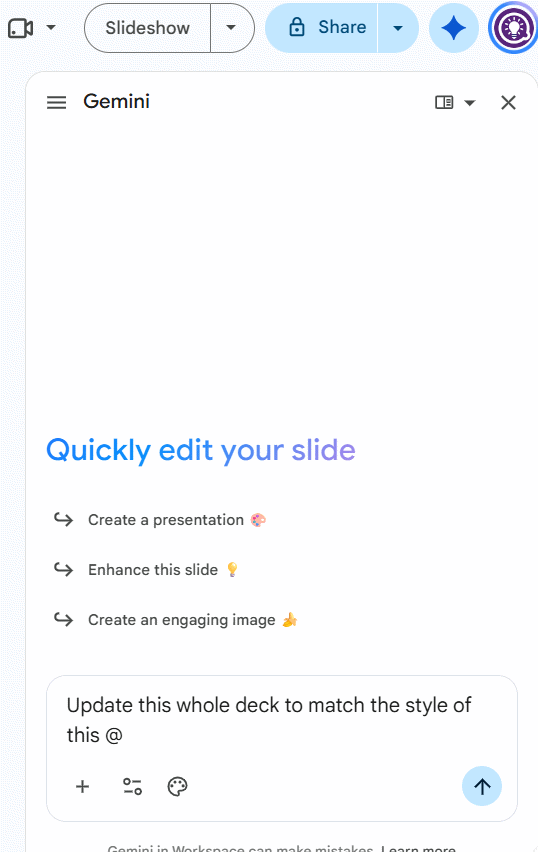
Bạn mở slide trên Google Slides muốn chỉnh sửa, sau đó nhấn vào biểu tượng Gemini để mở khung chat. Lúc này chúng ta tiến hành nhập câu lệnh chỉnh sửa cho toàn bộ slide.
Chẳng hạn bạn muốn thay đổi thiết kế cho slide hiện tại giống với một slide khác thì nhập câu lệnh dưới đây.
Update this whole deck to match the style of this @[file tham khảo]Lúc này sẽ hiển thị toàn bộ bài thuyết trình có trong tài khoản để chúng ta nhấn chọn slide cần sử dụng cho câu lệnh này.
Bước 2:
Sau đó Gemini tham khảo file bạn sử dụng để cập nhật phong cách thiết kế cho các trang slide hiện tại, bao gồm font chữ, màu sắc, background và các yếu tố trực quan khác.
Toàn bộ quá trình thay đổi phong cách, thiết kế slide đều hiển thị để người dùng được biết.
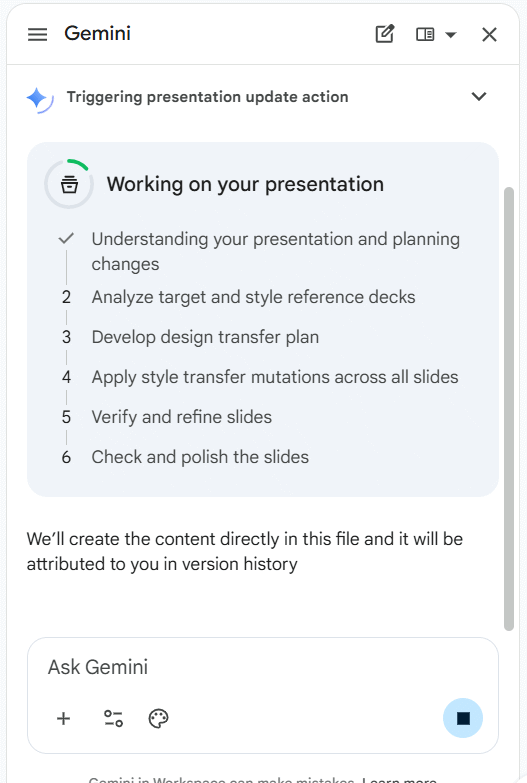
Đây là slide gốc trước khi chỉnh sửa.

Đây là toàn bộ slide sau khi đã thực hiện câu lệnh chỉnh sửa phong cách thiết kế theo file tham khảo.

Bước 3:
Ngoài ra bạn có thể yêu cầu Gemini cập nhật nội dung toàn bộ bài thuyết trình, thay đổi trọng tâm bài thuyết trình dựa trên tập tin có sẵn với câu lệnh dưới đây.
Update this presentation to include more details based on [reference file].Hoặc có thể thực hiện kết hợp hoặc mở rộng các slide, thu gọn nhiều slide thành một trang slide, hoặc thêm slide mới vào bài thuyết trình hiện tại với câu lệnh:
Summarize slides 5–7 into a single slide.Đồng bộ kiểu tiêu đề hoặc xóa số trang trên tất cả các slide với câu lệnh:
Make the titles on all slides the same font size and color.Hãy nói rõ yêu cầu của bạn với Gemini để kết quả sau đó đáp ứng đủ yêu cầu của bạn.
Bước 4:
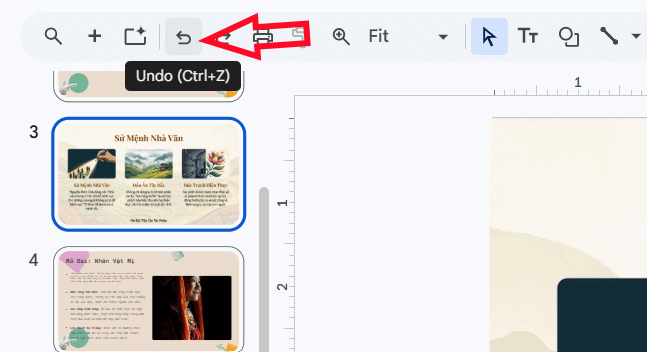
Trong trường hợp bạn muốn quay về phiên bản slide trước đó thì chỉ cần nhấn vào biểu tượng Undo là được.
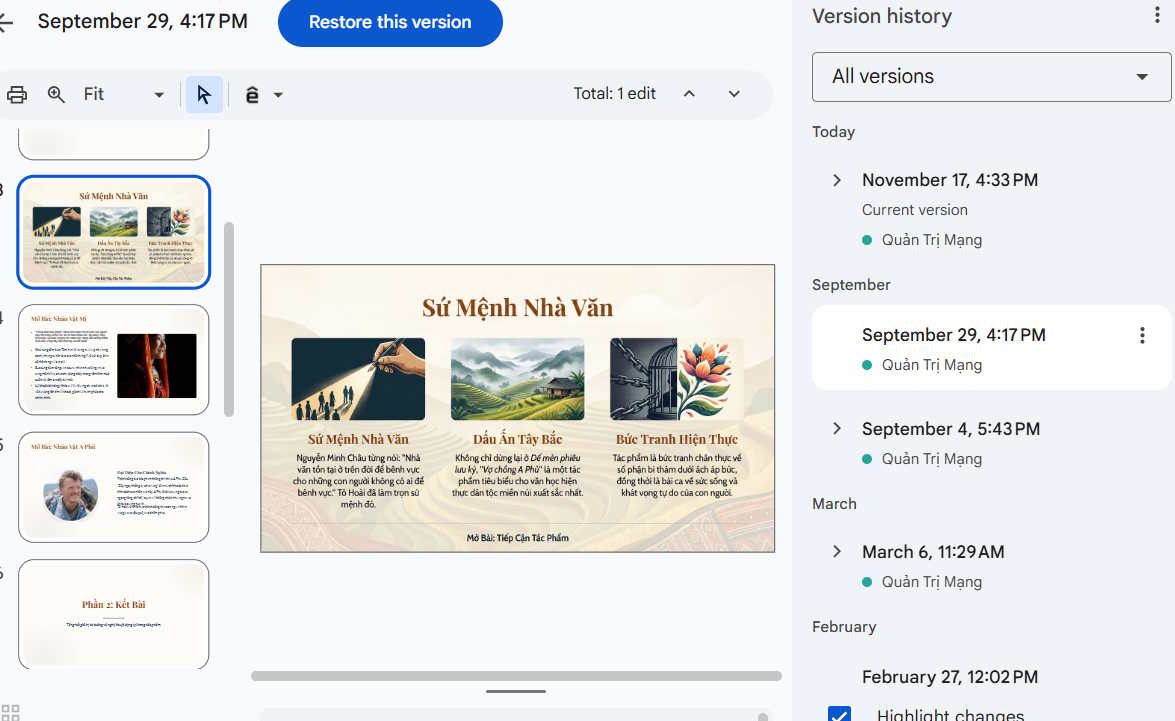
Hoặc chúng ta mở giao diện lịch sử phiên bản trên Google Slides, sau đó chọn lựa khôi phục phiên bản slide trước đó là được.
Một số câu lệnh sử dụng Gemini chỉnh sửa toàn bộ slide bạn có thể tham khảo
1. Chỉnh sửa thiết kế và giao diện
- Thay đổi màu sắc toàn bộ slide: Change the color scheme of all slides to blue and white.
- Thay đổi font chữ: Use Arial font throughout the presentation.
2. Chỉnh sửa nội dung
- Rút gọn nội dung: Make the text on all slides more concise.
- Chuyển nội dung thành gạch đầu dòng: Convert long paragraphs into bullet points.
- Thay đổi giọng văn: Make the content more professional and formal.
3. Chỉnh sửa bố cục và trình bày
- Căn chỉnh nội dung: Align all text elements consistently across slides.
- Tăng kích thước tiêu đề: Make all slide titles larger and easier to read.
4. Chỉnh sửa cấu trúc presentation
- Tạo slide mở đầu: Add a professional title slide to the beginning of this presentation.
- Thêm slide kết luận: Add a conclusion slide summarizing the key points.
- Tóm tắt nội dung: Create an executive summary slide based on this presentation.









 AI
 Copilot
 Grok
 Thư viện Prompt
 Hướng dẫn AI
 Công nghệ
 Ứng dụng
 Hệ thống
 Game - Trò chơi
 iPhone
 Android
 Làng Công nghệ
 Học CNTT
 Hàm Excel
 Học Python
 Download
 Video
 Cuộc sống
 Khoa học

