Hãy tìm hiểu tường tận giao diện GPT Builder, làm quen với các tab Tạo, Định cấu hình và bảng Xem trước để xây dựng GPT tùy chỉnh đầu tiên của bạn chỉ trong vài phút.
Đã đến lúc bắt tay vào thực hành. Trong bài học này, bạn sẽ mở GPT Builder, khám phá mọi thành phần của giao diện và tạo ra GPT tùy chỉnh đầu tiên của mình - dù đó chỉ là một GPT đơn giản.
Mục tiêu lúc này chưa phải là sự hoàn hảo. Mục tiêu là hiểu rõ công cụ và quy trình làm việc trước khi tạo ra một sản phẩm xuất sắc.
Truy cập GPT Builder
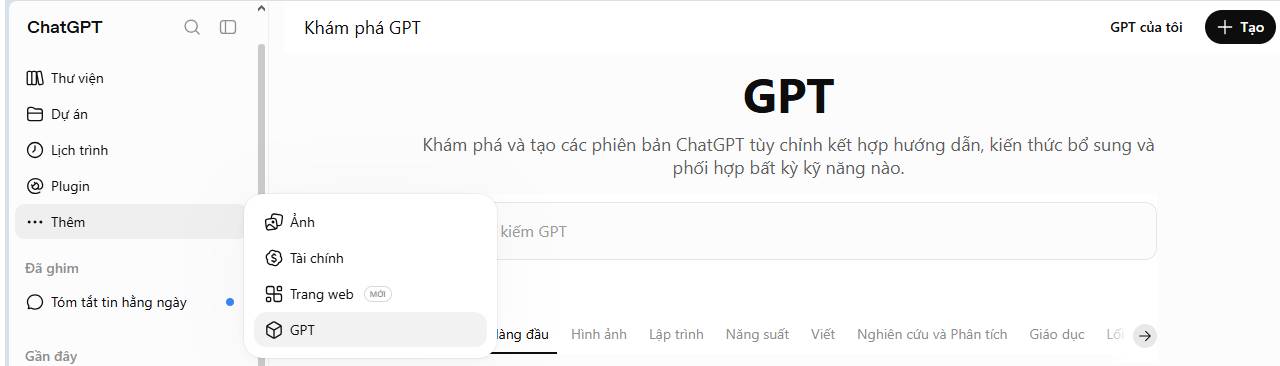
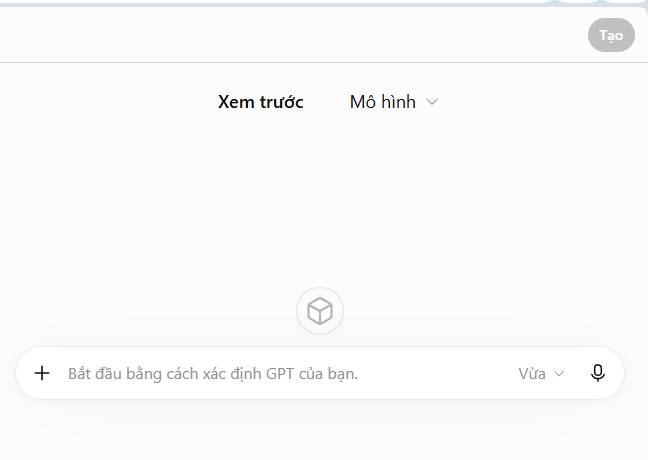
Hãy truy cập https://chatgpt.com/gpts/editor hoặc nhấp vào liên kết GPT ở thanh bên của ChatGPT, sau đó nhấp vào Tạo ở góc trên bên phải.
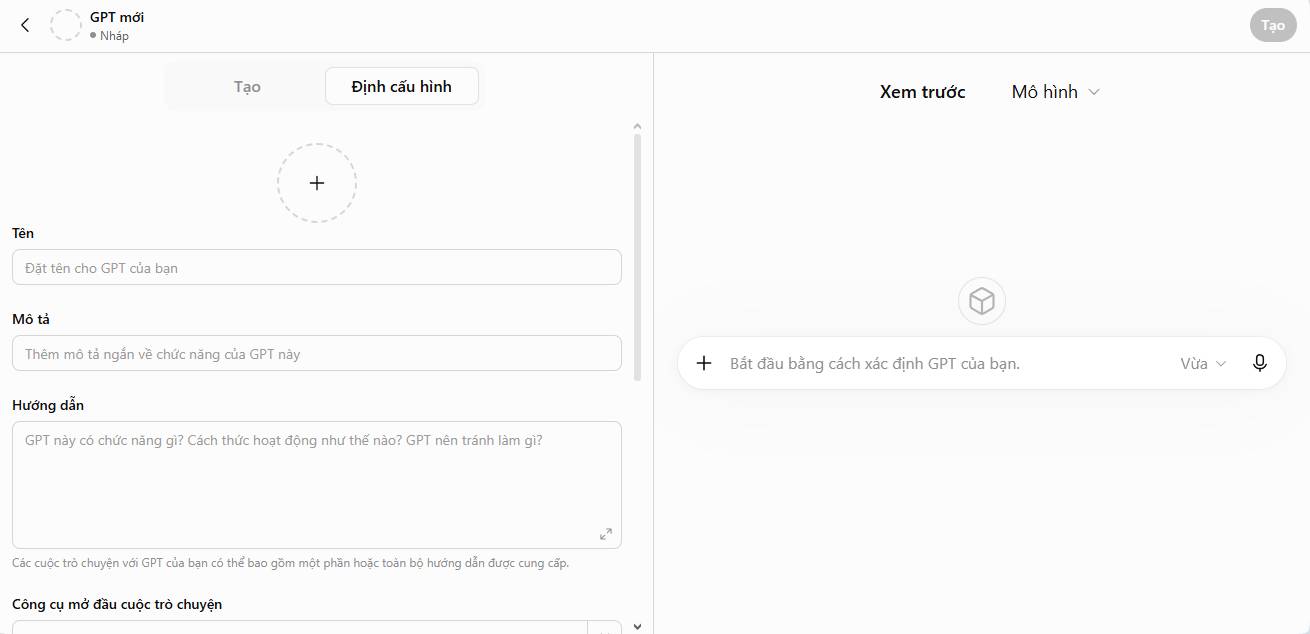
Bạn sẽ thấy giao diện chia đôi màn hình:
Bên trái: Các công cụ tạo (tab Tạo và tab Định cấu hình)
Bên phải: Bảng Xem trước trực tiếp, nơi bạn có thể thử nghiệm GPT của mình theo thời gian thực
Mọi thay đổi bạn thực hiện ở bên trái đều có thể được kiểm tra ngay lập tức ở bên phải. Cơ chế phản hồi tức thì này giúp việc xây dựng GPT diễn ra rất nhanh chóng.
Tab Tạo: Xây dựng thông qua trò chuyện
Tab Tạo hoạt động giống như một cuộc trò chuyện. Bạn mô tả những gì mình muốn và GPT Builder sẽ cấu hình nó cho bạn:
Tôi muốn một GPT đóng vai trò là người viết nội dung chú thích (caption) cho mạng xã hội. Nó cần viết các chú thích Instagram hấp dẫn dành cho các doanh nghiệp nhỏ. Nó nên hỏi về nội dung bài đăng và giọng điệu mà doanh nghiệp mong muốn - vui vẻ, chuyên nghiệp hay truyền cảm hứng.
Công cụ này sẽ tự động tạo tên, mô tả, ảnh profile, hướng dẫn và các câu gợi ý bắt đầu cuộc trò chuyện dựa trên mô tả của bạn. Đây là cách nhanh nhất để có được một bản mẫu hoạt động được.
Khi nào nên dùng tab Tạo: Khi bắt đầu tạo GPT mới, lên ý tưởng hoặc xây dựng nhanh các GPT đơn giản.
Kiểm tra nhanh: Điều gì xảy ra khi bạn mô tả ý tưởng GPT trong tab Đinh cấu hình?
Trả lời: GPT Builder sẽ tự động tạo tên, mô tả, ảnh profile, hướng dẫn và các câu gợi ý bắt đầu cuộc trò chuyện dựa trên mô tả của bạn.
Tab Định cấu hình: Kiểm soát thủ công
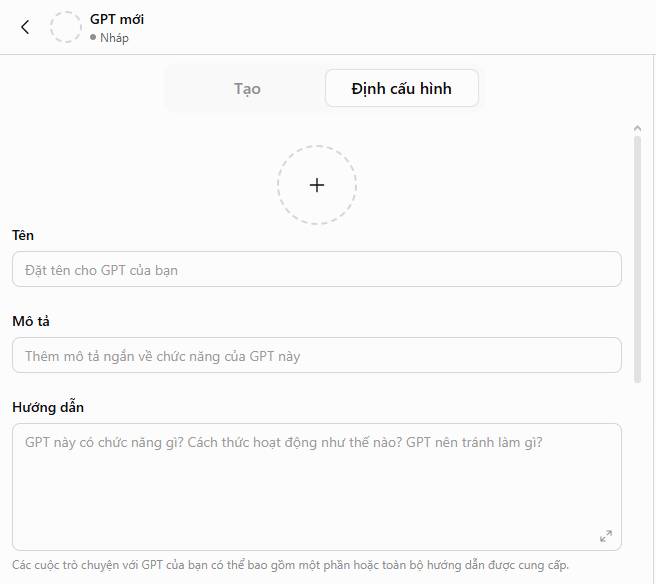
Nhấp vào Định cấu hình để xem trực tiếp mọi thiết lập. Đây là nơi bạn thực hiện các tinh chỉnh chi tiết:
Trường
Nội dung do trường kiểm soát
Mẹo
Tên
Tên hiển thị của GPT
Hãy đặt tên mang tính mô tả và dễ tìm kiếm (tối đa khoảng 50 ký tự)
Mô tả
Những gì người dùng nhìn thấy trước khi mở
Hãy giải thích giá trị trong một câu
Hướng dẫn
Prompt hệ thống chi phối hành vi
Lĩnh vực quan trọng nhất — được đề cập chi tiết trong Bài 3
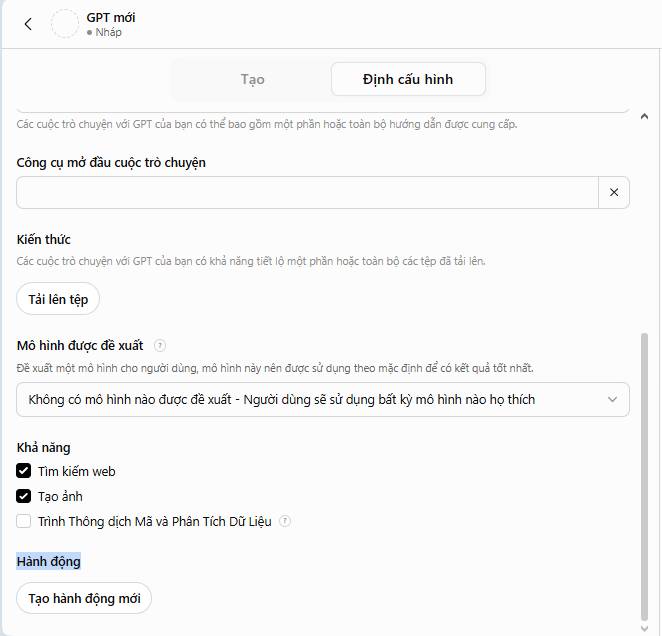
Công cụ mở đầu cuộc trò chuyện
Gợi ý tin nhắn mở đầu cho người dùng
Hãy đưa ra 4 ví dụ minh họa các khả năng khác nhau
Kiến thức
Các file mà GPT có thể tham chiếu
Upload PDF, tài liệu, bảng tính — được đề cập trong Bài 4
Khi nào nên sử dụng tab Đinh cấu hình: Để tinh chỉnh hướng dẫn, upload file lên, điều chỉnh các tính năng hoặc thực hiện những thay đổi cụ thể, chính xác.
Đặt tên cho GPT của bạn
Tên gọi chính là ấn tượng đầu tiên về GPT của bạn. Một cái tên hay cần đảm bảo các yếu tố:
Mang tính mô tả: Ví dụ, "Brand Voice Writer" (Công cụ viết nội dung theo giọng văn thương hiệu) cho người dùng biết chính xác chức năng của nó.
Dễ tìm kiếm: Hãy cân nhắc xem người dùng sẽ nhập từ khóa gì vào ô tìm kiếm của GPT Store.
Ngắn gọn: Độ dài lý tưởng là từ 2 đến 4 từ.
Tên được đặt tốt
Lý do
Tên được đặt chưa tốt
Lý do
Resume Review Pro
Mục đích rõ ràng, có thể tìm kiếm được
Bob
Không mang tính mô tả
SQL Query Builder
Công cụ chuyên dụng
My Helper
Quá mơ hồ
Email Tone Checker
Đề xuất giá trị rõ ràng
Ultimate AI 3000
Không đề cập gì đến chức năng
Kiểm tra nhanh: Tại sao "SQL Query Builder" lại là tên gọi tốt hơn cho GPT so với "My Helper"?
Trả lời: Tên này mang tính mô tả - người dùng biết ngay chức năng của nó - và dễ tìm kiếm - ai đó đang cần trợ giúp về SQL sẽ tìm thấy nó trong cửa hàng.
Công cụ mở đầu cuộc trò chuyện: Ấn tượng ban đầu
Các gợi ý bắt đầu cuộc trò chuyện là những câu lệnh mẫu mà người dùng nhìn thấy khi lần đầu mở GPT của bạn. Chúng phục vụ hai mục đích:
Thể hiện năng lực — Cho thấy GPT của bạn có thể làm được gì
Giảm bớt rào cản — Người dùng có thể nhấp chọn thay vì phải nghĩ xem nên gõ gì
Ví dụ cho công cụ viết chú thích (caption) mạng xã hội:
"Tạo 3 ý tưởng bài đăng LinkedIn cho một công ty khởi nghiệp công nghệ"
"Giúp tôi viết chú thích vui nhộn cho ảnh chụp tập thể"
"Gợi ý chú thích cho thông báo ra mắt sản phẩm"
Mỗi gợi ý nên thể hiện một tính năng hoặc trường hợp sử dụng khác nhau. Đừng biến tất cả chúng thành các biến thể của cùng một nội dung.
Bảng Xem trước: Kiểm tra mọi thứ
Phía bên phải của trình tạo là khung trò chuyện trực tiếp với GPT của bạn. Hãy sử dụng nó để:
Kiểm tra các gợi ý bắt đầu cuộc trò chuyện — Nhấp vào từng gợi ý và kiểm tra chất lượng phản hồi
Thử nghiệm các trường hợp đặc biệt — Điều gì xảy ra nếu người dùng hỏi điều gì đó nằm ngoài mục đích của GPT?
Kiểm tra giọng điệu và định dạng — Phản hồi có khớp với phong cách bạn mong muốn không?
Xác minh kiến thức — Nếu bạn đã upload lên các file, hãy đặt câu hỏi về nội dung của chúng
Thói quen kiểm tra: Sau mỗi lần thay đổi hướng dẫn, hãy kiểm tra ít nhất 3 câu lệnh khác nhau trong bảng Xem trước trước khi lưu.
Lưu và Chia sẻ
Khi đã sẵn sàng, hãy nhấp vào nút Tạo (hoặc Cập nhật nếu đang chỉnh sửa) ở góc trên bên phải. Bạn sẽ chọn mức độ chia sẻ:
Chỉ mình tôi (Only me) — Riêng tư, chỉ dành cho bạn
Bất kỳ ai có liên kết (Anyone with the link) — Có thể chia sẻ qua URL nhưng không hiển thị trong cửa hàng
Mọi người (Everyone) — Được xuất bản lên GPT Store (yêu cầu xác minh hồ sơ)
Hãy bắt đầu với chế độ "Chỉ mình tôi" trong quá trình xây dựng và thử nghiệm. Chuyển sang phạm vi chia sẻ rộng hơn khi bạn hài lòng với chất lượng.
Bài tập nhanh: GPT đầu tiên của bạn
Hãy cùng tạo một GPT đơn giản ngay bây giờ:
Truy cập https://chatgpt.com/gpts/editor
Trong tab Tạo, hãy nhập: "Tôi muốn một GPT chuyên viết tiêu đề email chuyên nghiệp. Người dùng sẽ mô tả nội dung email, và GPT sẽ tạo ra 5 phương án tiêu đề, được sắp xếp từ chuyên nghiệp nhất đến sáng tạo nhất". Xem lại những gì trình tạo đã thiết lập
Chuyển sang tab Định cấu hình và đọc các hướng dẫn mà nó đã tạo ra
Thử nghiệm trong bảng Xem trước với câu lệnh: "Tôi cần liên hệ lại với một khách hàng chưa phản hồi đề xuất của chúng tôi trong 2 tuần qua".
Lưu lại với tùy chọn Chỉ mình tôi
Chúc mừng bạn - bạn đã tạo thành công GPT tùy chỉnh đầu tiên của mình.
Thử ngay: Tạo GPT đầu tiên của bạn
Mở trình tạo GPT tại chatgpt.com/gpts/editor, nhấp vào tab Tạo và dán câu lệnh (prompt) sau đây:
Tôi muốn tạo một GPT tùy chỉnh. Hãy giúp tôi thiết lập ban đầu bằng cách hỏi tôi 5 câu hỏi (lần lượt từng câu một), sau đó tạo ra bản nháp hoàn chỉnh đầu tiên để tôi có thể dán vào phần Đinh cấu hình.

Ý tưởng sơ bộ của tôi (trong một câu văn chưa trau chuốt): []

Hãy hỏi tôi 5 câu hỏi này theo thứ tự. Sau khi tôi trả lời mỗi câu, hãy xác nhận ngắn gọn và chuyển sang câu tiếp theo - đừng tự đưa ra câu trả lời thay tôi:

1. NGƯỜI DÙNG CHÍNH — ai là người thực sự mở GPT này và trong tình huống nào (cần cụ thể, không dùng từ chung chung như "chuyên gia")
2. KẾT QUẢ CỐT LÕI — một thứ duy nhất mà nó tạo ra mỗi lần hoạt động (ví dụ: tiêu đề email / chương trình họp / công thức nấu ăn / v.v.)
3. ĐỊNH DẠNG ĐẦU VÀO — những gì người dùng nhập vào (văn bản tự do / các trường thông tin có cấu trúc / tài liệu được dán vào)
4. GIỌNG ĐIỆU — phong cách của kết quả đầu ra (ví dụ: thân thiện & ngắn gọn / trang trọng & trình bày theo danh sách đánh số / vui vẻ & không dùng emoji)
5. GIỚI HẠN PHẠM VI — những việc nó nên từ chối thực hiện + cách từ chối một cách lịch sự

Sau đó, hãy tạo một bản nháp hoàn chỉnh bao gồm 7 phần sau:

A) TÊN — mang tính mô tả + dễ tìm kiếm, độ dài 2-4 từ
B) MÔ TẢ — một câu giới thiệu mà người dùng nhìn thấy trước khi mở GPT
C) HƯỚNG DẪN — câu lệnh hệ thống bao gồm vai trò / quy trình / định dạng đầu ra / cách xử lý các trường hợp đặc biệt (độ dài 300-600 từ, không chứa thông tin bí mật)
D) 4 CÂU GỢI Ý BẮT ĐẦU CUỘC TRÒN CHUYỆN — mỗi câu thể hiện một khả năng hoặc trường hợp sử dụng khác nhau
E) FILE KIẾN THỨC — những file cần upload lên (nếu có) kèm lý do ngắn gọn (1 dòng) cho mỗi file
F) CẤU HÌNH TÍNH NĂNG — Duyệt web / DALL-E / Code Interpreter — chọn bật tính năng nào và lý do
G) CÂU LỆNH THỬ NGHIỆM — 5 bài kiểm tra trên bảng xem trước cần thực hiện trước khi lưu (1 trường hợp sử dụng thông thường, 3 trường hợp đặc biệt/hiếm gặp, 1 bài kiểm tra về tình huống từ chối)

CÁC QUY TẮC BẮT BUỘC:
- Tuyệt đối không đưa thông tin bí mật, API key hoặc mật khẩu vào phần HƯỚNG DẪN. Bất kỳ ai có quyền truy cập đều có thể nhìn thấy phần này.
- Hành vi từ chối không có nghĩa là "chặn mọi thứ". Hãy thể hiện theo hướng: "đây là những gì tôi làm được, bạn hãy thử làm X thay vì Y".
- Các câu gợi ý bắt đầu cuộc trò chuyện phải thể hiện các tính năng KHÁC NHAU. Việc đưa ra 4 biến thể của cùng một chức năng sẽ gây lãng phí không gian hiển thị.
- Lưu ở chế độ "Chỉ mình tôi" (Only me) trong quá trình chỉnh sửa. Chỉ chuyển sang chế độ công khai sau khi đã vượt qua cả 5 bài kiểm tra thử nghiệm.
- Các GPT chạy trên phiên bản ChatGPT miễn phí không có khả năng ghi nhớ thông tin giữa các cuộc trò chuyện — các hướng dẫn sẽ được thực thi lại từ đầu trong mỗi phiên làm việc.
- Không được mạo danh các thương hiệu, danh tính hoặc nhân vật đã được đăng ký nhãn hiệu thực tế khi chưa được phép.
Cách điền thông tin: Thay thế các phần trong ngoặc vuông [] bằng thông tin cụ thể từ tình huống thực tế của bạn. Đầu vào mơ hồ sẽ tạo ra kết quả mơ hồ — hãy đưa ra thông tin cụ thể.
Những gì bạn sẽ nhận được: 5 câu hỏi xác định phạm vi + bản nháp cấu hình hoàn chỉnh, sẵn sàng để dán vào tab "Đinh cấu hình".
Cách sử dụng kết quả: Lưu lại phản hồi vào một file ghi chú. Chọn ra một đề xuất mang lại hiệu quả cao nhất và thực hiện nó ngay trong tuần này — đừng cố gắng làm tất cả mọi thứ cùng lúc.
Nếu kết quả chưa đạt yêu cầu: Nếu các đề xuất có vẻ chung chung, hãy dán nội dung sau để yêu cầu bổ sung: "Hãy đưa ra thông tin cụ thể hơn dựa trên bối cảnh thực tế của tôi. Bỏ qua những lời khuyên chung chung". Nếu hệ thống bỏ sót các chi tiết quan trọng mà bạn đã cung cấp, hãy thêm yêu cầu: "Bạn đã bỏ sót [X] trong bối cảnh của tôi - hãy thực hiện lại với yếu tố đó là yêu cầu bắt buộc hàng đầu".
Những điểm chính cần lưu ý
Công cụ GPT Builder có hai chế độ: Tạo (tạo bằng cách trò chuyện) và Đinh cấu hình (cấu hình thủ công)
Bảng Xem trước cho phép kiểm thử ngay lập tức - hãy sử dụng nó sau mỗi lần thay đổi
Tên GPT hay cần mang tính mô tả, dễ tìm kiếm và ngắn gọn
Các câu gợi ý mở đầu cuộc trò chuyện nên thể hiện được những khả năng khác nhau của GPT
Hãy bắt đầu ở chế độ riêng tư, sau đó mở rộng phạm vi chia sẻ khi chất lượng GPT đã được cải thiện
Câu 1:
Bạn nên chọn tùy chọn chia sẻ nào nếu muốn GPT của mình xuất hiện trong GPT Store?
GIẢI THÍCH:
Tùy chọn "Everyone" (Mọi người) sẽ xuất bản GPT của bạn lên GPT Store, nơi bất kỳ người dùng ChatGPT Plus nào cũng có thể tìm thấy và sử dụng nó. Tùy chọn "Anyone with the link" (Bất kỳ ai có liên kết) chia sẻ GPT ở chế độ riêng tư (không thể tìm kiếm thấy). Tùy chọn "Only me" (Chỉ mình tôi) giữ cho GPT hoàn toàn ở chế độ riêng tư.
Câu 2:
Bạn đã tạo xong một GPT và muốn thử nghiệm nó trước khi chia sẻ. Bạn thực hiện việc này ở đâu?
GIẢI THÍCH:
GPT Builder có một bảng Xem trước hoạt động theo thời gian thực nằm ở phía bên phải. Mọi thay đổi bạn thực hiện đều có thể được kiểm tra ngay lập tức - bạn có thể nhập câu lệnh (prompt), kiểm tra phản hồi và xác minh cách hoạt động của GPT trước khi chia sẻ hoặc xuất bản.
Câu 3:
Sự khác biệt giữa tab Tạo và tab Đinh cấu hình trong GPT Builder là gì?
GIẢI THÍCH:
Tab "Tạo" cho phép bạn mô tả GPT của mình bằng ngôn ngữ tự nhiên và hệ thống sẽ tự động cấu hình nó cho bạn. Tab "Định cấu hình" cho phép bạn truy cập trực tiếp vào mọi trường thông tin: Tên, mô tả, hướng dẫn, file kiến thức, các tính năng và hành động. Hầu hết người tạo GPT thường bắt đầu với tab "Tạo" và sau đó tinh chỉnh lại trong tab "Định cấu hình".
Theo Nghị định 147/2024/ND-CP, bạn cần xác thực tài khoản trước khi sử dụng tính năng này. Chúng tôi sẽ gửi mã xác thực qua SMS hoặc Zalo tới số điện thoại mà bạn nhập dưới đây:
 AI
AI
 Hướng dẫn AI
 Claude
 ChatGPT
 Gemini
 Prompt
 AI Tools
 Workflow
 Công nghệ
 Học IT
 Tiện ích











 AI
AI
 Copilot
 Grok
Grok
 Thư viện Prompt
 Hướng dẫn AI
 Công nghệ
 Ứng dụng
 Hệ thống
 Game - Trò chơi
 iPhone
 Android
 Làng Công nghệ
 Học CNTT
 Hàm Excel
 Học Python
 Download
 Video
Video
 Cuộc sống
 Khoa học

