 AI
AI
 Hướng dẫn AI
 Claude
 ChatGPT
 Gemini
 Prompt
 AI Tools
 Workflow
 Công nghệ
 Học IT
 Tiện ích

Nhiều laptop chỉ có 512GB bộ nhớ trong, vì vậy việc quản lý dung lượng lưu trữ là điều bắt buộc. Đó là một cuộc chiến không ngừng nghỉ. Windows có cung cấp các công cụ như Disk Cleanup, Storage Sense và những đề xuất dọn dẹp, nhưng vẫn tốn rất nhiều công sức để sử dụng chúng riêng lẻ. Và mặc dù có những công cụ như CCleaner, nhưng các tính năng hữu ích nhất của chúng lại yêu cầu trả phí, và đôi khi chúng có thể hơi quá mạnh tay.
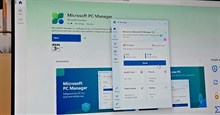
Tin tốt là bạn không cần phải trả tiền cho những ứng dụng như vậy. Microsoft đã cung cấp PC Manager. Đây là một ứng dụng miễn phí cung cấp các công cụ dọn dẹp và tối ưu hiệu năng thiết yếu trong một giao diện đơn giản.
Dọn dẹp bộ nhớ chỉ mất vài cú nhấp chuột
Dọn dẹp bộ nhớ dễ dàng


Quét Deep cleanup của PC Manager cho bạn biết chính xác những gì mình có thể làm để giải phóng dung lượng mà không cần xóa ứng dụng hoặc file cá nhân. Điều này thường bao gồm dữ liệu bộ nhớ cache của trình duyệt, file tạm thời, thumbnail cache, v.v...
Từ đây, bạn có thể nhấn Proceed và lấy lại dung lượng đó một cách nhanh chóng. Một số người đã lấy lại được gần 11GB dung lượng lưu trữ chỉ trong vài giây.
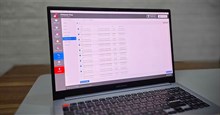
Tuy nhiên, tính năng tiện dụng nhất là khả năng tìm các file trùng lặp và file lớn của PC Manager. Chỉ với một cú nhấp chuột, bạn có thể yêu cầu ứng dụng tìm các file trùng lặp hoặc file lớn và liệt kê chúng. Sau đó, bạn có thể xem lại toàn bộ danh sách, chọn các mục muốn xóa và nhấn Permanently delete để giải phóng dung lượng. Khi cài đặt PC Manager lần đầu, hai công cụ này đã giúp giải phóng hơn 30GB dung lượng lưu trữ.
Ngoài ra còn có tùy chọn Downloaded files. Nó cho phép bạn sắp xếp các file đã tải xuống theo loại file, kích thước, ngày tháng và thậm chí cả trình duyệt mà chúng đến từ. Điều này giúp việc xóa các file cài đặt cũ, file ZIP và thậm chí cả các file PDF bị lãng quên trở nên cực kỳ dễ dàng.
Tăng hiệu suất chỉ với một cú nhấp chuột
Giải pháp nhanh chóng cho tình trạng máy chậm

Cho dù PC của bạn mạnh mẽ đến đâu và có bao nhiêu RAM, các ứng dụng và chương trình vẫn luôn tìm cách chiếm dụng hết bộ nhớ. Và khi điều đó xảy ra, mọi thứ sẽ chậm lại. Ứng dụng mất nhiều thời gian hơn để mở, các tab trình duyệt bắt đầu bị giật và ngay cả những thao tác đơn giản cũng trở nên khó khăn. Trong những trường hợp như vậy, bạn sẽ rất vui vì đã cài đặt PC Manager.
Ngay trên tab Home, có một nút Boost thực hiện chính xác những gì bạn mong đợi. Nó giải phóng tài nguyên, chủ yếu là RAM, bằng cách đóng một số tiến trình nền. Trong khi làm điều đó, nó cũng xóa tất cả các file tạm thời.
Kích hoạt thanh công cụ của PC Manager giúp việc truy cập tính năng này dễ dàng hơn nữa. Tiện ích này cũng hiển thị tốc độ upload và download, điều này luôn hữu ích. Và nó còn tốt hơn nữa. Bạn có thể thiết lập tính năng Smart boost của PC Manager để nó tự động chạy tính năng tăng tốc bất cứ khi nào phát hiện mức sử dụng RAM cao hoặc các file tạm thời tăng lên quá 1GB.
Gỡ cài đặt sâu ứng dụng, chặn cửa sổ pop-up và hơn thế nữa
Những tiện ích nhỏ giúp cuộc sống dễ dàng hơn

Ngoài việc dọn dẹp và tăng hiệu suất, PC Manager còn bao gồm một loạt các công cụ nhỏ hơn nhưng cực kỳ hữu ích giúp việc sử dụng Windows hàng ngày bớt khó chịu hơn.
Một trong những tính năng được yêu thích là Deep uninstall. Không giống như việc xóa ứng dụng thông qua ứng dụng Windows Settings, PC Manager không để lại các file ứng dụng hoặc mục registry. Điều này nghe có vẻ không nhiều, nhưng các file rác này có thể tích lũy theo thời gian và việc loại bỏ chúng thường yêu cầu một công cụ gỡ cài đặt chuyên dụng.
Một tùy chọn hữu ích khác là Pop-up blocker. Kích hoạt tính năng này cho phép PC Manager chặn các quảng cáo ngẫu nhiên, đề xuất và cửa sổ pop-up quảng cáo mà một số ứng dụng thích hiển thị cho bạn. Nếu có thứ gì đó lọt qua, bạn có thể dễ dàng cấu hình ứng dụng để chặn nó vào lần sau.
Cuối cùng, có những công cụ nhỏ như Network check giúp tăng thêm sự tiện lợi. Nó giúp bạn kiểm tra và khắc phục sự cố kết nối Internet. Tùy chọn Process management cho phép bạn xem các ứng dụng nào đang chạy ngầm và đóng chúng mà không cần mở Task Manager. Vì nó chỉ liệt kê các ứng dụng của bạn chứ không phải các tiến trình hệ thống quan trọng, nên không có nguy cơ vô tình tắt thứ gì đó quan trọng.
Không quảng cáo, không phí đăng ký, không điều kiện ràng buộc

Một trong những lợi thế lớn nhất của PC Manager so với CCleaner là nó hoàn toàn miễn phí và được phát triển bởi Microsoft. Không có quảng cáo, không có gói trả phí và không có lời nhắc liên tục nâng cấp lên phiên bản trả phí.
Là một ứng dụng của Microsoft cũng có nghĩa là nó được tích hợp tốt với Windows. Nó không dựa vào các chiến thuật dọn dẹp mạnh mẽ hoặc những “tối ưu hóa” đáng ngờ để trông hiệu quả.
Cuối cùng, việc biết rằng ứng dụng được thiết kế dành riêng cho Windows và bởi cùng một công ty đã xây dựng hệ điều hành, tạo nên sự khác biệt. Thành thật mà nói, càng dùng nhiều, bạn sẽ càng thấy ngạc nhiên khi PC Manager không được cài đặt sẵn trên Windows.







 Ứng dụng
 Mạng xã hội - Chat
 Zalo
Zalo
 Facebook
 Viber
Viber
 WhatsApp
 Skype
Skype
 Instagram
 Facebook Messenger
 Telegram
 Phần mềm Nhạc
 iTunes
 Spotify
 VLC Media Player
 Tin học Văn phòng
 Microsoft Word
 Microsoft Excel
 Microsoft PowerPoint
 Microsoft Access
 Google Docs
 Google Sheets
 Google Slides
 Tài liệu PDF
 Ứng dụng khác
 Thủ thuật Email
 Email
Email
 Microsoft Outlook
 Gmail
Gmail
 Outlook - Hotmail
 Lưu trữ - Chia sẻ
 Google Drive
 Youtube
 Dropbox
 iCloud
 OneDrive
 Google Photos
 Trình duyệt Web
 Google Chrome
 Mozilla Firefox
 Internet Explorer
 Cốc Cốc
 Apple Safari
 Opera
Opera
 Chỉnh sửa Ảnh
 Adobe Photoshop
 GIMP
GIMP
 Photoscape
 Bộ gõ tiếng Việt
 Unikey
 Thiết kế - Đồ họa
 Adobe Dreamweaver
 Adobe Flash
 Corel Draw
 Nén và Giải nén
 Phần mềm chuyển đổi
 Hỗ trợ Download - Upload
 IDM
IDM
 Torrent
 Ứng dụng FTP
 Website - Blog
 Wordpress
 Tumblr
 Thương mại Điện tử
 Phần mềm giả lập
 Bản đồ & Định vị
 Google Maps
 Chỉnh sửa Video
 Cắt Nhạc - Video
 Nhạc, phim, truyện online
 Phần mềm học tập
 Cài đặt - Gỡ bỏ
 Miễn phí - Giảm giá
 AI
AI
 Copilot
 Grok
Grok
 Thư viện Prompt
 Hướng dẫn AI
 Công nghệ
 Hệ thống
 Game - Trò chơi
 iPhone
 Android
 Làng Công nghệ
 Học CNTT
 Hàm Excel
 Học Python
 Download
 Video
Video
 Cuộc sống
 Khoa học

