 AI
AI
 Hướng dẫn AI
 Claude
 ChatGPT
 Gemini
 Prompt
 AI Tools
 Workflow
 Công nghệ
 Học IT
 Tiện ích

Việc tạo ra những prompt AI tuyệt vời cần thời gian, vì vậy bạn muốn giữ lại những câu hỏi yêu thích để sử dụng lại. Nếu bạn sử dụng nhiều chatbot AI khác nhau, điều này khiến các prompt của bạn nằm rải rác trên nhiều nền tảng. Hãy bắt đầu sử dụng MyPrompts để dễ dàng sắp xếp và lưu trữ các prompt AI, bất kể bạn sử dụng chatbot nào.
Mục lục bài viết
Lý do người dùng ngừng sử dụng các lựa chọn khác
Một số người đã thử lưu trữ các prompt AI trong Microsoft Word và Google Docs, bảng tính, Notion, Evernote, Notepad cơ bản trên Windows và CherryTree. Không có cái nào hoạt động như mong muốn mà không cần nhiều thiết lập và bảo trì. Mọi người thích những giải pháp thiết lập nhanh chóng và hoạt động ngay lập tức.
Điều này cuối cùng đã dẫn họ đến MyPrompts.io. Đó là một cơ sở dữ liệu prompt AI. Nó không phải là lựa chọn duy nhất, nhưng là một trong số ít lựa chọn hoàn toàn miễn phí. Phần Câu hỏi thường gặp của trang web có nói rằng có thể sẽ có gói trả phí được giới thiệu sau này, nhưng chức năng lưu trữ prompt AI cốt lõi sẽ luôn miễn phí.
Không có giới hạn về số lượng prompt bạn có thể tạo. Hiện tại bạn có gần 100 prompt trong cơ sở dữ liệu của mình, được sắp xếp gọn gàng theo danh mục.
Bạn có thể thiết lập tất cả các danh mục và thêm prompt chỉ trong vòng chưa đầy 5 phút. Đó chỉ là một trong những lý do nhiều người chọn MyPrompts để lưu trữ các prompt AI.
Cấu trúc cơ sở dữ liệu đơn giản
Bạn không cần phải tải xuống hoặc thiết lập trang hoặc template mới như trên Notion hay Evernote. Thay vào đó, MyPrompts sử dụng cấu trúc cơ sở dữ liệu đơn giản gồm các danh mục. Tạo bao nhiêu danh mục tùy thích và thêm các prompt AI vào mỗi danh mục.
Sau đó, mỗi prompt sẽ hiển thị dưới dạng một thẻ. Cảm giác giống như có những thẻ chỉ mục kỹ thuật số vậy.
Giống như hầu hết các cơ sở dữ liệu, nó có tính năng tìm kiếm. Nhập bất kỳ từ khóa nào để xem những prompt liên quan.
Đối với những người đang tìm kiếm cấu trúc lồng nhau phức tạp, thẻ hoặc mã màu, bạn sẽ thất vọng. Nó là một cơ sở dữ liệu rất đơn giản với các danh mục để lưu trữ các prompt AI. Chỉ vậy thôi! Đó cũng là điều làm cho nó thân thiện với người dùng và hiệu quả.
Thiết lập cực nhanh
Hãy thiết lập một tài khoản mới để kiểm tra xem mọi thứ mất bao lâu. Từ khi đăng ký, thêm 4 danh mục và thêm một prompt vào mỗi danh mục, tổng cộng mất khoảng 5 phút. Tất nhiên, việc thêm prompt diễn ra nhanh chóng vì bạn chỉ cần sao chép và dán chúng. Nếu bạn tự gõ từ đầu, sẽ mất nhiều thời gian hơn một chút.
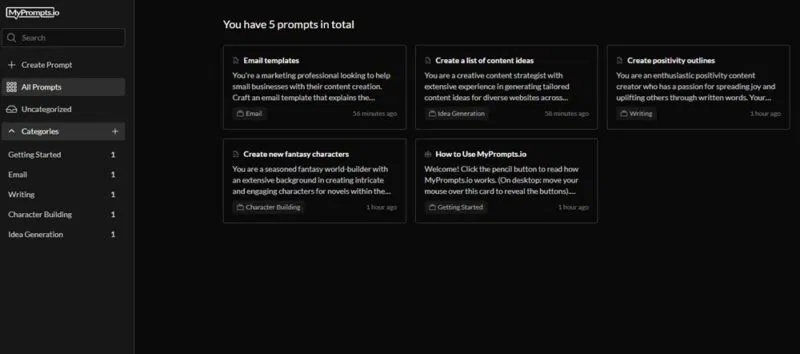
Chỉ cần 3 bước để tạo tài khoản và lưu prompt đầu tiên của bạn.
- Đăng ký tài khoản. Hoàn toàn miễn phí và chỉ cần địa chỉ email, tên người dùng và mật khẩu.
- Tạo danh mục đầu tiên của bạn.
- Thêm prompt đầu tiên vào danh mục.
Từ đầu đến cuối, quá trình này chỉ mất vài phút.
Sắp xếp prompt AI theo danh mục
Nếu không sử dụng danh mục, bạn sẽ dễ bị rối. Nhấp vào dấu + bên cạnh Categories và thiết lập các danh mục mà bạn nghĩ mình cần. Bạn luôn có thể thêm, xóa hoặc chỉnh sửa sau này. Chỉ cần thêm tên, mô tả và slug là xong.
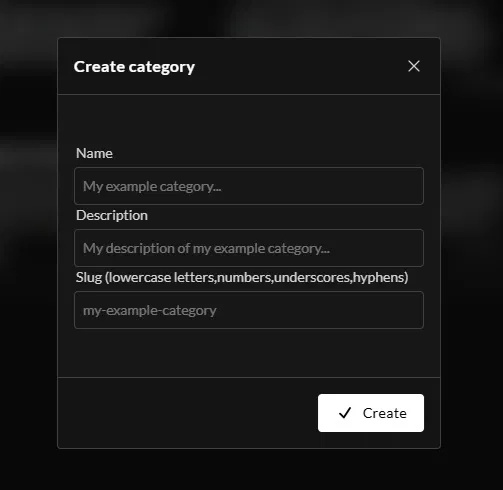
Nếu bạn không chắc nên lưu prompt AI ở đâu, hãy bỏ qua việc chọn danh mục và nó sẽ được đưa vào mục Uncategorized. Bạn nên thường xuyên dọn dẹp phần này để tránh bị quá tải với một loạt các câu hỏi mà bạn không biết chúng nói về cái gì.
Thêm prompt AI vào danh mục
Nhấp vào Create Prompt để tạo câu hỏi mới. Bạn không thể làm điều này từ bên trong một danh mục. Đó sẽ là một tính năng tốt, nhưng không cần thiết.
Một lần nữa, quy trình càng đơn giản càng tốt. Nhập tiêu đề, chọn loại câu hỏi (văn bản, hình ảnh, v.v...), chọn danh mục và nhập câu hỏi. Vậy là xong!
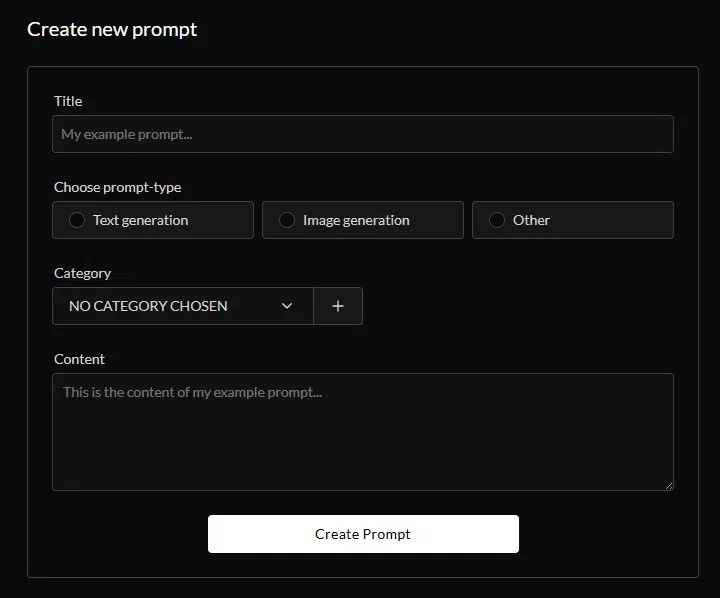
Bạn nên sử dụng từ khóa trong tiêu đề câu hỏi để dễ tìm kiếm hơn sau này. Hãy nhớ rằng, càng thêm nhiều câu hỏi, bạn càng phải dựa vào tính năng tìm kiếm để tìm thấy những gì mình cần.
Sử dụng prompt với các công cụ AI
Vấn đề nhiều người gặp phải với một số công cụ và ứng dụng lưu trữ prompt AI khác là chúng chỉ hoạt động với một số nền tảng nhất định. Bạn phải liên kết tài khoản của mình để mọi thứ hoạt động.
MyPrompts làm tốt nhất công việc của nó - giữ cho quy trình đơn giản. Bất kỳ chatbot nào sử dụng hộp văn bản đều tương thích. Việc này chỉ đơn giản là sao chép và dán câu lệnh từ cơ sở dữ liệu của bạn vào chatbot.
Mở thẻ prompt AI bằng cách sử dụng chức năng tìm kiếm hoặc mở danh mục. Di chuột qua thẻ và nhấp vào biểu tượng clipboard để sao chép prompt. Bạn không cần phải mở chính prompt đó.
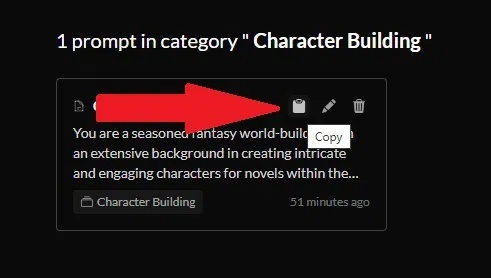
Điều này có nghĩa là nó hoạt động bất kể bạn đang sử dụng thiết bị nào hoặc chatbot AI nào bạn muốn sử dụng prompt đó. Đây là công cụ lưu trữ prompt AI đa năng!
Tập trung vào quyền riêng tư
Nhiều người đã do dự khi sử dụng một công cụ miễn phí. Họ ngay lập tức cho rằng mình sẽ bị dội bom bởi quảng cáo và bất kỳ prompt nào họ nhập vào sẽ bị bán cho người trả giá cao nhất. Nhưng thực tế không phải vậy.
MyPrompts lưu trữ tất cả các prompt một cách riêng tư. Chúng không được bán hoặc sử dụng để huấn luyện AI. Hoàn toàn không có quảng cáo. Chỉ có một giao diện sạch sẽ, tối giản giúp dễ dàng tìm thấy các prompt bạn đang tìm kiếm. Điều tuyệt vời nhất là, nếu bạn xóa tài khoản của mình, tất cả dữ liệu cũng sẽ bị xóa theo.
Nếu bạn mới bắt đầu lưu trữ các prompt AI, hãy thử những mẹo này để tạo ra các prompt hiệu quả hơn. Hoặc, hãy thử các công cụ này để tạo prompt cho bạn.










 Ứng dụng
 Mạng xã hội - Chat
 Zalo
Zalo
 Facebook
 Viber
Viber
 WhatsApp
 Skype
Skype
 Instagram
 Facebook Messenger
 Telegram
 Phần mềm Nhạc
 iTunes
 Spotify
 VLC Media Player
 Tin học Văn phòng
 Microsoft Word
 Microsoft Excel
 Microsoft PowerPoint
 Microsoft Access
 Google Docs
 Google Sheets
 Google Slides
 Tài liệu PDF
 Ứng dụng khác
 Thủ thuật Email
 Email
Email
 Microsoft Outlook
 Gmail
Gmail
 Outlook - Hotmail
 Lưu trữ - Chia sẻ
 Google Drive
 Youtube
 Dropbox
 iCloud
 OneDrive
 Google Photos
 Trình duyệt Web
 Google Chrome
 Mozilla Firefox
 Internet Explorer
 Cốc Cốc
 Apple Safari
 Opera
Opera
 Chỉnh sửa Ảnh
 Adobe Photoshop
 GIMP
GIMP
 Photoscape
 Bộ gõ tiếng Việt
 Unikey
 Thiết kế - Đồ họa
 Adobe Dreamweaver
 Adobe Flash
 Corel Draw
 Nén và Giải nén
 Phần mềm chuyển đổi
 Hỗ trợ Download - Upload
 IDM
IDM
 Torrent
 Ứng dụng FTP
 Website - Blog
 Wordpress
 Tumblr
 Thương mại Điện tử
 Phần mềm giả lập
 Bản đồ & Định vị
 Google Maps
 Chỉnh sửa Video
 Cắt Nhạc - Video
 Nhạc, phim, truyện online
 Phần mềm học tập
 Cài đặt - Gỡ bỏ
 Miễn phí - Giảm giá
 AI
AI
 Copilot
 Grok
Grok
 Thư viện Prompt
 Hướng dẫn AI
 Công nghệ
 Hệ thống
 Game - Trò chơi
 iPhone
 Android
 Làng Công nghệ
 Học CNTT
 Hàm Excel
 Học Python
 Download
 Video
Video
 Cuộc sống
 Khoa học

