 AI
AI
 Hướng dẫn AI
 Claude
 ChatGPT
 Gemini
 Prompt
 AI Tools
 Workflow
 Công nghệ
 Học IT
 Tiện ích

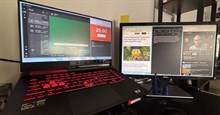
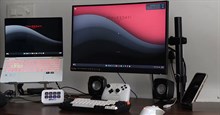
Việc có màn hình kép sẽ giúp năng suất tăng vọt, cho phép bạn hoàn thành nhiều việc hơn trong một ngày so với trước đây. Nhưng có một vài công cụ giúp trải nghiệm màn hình kép thậm chí còn tốt hơn bạn mong đợi.
Từ việc khóa con trỏ vào một màn hình cụ thể đến việc thiết lập hình nền tối ưu cho cả hai màn hình, nhiều người thực sự bị sốc khi thấy Dual Monitor Tools mang lại giá trị như thế nào trong một gói nhỏ như vậy. Từ những tinh chỉnh để mang lại trải nghiệm màn hình kép tốt hơn bao giờ hết đến những sửa lỗi tinh tế, công cụ này tỏ ra hiệu quả hơn nhiều so với những gì bạn có thể tưởng tượng.
Dual Monitor Tools có khả năng tùy chỉnh cao
Số lượng tùy chọn tùy chỉnh rất tuyệt vời
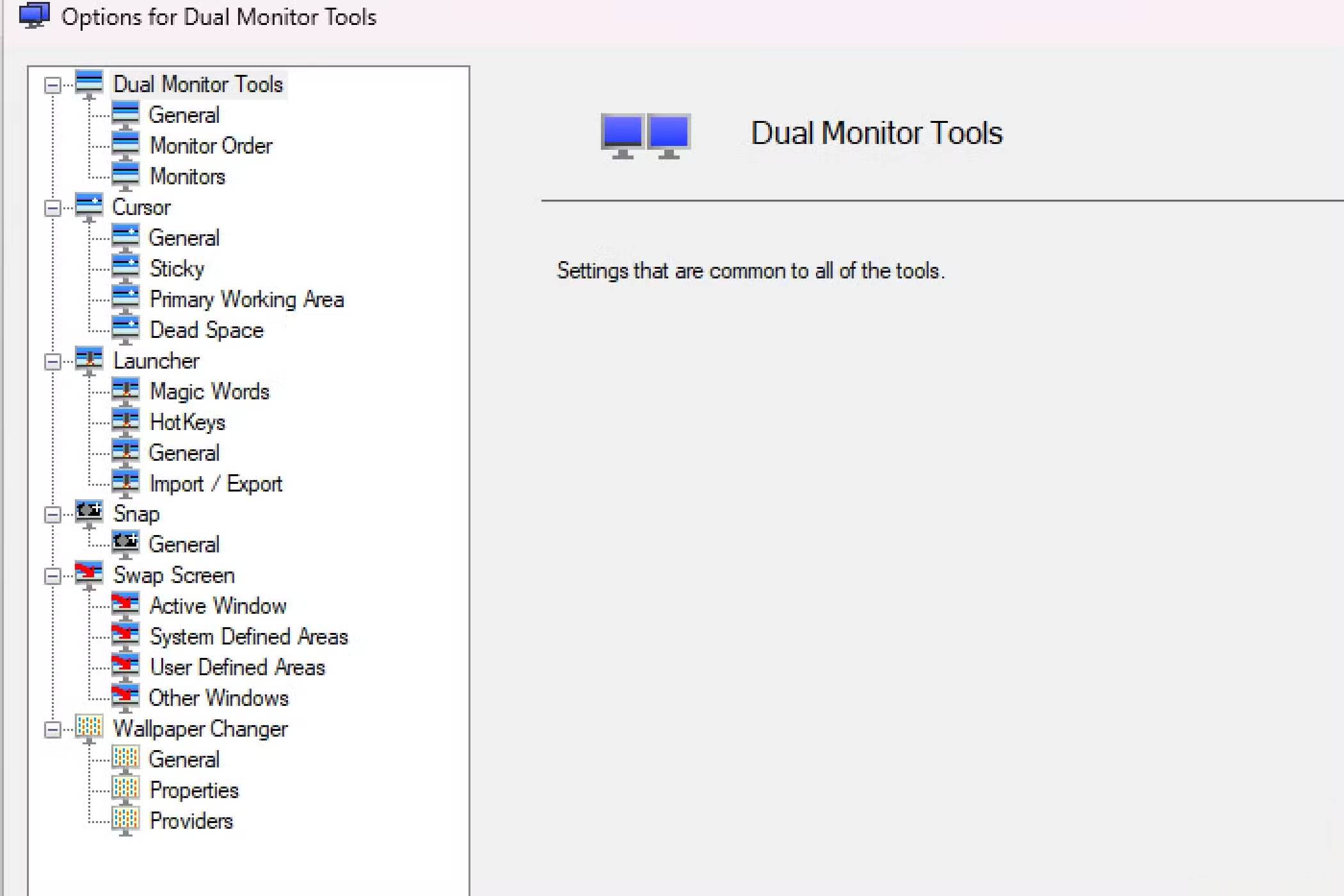
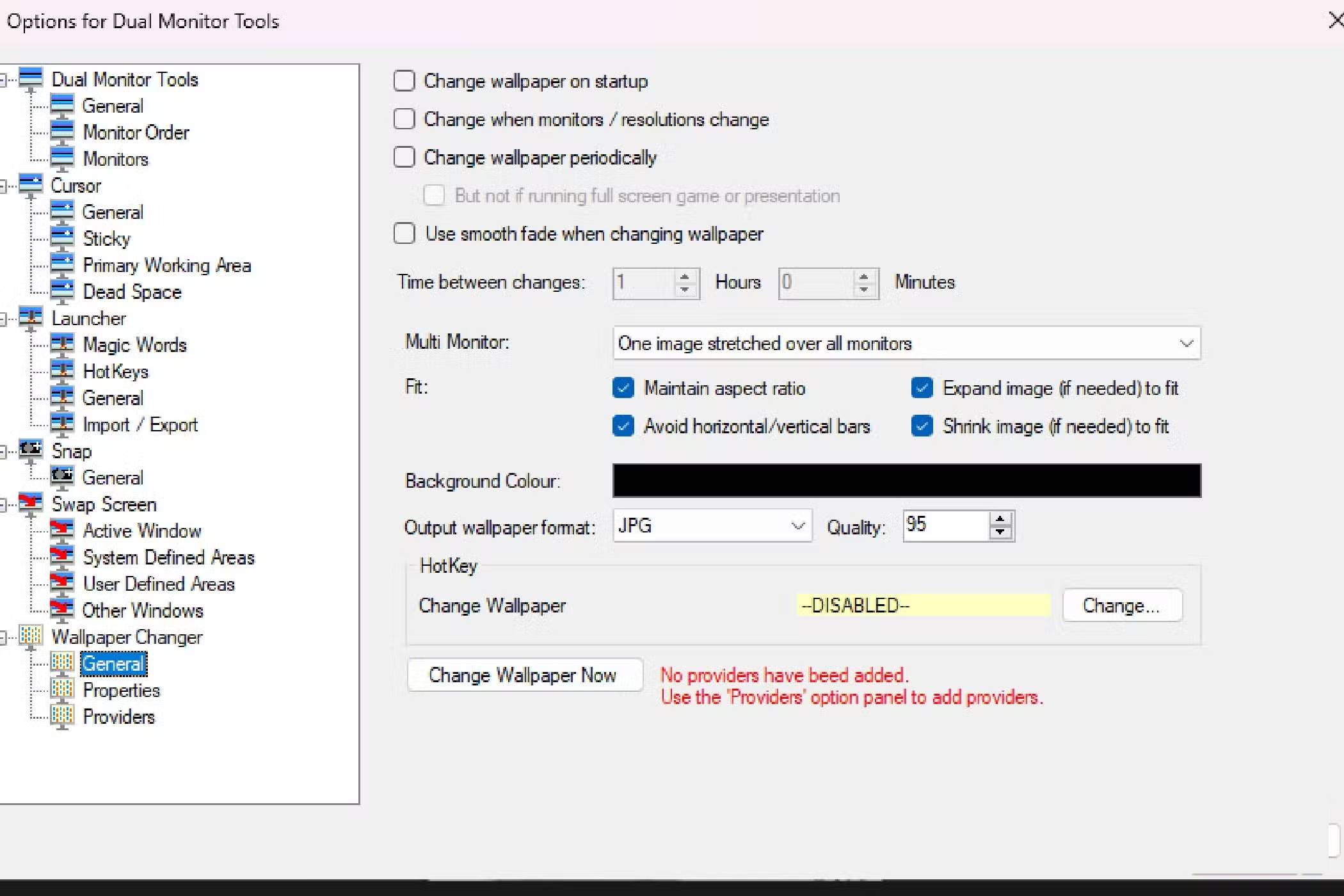
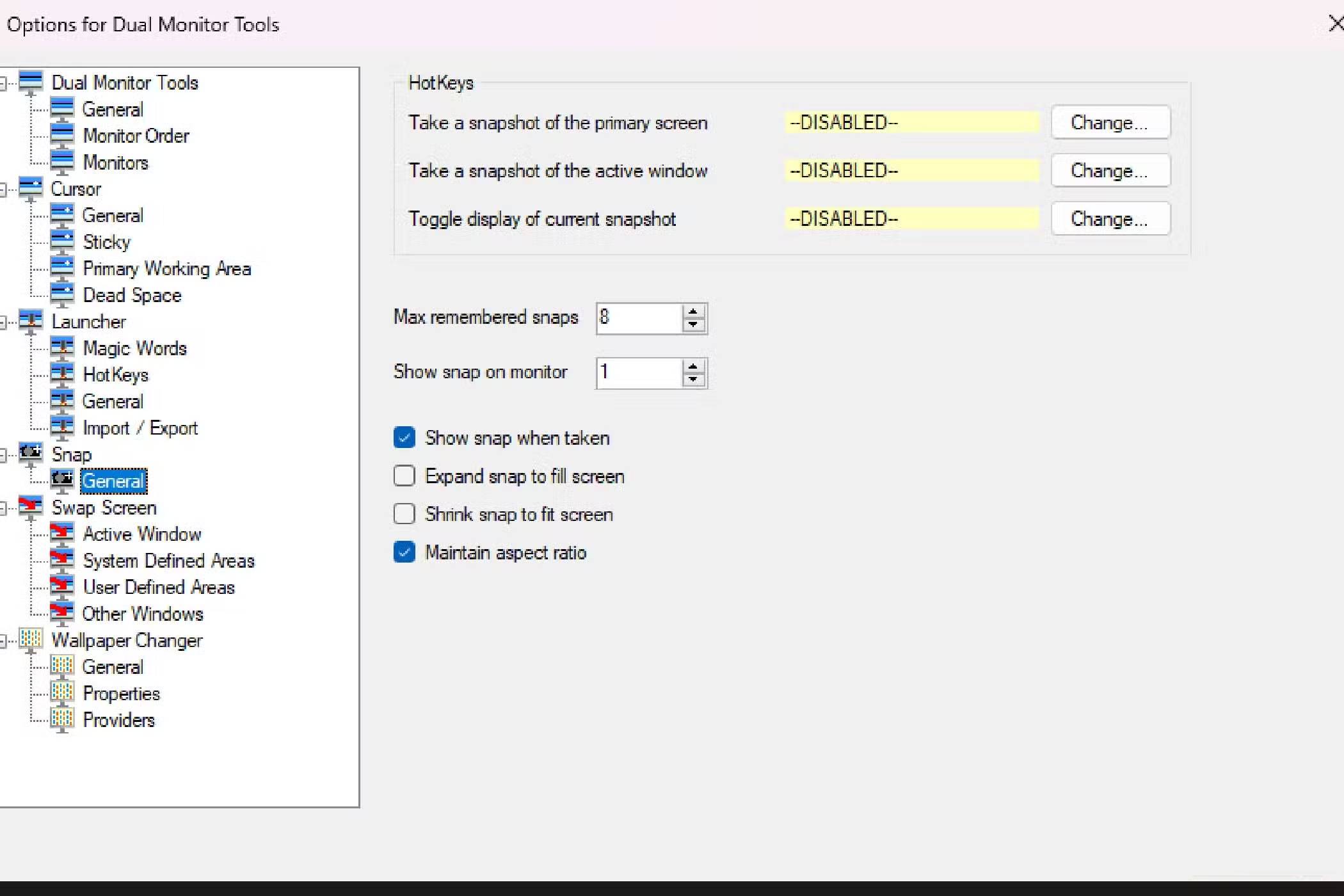
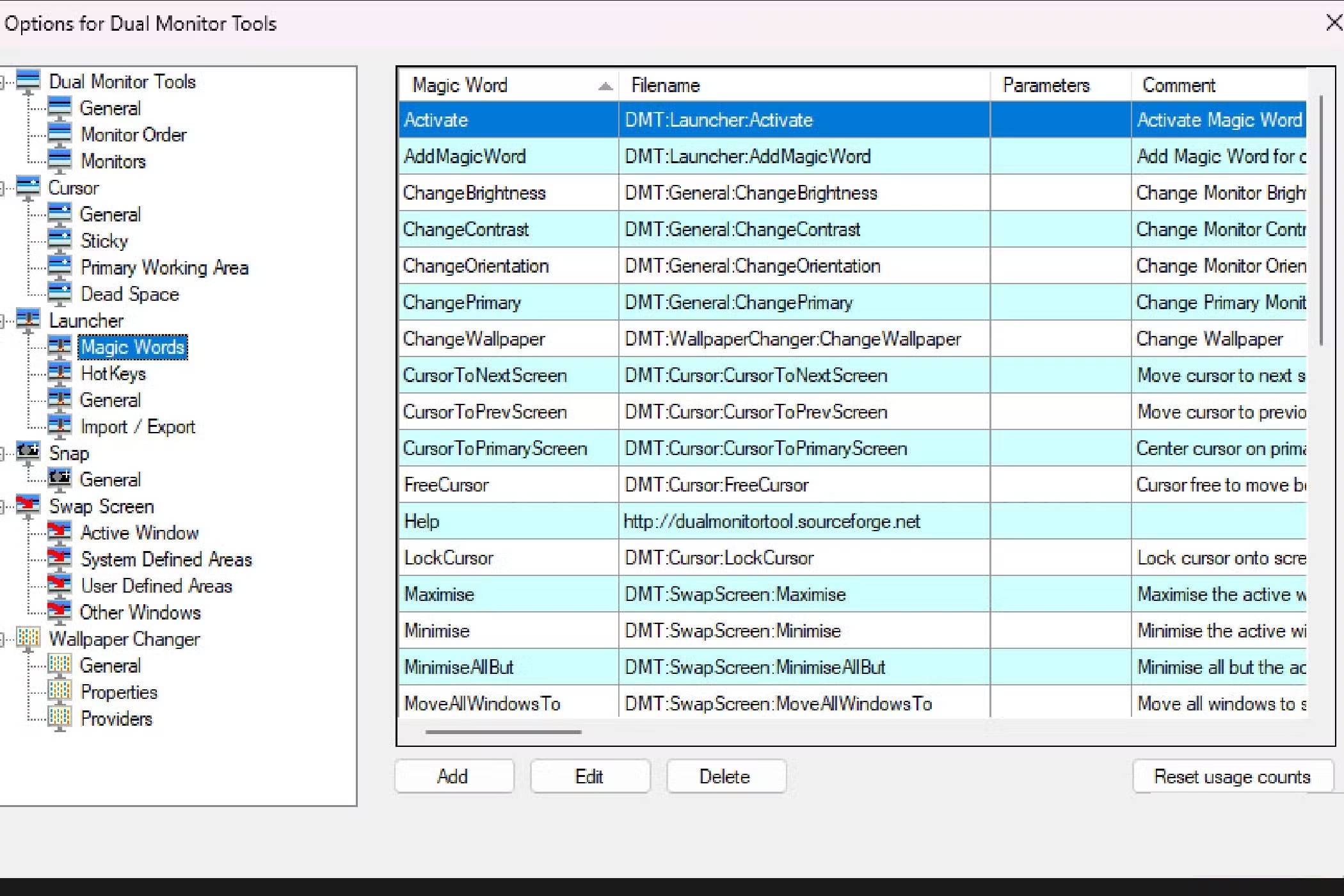
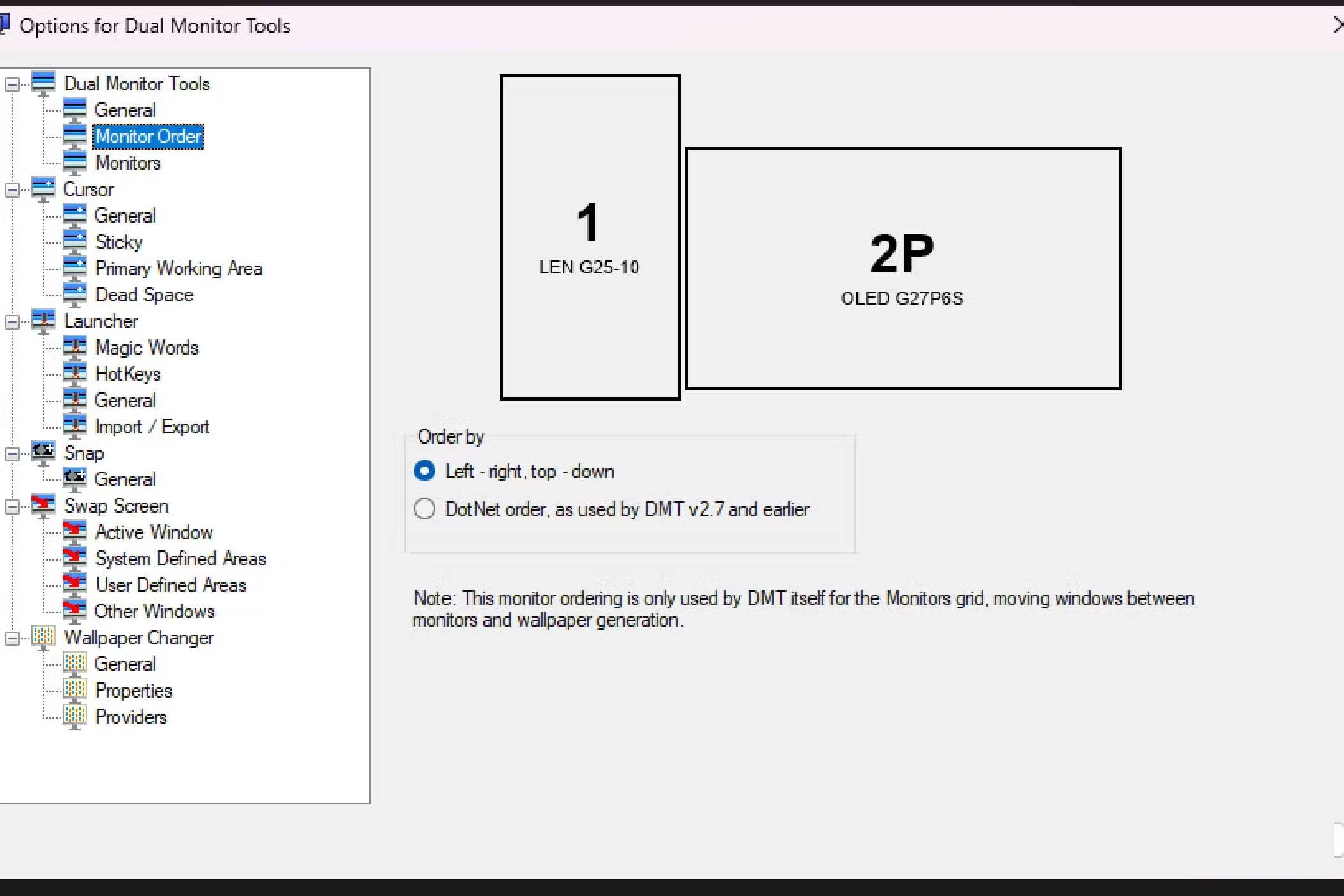
Nếu đang tìm kiếm một chương trình tất cả trong một có thể giúp bạn tối đa hóa quy trình làm việc, bạn đã đến đúng nơi. Dual Monitor Tools lấy ý tưởng về màn hình kép và nâng cấp nó, biến nó thành một công cụ không thể thiếu cho bất kỳ ai mong muốn trở thành một chuyên gia năng xuất.
Cho dù đó là việc loại bỏ khoảng trống giữa các màn hình có kích thước khác nhau hay chỉ đơn giản là tìm cách đơn giản hóa quy trình khởi chạy cho những ứng dụng khác nhau, nó đều làm được tất cả. Nó cũng hiệu quả đáng ngạc nhiên khi nói đến các yêu cầu tùy chỉnh. Nếu bạn đang gặp khó khăn trong việc làm cho hình nền của mình trông đẹp mắt giữa các tỷ lệ khung hình hoặc hướng khác nhau, hãy để Dual Monitor Tools lo liệu những phần khó khăn cho bạn. Người dùng thậm chí có thể hoán đổi màn hình theo ý thích, chỉ bằng cách thiết lập một phím tắt cụ thể trong chính ứng dụng. Cũng giống như công cụ độc quyền trước đây trên Mac này, Dual Monitor Tools sẽ giúp quản lý năng suất của bạn một cách tối đa.
Khi không sử dụng, nó sẽ ẩn trong Taskbar
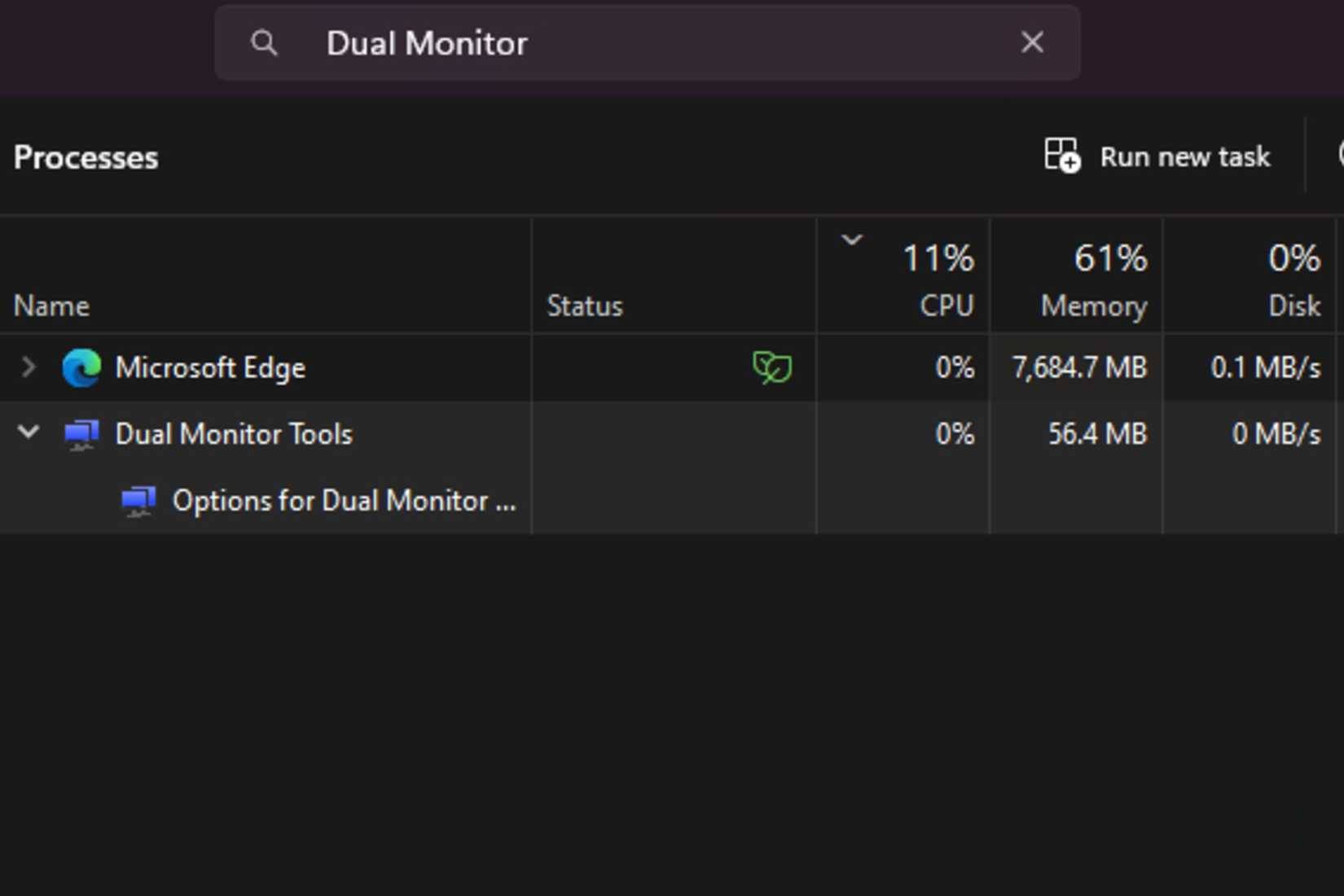
Nhiều người đã nỗ lực nâng cấp và cập nhật máy tính của mình kể từ khi bắt đầu build máy tính nhiều năm trước, và một trong những vấn đề lớn nhất thường gặp là các ứng dụng ngốn hết bộ nhớ. Ngay cả khi máy có 32GB RAM DDR4, đôi khi việc mở quá nhiều chương trình cũng có thể dễ dàng ngốn hết bộ nhớ như không có gì. Sau khi kiểm tra Task Manager trong Windows một lúc, thật vui mừng khi thấy Dual Monitor Tools hầu như không đóng góp vào bất kỳ mức sử dụng bộ nhớ nào.
Ngay cả khi chương trình chạy trong vài giờ, mức sử dụng bộ nhớ cao nhất vẫn chỉ khoảng 50MB, không đáng kể so với các tác vụ Windows khác hoặc khi sử dụng trình duyệt Internet với quá nhiều tab đang mở. Chương trình này cực kỳ nhẹ trên mọi phương diện, với dung lượng tải xuống khoảng 700KB và file cài đặt chỉ chiếm 1,14MB trên ổ SSD.
Khóa con trỏ là một công cụ nhiều người hằng mong ước
Đôi khi, bạn lướt web quá nhanh và mất dấu con trỏ
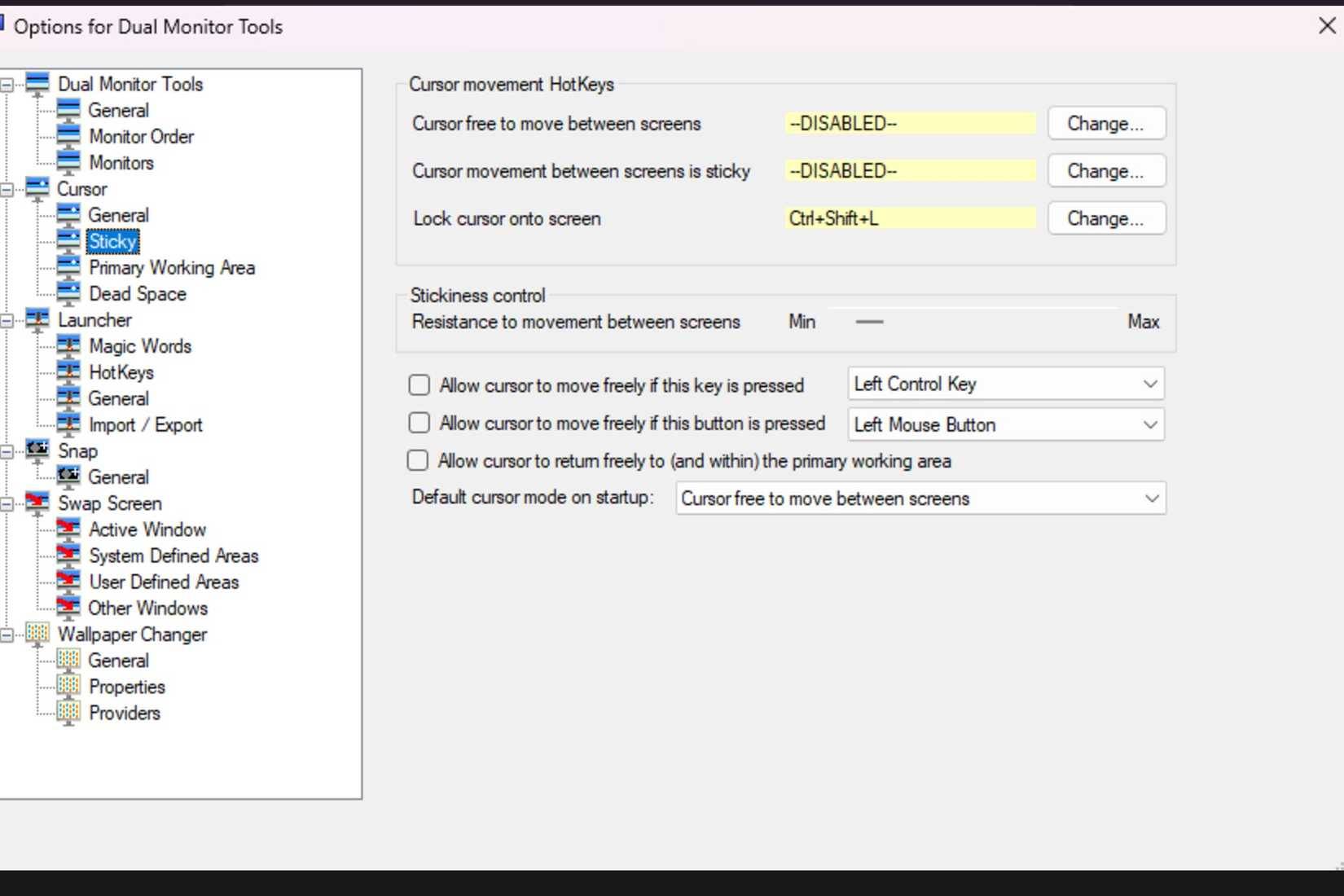
Có những ngày, bạn cảm thấy tay mình di chuyển nhanh hơn cả tốc độ của não. Đặc biệt là khi thiết lập màn hình kép, điều này có thể gây ra thảm họa nếu bạn cố gắng nhớ lại con trỏ của mình đang ở đâu trên thế giới. Đó là lý do tại sao nhiều người vô cùng hài lòng khi thấy có một tùy chọn cho phép khóa con trỏ vào bất kỳ màn hình nào đang sử dụng và thiết lập một phím tắt bổ sung để có thể di chuyển nó sang màn hình khác. Có thể do bạn uống quá nhiều caffeine vào buổi sáng, hoặc di chuyển quá nhanh khiến mắt không theo kịp với chuột có DPI cao, điều này đôi khi có thể là một thảm họa.
Giờ đây, bạn có thể giới hạn con trỏ ở chính xác màn hình mình muốn sử dụng. Có thể bạn đang thắc mắc việc thiết lập hai màn hình để làm gì nếu bạn không tận dụng hết diện tích được cung cấp. Điều đó hoàn toàn hợp lý! Đôi khi, mọi người dùng màn hình phụ để hiển thị một cuộc trò chuyện, và nếu cuộc trò chuyện đã im lặng một lúc, bạn có thể giữ con trỏ chuột ở một vị trí cố định trong khi chờ cuộc trò chuyện tiếp tục. Khi đó, con trỏ chuột sẽ được giải phóng khỏi sự cô độc của nó chỉ với một màn hình.
Dual Monitor Tools có an toàn?
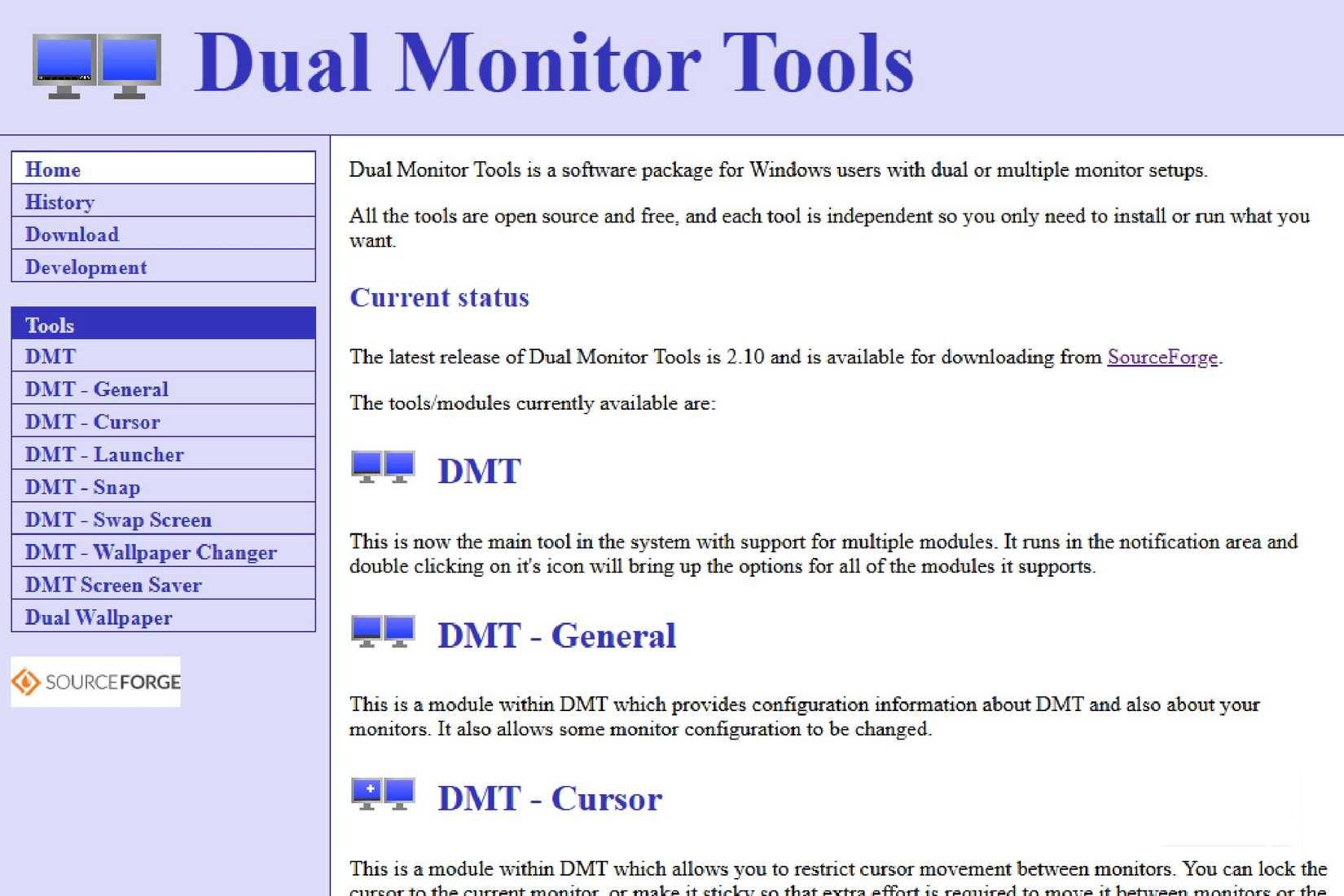
Sau khi truy cập trang web Dual Monitor Tools lần đầu tiên, bạn sẽ có cảm giác mình bị đưa trở về năm 1998. Trang này trông như một kỷ niệm xa xưa, khi GeoCities thống trị World Wide Web, và mọi người tạo ra trang web của riêng họ chỉ để giải trí. Nó thực sự lỗi thời, và có thể tưởng tượng rằng điều này có thể gây ra một vài cảnh báo cho mọi người. Một trong những tìm kiếm đầu tiên xuất hiện khi bạn tìm kiếm Dual Monitor Tools là liệu nó có phải là một chương trình an toàn để sử dụng hay không.
Lưu ý: Hãy cẩn thận với máy tính của mình và kiểm tra tất cả các chương trình sau khi tải xuống. Dual Monitor Tools cũng không ngoại lệ, và không có chương trình độc hại nào bị gắn cờ sau khi tải xuống phần mềm này.
Sau khi cài đặt chương trình, hãy chạy Malwarebytes để đảm bảo máy tính không bị nhiễm một loại virus không thể phục hồi. May mắn thay, không có gì phải lo lắng, và bạn có thể tùy chỉnh máy tính của mình để trở nên mạnh mẽ hơn bao giờ hết.






 Ứng dụng
 Mạng xã hội - Chat
 Zalo
Zalo
 Facebook
 Viber
Viber
 WhatsApp
 Skype
Skype
 Instagram
 Facebook Messenger
 Telegram
 Phần mềm Nhạc
 iTunes
 Spotify
 VLC Media Player
 Tin học Văn phòng
 Microsoft Word
 Microsoft Excel
 Microsoft PowerPoint
 Microsoft Access
 Google Docs
 Google Sheets
 Google Slides
 Tài liệu PDF
 Ứng dụng khác
 Thủ thuật Email
 Email
Email
 Microsoft Outlook
 Gmail
Gmail
 Outlook - Hotmail
 Lưu trữ - Chia sẻ
 Google Drive
 Youtube
 Dropbox
 iCloud
 OneDrive
 Google Photos
 Trình duyệt Web
 Google Chrome
 Mozilla Firefox
 Internet Explorer
 Cốc Cốc
 Apple Safari
 Opera
Opera
 Chỉnh sửa Ảnh
 Adobe Photoshop
 GIMP
GIMP
 Photoscape
 Bộ gõ tiếng Việt
 Unikey
 Thiết kế - Đồ họa
 Adobe Dreamweaver
 Adobe Flash
 Corel Draw
 Nén và Giải nén
 Phần mềm chuyển đổi
 Hỗ trợ Download - Upload
 IDM
IDM
 Torrent
 Ứng dụng FTP
 Website - Blog
 Wordpress
 Tumblr
 Thương mại Điện tử
 Phần mềm giả lập
 Bản đồ & Định vị
 Google Maps
 Chỉnh sửa Video
 Cắt Nhạc - Video
 Nhạc, phim, truyện online
 Phần mềm học tập
 Cài đặt - Gỡ bỏ
 Miễn phí - Giảm giá
 AI
AI
 Copilot
 Grok
Grok
 Thư viện Prompt
 Hướng dẫn AI
 Công nghệ
 Hệ thống
 Game - Trò chơi
 iPhone
 Android
 Làng Công nghệ
 Học CNTT
 Hàm Excel
 Học Python
 Download
 Video
Video
 Cuộc sống
 Khoa học

