 AI
AI
 Hướng dẫn AI
 Claude
 ChatGPT
 Gemini
 Prompt
 AI Tools
 Workflow
 Công nghệ
 Học IT
 Tiện ích

Nếu bạn đã tận hưởng trải nghiệm không có quảng cáo trong chế độ AI của Google Search trong vài tháng qua, điều đó đã kết thúc. Người dùng hiện đang thấy quảng cáo trong chế độ AI, và điều đáng thất vọng là hầu hết các trình chặn quảng cáo đều không chặn được chúng. Hãy cùng tìm hiểu những quảng cáo mới nào xuất hiện trong chế độ AI của Google Search và cách bạn có thể chặn chúng!
Cách hoạt động của quảng cáo trong chế độ AI của Google Search
Khi bạn mở chế độ AI đàm thoại trong Google Search, giờ đây nó có thể hiển thị quảng cáo ở cuối trang. Cho đến nay, có vẻ như Google rất chọn lọc trong việc hiển thị quảng cáo đối với từ khóa và người dùng. Mọi người đã thử nghiệm nhiều từ khóa phổ biến từ các vị trí khác nhau bằng VPN, nhưng chỉ một vài từ khóa cho ra kết quả, và chỉ trong phạm vi Hoa Kỳ.
Theo báo cáo và những thử nghiệm, tất cả các quảng cáo dường như đều nằm ở cuối trang. Chúng có chú thích "Được tài trợ" ở đầu trang, với tiêu đề dường như được tạo ra bởi AI để đề xuất sản phẩm/dịch vụ bên dưới. Cũng có báo cáo về việc các trình chặn quảng cáo không chặn thành công những quảng cáo này, đặc biệt là các trình chặn quảng cáo tuân thủ Manifest V3.
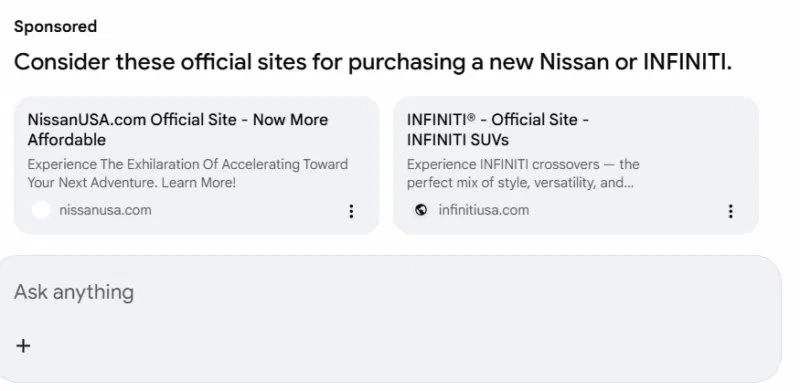
Google đang phân phát quảng cáo bằng cách sử dụng các API call cùng nguồn gốc như đối với những dịch vụ khác của mình, vì vậy các trình chặn quảng cáo dựa trên bộ lọc không hoạt động. Để xác nhận, mọi người đã theo dõi các kết nối mạng cho tất cả mọi yêu cầu trong những cuộc hội thoại ở chế độ AI và tất cả các yêu cầu đều nằm trong hệ sinh thái của Google. Điều thực sự tồi tệ là các phương pháp ẩn phần tử hiện tại dường như cũng không hoạt động.
Để chặn quảng cáo trong chế độ AI của Google Search, bạn sẽ cần một trình chặn quảng cáo tập trung vào việc chặn quảng cáo bên trong chế độ AI hoặc tự chặn các phần tử quảng cáo theo cách thủ công. Dưới đây, bài viết liệt kê 2 phương pháp để chặn quảng cáo ở chế độ AI một cách đáng tin cậy.
Chặn quảng cáo chế độ AI bằng cách sử dụng Bye Bye, Google AI
Để có một giải pháp đơn giản, bạn có thể tải xuống tiện ích mở rộng Chrome sẽ tự động ẩn phần được tài trợ trong chế độ AI. Quảng cáo vẫn sẽ load, nhưng bạn sẽ không nhìn thấy chúng. Bài viết khuyên dùng tiện ích mở rộng Bye Bye, Google AI cho mục đích này. Mặc dù chức năng chính của nó là ẩn AI Overviews và AI Mode, nhưng nó cũng có tùy chọn chỉ chặn quảng cáo.
Chỉ cần cài đặt tiện ích mở rộng và mở tùy chọn của nó. Tại đây, hãy chọn hộp kiểm bên cạnh Hide Sponsored Links và nhấp vào Save. Bây giờ, hãy load lại cuộc hội thoại chế độ AI, và quảng cáo sẽ bị xóa khỏi cuối trang. Trong một số trường hợp, bạn có thể thấy khoảng trắng.
Tiện ích mở rộng này phụ thuộc vào việc Google giữ CSS trang tĩnh để hoạt động, điều mà Google thường không làm. Vì vậy, một bản cập nhật mới có thể tạm thời làm hỏng tiện ích mở rộng cho đến khi nhà phát triển cập nhật nó. Nó cũng có thể không hoạt động hoàn hảo trên các trình duyệt dựa trên Chromium khác ngoài Chrome.
Sử dụng chế độ Element Picker của uBlock Origin
Nếu muốn tự mình giải quyết vấn đề, chế độ Element Picker của uBlock Origin sẽ cho phép bạn kiểm soát hoàn toàn. Mặc dù uBlock Origin có thể không chặn chế độ AI một cách nhất quán, nhưng bạn có thể tự chọn mục tiêu quảng cáo để chặn. Thật không may, chức năng này không có sẵn trên phiên bản uBlock Lite mà Chrome và hầu hết các trình duyệt dựa trên Chromium hỗ trợ.
Bạn cần tiện ích mở rộng uBlock Origin gốc, bạn có thể tải về trên Firefox hoặc cài đặt thủ công trên Chrome bằng cách sử dụng một giải pháp thay thế. Bạn sẽ phải sử dụng công cụ chọn phần tử khi quảng cáo xuất hiện ở chế độ AI của Google Search. Chỉ cần nhấp vào nút tiện ích mở rộng và chọn công cụ Element Picker ở phía dưới.
Bây giờ, di chuột qua quảng cáo, và nó sẽ chuyển sang màu hồng. Đảm bảo toàn bộ quảng cáo được chọn cùng với văn bản “Được tài trợ”. Bạn cũng có thể điều chỉnh thanh trượt bên trái trên bản xem trước CSS để kiểm soát việc chọn vùng tốt hơn. Sau khi chọn, nhấp vào nút Create để tạo bộ lọc.
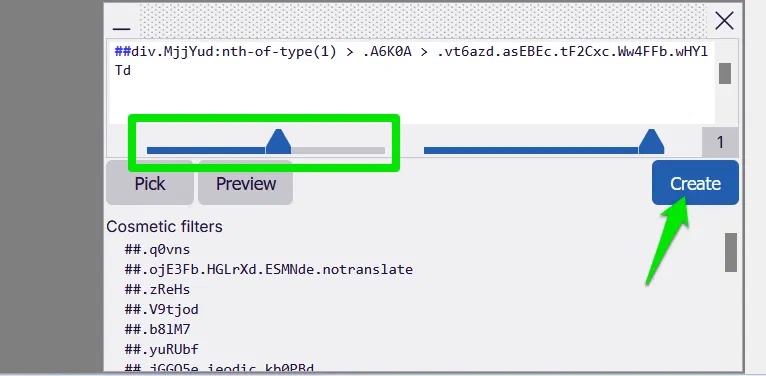
uBlock Origin giờ đây sẽ tự động xóa tất cả nội dung được tài trợ ở chế độ AI. Trừ khi Google thực hiện thay đổi đối với CSS của trang, bộ lọc này sẽ hoạt động. Nếu nó ngừng hoạt động, bạn có thể làm theo quy trình tương tự để tạo một bộ lọc khác. Bạn có thể xóa bộ lọc này trong bảng điều khiển uBlock trong phần My filters.
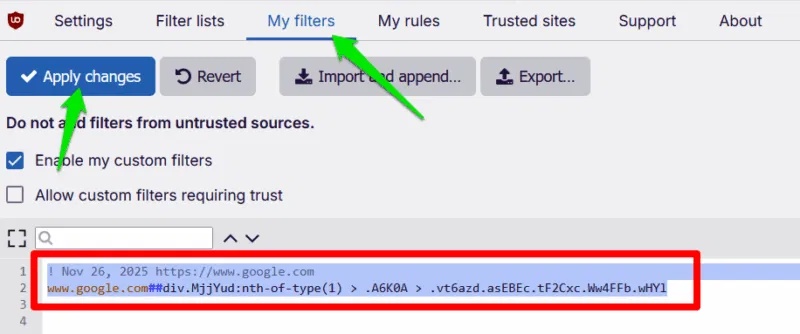
Google liên tục thực hiện các thay đổi đối với CSS của trang, vì vậy việc lọc và cập nhật bộ lọc thủ công là cách tốt nhất để chặn quảng cáo ở chế độ AI của Google Search. Nếu bạn cũng cảm thấy khó chịu với quảng cáo trên thiết bị Android của mình, hãy tham khảo các ứng dụng chặn quảng cáo này.










 Ứng dụng
 Mạng xã hội - Chat
 Zalo
Zalo
 Facebook
 Viber
Viber
 WhatsApp
 Skype
Skype
 Instagram
 Facebook Messenger
 Telegram
 Phần mềm Nhạc
 iTunes
 Spotify
 VLC Media Player
 Tin học Văn phòng
 Microsoft Word
 Microsoft Excel
 Microsoft PowerPoint
 Microsoft Access
 Google Docs
 Google Sheets
 Google Slides
 Tài liệu PDF
 Ứng dụng khác
 Thủ thuật Email
 Email
Email
 Microsoft Outlook
 Gmail
Gmail
 Outlook - Hotmail
 Lưu trữ - Chia sẻ
 Google Drive
 Youtube
 Dropbox
 iCloud
 OneDrive
 Google Photos
 Trình duyệt Web
 Google Chrome
 Mozilla Firefox
 Internet Explorer
 Cốc Cốc
 Apple Safari
 Opera
Opera
 Chỉnh sửa Ảnh
 Adobe Photoshop
 GIMP
GIMP
 Photoscape
 Bộ gõ tiếng Việt
 Unikey
 Thiết kế - Đồ họa
 Adobe Dreamweaver
 Adobe Flash
 Corel Draw
 Nén và Giải nén
 Phần mềm chuyển đổi
 Hỗ trợ Download - Upload
 IDM
IDM
 Torrent
 Ứng dụng FTP
 Website - Blog
 Wordpress
 Tumblr
 Thương mại Điện tử
 Phần mềm giả lập
 Bản đồ & Định vị
 Google Maps
 Chỉnh sửa Video
 Cắt Nhạc - Video
 Nhạc, phim, truyện online
 Phần mềm học tập
 Cài đặt - Gỡ bỏ
 Miễn phí - Giảm giá
 AI
AI
 Copilot
 Grok
Grok
 Thư viện Prompt
 Hướng dẫn AI
 Công nghệ
 Hệ thống
 Game - Trò chơi
 iPhone
 Android
 Làng Công nghệ
 Học CNTT
 Hàm Excel
 Học Python
 Download
 Video
Video
 Cuộc sống
 Khoa học

