 AI
AI
 Hướng dẫn AI
 Claude
 ChatGPT
 Gemini
 Prompt
 AI Tools
 Workflow
 Công nghệ
 Học IT
 Tiện ích

Bạn mệt mỏi vì phải tìm kiếm nội dung phù hợp nhưng lại nhận được danh sách các nguồn không thực sự ưng ý? Giờ đây, bạn có thể thêm các nguồn ưa thích vào Google Search để xem thêm nội dung từ những trang web và nhà cung cấp nội dung mà mình thích nhất.
Thiết lập nguồn ưu tiên cho News
Trước tiên, bạn cần đăng nhập vào tài khoản Google của mình. Điều này đảm bảo các tùy chọn của bạn được đồng bộ bất kể bạn đang sử dụng thiết bị hoặc trình duyệt nào. Điều này bao gồm cả các trình duyệt chuyên dụng và trình duyệt ẩn danh. Quy trình này hoạt động giống nhau trên cả máy tính và thiết bị di động.
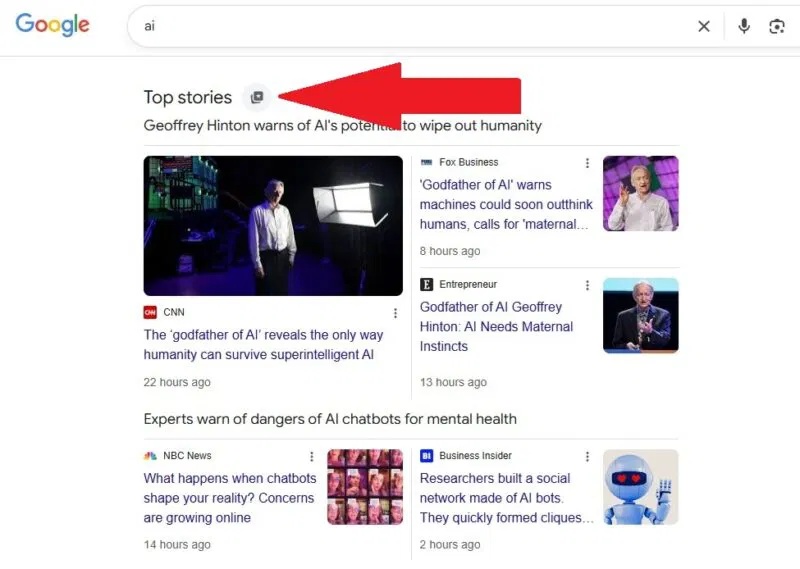
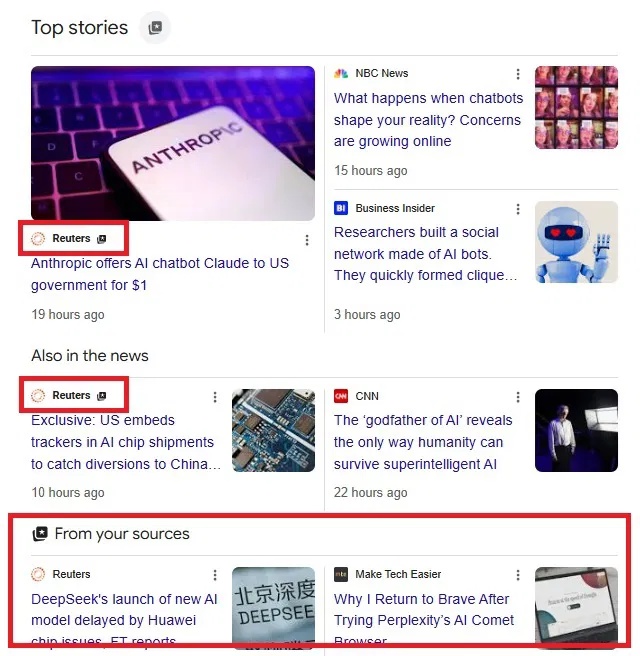
Thực hiện tìm kiếm trên Google về một chủ đề tin tức và cuộn xuống phần Top Stories. Nhấp vào nút ngôi sao bên cạnh Top Stories. Nếu bạn không thấy nút này, hãy đảm bảo bạn đã đăng nhập và sử dụng bộ lọc All bên dưới hộp tìm kiếm. Nó sẽ không xuất hiện nếu bạn lọc theo News.
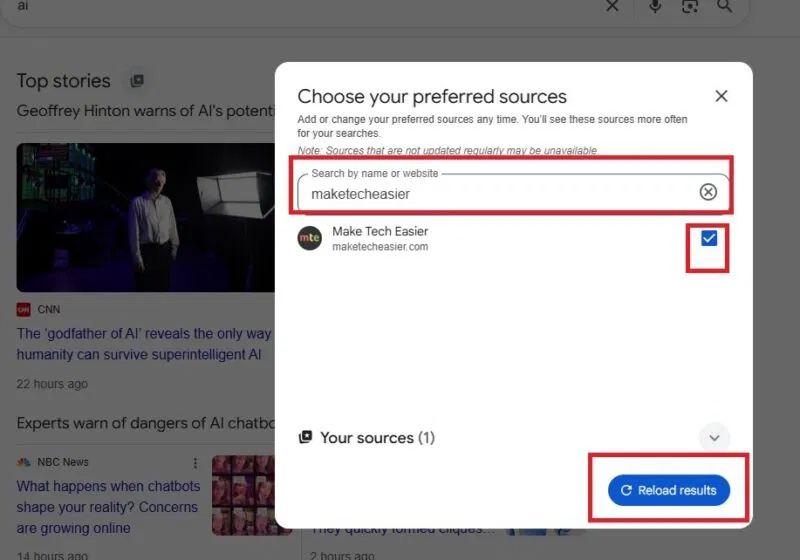
Bắt đầu nhập tên hoặc URL của nguồn bạn muốn thêm. Khi nó xuất hiện, hãy chọn hộp để thêm nó. Nhấn Reload results để bắt đầu tìm kiếm lại với (các) nguồn ưu tiên của bạn.
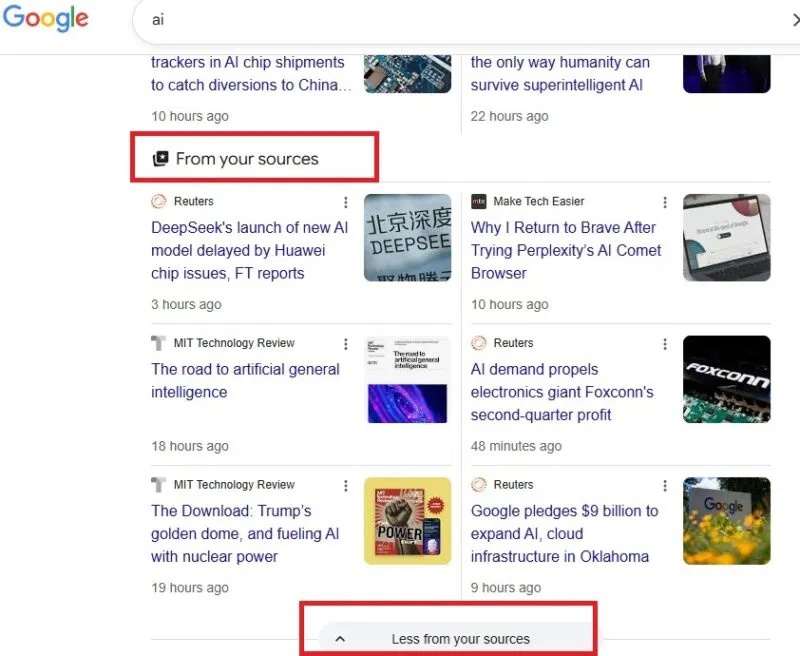
Bạn có thể thêm bao nhiêu nguồn tùy thích. Để thử nghiệm, tác giả bài viết đã thêm Make Tech Easier, MSNBC, AP News, Reuters và MIT Technology Review. Sau khi load lại trang, kết quả tìm kiếm đã thay đổi đáng kể. Một vài kết quả đầu tiên trong mục Top Stories là sự kết hợp giữa các nguồn của bạn và những nguồn khác.
Bên dưới đó, chỉ còn lại các nguồn bạn ưu tiên tìm kiếm trên Google. Bạn sẽ thấy mục From your sources ngay bên dưới mục Top Stories. Mở rộng mục này để xem thêm hoặc thu gọn để xem ít hơn.
Quản lý và xóa các nguồn ưu tiên
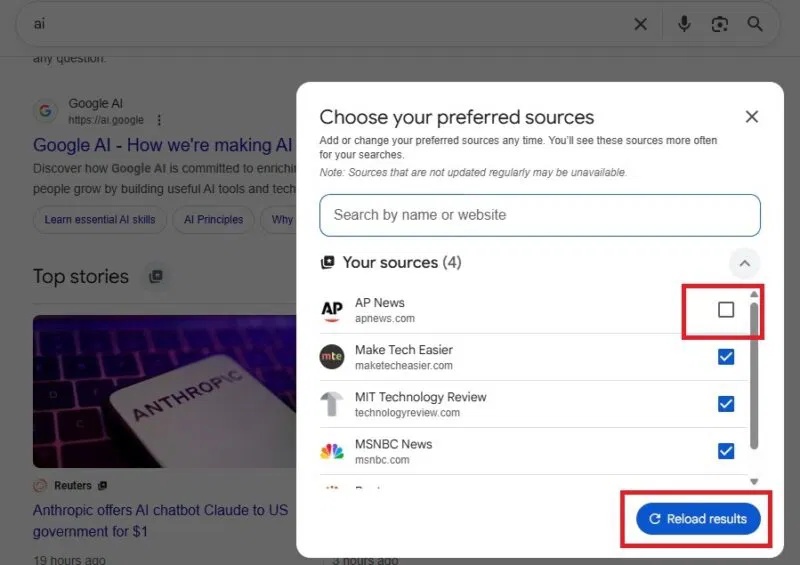
Bạn quyết định không thích các nguồn của mình nữa hoặc muốn thêm nguồn khác? Hãy thực hiện tìm kiếm trên Google về một chủ đề tin tức khi đã đăng nhập. Nhấp vào nút bên cạnh mục Top Stories trong kết quả. Điều này sẽ hiển thị tất cả các nguồn bạn đã thêm.
Tìm kiếm các nguồn mới để thêm vào danh sách của bạn. Theo Google, hầu hết người dùng có ít nhất 4 nguồn.
Nếu bạn muốn xóa một nguồn, hãy bỏ chọn hộp bên cạnh nguồn đó. Sau đó, nhấp vào Reload results để xem kết quả mới dựa trên lựa chọn mới của bạn.
Làm thế nào để biết kết quả nào đến từ nguồn của bạn?
Trong mục Top Stories của kết quả Google Search thông thường (không phải bộ lọc News), tất cả mọi bài viết từ các nguồn của bạn đều có biểu tượng nguồn ưu tiên bên cạnh tên nguồn. Biểu tượng này trông giống như một hình vuông nhỏ có ngôi sao bên trong. Bất kỳ nguồn nào bạn chưa chọn sẽ không có dấu hiệu này.
Tất nhiên, nếu các bài viết nằm trong mục Preferred Sources, thì đó đều là các nguồn của bạn. Những nguồn này sẽ không có biểu tượng bên cạnh.
Thêm nguồn trực tiếp từ trang web
Chủ sở hữu trang web có thể thêm nút Preferred sources trực tiếp vào trang web của họ, trong email hoặc các khu vực quảng bá khác, chẳng hạn như mạng xã hội. Điều này cho phép bạn thêm trang web trực tiếp vào nguồn của mình miễn là bạn đã đăng nhập vào tài khoản Google của mình.
Tìm một trong các nút sau trên những trang tin tức yêu thích của bạn:
Nếu là chủ sở hữu trang web, bạn cũng có thể bao gồm một liên kết – https://google.com/preferences/source?q= hoặc tải xuống các nút ở trên để thêm chúng vào trang web của bạn.
Cá nhân hóa kết quả Google Search của bạn
Nếu muốn các kết quả tìm kiếm còn lại được cá nhân hóa hơn, bạn cũng có thể bật Search personalization. Google thu thập dữ liệu dựa trên lịch sử tìm kiếm, vị trí và các trang web bạn tương tác để cung cấp kết quả tìm kiếm phù hợp hơn cho bạn.
Nhấp vào biểu tượng người dùng của bạn ở góc trên bên phải. Bạn phải đăng nhập. Nhấp vào Search personalization và bật Personalize search. Trong cùng phần này, nhấp vào Source preferences để xem các nguồn ưa thích của bạn trong Google Search. Và, nhấp vào Image feed preferences để cá nhân hóa kết quả hình ảnh tốt hơn.
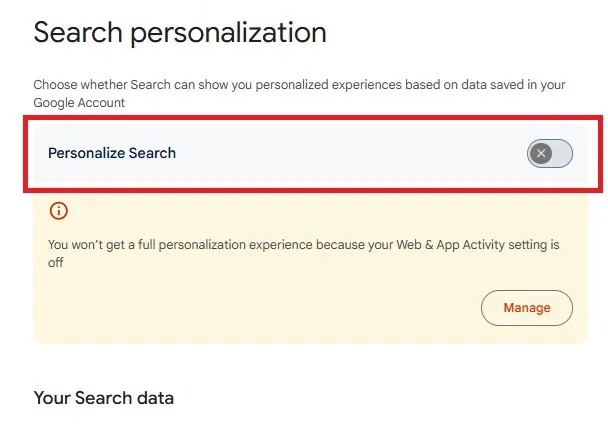
Tất nhiên, nếu không muốn Google thu thập thêm bất kỳ dữ liệu nào về bạn, có nhiều cách để ngăn Google hiển thị kết quả được cá nhân hóa. Hoặc, bạn cũng có thể sử dụng một công cụ tìm kiếm thay thế cho Google.









 Ứng dụng
 Mạng xã hội - Chat
 Zalo
Zalo
 Facebook
 Viber
Viber
 WhatsApp
 Skype
Skype
 Instagram
 Facebook Messenger
 Telegram
 Phần mềm Nhạc
 iTunes
 Spotify
 VLC Media Player
 Tin học Văn phòng
 Microsoft Word
 Microsoft Excel
 Microsoft PowerPoint
 Microsoft Access
 Google Docs
 Google Sheets
 Google Slides
 Tài liệu PDF
 Ứng dụng khác
 Thủ thuật Email
 Email
Email
 Microsoft Outlook
 Gmail
Gmail
 Outlook - Hotmail
 Lưu trữ - Chia sẻ
 Google Drive
 Youtube
 Dropbox
 iCloud
 OneDrive
 Google Photos
 Trình duyệt Web
 Google Chrome
 Mozilla Firefox
 Internet Explorer
 Cốc Cốc
 Apple Safari
 Opera
Opera
 Chỉnh sửa Ảnh
 Adobe Photoshop
 GIMP
GIMP
 Photoscape
 Bộ gõ tiếng Việt
 Unikey
 Thiết kế - Đồ họa
 Adobe Dreamweaver
 Adobe Flash
 Corel Draw
 Nén và Giải nén
 Phần mềm chuyển đổi
 Hỗ trợ Download - Upload
 IDM
IDM
 Torrent
 Ứng dụng FTP
 Website - Blog
 Wordpress
 Tumblr
 Thương mại Điện tử
 Phần mềm giả lập
 Bản đồ & Định vị
 Google Maps
 Chỉnh sửa Video
 Cắt Nhạc - Video
 Nhạc, phim, truyện online
 Phần mềm học tập
 Cài đặt - Gỡ bỏ
 Miễn phí - Giảm giá
 AI
AI
 Copilot
 Grok
Grok
 Thư viện Prompt
 Hướng dẫn AI
 Công nghệ
 Hệ thống
 Game - Trò chơi
 iPhone
 Android
 Làng Công nghệ
 Học CNTT
 Hàm Excel
 Học Python
 Download
 Video
Video
 Cuộc sống
 Khoa học

