 AI
AI
 Hướng dẫn AI
 Claude
 ChatGPT
 Gemini
 Prompt
 AI Tools
 Workflow
 Công nghệ
 Học IT
 Tiện ích

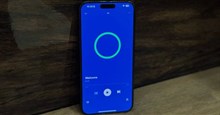
Âm thanh lossless là một yếu tố chủ chốt của dịch vụ stream nhạc vào năm 2025, với hầu hết mọi nền tảng stream nhạc lớn đều hỗ trợ ít nhất các bản nhạc chất lượng CD. Ngoại lệ duy nhất là YouTube Music, và các nền tảng khác - bao gồm Apple Music, Spotify, Tidal và Amazon Music - đều cung cấp dịch vụ stream và tải xuống chất lượng lossless như một phần của gói đăng ký trả phí.
Mặc dù các phụ kiện giá rẻ góp phần đáng kể vào việc stream độ phân giải cao, nhưng có một vài tinh chỉnh phần mềm có thể cải thiện chất lượng âm thanh của bạn ngay lập tức. Trên thực tế, có những cài đặt và tính năng sẽ cải thiện chất lượng stream nhạc của bạn ngay cả khi không có quyền truy cập vào chất lượng lossless.
Tắt chế độ chuẩn hóa âm lượng
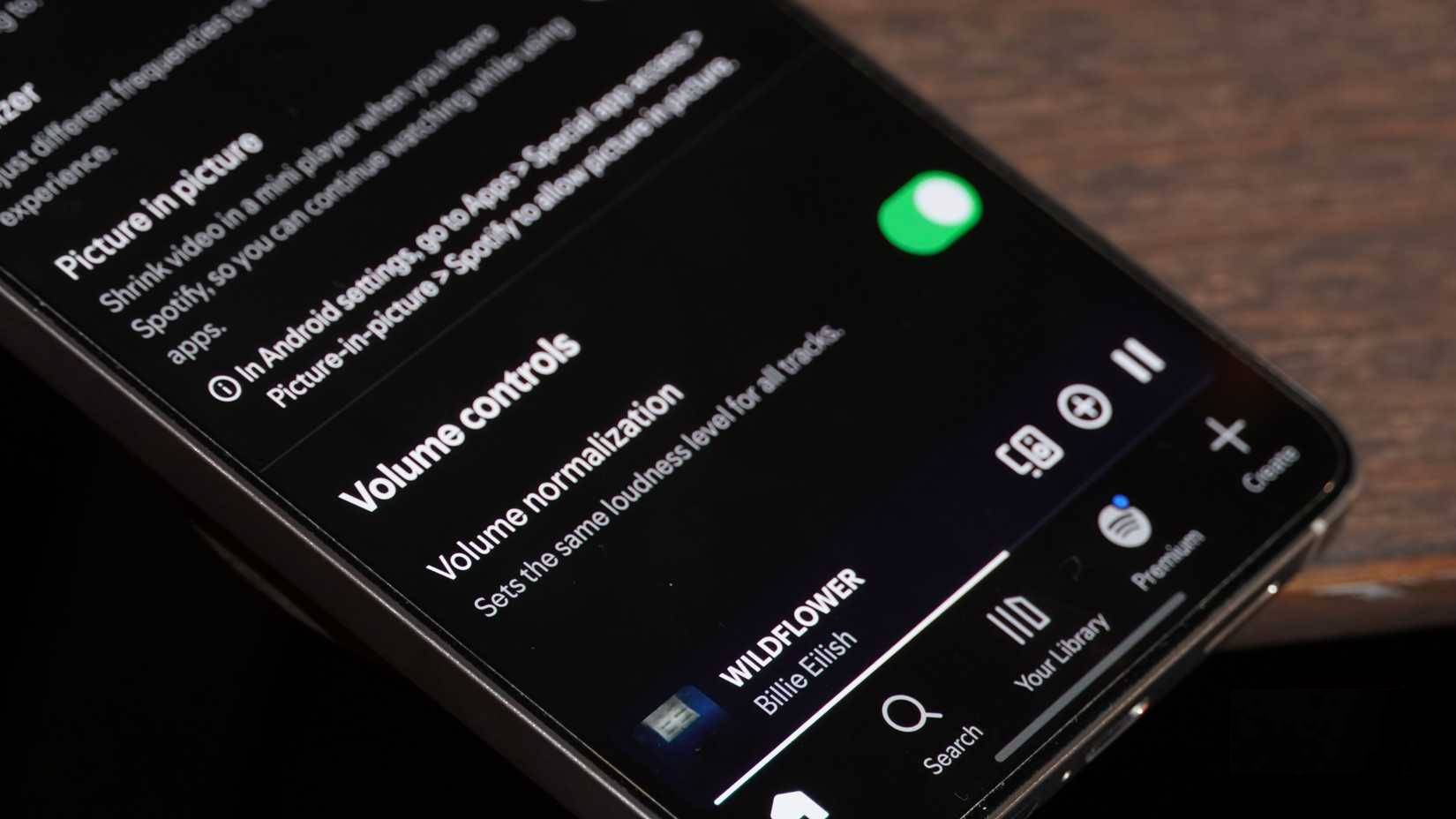
Việc chuẩn hóa âm lượng có ảnh hưởng đến chất lượng âm thanh hay không vẫn đang được tranh luận. Tuy nhiên, chắc chắn là chuẩn hóa âm lượng sẽ thay đổi mức decibel của bản thu âm gốc. Điều này dẫn đến việc phát stream khác với ý định của nghệ sĩ và nhà sản xuất. Trong một số trường hợp, quá trình nén liên quan đến quá trình chuẩn hóa có thể làm giảm dải động của một bản nhạc nhất định.
Tắt chuẩn hóa âm lượng có thể đồng nghĩa với việc bạn cần điều chỉnh âm lượng thủ công từ bài hát này sang bài hát khác, nhưng điều đó cũng đồng nghĩa với việc bạn sẽ không bị mất chất lượng âm thanh trong quá trình này. Để tắt tính năng này trên Spotify, hãy vào Settings and privacy > Playback và tắt nút chuyển đổi bên cạnh chuẩn hóa âm lượng. Đối với người dùng YouTube Music, hãy tìm Settings > Playback & restrictions > Consistent volume và đảm bảo tính năng này đã được tắt.
Điều chỉnh EQ theo sở thích của bạn
Điều chỉnh cấu hình âm thanh của dịch vụ stream yêu thích
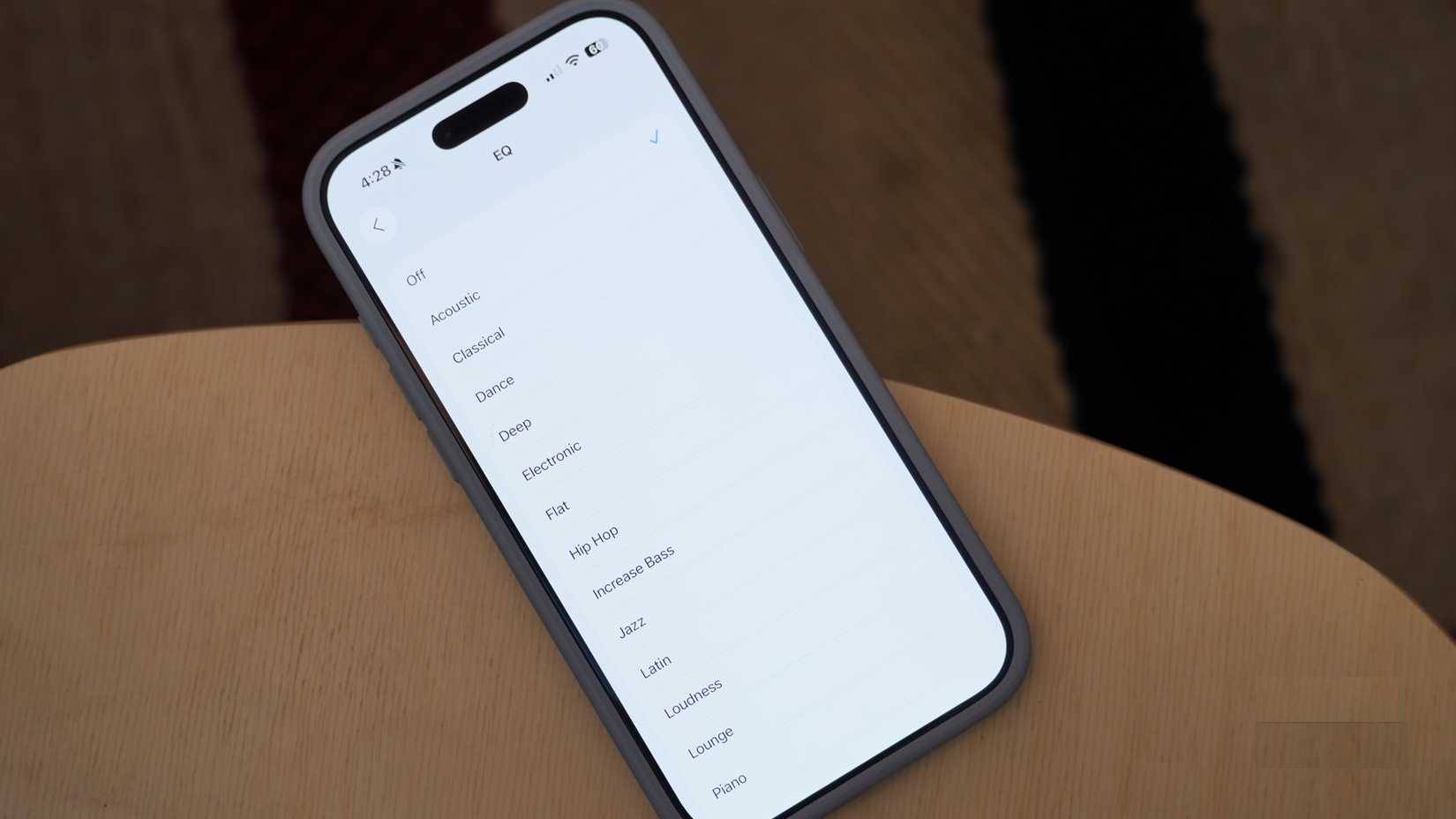
Bộ cân bằng là một cách tiện lợi để điều chỉnh âm thanh của nhạc khi được phát bởi dịch vụ stream nhạc. Nếu ứng dụng âm nhạc của bạn không có bộ cân bằng tốt, hãy cân nhắc sử dụng ứng dụng của bên thứ ba, chẳng hạn như Wavelet trên Android hoặc Boom trên iOS.
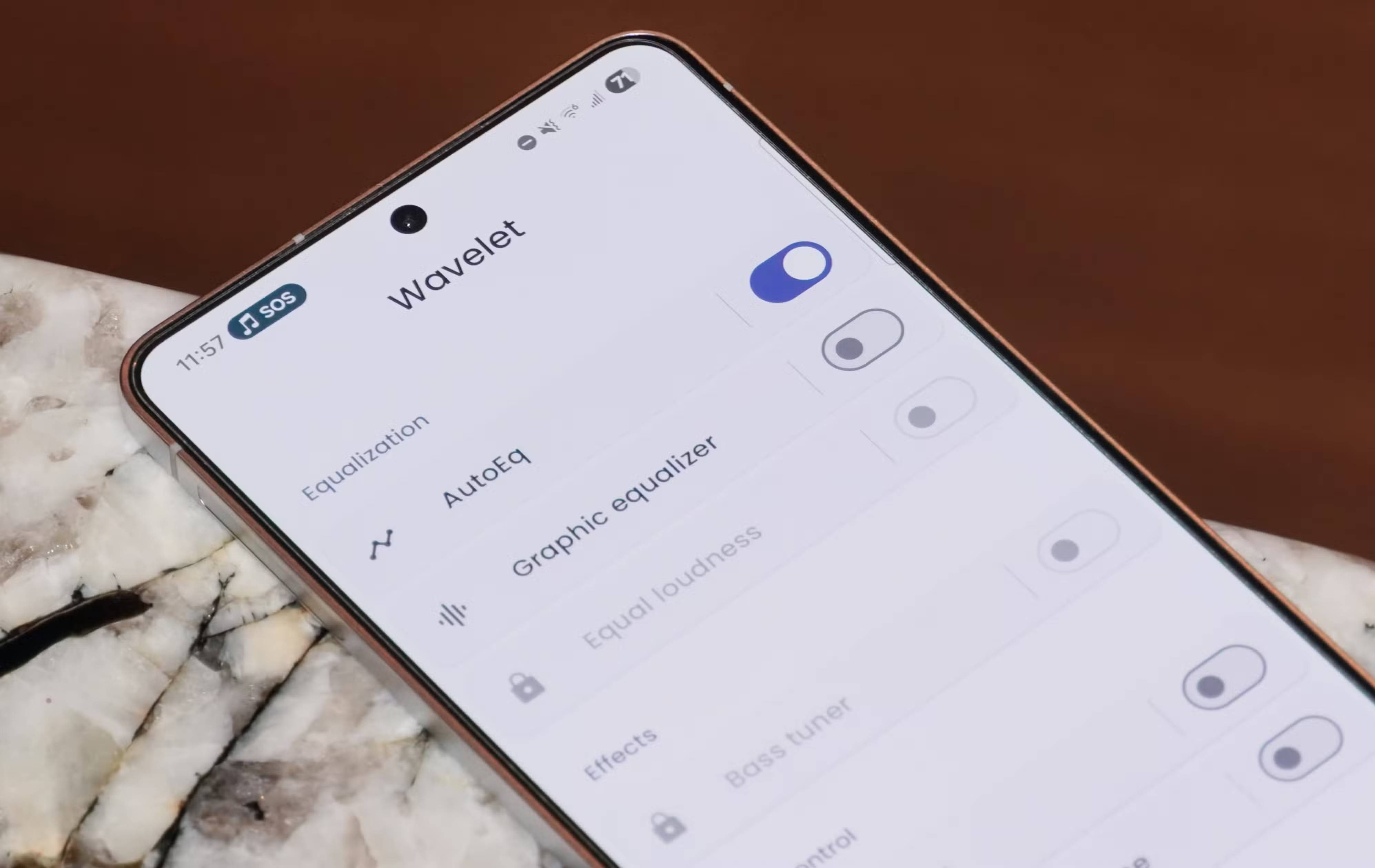

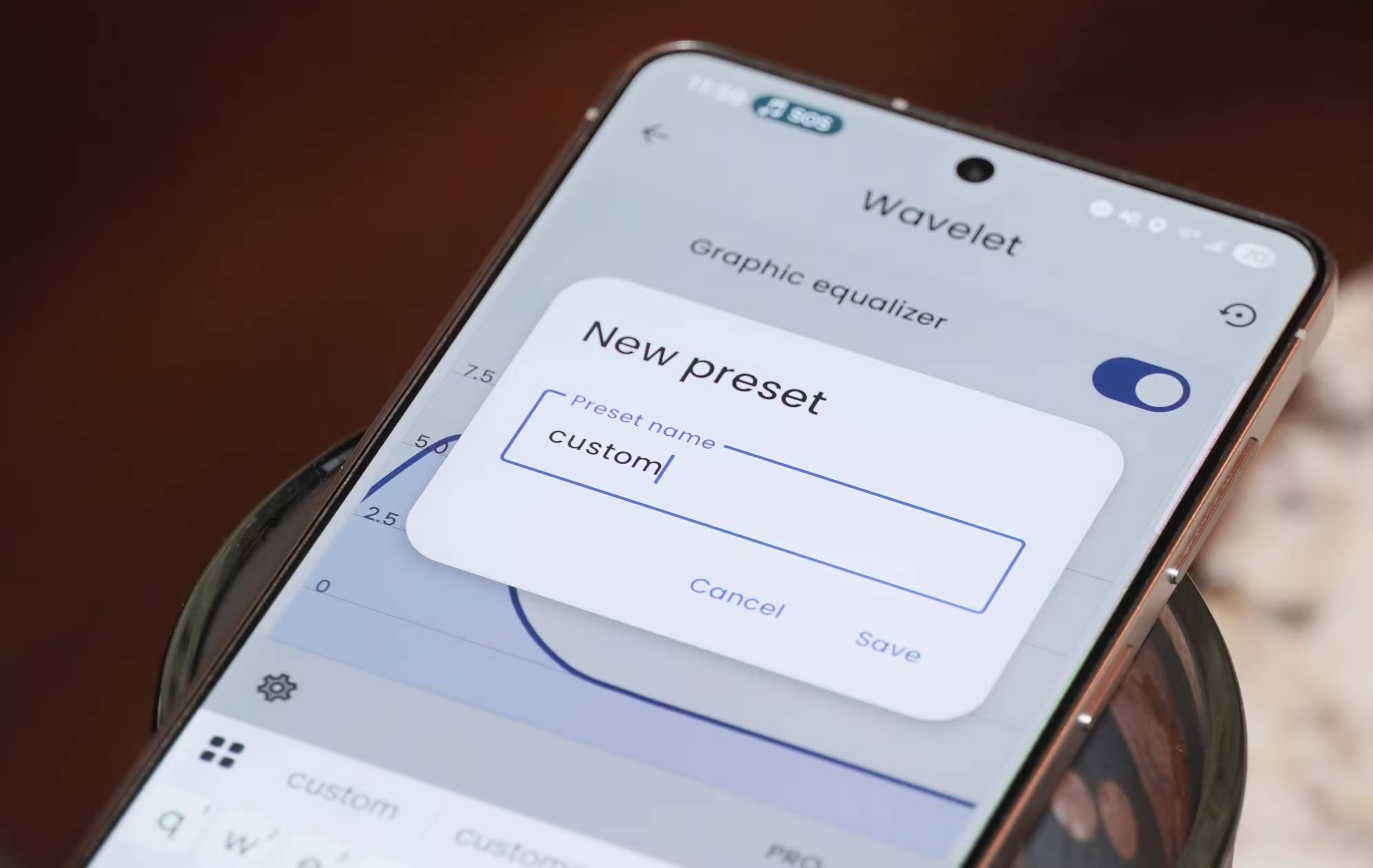
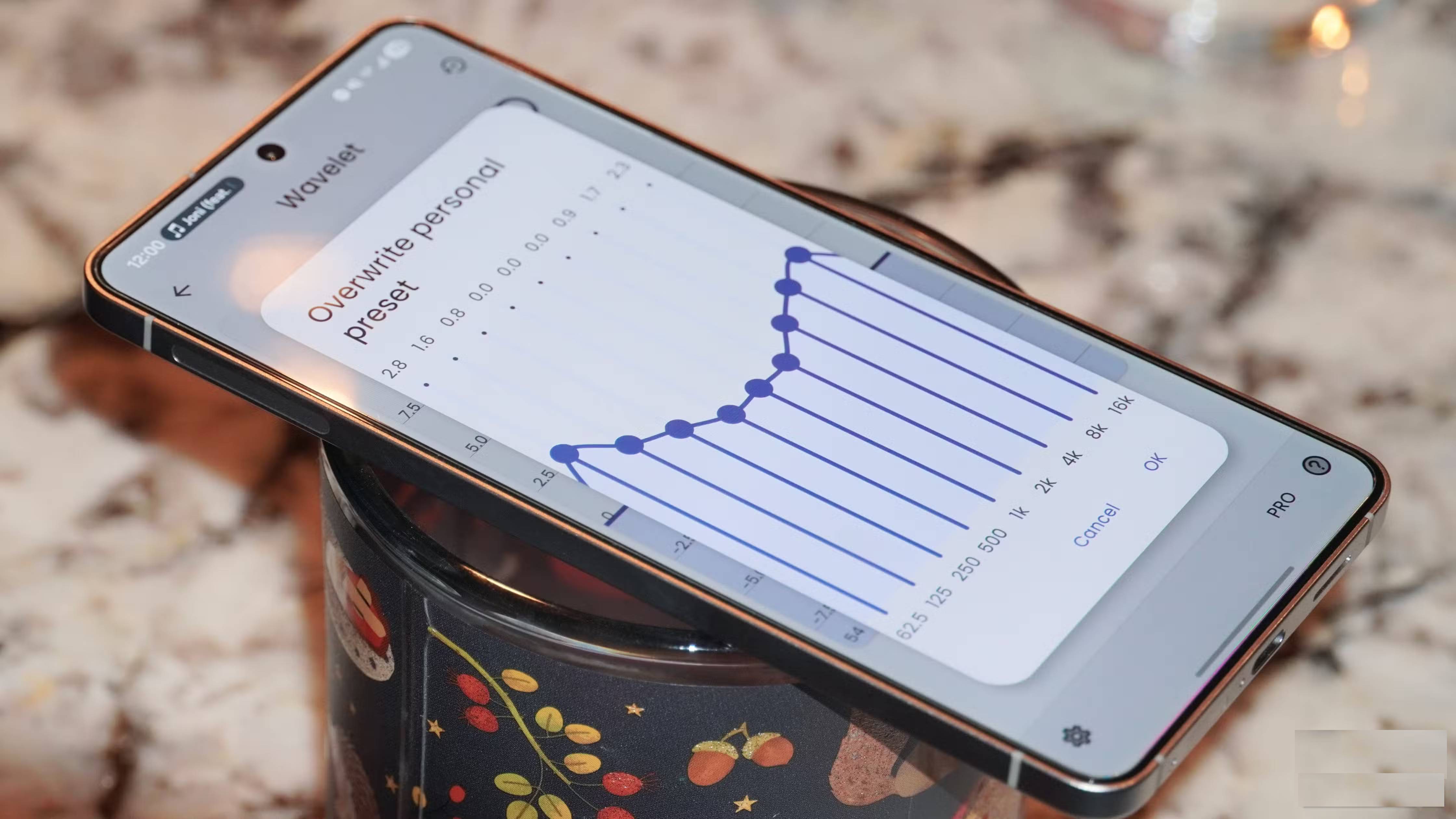
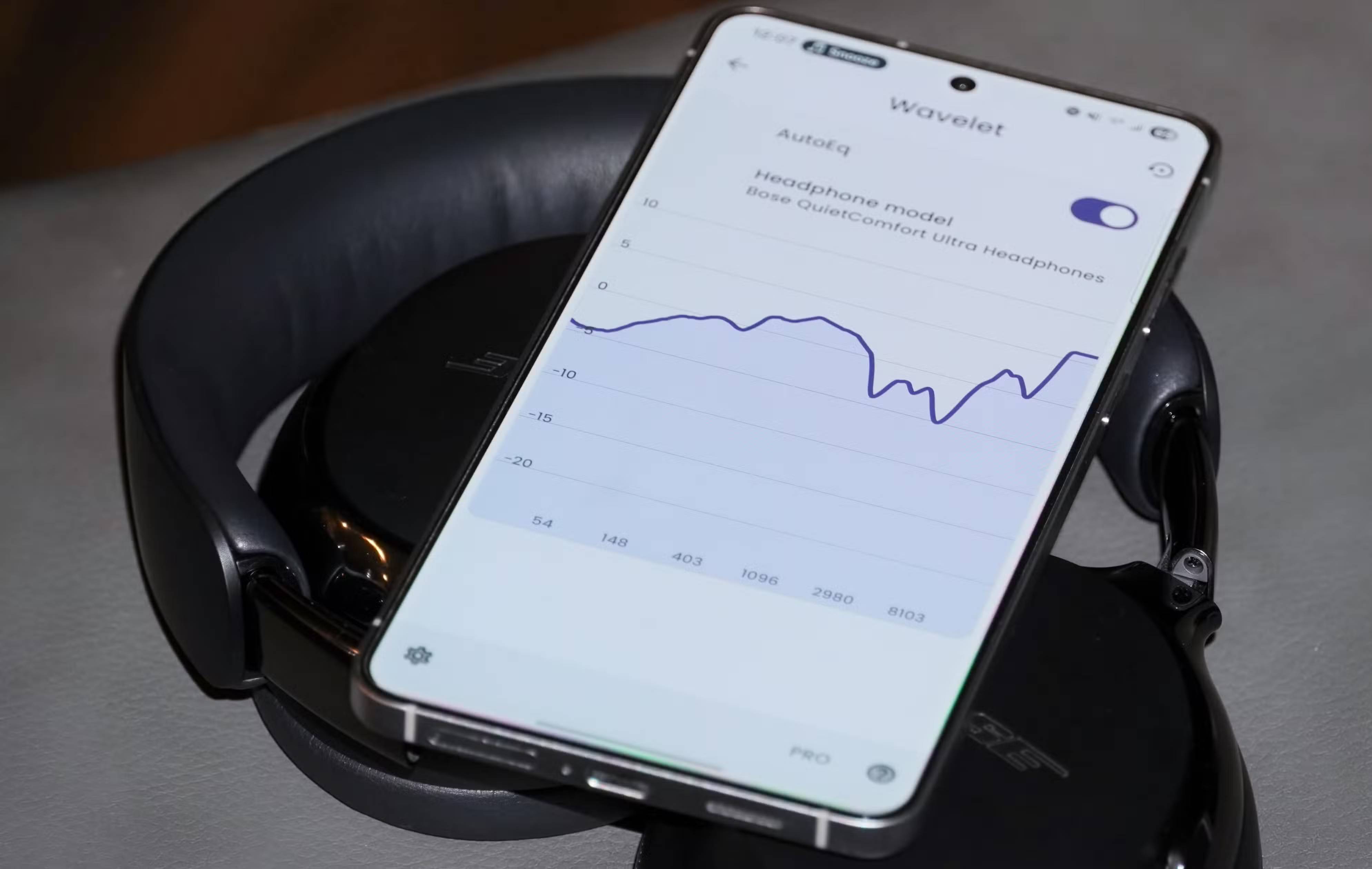
Người dùng Spotify có thể tìm thấy EQ của mình bằng cách điều hướng đến Settings > Playback > Equalizer. Đối với YouTube Music, mục này nằm trong Settings > Equalizer. Các ứng dụng stream nhạc trên Android thường sử dụng cấu hình EQ hệ thống của thiết bị, vì vậy, khi nhấn nút chỉnh âm, bạn sẽ được chuyển đến ứng dụng EQ mặc định. Các streamer Apple Music trên iOS có thể mở ứng dụng Settings và điều hướng đến Music > EQ để chọn cài đặt preset.
Không sử dụng Dolby Atmos
Dolby Atmos là âm thanh không gian, không phải lossless - đừng mắc phải sai lầm này
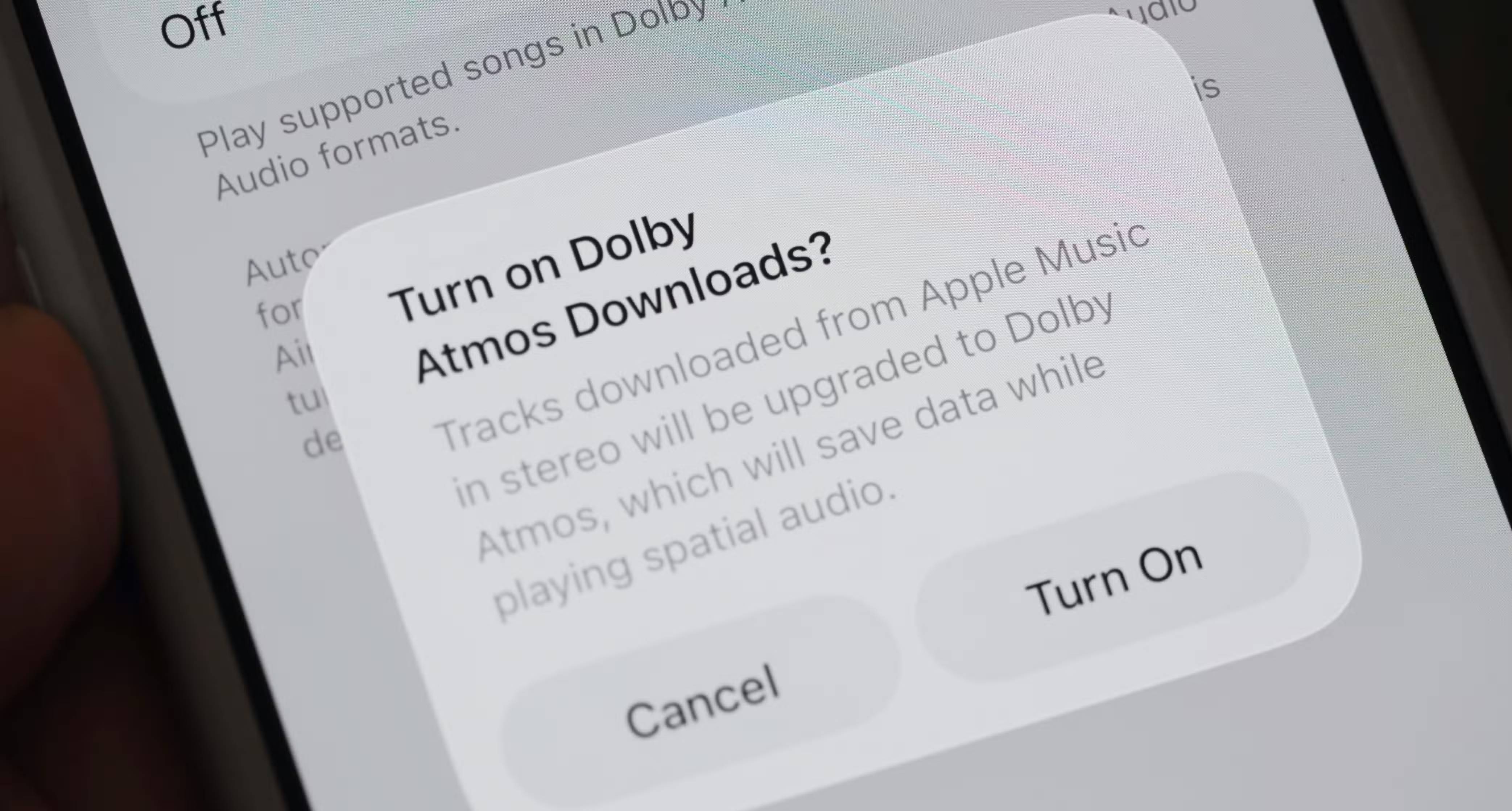
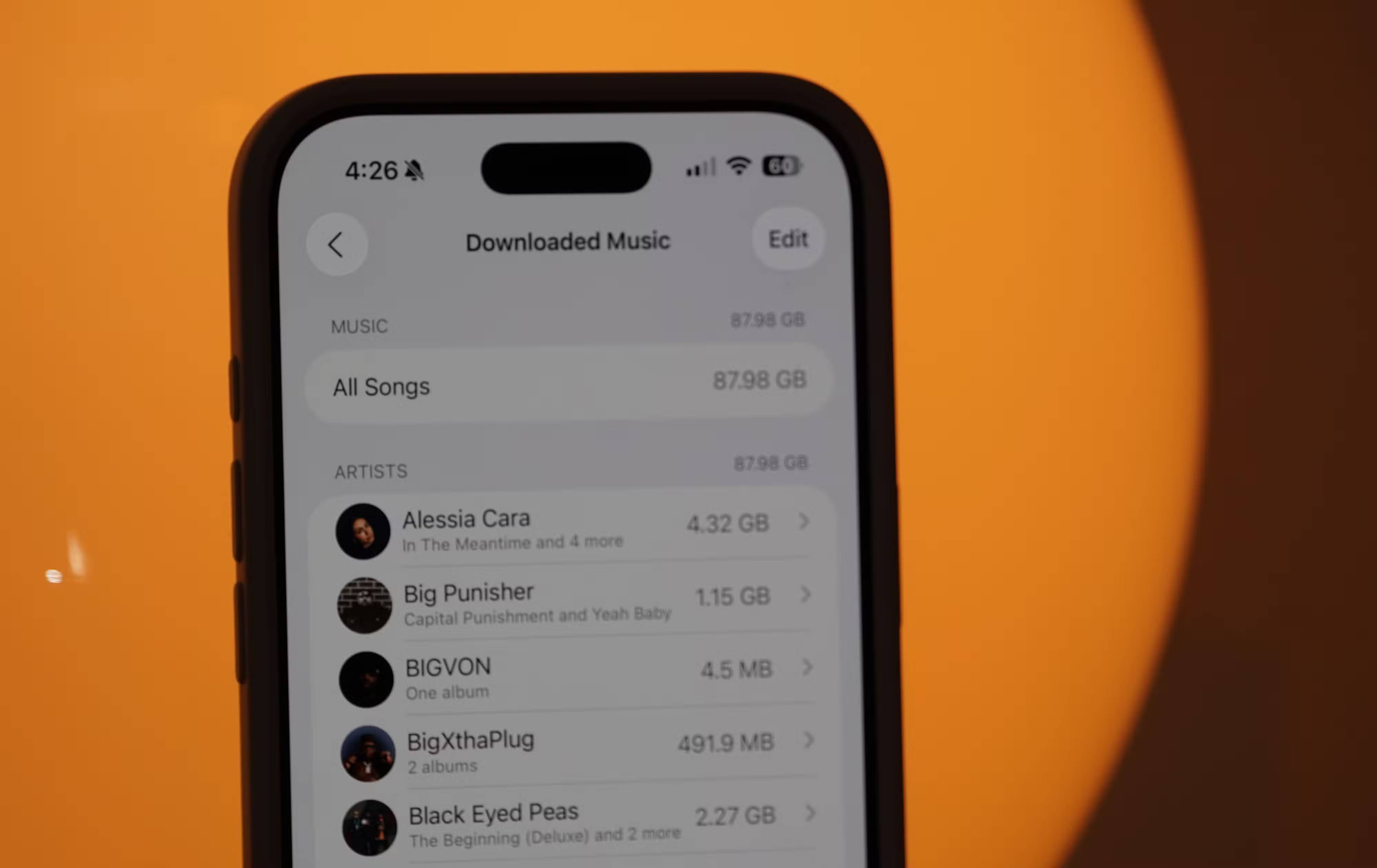

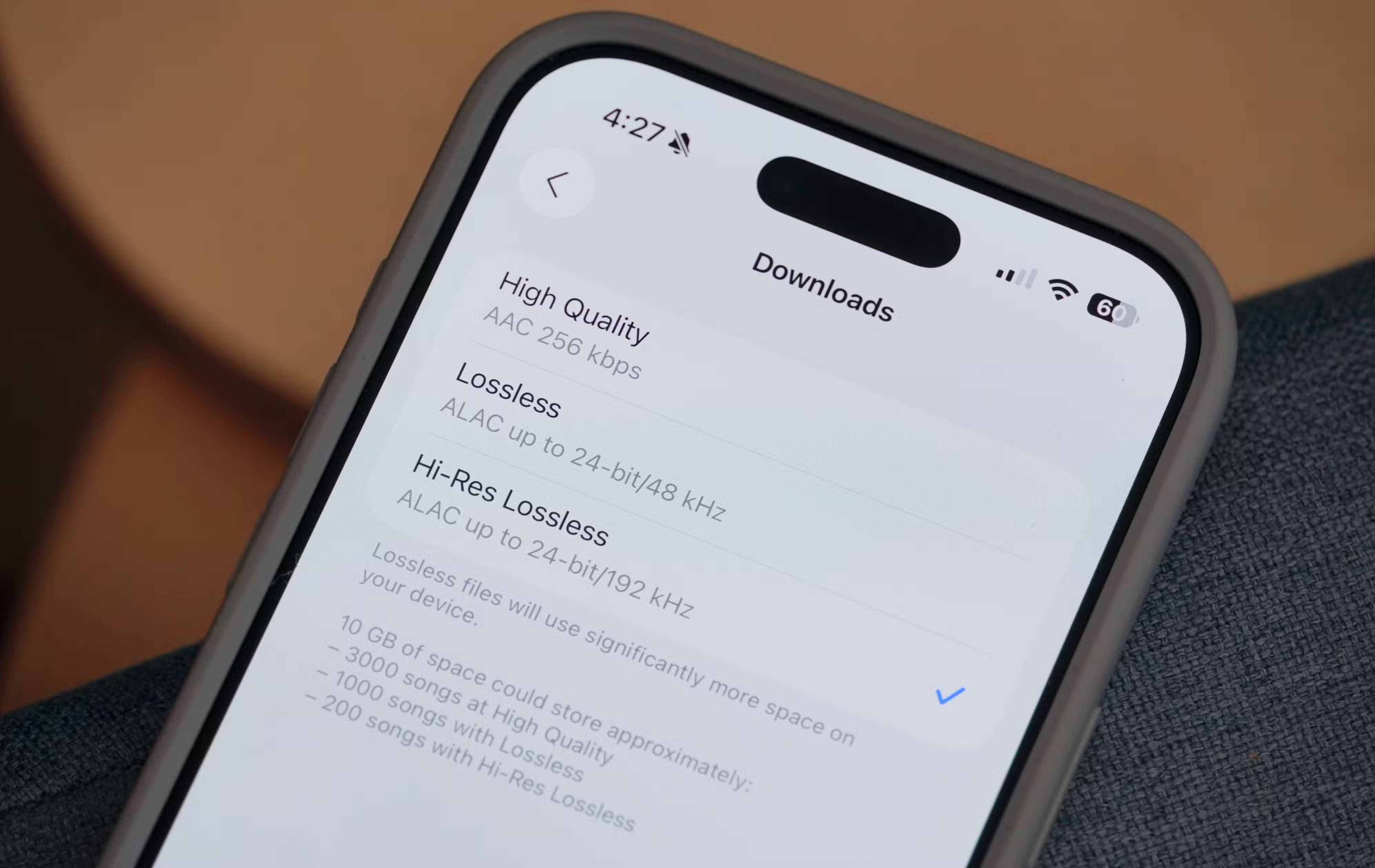
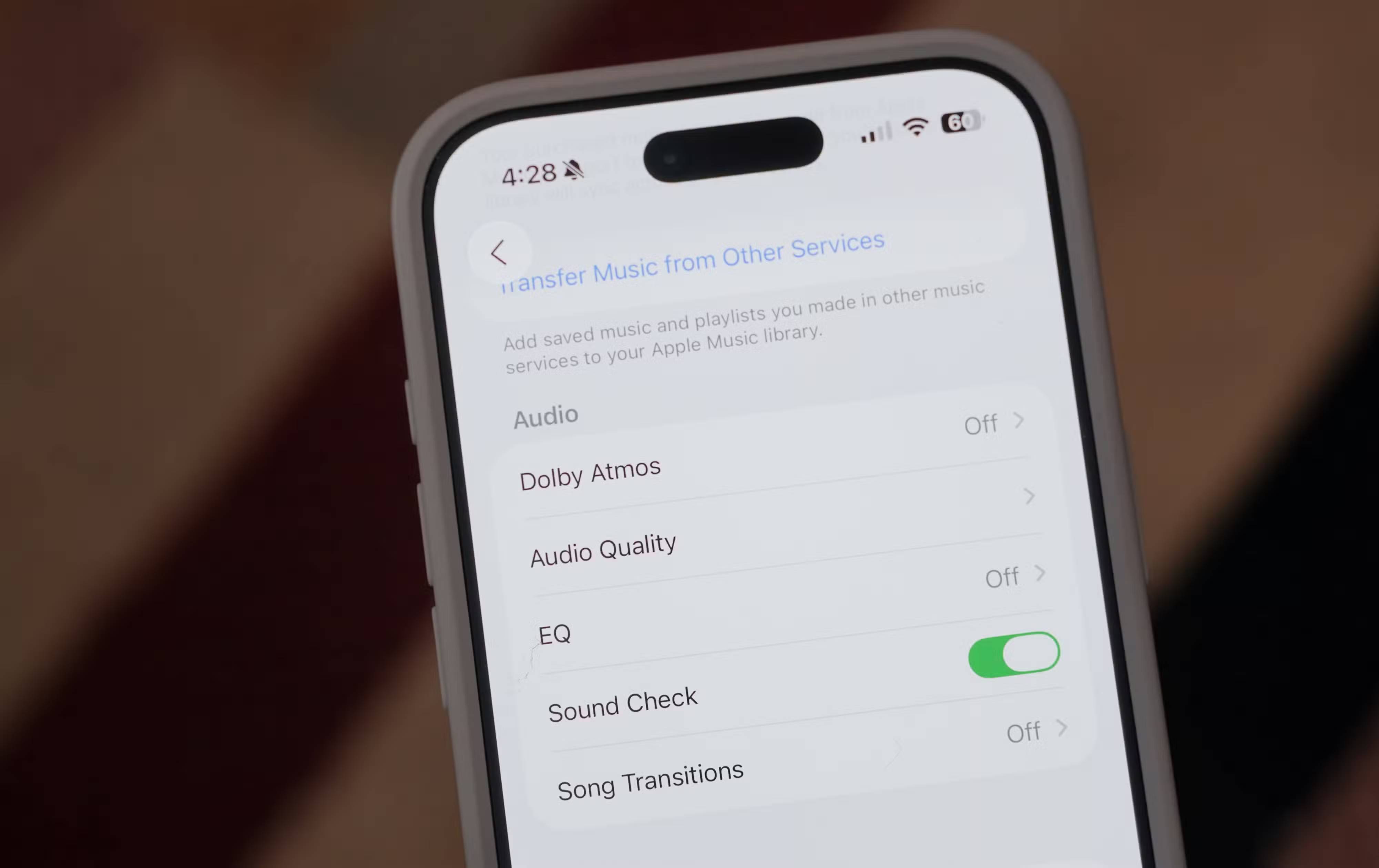
Dolby Atmos và âm thanh lossless thường được sử dụng thay thế cho nhau khi nói về stream nhạc, nhưng đừng nhầm lẫn, chúng rất khác nhau. Dolby Atmos là định dạng nhạc âm thanh vòm tạo hiệu ứng không gian cho người nghe trên các thiết bị, tai nghe và loa được hỗ trợ. Trong khi đó, âm thanh lossless được định dạng âm thanh nổi với tốc độ bit cao và không nén. Về mặt kỹ thuật, có thể có các file âm thanh lossless với dữ liệu Dolby Atmos, nhưng hầu hết các dịch vụ stream nhạc đều xử lý chúng riêng biệt.
Mẹo: Bạn có thể cần xóa và tải lại thư viện để thay thế các bản nhạc Dolby Atmos bằng những bản Lossless hoặc Hi-Res Lossless.
Điều chỉnh cài đặt chất lượng âm thanh
Stream qua Wi-Fi, mạng di động và chất lượng tải xuống là rất quan trọng
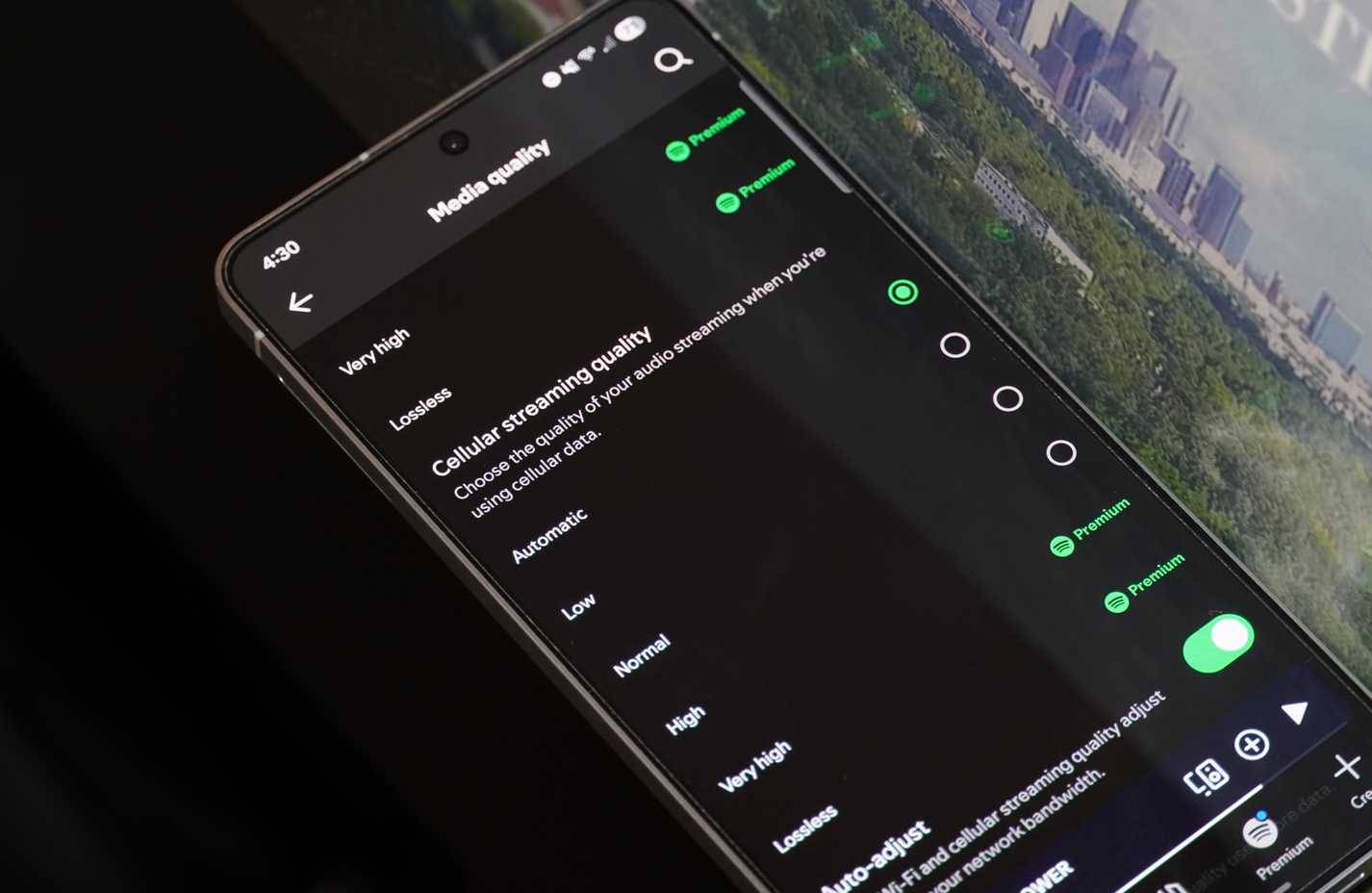
Cách đơn giản nhất để đảm bảo nhạc stream của bạn có chất lượng tốt nhất có thể là bật định dạng chất lượng cao nhất mà bạn có thể truy cập. Điều này áp dụng cho cả dịch vụ stream nhạc miễn phí và trả phí. Ngay cả trên gói miễn phí của Spotify, cài đặt chất lượng âm thanh mặc định là Automatic, nhưng bạn có thể tăng lên High.
Khi đăng ký Spotify Premium, người dùng sẽ được truy cập vào gói Lossless, sử dụng các file FLAC 24-bit/44,1 kHz. Trên Apple Music, mức tối đa là Hi-Res Lossless với các file ALAC 24-bit/192 kHz. Cài đặt Ultra HD của Amazon Music và tùy chọn Max của Tidal cũng đạt 24-bit/192 kHz, trong khi YouTube Music không hỗ trợ chất lượng lossless.
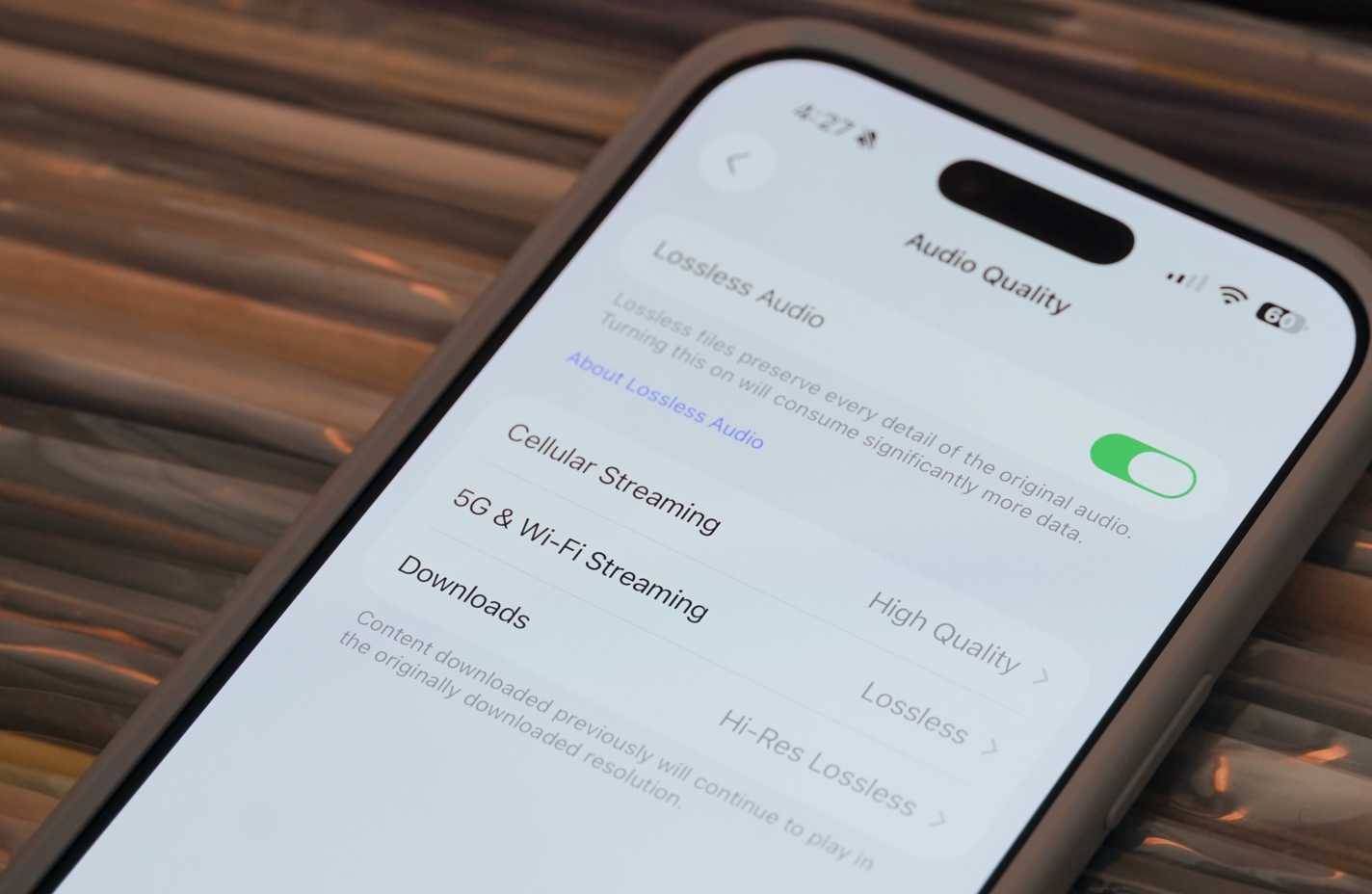
Bạn có thể tìm thấy cài đặt chất lượng âm thanh trên Spotify bằng cách điều hướng đến Settings > Media quality. Đối với Tidal, hãy vào Settings > Audio & Playback. Người dùng Apple Music nên mở ứng dụng Settings và điều hướng đến Music > Audio Quality. Lưu ý rằng các dịch vụ stream nhạc thường có các cài đặt khác nhau cho stream qua Wi-Fi, stream qua mạng di động và tải xuống. Hãy nhớ thay đổi tất cả các cài đặt này theo sở thích của bạn và nhớ rằng file âm thanh lossless có dung lượng lớn hơn nhiều so với file nén.








 Nhạc, phim, truyện online
 Ứng dụng
 Mạng xã hội - Chat
 Zalo
Zalo
 Facebook
 Viber
Viber
 WhatsApp
 Skype
Skype
 Instagram
 Facebook Messenger
 Telegram
 Phần mềm Nhạc
 iTunes
 Spotify
 VLC Media Player
 Tin học Văn phòng
 Microsoft Word
 Microsoft Excel
 Microsoft PowerPoint
 Microsoft Access
 Google Docs
 Google Sheets
 Google Slides
 Tài liệu PDF
 Ứng dụng khác
 Thủ thuật Email
 Email
Email
 Microsoft Outlook
 Gmail
Gmail
 Outlook - Hotmail
 Lưu trữ - Chia sẻ
 Google Drive
 Youtube
 Dropbox
 iCloud
 OneDrive
 Google Photos
 Trình duyệt Web
 Google Chrome
 Mozilla Firefox
 Internet Explorer
 Cốc Cốc
 Apple Safari
 Opera
Opera
 Chỉnh sửa Ảnh
 Adobe Photoshop
 GIMP
GIMP
 Photoscape
 Bộ gõ tiếng Việt
 Unikey
 Thiết kế - Đồ họa
 Adobe Dreamweaver
 Adobe Flash
 Corel Draw
 Nén và Giải nén
 Phần mềm chuyển đổi
 Hỗ trợ Download - Upload
 IDM
IDM
 Torrent
 Ứng dụng FTP
 Website - Blog
 Wordpress
 Tumblr
 Thương mại Điện tử
 Phần mềm giả lập
 Bản đồ & Định vị
 Google Maps
 Chỉnh sửa Video
 Cắt Nhạc - Video
 Phần mềm học tập
 Cài đặt - Gỡ bỏ
 Miễn phí - Giảm giá
 AI
AI
 Copilot
 Grok
Grok
 Thư viện Prompt
 Hướng dẫn AI
 Công nghệ
 Hệ thống
 Game - Trò chơi
 iPhone
 Android
 Làng Công nghệ
 Học CNTT
 Hàm Excel
 Học Python
 Download
 Video
Video
 Cuộc sống
 Khoa học

