 AI
AI
 Hướng dẫn AI
 Claude
 ChatGPT
 Gemini
 Prompt
 AI Tools
 Workflow
 Công nghệ
 Học IT
 Tiện ích

Tự động hóa việc theo dõi hóa đơn phần mềm từ Gmail sang Google Sheets giúp bạn tiết kiệm hàng giờ nhập liệu thủ công mỗi tháng. Sử dụng tiện ích Claude for Chrome, bạn có thể biến AI thành trợ lý cá nhân tự động phân loại email và lập báo cáo tài chính chỉ với một câu lệnh đơn giản.
Đối tượng sử dụng và kết quả nhận được
Giải pháp này được thiết kế tối ưu cho các cá nhân và tổ chức cần xử lý lượng lớn hóa đơn định kỳ:
- Chủ doanh nghiệp nhỏ & Founder: Quản lý chi phí đăng ký phần mềm SaaS hàng tháng.
- Freelancer & Cố vấn độc lập: Rà soát chi phí đầu vào để lập báo cáo thuế hoặc hoàn ứng.
- Kế toán & Quản trị viên: Tự động hóa khâu thu thập chứng từ từ email cá nhân/công ty.
|
Yếu tố |
Kết quả đầu ra tự động |
|
Bảng Google Sheets |
Điền sẵn các dòng chi phí: Tên chi phí, Công ty cung cấp, Số tiền, Ngày thanh toán, Ngày gia hạn kèm dòng Tổng cộng ở cuối. |
|
Hộp thư Gmail |
Gán nhãn receipt cho toàn bộ hóa đơn/thư xác nhận; tự động lưu trữ (archive) các email quảng cáo, bản tin rác. |
|
Quy trình tái sử dụng |
Lưu câu lệnh mẫu thành shortcut để chạy lại cho các tháng tiếp theo mà không cần thiết lập lại. |

Yêu cầu chuẩn bị
Trước khi bắt đầu, hãy đảm bảo bạn đã chuẩn bị đầy đủ các công cụ sau:
- Tài khoản Claude: Gói Pro hoặc tài khoản trả phí có hỗ trợ tiện ích mở rộng.
- Tiện ích Claude for Chrome: Đã cài đặt trực tiếp từ Chrome Web Store.
- Trình duyệt Google Chrome: Phiên bản ứng dụng trên máy tính (Desktop).
- Quyền truy cập Gmail & Google Sheets: Hộp thư Gmail chứa hóa đơn cần lọc và một bảng tính Google Sheets trống.
Quy trình 3 bước tự động xuất hóa đơn sang Google Sheets
Bước 1: Cài đặt tiện ích Claude for Chrome
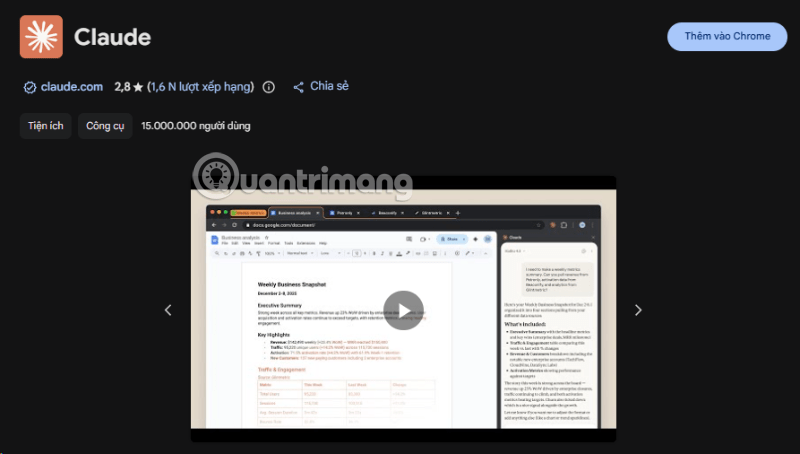
Tải và kích hoạt tiện ích trên trình duyệt Chrome theo link ở dưới đây nhé.
Hoặc bạn hãy truy cập Chrome Web Store, tìm kiếm Claude for Chrome và nhấn Thêm vào Chrome (Add to Chrome). Sau khi cài đặt, đăng nhập tài khoản Claude của bạn để cấp quyền hoạt động cho tiện ích.
Bước 2: Tạo bảng Google Sheets chuẩn hóa:
Chuẩn bị cấu trúc dữ liệu đầu ra.
Tạo một tệp Google Sheets mới và đặt các hàng tiêu đề (Headers) tại Dòng 1.
Các cột đề xuất bao gồm: Expense Title (Tên chi phí), Company (Công ty), Amount (Số tiền), Date (Ngày thanh toán), Renewal Date (Ngày gia hạn). Bạn cũng có thể thêm các cột như Category (Phân loại) hoặc Reimbursable? (Được hoàn tiền?).
| Expense Title(Tên chi phí) | Company(Công ty/Nhà cung cấp) | Category(Phân loại) | Amount(Số tiền - USD/VND) | Date(Ngày thanh toán) | Renewal Date(Ngày gia hạn) | Reimbursable?(Được hoàn tiền?) |
| Gói Google Workspace Business | Google LLC | Phần mềm văn phòng | $72.00 | 15/01/2026 | 15/01/2027 | Có |
| Thuê Server n8n Cloud | n8n GmbH | Hạ tầng & Máy chủ | $50.00 | 01/02/2026 | 01/03/2026 | Có |
| Đăng ký Apify Starter Plan | Apify Technologies | API & Scraping | $49.00 | 10/02/2026 | 10/03/2026 | Có |
| Mua bản quyền ChatGPT Plus | OpenAI | Công cụ AI | $20.00 | 15/02/2026 | 15/03/2026 | Không |
| Quảng cáo Facebook Ads | Meta Platforms | Marketing | $250.00 | 20/02/2026 | N/A (Không có) | Không |
| Tiếp khách đối tác | Nhà hàng Sen | Chi phí tiếp khách | $120.00 | 05/03/2026 | N/A (Không có) | Có |
Lưu ý: Sao chép lại toàn bộ đường dẫn (URL) của trang Google Sheets này để sử dụng cho bước tiếp theo.
Bước 3: Chạy Master Prompt xử lý hóa đơn:
Giao việc cho AI xử lý trực tiếp trên trình duyệt.
Mở một thẻ (tab) mới trên Chrome, nhấn vào biểu tượng Extensions (Tiện ích) góc trên bên phải và chọn Claude. Bạn sẽ thấy thẻ hiện tại được đánh dấu nổi bật - điều này xác nhận Claude đã sẵn sàng thao tác trên trang.
Dán câu lệnh Master Prompt bên dưới vào khung chat của Claude for Chrome (nhớ thay thế URL Google Sheets và Tháng/Năm thực tế).
Master Prompt tiếng Việt trích xuất hóa đơn tự động
Dưới đây là mẫu câu lệnh đã được tối ưu hóa bằng tiếng Việt để Claude nhận diện chính xác các hóa đơn phần mềm và thao tác trên giao diện Google Sheets/Gmail của bạn:
Prompt:
Hãy duyệt qua hộp thư Gmail của tôi và tìm tất cả hóa đơn thanh toán phần mềm (software subscription receipts) trong [Tháng + Năm, ví dụ: Tháng 8 năm 2026].

Tôi đã tạo sẵn một bảng Google Sheet tại đường dẫn [DÁN_LINK_GOOGLE_SHEET_CỦA_BẠN] với các cột tiêu đề: Expense Title, Company, Amount, Date, Renewal Date. Hãy truy cập vào đường dẫn đó và điền thông tin trích xuất từ các hóa đơn vào từng dòng tương ứng. Thêm một dòng tính Tổng cộng (Total) ở cuối bảng.

Đối với mỗi email được xử lý: Hãy gán nhãn "receipt" cho tất cả các hóa đơn hoặc email đăng ký dịch vụ, đồng thời lưu trữ (archive) toàn bộ các email còn lại không phải là hóa đơn, bao gồm cả email quảng cáo và bản tin (newsletter).
Mẹo nâng cao: Tự động hóa lịch chạy hàng tuần/ tháng
Sau khi quy trình chạy thành công lần đầu tiên, bạn có thể tối ưu thời gian thao tác cho các lần sử dụng sau bằng các tính năng nâng cao:
- Tạo phím tắt câu lệnh (Shortcut): Trong giao diện Claude, gõ ký tự / và chọn Create shortcut. Đặt tên cho phím tắt (ví dụ: /loc-hoa-don ). Lần sau, bạn chỉ cần gõ tên phím tắt và thay đổi thông số tháng/năm.
- Lên lịch chạy tự động (Scheduled Run): Thiết lập cho câu lệnh tự động kích hoạt vào cuối mỗi tuần hoặc cuối tháng. Claude sẽ tự động rà soát Gmail và cập nhật các dòng chi phí mới vào cùng một bảng Google Sheets mà bạn không cần mở lại prompt.
Giải đáp một số thắc mắc hay gặp và lưu ý bảo mật
Thời gian xử lý mất bao lâu?
- Thông thường, Claude cần từ 10 đến 15 phút để quét toàn bộ hòm thư và điền dữ liệu. Nếu dung lượng email của bạn quá lớn, hệ thống có thể tạm dừng và hiển thị nút xác nhận - bạn chỉ cần nhấn Continue để AI tiếp tục làm việc.
Dữ liệu Gmail có bị rò rỉ không?
- Claude for Chrome thao tác trực tiếp trên phiên làm việc (session) cục bộ của trình duyệt dựa theo các quyền bạn đã phê duyệt. AI chỉ đọc các email liên quan đến hóa đơn theo phạm vi tìm kiếm mà bạn chỉ định trong prompt.
Tôi có thể thay đổi cấu trúc bảng tính không?
- Bạn hoàn toàn có thể thêm hoặc bớt các cột tiêu đề tùy theo nhu cầu quản lý tài chính cá nhân hoặc doanh nghiệp. Claude sẽ tự động điều chỉnh việc trích xuất dữ liệu dựa trên tên tiêu đề cột mà bạn khai báo.





 AI
AI
 Copilot
 Grok
Grok
 Thư viện Prompt
 Hướng dẫn AI
 Công nghệ
 Ứng dụng
 Hệ thống
 Game - Trò chơi
 iPhone
 Android
 Làng Công nghệ
 Học CNTT
 Hàm Excel
 Học Python
 Download
 Video
Video
 Cuộc sống
 Khoa học

