 AI
AI
 Hướng dẫn AI
 Claude
 ChatGPT
 Gemini
 Prompt
 AI Tools
 Workflow
 Công nghệ
 Học IT
 Tiện ích

Trong nhiều năm, cách tiếp cận của Microsoft đối với việc quản lý âm thanh dường như chỉ là một ý tưởng thêm vào sau. Trong Windows 11, công ty đã cố gắng đơn giản hóa cách chúng ta quản lý âm thanh. Tuy nhiên, volume mixer mặc định vẫn bị ẩn giấu - nằm sau quá nhiều thao tác nhấp chuột và menu như Settings > System > Sound > Volume Mixer - hoặc một phím tắt rườm rà.
Nó làm gián đoạn quá trình làm việc và khiến bạn mất tập trung. Chính sự khó chịu này là lý do tại sao nhiều người đã sử dụng một ứng dụng Windows mã nguồn mở miễn phí: EarTrumpet. Nó không chỉ là một tiện ích của bên thứ ba; EarTrumpet chính xác là những gì Windows Volume Mixer đáng lẽ phải có từ trước đến nay.
Sau một thời gian sử dụng ứng dụng này, bạn sẽ thấy rằng EarTrumpet mang lại tốc độ, tích hợp thẩm mỹ và khả năng định tuyến tuyệt vời. So với những tính năng này, nút bật/tắt âm thanh mặc định của Windows trở nên lỗi thời ngay lập tức.
EarTrumpet mang đến khả năng điều khiển âm lượng riêng cho từng ứng dụng ngay trên khay hệ thống
Windows có thể làm được điều đó, nhưng EarTrumpet làm tốt hơn
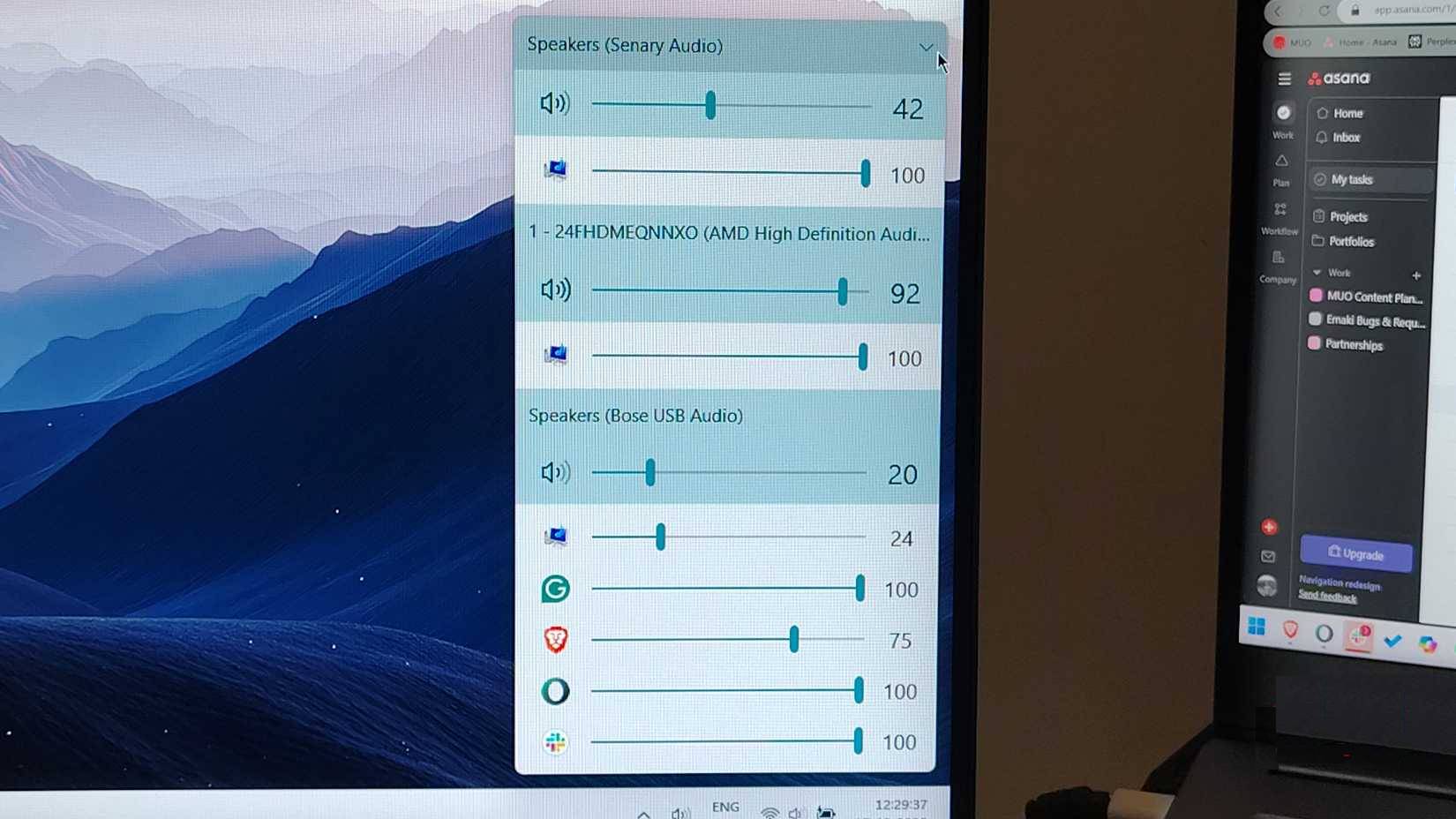
Điểm khó khăn cốt lõi của Windows mixer tiêu chuẩn là sự phức tạp khi điều hướng đến nó, nhưng lại quá đơn giản khi sử dụng. Khi nhấp vào biểu tượng loa trên khay hệ thống Windows, bạn chỉ nhận được một thanh trượt âm lượng tổng trong Windows Quick Settings. Và chỉ có vậy.
Trải nghiệm tẻ nhạt và hạn chế này chính xác là những gì EarTrumpet loại bỏ. Sau khi cài đặt EarTrumpet từ Microsoft Store, nó bắt đầu hoạt động ngay lập tức - không cần phải điều chỉnh bất kỳ cài đặt nào. Ngay lập tức, bạn sẽ nhận được một biểu tượng loa mới trên khay hệ thống.
Mẹo: Để dễ dàng truy cập, hãy nhấp vào mũi tên trong khay hệ thống để hiển thị tất cả các biểu tượng, sau đó kéo biểu tượng loa EarTrumpet vào khay hệ thống chính.
Nhấp vào đó, và bạn sẽ tận hưởng sự dễ dàng của một công cụ mix âm thanh mở rộng nhưng đơn giản, cảm giác như một phần của chính Windows 11. Nó cung cấp cho bạn một volume mixer được nâng cao ngay tại nơi bạn cần nhất; bạn không cần phải khám phá khắp nơi để quản lý âm lượng máy tính của mình.
Và nếu có nhiều nguồn âm thanh, bạn không cần phải thực hiện một chuỗi các thao tác nhấp chuột; chỉ cần một cú nhấp chuột vào mũi tên lên, và bạn sẽ có một công cụ điều khiển âm lượng mở rộng trong khay hệ thống.
Định tuyến âm thanh dễ dàng
Chỉ cần kéo thả để thay đổi đầu ra
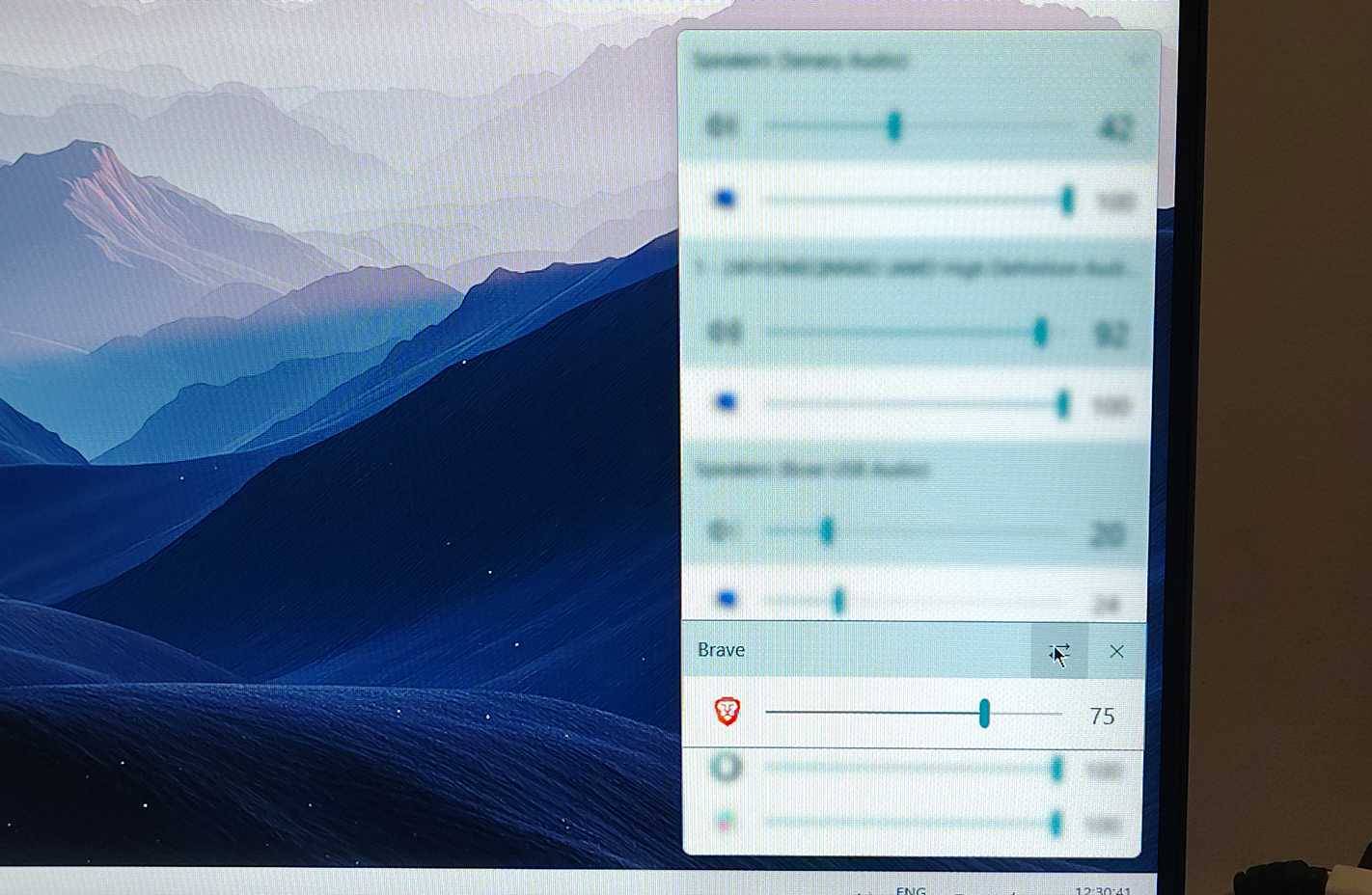
Mặc dù thanh trượt âm lượng là một cải tiến tuyệt vời, nhưng sự dễ dàng của việc định tuyến âm thanh mới thực sự làm cho EarTrumpet khác biệt so với Windows Volume Mixer.
Trong Windows, định tuyến âm thanh dường như là một tính năng được thêm vào sau. Để thay đổi đầu ra âm thanh, bạn phải nhấp vào biểu tượng đầu ra âm thanh nhỏ bên cạnh thanh trượt âm lượng chính. Để truy cập volume mixer và công cụ điều khiển âm thanh cho từng ứng dụng, bạn cần điều hướng xuống dưới để quản lý âm lượng cho từng ứng dụng.
Và nếu bạn thay đổi đầu ra chính, nó sẽ thay đổi toàn bộ hệ thống. Bạn không thể chọn các đầu ra khác nhau cho nhiều ứng dụng khác nhau. EarTrumpet đơn giản hóa logic phức tạp này thành một thao tác nhấp chuột phải đơn giản.
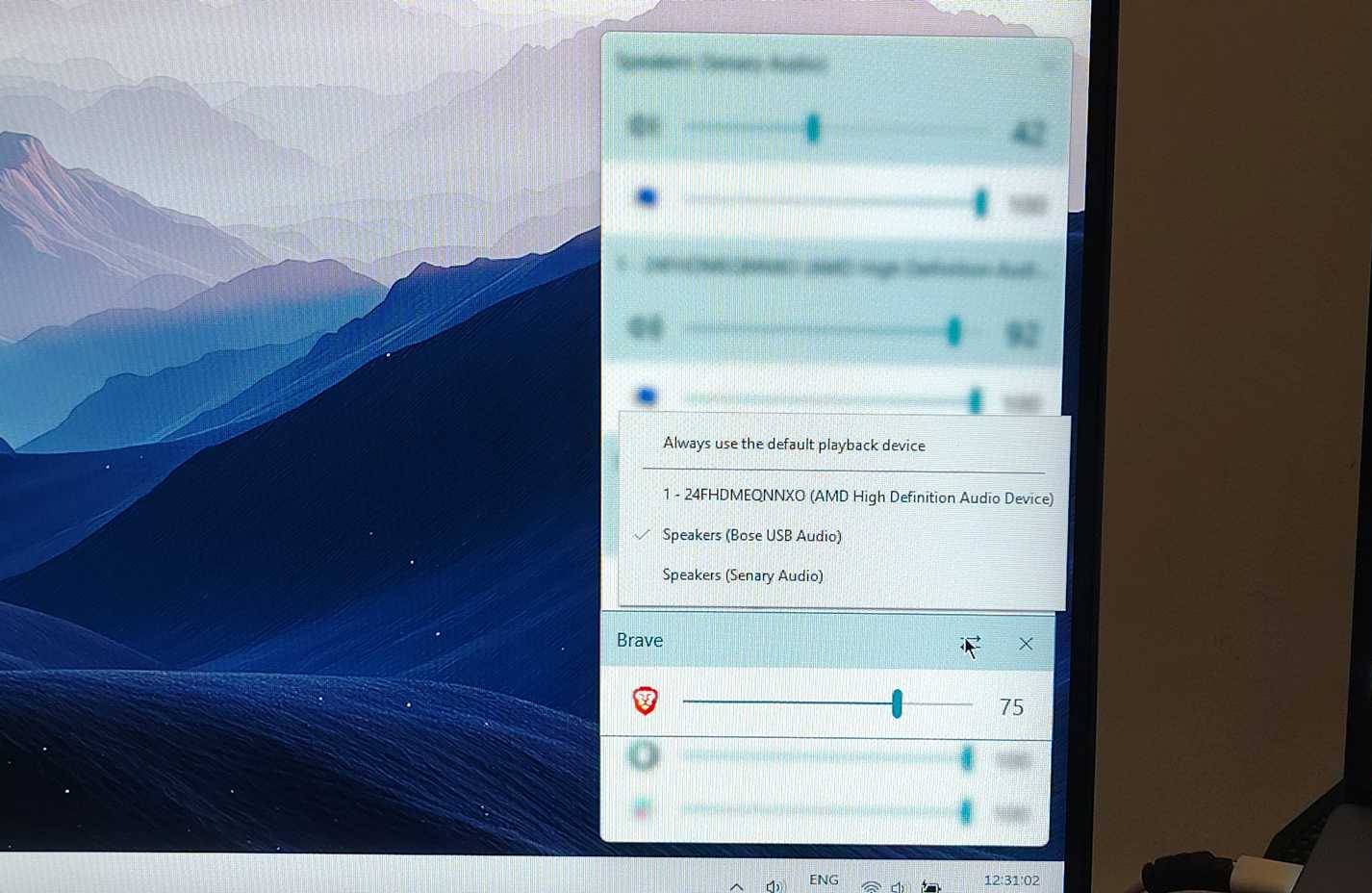
Trong chế độ xem mở rộng, bạn có thể thấy nhiều đầu ra âm thanh khác nhau của mình. Nếu bạn đang nghe podcast trên Spotify và muốn chơi game, chỉ cần nhấp chuột phải vào biểu tượng Spotify và chọn loa làm thiết bị đầu ra. Điều này sẽ chuyển âm thanh đến thiết bị đã chọn ngay lập tức.
Volume mixer mới trên Windows 11 có đủ tốt không?
Nó đáp ứng được nhu cầu, nhưng ưu tiên sự tiện lợi hơn
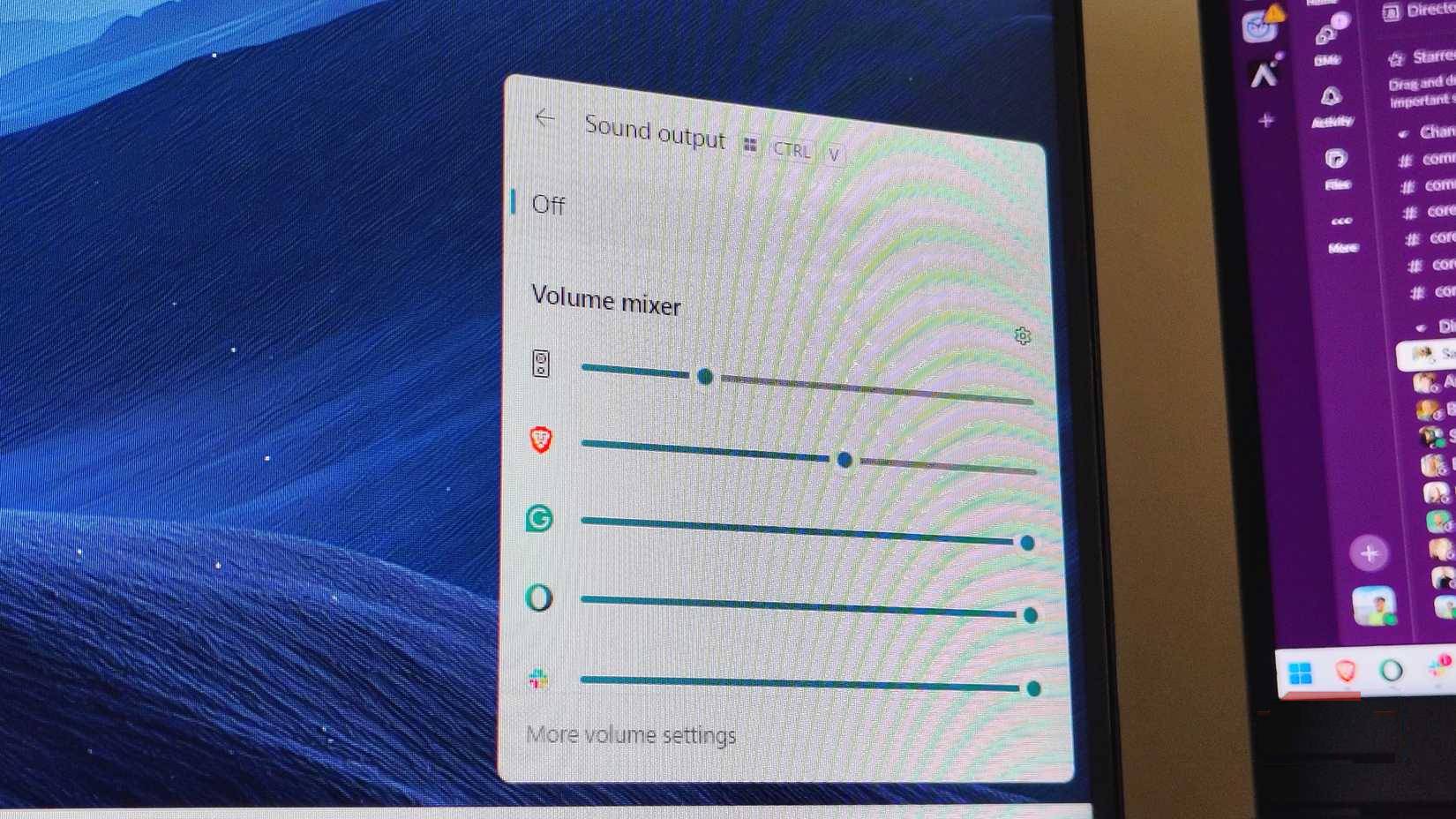
Phải công nhận rằng, Microsoft không hoàn toàn bỏ qua vấn đề âm lượng. Trong các bản cập nhật gần đây, Microsoft đã giới thiệu một phím tắt mới trong Windows 11 (Win + Ctrl + V) để mở bảng cài đặt nhanh với volume mixer. Bạn cũng có thể tự hỏi tại sao bạn phải cài đặt một ứng dụng bên thứ ba khác sẽ liên tục chạy ngầm và tiêu tốn tài nguyên hệ thống, trong khi chức năng mặc định được cho là đủ tốt.
Tuy nhiên, người dùng Windows chuyên nghiệp đang tìm kiếm thứ gì đó hơn cả mức chấp nhận được. Họ yêu thích EarTrumpet thay vì volume mixer mặc định của Windows là do sự linh hoạt và mượt mà khi sử dụng. Các phím tắt mặc định yêu cầu bạn thực hiện thao tác 3 ngón tay, nhưng tại sao phải làm vậy khi bạn có thể điều khiển chi tiết hơn chỉ với một cú nhấp chuột? Trên hết, EarTrumpet xử lý các ứng dụng cũ mượt mà hơn nhiều.










 Ứng dụng
 Mạng xã hội - Chat
 Zalo
Zalo
 Facebook
 Viber
Viber
 WhatsApp
 Skype
Skype
 Instagram
 Facebook Messenger
 Telegram
 Phần mềm Nhạc
 iTunes
 Spotify
 VLC Media Player
 Tin học Văn phòng
 Microsoft Word
 Microsoft Excel
 Microsoft PowerPoint
 Microsoft Access
 Google Docs
 Google Sheets
 Google Slides
 Tài liệu PDF
 Ứng dụng khác
 Thủ thuật Email
 Email
Email
 Microsoft Outlook
 Gmail
Gmail
 Outlook - Hotmail
 Lưu trữ - Chia sẻ
 Google Drive
 Youtube
 Dropbox
 iCloud
 OneDrive
 Google Photos
 Trình duyệt Web
 Google Chrome
 Mozilla Firefox
 Internet Explorer
 Cốc Cốc
 Apple Safari
 Opera
Opera
 Chỉnh sửa Ảnh
 Adobe Photoshop
 GIMP
GIMP
 Photoscape
 Bộ gõ tiếng Việt
 Unikey
 Thiết kế - Đồ họa
 Adobe Dreamweaver
 Adobe Flash
 Corel Draw
 Nén và Giải nén
 Phần mềm chuyển đổi
 Hỗ trợ Download - Upload
 IDM
IDM
 Torrent
 Ứng dụng FTP
 Website - Blog
 Wordpress
 Tumblr
 Thương mại Điện tử
 Phần mềm giả lập
 Bản đồ & Định vị
 Google Maps
 Chỉnh sửa Video
 Cắt Nhạc - Video
 Nhạc, phim, truyện online
 Phần mềm học tập
 Cài đặt - Gỡ bỏ
 Miễn phí - Giảm giá
 AI
AI
 Copilot
 Grok
Grok
 Thư viện Prompt
 Hướng dẫn AI
 Công nghệ
 Hệ thống
 Game - Trò chơi
 iPhone
 Android
 Làng Công nghệ
 Học CNTT
 Hàm Excel
 Học Python
 Download
 Video
Video
 Cuộc sống
 Khoa học

