 AI
AI
 Hướng dẫn AI
 Claude
 ChatGPT
 Gemini
 Prompt
 AI Tools
 Workflow
 Công nghệ
 Học IT
 Tiện ích

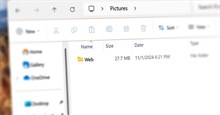
Trong một thời gian dài, File Explorer không phải là phần của Windows khiến mọi người gặp vấn đề gì đặc biệt. Nó hoàn thành tốt nhiệm vụ của mình và đủ tin cậy. Tuy nhiên, kể từ khi chuyển sang Windows 11 vào năm 2022, nhiều người ngày càng cảm thấy khó chịu với nó.
Vì vậy, họ quyết định thử một ứng dụng thay thế File Explorer có hỗ trợ hai khung cửa sổ, và tự hỏi tại sao mình không chuyển đổi sớm hơn. Điều này không chỉ bổ sung một chức năng cực kỳ hữu ích cho việc duyệt file, mà còn mang lại rất nhiều tính năng tiện dụng mà File Explorer mặc định không có.
Những vấn đề lớn nhất với File Explorer
Mọi người có một vài vấn đề cốt lõi với File Explorer. Mặc dù một số vấn đề có thể khắc phục được ở một mức độ nào đó, nhưng một ứng dụng thay thế nhanh chóng trở thành lựa chọn tốt hơn.
Đầu tiên, như nhiều người đã nhận xét, menu ngữ cảnh chuột phải trong Windows 11 không tốt lắm. Nó trực quan hơn menu kiểu cũ, nhưng việc ẩn các tùy chọn thông thường đằng sau nút Show more options khiến bạn phải nhấp chuột thêm một lần mỗi khi cần sử dụng chúng.
May mắn thay, bạn có thể sử dụng các ứng dụng để dọn dẹp menu chuột phải hoặc khôi phục menu ngữ cảnh cũ trong Windows 11. Nếu chọn cách thứ hai, bạn sẽ cần sử dụng các công cụ như ShellMenuView để dọn dẹp những thứ lộn xộn mà những ứng dụng đã cài đặt thêm vào.
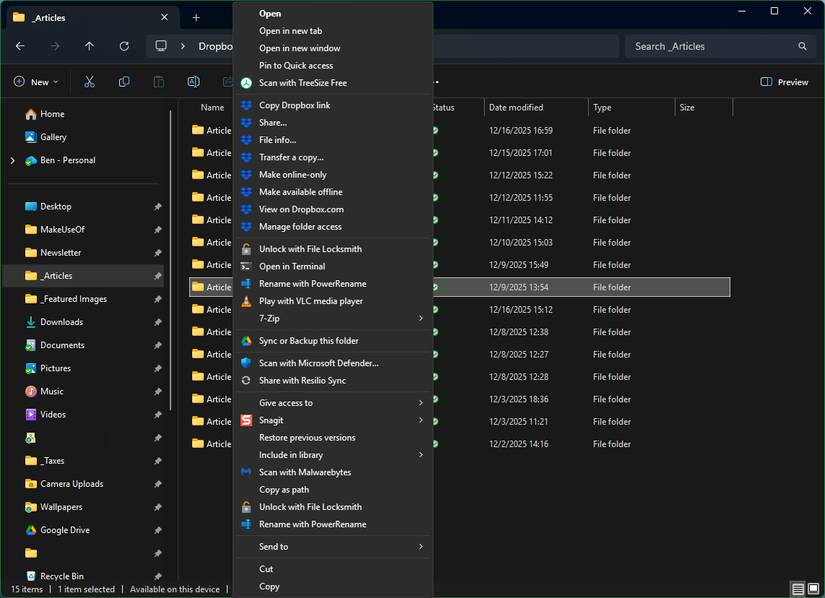
Vấn đề lớn tiếp theo với File Explorer là tốc độ chậm. Việc nhấp chuột thường diễn ra tốt, nhưng nhấp chuột phải vào một file đôi khi mất hơn 3 giây để load. Điều này tích lũy mỗi khi bạn muốn kiểm tra thuộc tính của file, chuyển đổi file từ menu ngữ cảnh, và những thao tác tương tự.
File Explorer thiếu sự trau chuốt và các shortcut được mong đợi từ những ứng dụng hiện đại. Bạn có thể nhấp chuột giữa để mở thư mục trong một tab mới, nhưng giữ phím Ctrl và nhấp chuột (mở liên kết trong một tab mới trên trình duyệt) lại không hoạt động. Các lần treo máy ngẫu nhiên làm giảm năng suất của bạn. Tìm kiếm không hoạt động một nửa thời gian, và có những đường kẻ xấu xí khi chúng hoạt động.
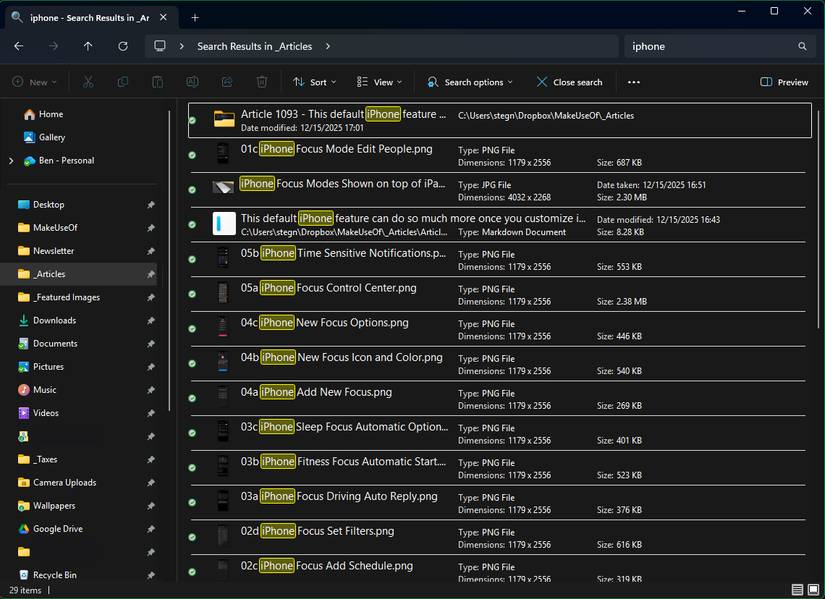
Và quan trọng hơn, việc bị giới hạn chỉ trong một khung cửa sổ duy nhất tạo cảm giác lỗi thời. Nếu bạn muốn so sánh các file trong hai thư mục, thực hiện nhiều thao tác sao chép/dán hoặc giữ hai thư mục trong tầm nhìn, bạn phải kéo một tab ra để tạo cửa sổ mới. Điều này lại thêm một bước nữa, cộng thêm việc nó tạo ra sự lộn xộn trong menu Alt + Tab.
Mọi người đã chuyển sang dùng gì thay thế?
Khi quyết định thay thế File Explorer, nhiều người đã xem xét cả Files và OneCommander. Cả hai đều tuyệt vời, nhưng tôi đã chọn OneCommander vì một vài lý do.
Files là một phần mềm thay thế File Explorer khá tốt, nhưng nó giống với "phiên bản 1.1" hơn là một bản nâng cấp lớn. Nó có các tính năng mạnh mẽ: Rất nhiều phím tắt, hệ thống tag, tùy chọn sắp xếp nhanh hơn và hỗ trợ hai khung cửa sổ. Và việc nó kế thừa các thư mục File Explorer đã ghim ở thanh bên trái được đánh giá cao.
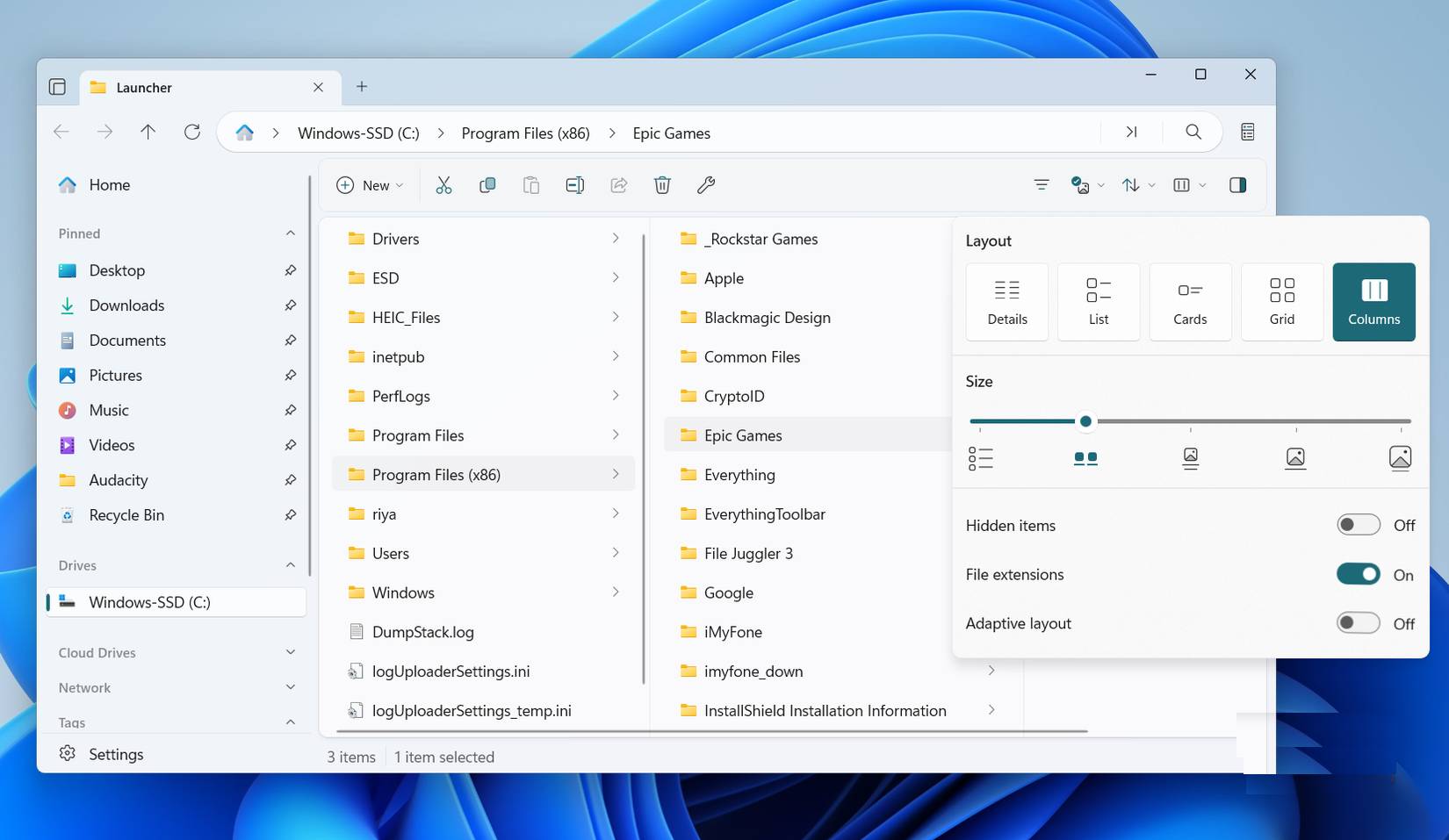
Nhưng vì giao diện tương tự như File Explorer, nó vẫn giữ lại một số vấn đề của công cụ gốc. Có độ trễ khi nhấp chuột và load một số thư mục nhất định. Vì lý do này, nó không phải là sự thay thế hoàn hảo cho File Explorer mà mọi người đang tìm kiếm.
Mặt khác, OneCommander ban đầu có vẻ khó sử dụng nhưng lại cung cấp nhiều tính năng hơn. Nó cung cấp nhiều nâng cấp ngay lập tức, cùng với các tùy chọn để làm cho nó tốt hơn nữa khi bạn học cách sử dụng.
Lưu ý: Mặc dù bài viết này không nhằm mục đích so sánh Files và OneCommander, nhưng một vài điểm nổi bật sẽ được nêu rõ.
OneCommander nâng cấp trải nghiệm File Explorer ngay lập tức
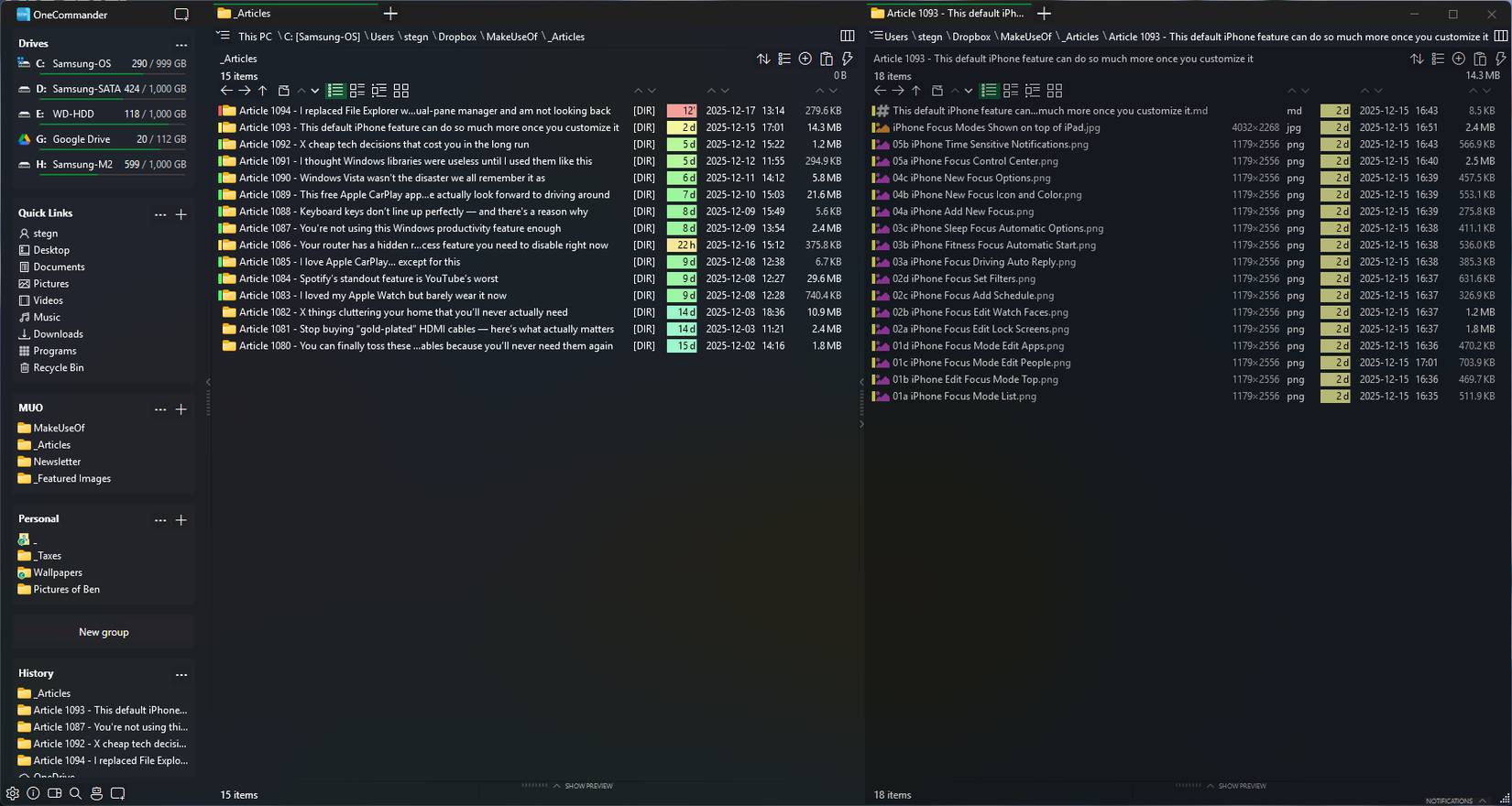
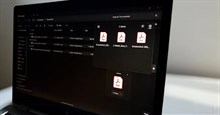
Bạn sẽ ngay lập tức đánh giá cao cách OneCommander hiển thị thông tin một cách ngắn gọn. Trong Files, chế độ xem hai ngăn cảm thấy bị hạn chế vì chi tiết file chiếm quá nhiều không gian theo chiều ngang. OneCommander hiển thị loại file, ngày chỉnh sửa cuối cùng, kích thước file và thậm chí cả các chi tiết như số trang PDF hoặc độ phân giải hình ảnh, mà không gây cảm giác chật chội.
Không cần phải mở file để kiểm tra các chi tiết này giúp tiết kiệm rất nhiều thời gian. Mã màu và cột ngày sửa đổi cuối cùng tương đối cho phép bạn dễ dàng tìm thấy các thư mục mà mình đã không sử dụng trong một thời gian dài và do đó nên di chuyển hoặc xóa. Điều này cho phép bạn quản lý file nhanh hơn so với việc phải xử lý dấu thời gian trong đầu.
Có rất nhiều chi tiết nhỏ như thế này trong suốt trải nghiệm sử dụng ngay từ đầu. Các biểu tượng độc đáo (đẹp hơn những biểu tượng File Explorer thông thường) giúp dễ dàng nhận ra, ví dụ, một file âm thanh so với một bảng tính. Các biểu tượng có màu sắc khác nhau cũng giúp phân biệt ngay lập tức những loại file có cùng định dạng dữ liệu, như JPEG và PNG.
Nhiều người thường xuyên sử dụng các phím tắt ở thanh bên trái để điều hướng trong File Explorer, đây cũng là một lĩnh vực mà OneCommander đã cải tiến. Thay vì một danh sách duy nhất, bạn có thể tạo nhiều nhóm và thu gọn chúng khi không cần thiết.
Tab History theo dõi những gì bạn đã làm. Ở chế độ hai khung, khung đang hoạt động sẽ sáng hơn, vì vậy bạn sẽ không đọc nhầm những gì mình đang làm. Khi tạo một cửa sổ mới, bạn có thể đặt tên cho nó để dễ dàng tìm lại sau này. Để tìm kiếm trong thư mục hiện tại, chỉ cần bắt đầu gõ – không cần shortcut.
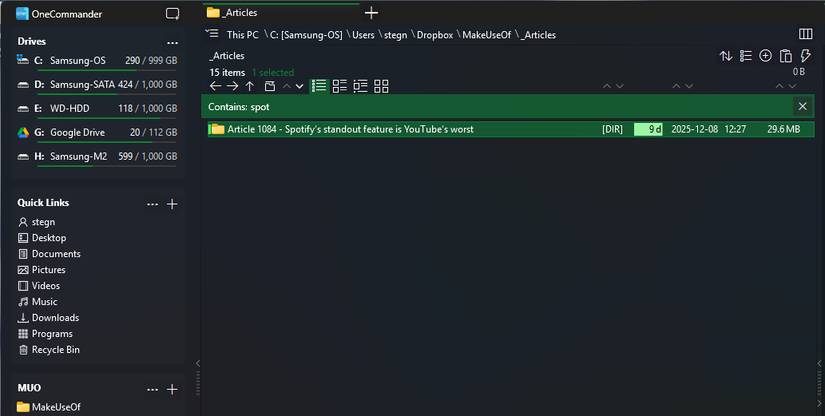
Chỉ với những cải tiến nhỏ này, nhiều người đã rất vui khi thay thế File Explorer bằng OneCommander. Nhưng còn rất nhiều điều khác để khám phá (và nhiều thứ thậm chí còn chưa được tìm hiểu hết).
OneCommander rất mạnh mẽ
Mở bảng Settings của OneCommander cho thấy công cụ này còn có nhiều khả năng hơn thế nào. Tab General cho phép bạn đánh dấu những file gần đây bằng màu riêng, thay đổi màu sắc theo tuổi của file, áp dụng thẻ màu cho các mục và điều chỉnh cách hiển thị kích thước file.
Trong mục Theme, bạn có thể tùy chỉnh màu nền và màu nhấn, cũng như áp dụng gói biểu tượng nếu bạn không thích gói có sẵn. Mục View cho phép bạn kiểm soát cách cuộn, cách load hình thu nhỏ và các thao tác tương tự. Mục Columns cho phép bạn tùy chỉnh cách các cột mở rộng và kích thước khung cửa sổ thay đổi động.
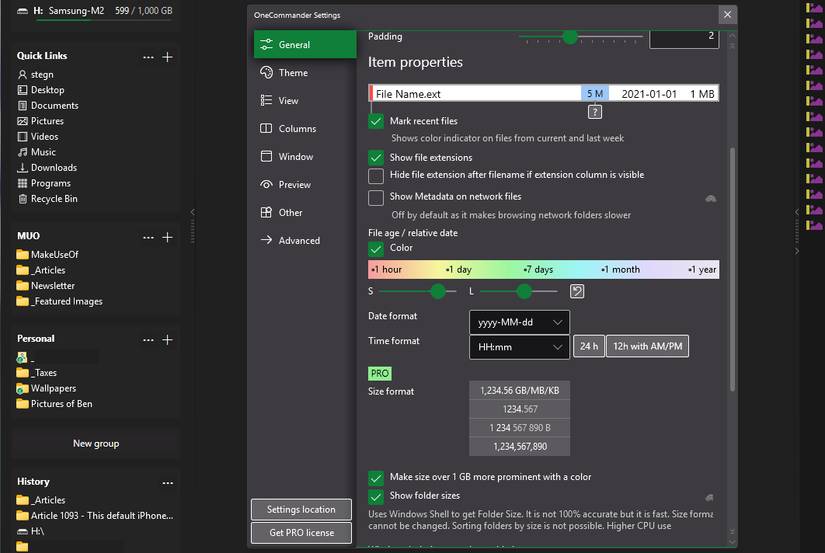
Trong mục Window, bạn có thể đặt phím tắt để mở OneCommander và điều chỉnh hoạt động của nó. Điều này cũng cho phép bạn ẩn và điều chỉnh các nhóm trên thanh bên trái, trong trường hợp bạn không sử dụng tất cả. Công cụ này có các tính năng Preview tích hợp, có thể điều chỉnh trong bảng tùy chọn cùng tên.
Lưu ý: QuickLook, một ứng dụng Windows đáng lẽ nên được tích hợp sẵn, nay được tích hợp với OneCommander.
Cuối cùng, mục Other có nhiều tùy chọn hữu ích hơn. Bạn có thể khôi phục các tab đã sử dụng gần đây nhất khi khởi động, cho phép bạn dễ dàng tiếp tục từ nơi bạn đã dừng lại. Có một cửa sổ pop-up gợi ý đổi tên để nhanh chóng thêm ngày hiện tại hoặc thông tin liên quan khác vào tên file. Và nếu bạn muốn khám phá thêm, menu Advanced có các tùy chọn thử nghiệm để bạn tìm hiểu.
Tùy chỉnh các tùy chọn theo ý thích của bạn không phải là tất cả những tính năng của OneCommander. Tùy chọn File Automator (biểu tượng robot ở góc dưới bên trái) cho phép bạn thực hiện các thao tác với file mà không cần ứng dụng của bên thứ ba. Có các thiết lập sẵn để thêm ngày giờ vào tên file, chuyển đổi video sang MP4, thêm một chuỗi văn bản cụ thể sau tên file, và nhiều thứ khác nữa.
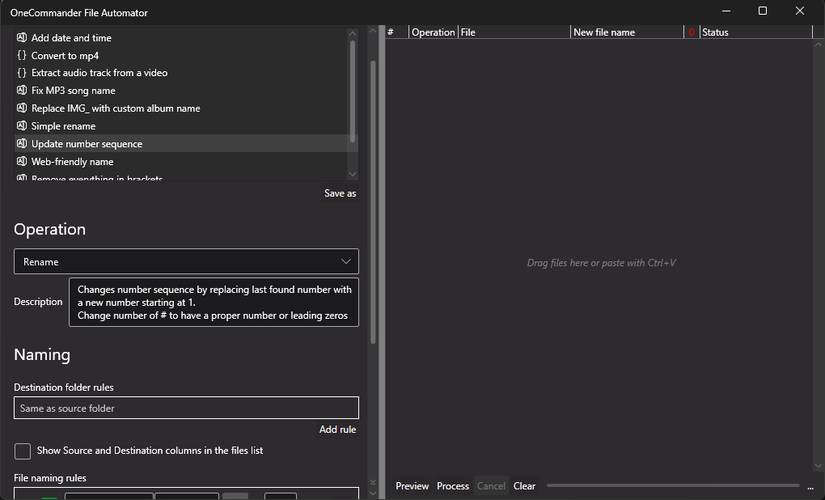
Menu cung cấp tính linh hoạt hơn so với File Explorer mà không có sự phức tạp của các công cụ chuyên sâu hơn.







 Ứng dụng
 Mạng xã hội - Chat
 Zalo
Zalo
 Facebook
 Viber
Viber
 WhatsApp
 Skype
Skype
 Instagram
 Facebook Messenger
 Telegram
 Phần mềm Nhạc
 iTunes
 Spotify
 VLC Media Player
 Tin học Văn phòng
 Microsoft Word
 Microsoft Excel
 Microsoft PowerPoint
 Microsoft Access
 Google Docs
 Google Sheets
 Google Slides
 Tài liệu PDF
 Ứng dụng khác
 Thủ thuật Email
 Email
Email
 Microsoft Outlook
 Gmail
Gmail
 Outlook - Hotmail
 Lưu trữ - Chia sẻ
 Google Drive
 Youtube
 Dropbox
 iCloud
 OneDrive
 Google Photos
 Trình duyệt Web
 Google Chrome
 Mozilla Firefox
 Internet Explorer
 Cốc Cốc
 Apple Safari
 Opera
Opera
 Chỉnh sửa Ảnh
 Adobe Photoshop
 GIMP
GIMP
 Photoscape
 Bộ gõ tiếng Việt
 Unikey
 Thiết kế - Đồ họa
 Adobe Dreamweaver
 Adobe Flash
 Corel Draw
 Nén và Giải nén
 Phần mềm chuyển đổi
 Hỗ trợ Download - Upload
 IDM
IDM
 Torrent
 Ứng dụng FTP
 Website - Blog
 Wordpress
 Tumblr
 Thương mại Điện tử
 Phần mềm giả lập
 Bản đồ & Định vị
 Google Maps
 Chỉnh sửa Video
 Cắt Nhạc - Video
 Nhạc, phim, truyện online
 Phần mềm học tập
 Cài đặt - Gỡ bỏ
 Miễn phí - Giảm giá
 AI
AI
 Copilot
 Grok
Grok
 Thư viện Prompt
 Hướng dẫn AI
 Công nghệ
 Hệ thống
 Game - Trò chơi
 iPhone
 Android
 Làng Công nghệ
 Học CNTT
 Hàm Excel
 Học Python
 Download
 Video
Video
 Cuộc sống
 Khoa học

