 AI
AI
 Hướng dẫn AI
 Claude
 ChatGPT
 Gemini
 Prompt
 AI Tools
 Workflow
 Công nghệ
 Học IT
 Tiện ích

Ngay từ khi cài đặt, Windows Search tệ đến mức buồn cười. Nó chậm và hiếm khi tìm thấy các file người dùng cần. Đúng là một vài thủ thuật tìm kiếm trong File Explorer có thể giúp ích, nhưng thành thật mà nói, không ai phải điều chỉnh hàng tá cài đặt chỉ để chức năng tìm kiếm hoạt động đúng cách.
Listary là một công cụ tìm kiếm nhanh và miễn phí, đồng thời cũng là một launcher nhanh. Không thể phủ nhận sự tồn tại của Everything by VoidTools - nó vẫn là một ứng dụng tìm kiếm file tuyệt vời cho Windows - nhưng Listary tích hợp rất tốt với File Explorer đến nỗi bạn sẽ không bao giờ cần phải mở một ứng dụng tìm kiếm độc lập để tìm file của mình nữa.
Tích hợp với File Explorer và tìm kiếm nhanh
Hai lý do tại sao Listary là ứng dụng tìm kiếm file tốt nhất cho Windows
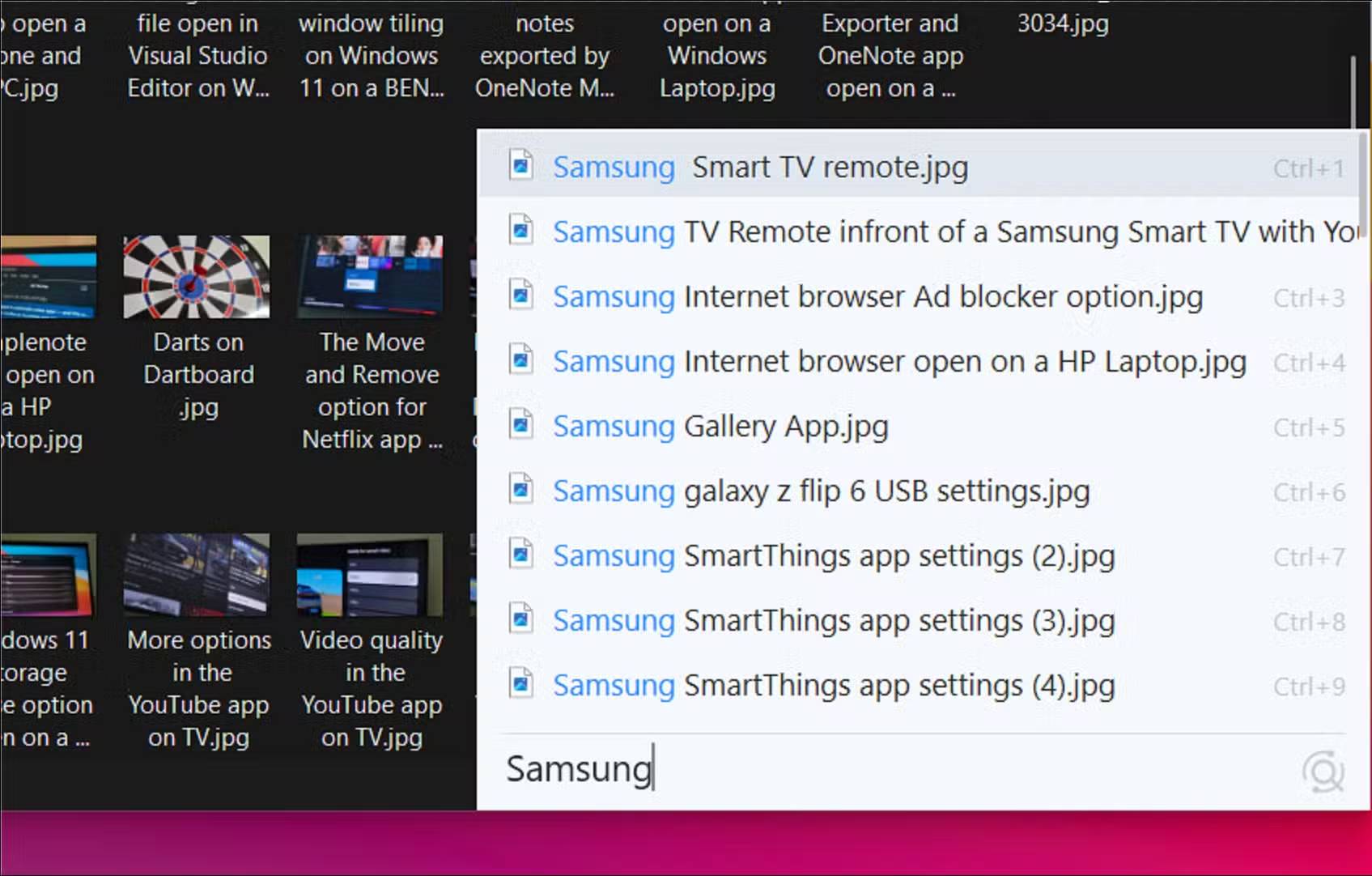
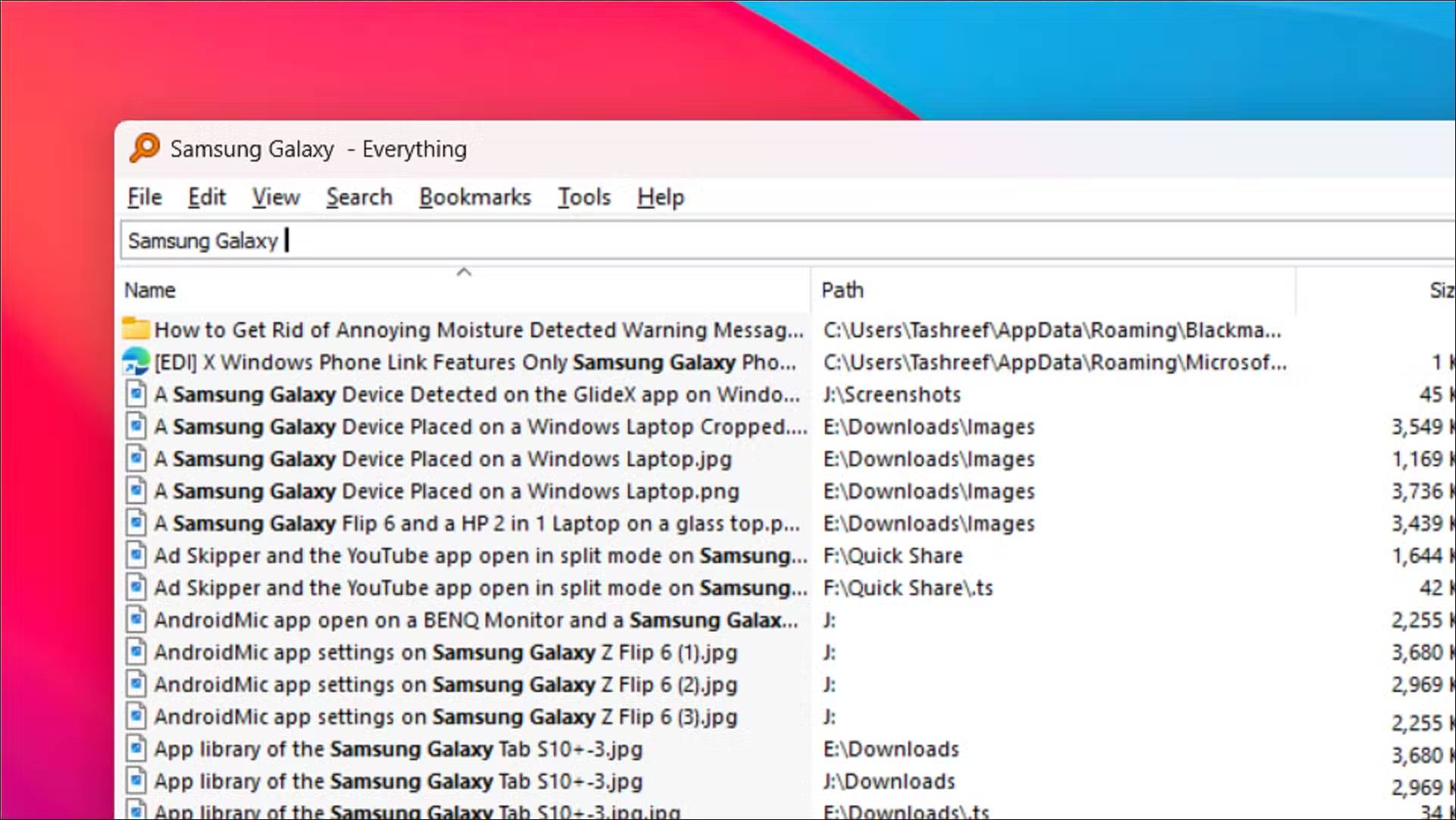
Nhiều người đã sử dụng Search Everything trong một thời gian dài như ứng dụng tìm kiếm file ưa thích trên Windows. Nó cực nhanh và đi kèm với các bộ lọc tìm kiếm nâng cao. Tuy nhiên, nó thiếu sự tích hợp chặt chẽ với File Explorer như Listary, điều đó có nghĩa là bạn không cần phải sử dụng hai ứng dụng (File Explorer và Everything) để hoàn thành công việc.
Hai tính năng quan trọng nhất của Listary là Type-to-Search và Quick Switch.
Type-to-Search cho phép bạn tìm một file trong File Explorer chỉ bằng cách bắt đầu gõ. Ví dụ, để tìm bài viết về các lựa chọn thay thế Gboard mã nguồn mở, chỉ cần mở File Explorer và bắt đầu gõ "open-source Gboard alternative", Listary sẽ ngay lập tức tìm thấy file. Bạn không cần phải nhấp vào bất cứ thứ gì hoặc bất cứ đâu để kích hoạt tìm kiếm; nó hoạt động như thể đó là một tính năng tích hợp sẵn của File Explorer.
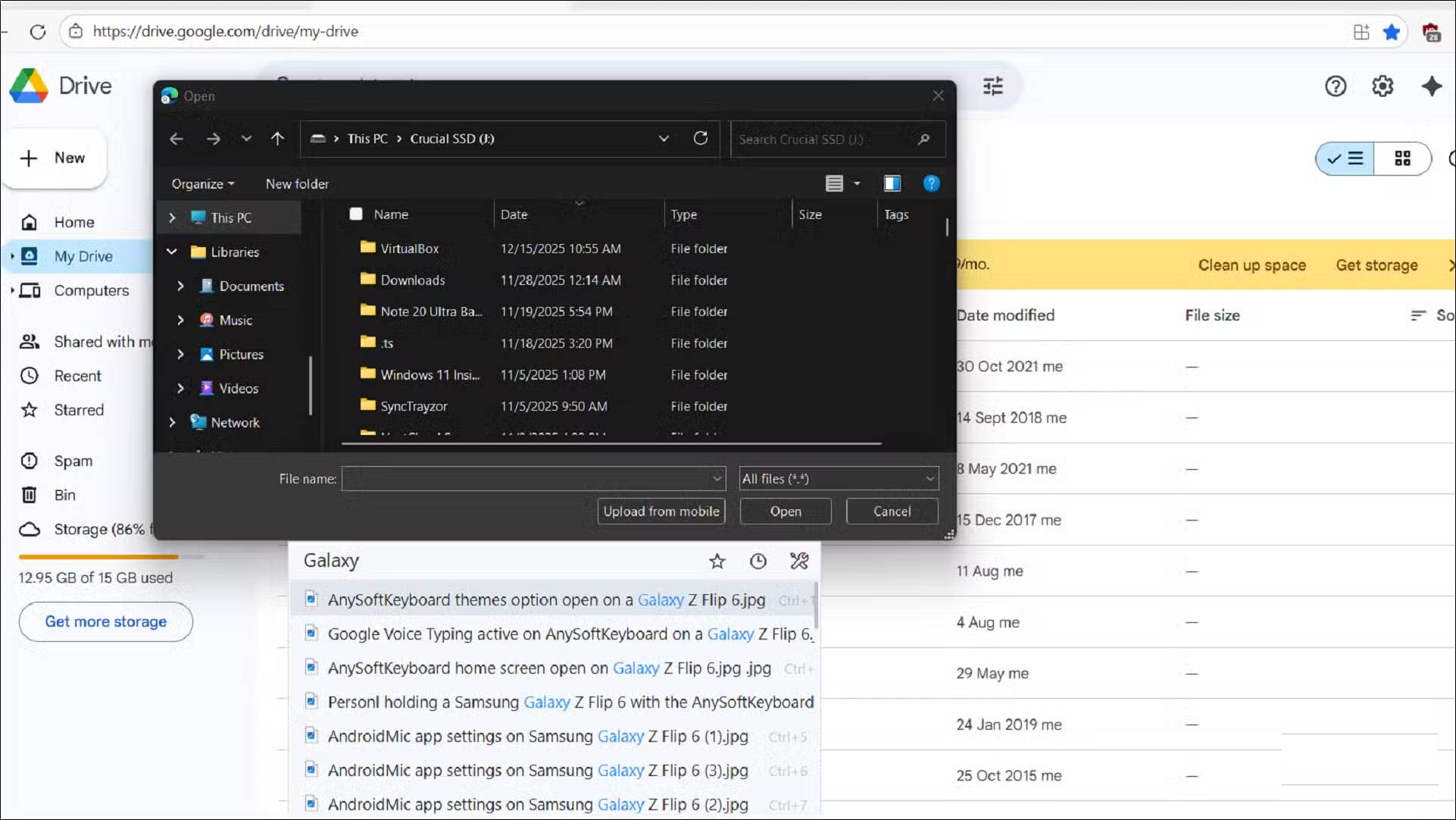
Tính năng tiện ích thứ hai là Quick Switch, tính năng này thêm chức năng tìm kiếm của Listary vào hộp thoại mở và lưu của bất kỳ ứng dụng nào. Vì vậy, khi upload thứ gì đó lên bộ nhớ đám mây, bạn không cần phải điều hướng qua các thư mục hoặc kéo và thả từ File Explorer. Chỉ cần gõ tên file vào hộp thoại, và Listary sẽ tìm thấy nó cho bạn.
App và file launcher nhanh
Một launcher nhanh với các phím tắt thân thiện với bàn phím
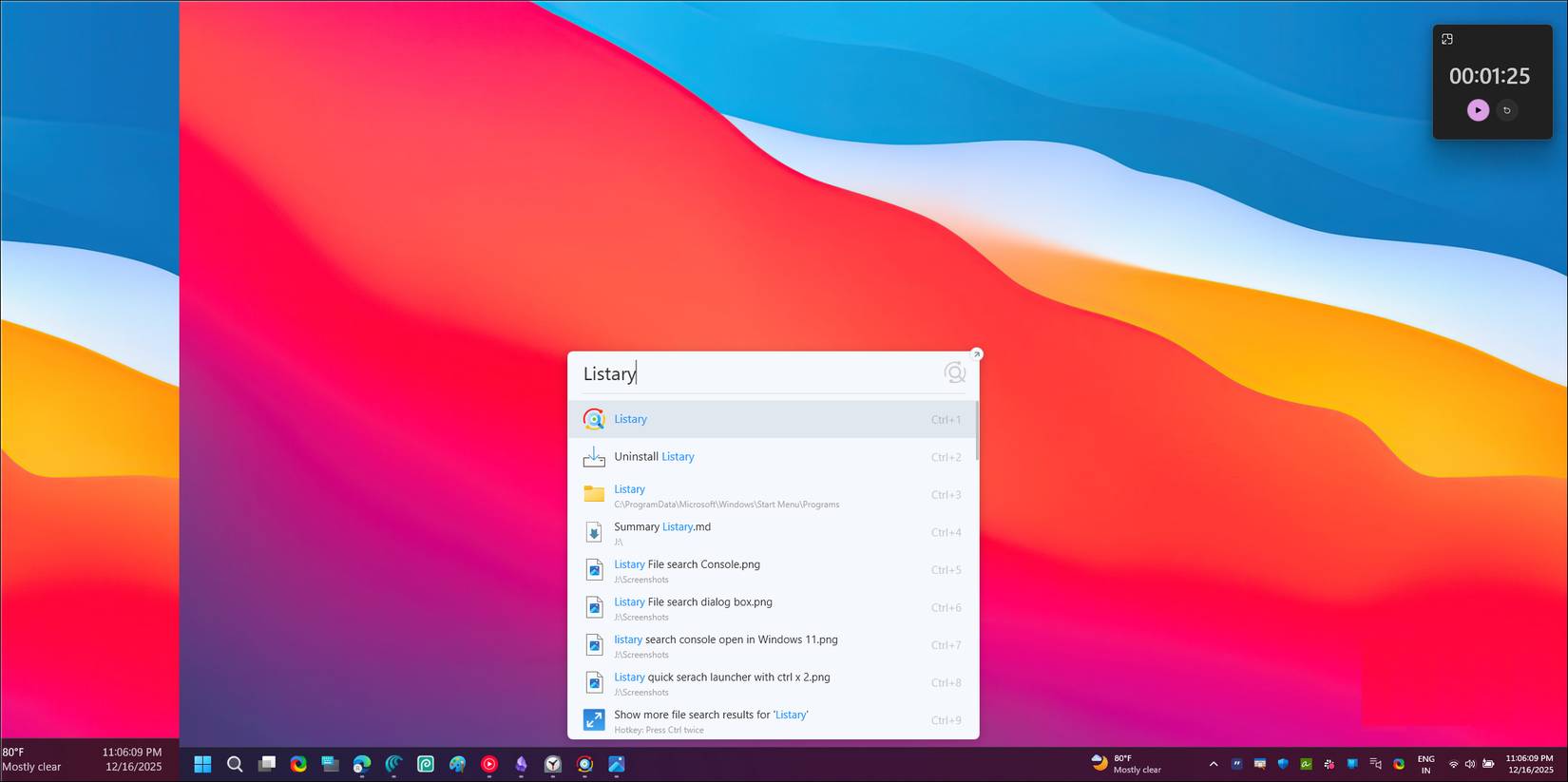
Nhiều người sử dụng Raycast làm launcher nhanh ưa thích của mình trên Windows, nhưng Listary cũng đóng vai trò như một app launcher nhanh. Nhấn phím Ctrl hai lần để mở launcher nhanh, nhập tên ứng dụng và nhấn Enter để khởi chạy ứng dụng. Nếu có nhiều kết quả, bạn có thể sử dụng Ctrl + phím số để chọn một mục dựa trên vị trí của nó. Để có thêm tùy chọn, nhấp chuột phải để mở menu ngữ cảnh, truy cập thư mục chứa hoặc thực hiện các thao tác file cơ bản như sao chép và di chuyển.
Listary sử dụng tính năng xếp hạng thông minh để đẩy các mục được sử dụng thường xuyên và những kết quả khớp chính xác lên đầu trong khi ẩn các file hệ thống không liên quan. Nếu nhập "vs", Visual Studio Code sẽ xuất hiện đầu tiên vì đó là ứng dụng bạn khởi chạy thường xuyên nhất. Nhập "Obs", và kho lưu trữ Obsidian mà bạn thường xuyên truy cập sẽ hiển thị.
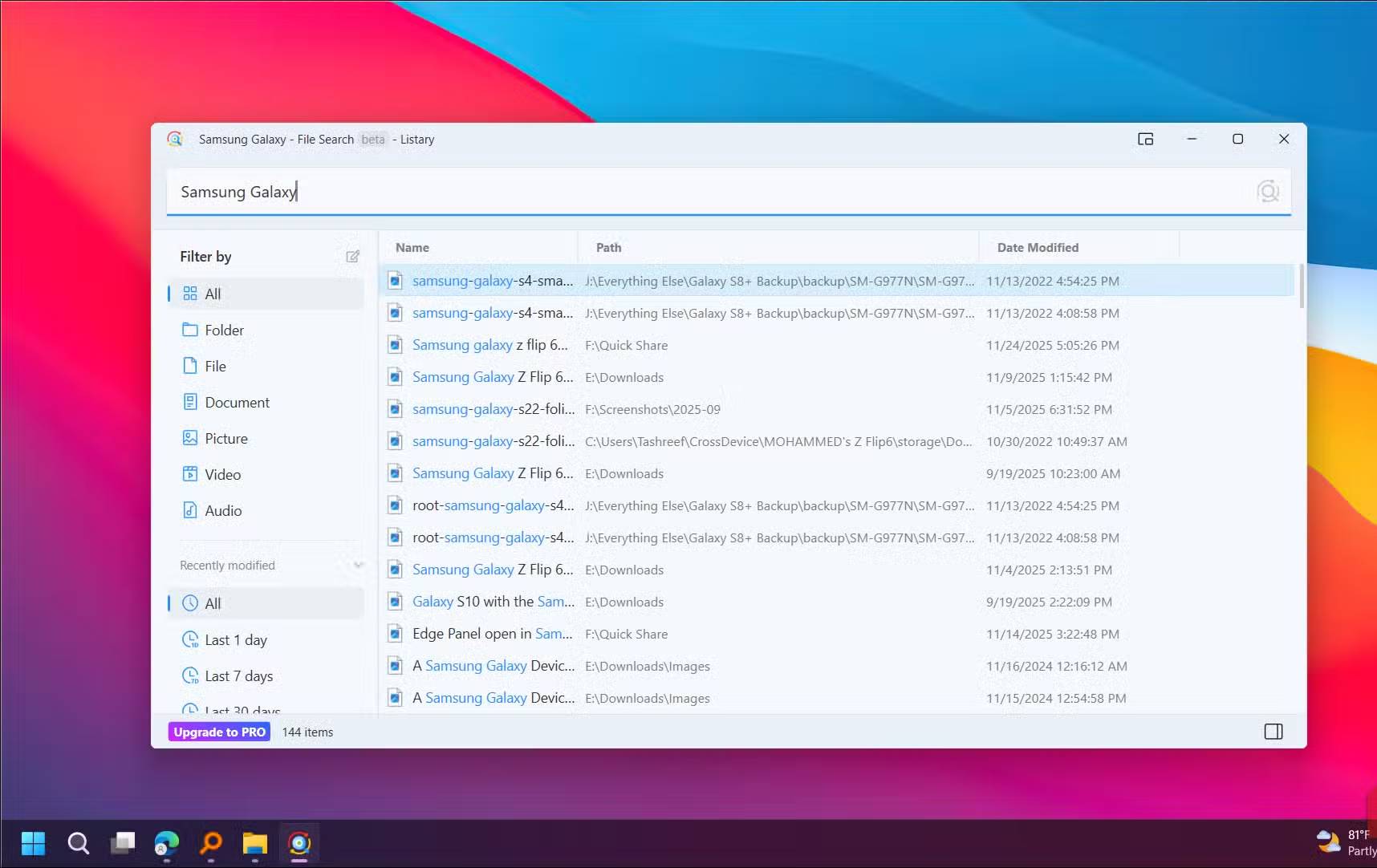
Để tìm kiếm chi tiết hơn, hãy nhấp vào biểu tượng phóng to trong launcher nhanh hoặc truy cập Search Window từ khay hệ thống. Nó bao gồm các bộ lọc dựa trên loại, sắp xếp theo ngày sửa đổi, mục "Recently modified" và khung xem trước hiển thị chi tiết file. Launcher sẽ đóng ngay khi bạn chọn một mục, nhưng cửa sổ Search vẫn mở và giữ nguyên truy vấn của bạn - hữu ích khi bạn cần so sánh nhiều file tương tự.
Các lệnh hệ thống, tìm kiếm web và tùy chỉnh
Các tính năng mạnh mẽ dành cho người dùng nâng cao
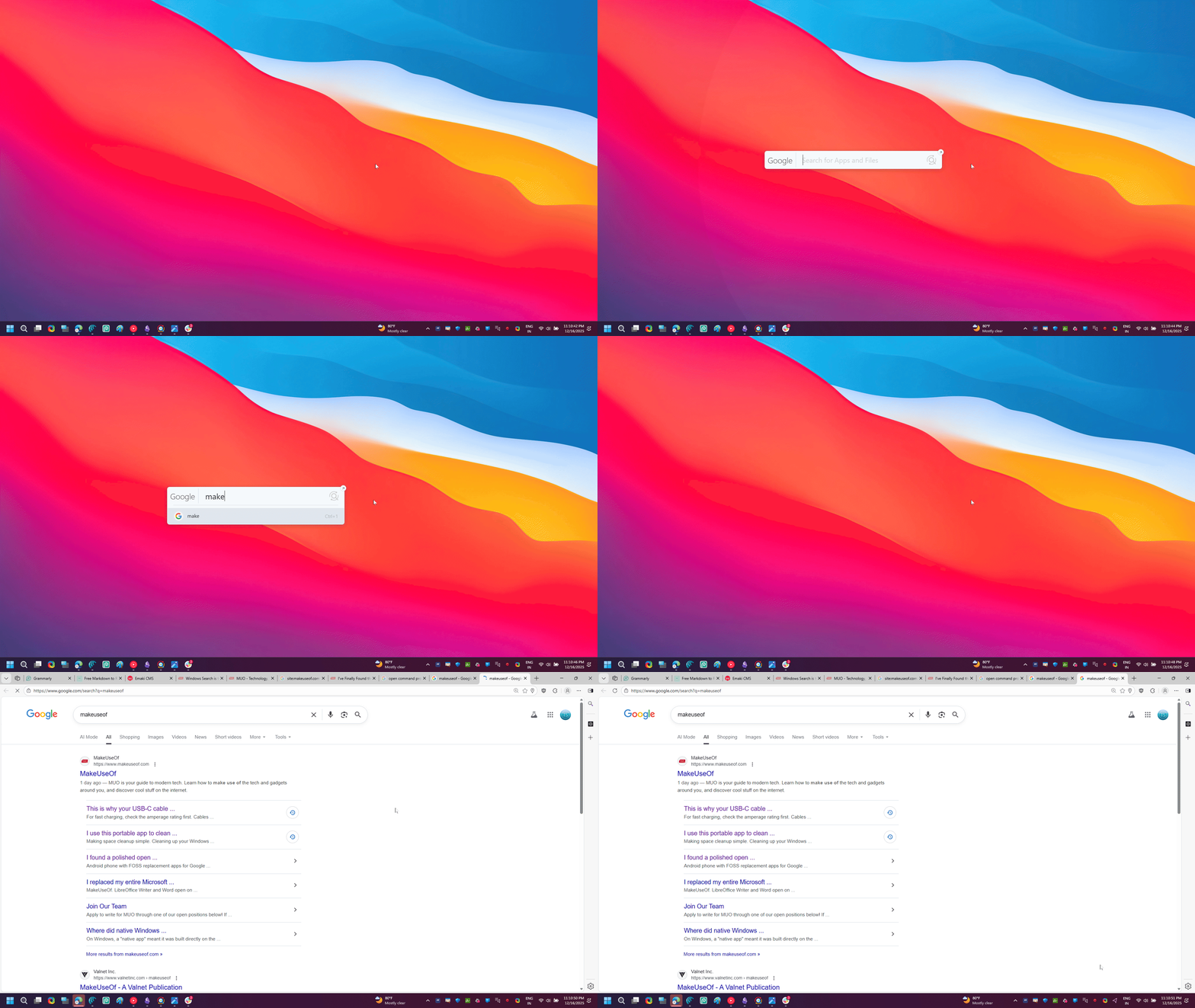
Giống như bất kỳ launcher nhanh nào, Listary cho phép bạn nhanh chóng chạy các lệnh hệ thống, thực hiện tìm kiếm web và truy cập những tính năng nâng cao khác. Để thực hiện tìm kiếm web bằng Google, hãy gõ g (khoảng cách), theo sau là truy vấn tìm kiếm và nó sẽ mở một tab mới trong trình duyệt mặc định của bạn hoặc gõ "shutdown" để tắt máy tính trực tiếp từ Listary.
Nếu bạn thành thạo bàn phím, Listary cũng hỗ trợ các lệnh hệ thống. Gõ "cmd" để mở Command Prompt trong thư mục hiện tại hoặc "mkdir foldername" để tạo thư mục mới hoặc "touch newtext.txt" để tạo file văn bản mới, tất cả mà không cần chạm vào chuột.
Tất cả các tính năng này đều có thể cấu hình trong hộp thoại Options của Listary, cho phép bạn định nghĩa hoặc chỉnh sửa những lệnh và hành động, gán phím tắt và điều chỉnh mức độ ưu tiên tìm kiếm. Bạn cũng có thể ghim các thư mục, lệnh và menu con yêu thích để truy cập nhanh.
Phiên bản miễn phí bao gồm tất cả các tính năng cốt lõi mà không yêu cầu bạn nâng cấp. Tuy nhiên, nó chỉ cung cấp giao diện sáng. Phiên bản Pro (19,95 USD/lần) bổ sung chế độ tối, lập chỉ mục ổ mạng và bộ lọc nâng cao nếu bạn cần các tính năng bổ sung đó hoặc muốn hỗ trợ những nhà phát triển.










 Hệ thống
 Windows 11
 Windows 10
 Windows 7
 Windows 8
 Ghost - Cài Win
 Sửa lỗi máy tính
 Bảo mật máy tính
 Giải pháp bảo mật
 Diệt Virus - Spyware
 Mạng LAN - WAN
 Cấu hình Router/Switch
 Server - Máy chủ
 Thủ thuật Wifi
 AI
AI
 Copilot
 Grok
Grok
 Thư viện Prompt
 Hướng dẫn AI
 Công nghệ
 Ứng dụng
 Game - Trò chơi
 iPhone
 Android
 Làng Công nghệ
 Học CNTT
 Hàm Excel
 Học Python
 Download
 Video
Video
 Cuộc sống
 Khoa học

