 AI
AI
 Hướng dẫn AI
 Claude
 ChatGPT
 Gemini
 Prompt
 AI Tools
 Workflow
 Công nghệ
 Học IT
 Tiện ích

Microsoft Lens có thể nói là một ứng dụng có “số phận khá long đong”. Ứng dụng quét tài liệu miễn phí này ban đầu ra mắt với tên gọi Office Lens trên Windows Phone từ năm 2014, sau đó mới mở rộng sang các nền tảng khác. Đến năm 2021, Microsoft đổi tên ứng dụng thành Microsoft Lens, và chỉ mới năm ngoái, gã khổng lồ công nghệ đến từ Redmond đã thông báo rằng ứng dụng này sắp bị ngừng phát triển. Giờ đây, Microsoft đã chính thức xác nhận: Microsoft Lens đã bị khai tử hoàn toàn.
Microsoft Lens chính thức bị khai tử
Trong một tài liệu hỗ trợ, Microsoft cho biết Microsoft Lens trên Android và iOS đã chính thức ngừng hoạt động kể từ ngày 9/1/2026. Ứng dụng sẽ không còn được hỗ trợ sau 9/2/2026, và đến thời điểm đó cũng sẽ bị gỡ khỏi Google Play Store và Apple App Store.
Tuy vậy, người dùng vẫn có thể tiếp tục quét tài liệu cho đến 9/3/2026. Sau mốc này, người dùng sẽ không thể tạo bản quét mới nữa, nhưng vẫn có thể truy cập các bản quét cũ thông qua tài khoản Microsoft cuối cùng đã đăng nhập trên thiết bị.
Trong quá trình “khai tử theo từng giai đoạn” Microsoft Lens, Microsoft khuyến nghị người dùng chuyển sang sử dụng OneDrive để quét tài liệu. Dịch vụ lưu trữ đám mây này có sẵn trình quét tích hợp, có thể truy cập thông qua biểu tượng dấu “+” ở phía dưới giao diện ứng dụng. Tuy nhiên, người dùng cần lưu ý rằng OneDrive không hỗ trợ lưu bản quét cục bộ, mà tất cả dữ liệu sẽ được lưu trực tiếp lên đám mây.
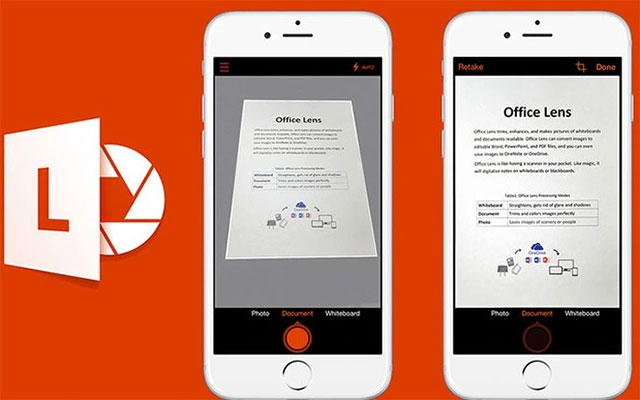
Giải pháp thay thế Microsoft Lens trên thiết bị di động
Về giải pháp thay thế, Microsoft gợi ý sử dụng tính năng Scan trong ứng dụng Microsoft 365 Copilot – nơi hãng cam kết sẽ tiếp tục đầu tư và cải tiến. Trên Android, tính năng này hiện đã hỗ trợ quét văn bản trực tiếp vào Word, bảng biểu trong Excel và nhiều định dạng khác. Các bản quét mới lưu vào OneDrive sẽ nằm trong mục MyCreations của ứng dụng Copilot.
Nếu vì bất kỳ lý do gì bạn không thích OneDrive, tin tốt là có rất nhiều lựa chọn thay thế xứng đáng khác. Nếu bạn là người dùng Android, phương pháp dễ nhất là sử dụng ứng dụng Google Drive (cũng có sẵn trên iOS), ứng dụng này đã được cài đặt sẵn trên nhiều điện thoại Android. Giải pháp này bao gồm công cụ cải thiện chất lượng hình ảnh bằng trí tuệ nhân tạo, cùng với tùy chọn Clean tiện dụng để cải thiện chất lượng scan hơn nữa.
Một số điện thoại Android như Samsung hoặc Honor có thể scan tài liệu trực tiếp từ ứng dụng camera mà không cần cài đặt thêm ứng dụng nào khác, vì vậy bạn cũng nên kiểm tra xem thiết bị của mình có hỗ trợ tùy chọn này hay không. Ví dụ, giải pháp của Honor cũng có thể trích xuất văn bản.
Để biết thêm các ứng dụng scan tài liệu cho Android, hãy xem bài viết của Quantrimang.com nêu bật những giải pháp bổ sung phù hợp với nhu cầu của bạn.
Nếu đang sử dụng iOS, bạn có thể quét trực tiếp từ ứng dụng Preview mới trong iOS 26 hoặc ứng dụng Files. Trước đây, tùy chọn scan tài liệu cũng được tích hợp trong ứng dụng Files, nhưng có vẻ như Apple đã loại bỏ nó khỏi đó (ít nhất là trong iOS 26).
Nếu bạn thường xuyên sử dụng OneDrive, không chỉ để scan tài liệu, bạn có thể thấy việc tìm hiểu cách tối đa hóa dung lượng lưu trữ OneDrive của mình rất hữu ích.
Có thể thấy rõ rằng Microsoft cho rằng Microsoft Lens đã hoàn thành vai trò của mình, và các dịch vụ “cây nhà lá vườn” khác hiện nay đã cung cấp những khả năng tương đương, thậm chí tốt hơn.
Cuối cùng, cần lưu ý rằng dù Microsoft Lens sẽ bị gỡ khỏi các kho ứng dụng vào tháng 3, ứng dụng này vẫn có thể tiếp tục hoạt động trên những thiết bị đã cài sẵn, ít nhất là cho việc truy cập các bản scan cũ.






 Ứng dụng
 Mạng xã hội - Chat
 Zalo
Zalo
 Facebook
 Viber
Viber
 WhatsApp
 Skype
Skype
 Instagram
 Facebook Messenger
 Telegram
 Phần mềm Nhạc
 iTunes
 Spotify
 VLC Media Player
 Tin học Văn phòng
 Microsoft Word
 Microsoft Excel
 Microsoft PowerPoint
 Microsoft Access
 Google Docs
 Google Sheets
 Google Slides
 Tài liệu PDF
 Ứng dụng khác
 Thủ thuật Email
 Email
Email
 Microsoft Outlook
 Gmail
Gmail
 Outlook - Hotmail
 Lưu trữ - Chia sẻ
 Google Drive
 Youtube
 Dropbox
 iCloud
 OneDrive
 Google Photos
 Trình duyệt Web
 Google Chrome
 Mozilla Firefox
 Internet Explorer
 Cốc Cốc
 Apple Safari
 Opera
Opera
 Chỉnh sửa Ảnh
 Adobe Photoshop
 GIMP
GIMP
 Photoscape
 Bộ gõ tiếng Việt
 Unikey
 Thiết kế - Đồ họa
 Adobe Dreamweaver
 Adobe Flash
 Corel Draw
 Nén và Giải nén
 Phần mềm chuyển đổi
 Hỗ trợ Download - Upload
 IDM
IDM
 Torrent
 Ứng dụng FTP
 Website - Blog
 Wordpress
 Tumblr
 Thương mại Điện tử
 Phần mềm giả lập
 Bản đồ & Định vị
 Google Maps
 Chỉnh sửa Video
 Cắt Nhạc - Video
 Nhạc, phim, truyện online
 Phần mềm học tập
 Cài đặt - Gỡ bỏ
 Miễn phí - Giảm giá
 AI
AI
 Copilot
 Grok
Grok
 Thư viện Prompt
 Hướng dẫn AI
 Công nghệ
 Hệ thống
 Game - Trò chơi
 iPhone
 Android
 Làng Công nghệ
 Học CNTT
 Hàm Excel
 Học Python
 Download
 Video
Video
 Cuộc sống
 Khoa học

