 AI
AI
 Hướng dẫn AI
 Claude
 ChatGPT
 Gemini
 Prompt
 AI Tools
 Workflow
 Công nghệ
 Học IT
 Tiện ích

Nếu bạn thấy ghi màn hình là một việc rắc rối và khó làm quen, có tin tốt cho bạn. Windows đã tích hợp sẵn các công cụ ghi màn hình cho phép bạn chụp ảnh màn hình một cách dễ dàng.
Lần tới khi bạn cần minh họa một lỗi, quay video hướng dẫn cho đồng nghiệp hoặc ghi lại quá trình chơi game, đừng lo lắng về việc tải xuống một phần mềm ghi màn hình chuyên dụng. Windows đã có sẵn những gì bạn cần, và nó không khó sử dụng.
Giới thiệu công cụ ghi màn hình Snipping Tool
Công cụ ghi màn hình hàng ngày của bạn
Snipping Tool đã dần được bổ sung thêm nhiều tính năng mới trong suốt quá trình phát triển. Một trong những tính năng mới nhất của nó vượt xa mục đích ban đầu là một công cụ chụp ảnh màn hình và cho phép bạn quay video, biến nó trở thành một trong những công cụ tích hợp hàng đầu của Windows.
Để mở giao diện của nó, nhấn phím Start để bắt đầu tìm kiếm, sau đó gõ “snip” để tìm và nhấn Enter để khởi chạy. Tại đây, bạn sẽ thấy tất cả những gì Snipping Tool cung cấp, bao gồm chụp ảnh màn hình trì hoãn, các tùy chọn cửa sổ khác nhau, OCR, và tất nhiên, chụp màn hình và quay video.
Mặc dù bạn có thể nhấp vào New trong giao diện để bắt đầu ghi hình mới, nhưng phím tắt Win + Shift + R là cách nhanh hơn để mở Snipping Tool từ bất kỳ đâu.

Sau khi nhấp vào đây, hãy sử dụng menu drop-down Recording area để chọn xem bạn muốn ghi hình một vùng hình chữ nhật hay một cửa sổ. Tùy chọn đầu tiên cho phép bạn vẽ một khung để giới hạn vùng ghi; tùy chọn thứ hai cho phép bạn chọn một cửa sổ ứng dụng và ghi lại toàn bộ.
Ghi hình
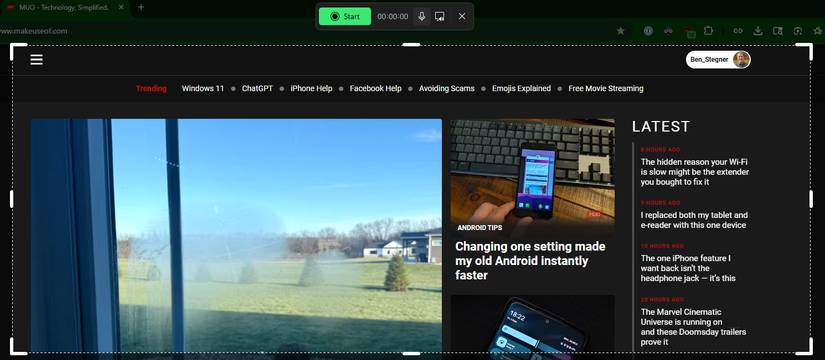
Sau khi đã chọn một khu vực, bạn có thể bật/tắt âm thanh micro và âm thanh hệ thống bằng các biểu tượng tương ứng. Ghi âm thanh hệ thống hữu ích khi bạn muốn bao gồm các cảnh báo của Windows, hiển thị video hoặc tương tự. Và việc bao gồm âm thanh micro cho phép bạn tường thuật trong quá trình ghi hình, vì vậy bạn không cần phải thêm vào sau.
Lưu ý: Bạn không thể thay đổi thiết bị đầu vào và đầu ra từ menu này. Bạn cần điều chỉnh cài đặt micro và loa của Windows, vì công cụ này sẽ sử dụng các cài đặt bạn đã đặt làm mặc định.
Nhấp vào Start khi bạn đã hài lòng, và bạn sẽ thấy bộ đếm ngược 3 giây trước khi quá trình ghi bắt đầu. Thanh công cụ vẫn ở trên cùng, cho phép bạn bật/tắt các tùy chọn âm thanh, tạm dừng ghi để tiếp tục sau và xóa toàn bộ nếu muốn bắt đầu lại.
Sau khi bạn hoàn tất quá trình ghi, Snipping Tool sẽ mở video của bạn trong trình chỉnh sửa của nó. Tại đây, hãy sử dụng công cụ Trim để thay đổi phần đầu hoặc phần cuối của clip nếu cần.
Khi sẵn sàng chia sẻ, bạn có một số tùy chọn ở phía trên bên phải: Lưu vào PC dưới dạng file MP4, sao chép vào clipboard để dán nhanh hoặc chia sẻ trực tiếp sang ứng dụng khác. Tùy chọn GIF cũng rất tiện dụng nếu bạn muốn một clip ngắn, lặp lại để nhúng vào Wiki hoặc đăng trên mạng xã hội.
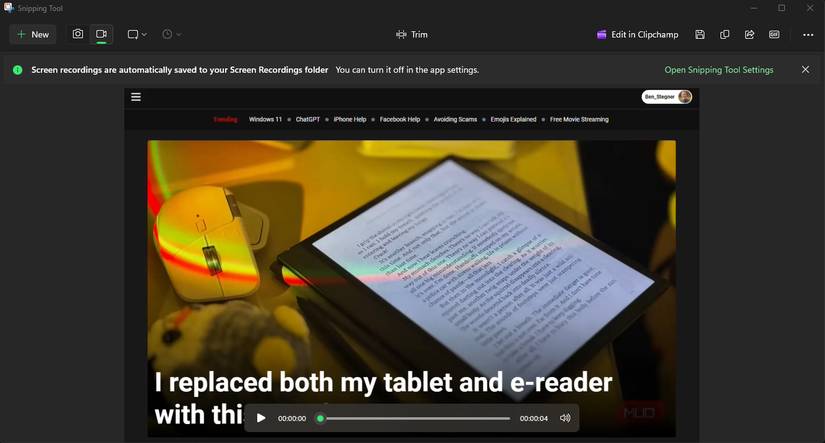
Nếu bạn cần thực hiện các chỉnh sửa nâng cao hơn cho video, hãy nhấp vào Edit in Clipchamp. Bản ghi của bạn sẽ được mở trong trình chỉnh sửa video của Microsoft cũng được tích hợp sẵn trong Windows. Nắm vững các mẹo và thủ thuật của ClipChamp sẽ giúp ích cho bạn ở đây.
Snipping Tool cung cấp một vài tùy chọn
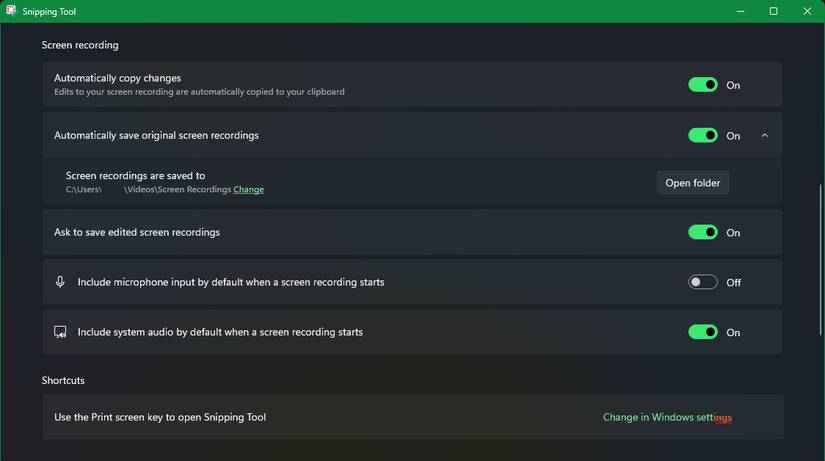
Cuối cùng, Snipping Tool cung cấp một vài cài đặt để điều chỉnh hành vi ghi hình của nó. Bạn sẽ tìm thấy menu này trong menu ba chấm ở góc trên bên phải.
Tất cả các tùy chọn này đều dễ hiểu, cho phép bạn tự động lưu bản ghi vào một thư mục nhất định, đặt mặc định âm thanh và kiểm soát cách hoạt động của tính năng sao chép tự động.
Mặc dù có nhiều công cụ chụp màn hình nâng cao hơn, nhưng Snipping Tool là một lựa chọn tuyệt vời nếu bạn không cần bất cứ thứ gì cầu kỳ. Snipping Tool sẽ đủ dùng khi bạn thỉnh thoảng cần ghi màn hình.
Ghi lại mọi thứ bằng các công cụ tích hợp sẵn
Đối với nhiều người, các tùy chọn ghi màn hình trong Windows là tất cả những gì bạn cần để tạo ra các bản ghi màn hình chất lượng cao. Snipping Tool tốt hơn cho việc sử dụng đa năng, trong khi Game Bar phù hợp hơn cho chơi game nhưng không tốt bằng cho phần mềm desktop. Có những công cụ mạnh mẽ hơn, nhưng trừ khi phải ghi màn hình thường xuyên, bạn có thể không cần đến chúng.
Cho dù bạn ghi bằng cách nào, có một lời khuyên: Hãy bật chế độ Không làm phiền trước khi ghi. Thông báo có thể gây mất tập trung hoặc khó xử trong khi ghi màn hình, vì vậy tốt hơn hết là tắt chúng ngay từ đầu để bạn không phải chỉnh sửa sau này.








 Ứng dụng
 Mạng xã hội - Chat
 Zalo
Zalo
 Facebook
 Viber
Viber
 WhatsApp
 Skype
Skype
 Instagram
 Facebook Messenger
 Telegram
 Phần mềm Nhạc
 iTunes
 Spotify
 VLC Media Player
 Tin học Văn phòng
 Microsoft Word
 Microsoft Excel
 Microsoft PowerPoint
 Microsoft Access
 Google Docs
 Google Sheets
 Google Slides
 Tài liệu PDF
 Ứng dụng khác
 Thủ thuật Email
 Email
Email
 Microsoft Outlook
 Gmail
Gmail
 Outlook - Hotmail
 Lưu trữ - Chia sẻ
 Google Drive
 Youtube
 Dropbox
 iCloud
 OneDrive
 Google Photos
 Trình duyệt Web
 Google Chrome
 Mozilla Firefox
 Internet Explorer
 Cốc Cốc
 Apple Safari
 Opera
Opera
 Chỉnh sửa Ảnh
 Adobe Photoshop
 GIMP
GIMP
 Photoscape
 Bộ gõ tiếng Việt
 Unikey
 Thiết kế - Đồ họa
 Adobe Dreamweaver
 Adobe Flash
 Corel Draw
 Nén và Giải nén
 Phần mềm chuyển đổi
 Hỗ trợ Download - Upload
 IDM
IDM
 Torrent
 Ứng dụng FTP
 Website - Blog
 Wordpress
 Tumblr
 Thương mại Điện tử
 Phần mềm giả lập
 Bản đồ & Định vị
 Google Maps
 Chỉnh sửa Video
 Cắt Nhạc - Video
 Nhạc, phim, truyện online
 Phần mềm học tập
 Cài đặt - Gỡ bỏ
 Miễn phí - Giảm giá
 AI
AI
 Copilot
 Grok
Grok
 Thư viện Prompt
 Hướng dẫn AI
 Công nghệ
 Hệ thống
 Game - Trò chơi
 iPhone
 Android
 Làng Công nghệ
 Học CNTT
 Hàm Excel
 Học Python
 Download
 Video
Video
 Cuộc sống
 Khoa học

