 AI
AI
 Hướng dẫn AI
 Claude
 ChatGPT
 Gemini
 Prompt
 AI Tools
 Workflow
 Công nghệ
 Học IT
 Tiện ích
-
Hướng dẫn tạo câu hỏi trắc nghiệm ScratchJR (Phần 1)
 Thông qua các câu lệnh ScratchJR, bạn có thể xây dựng nhiều chương trình và các dự án khác nhau, chẳng hạn bài tập trắc nghiệm.
 -
Trắc nghiệm ScratchJR: Bài 10 - Câu lệnh điều khiển và kết thúc
 Điều Khiển và Kết Thúc là 2 nhóm câu lệnh cuối cùng trong nhóm các câu lệnh ScratchJR. Các câu lệnh này thuộc nhóm lệnh nâng cao và tạo ra các hiệu ứng đẹp mắt trong hoạt cảnh

-
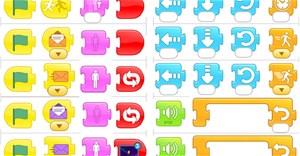
Tổng hợp các câu lệnh điều khiển và kết thúc trong ScratchJR
 Nhóm câu lệnh điều khiển và kết thúc trong ScratchJR để xây dựng các chương trình nâng cao hơn, như lặp đi lặp lại một chi tiết nào đó trong hoạt cảnh.
 -
Trắc nghiệm ScratchJR: Bài 9 - Sử dụng vòng lặp
Vòng lặp trong ScratchJR tạo hướng di chuyển lặp đi lặp cho cho 1 nhân vật hay chi tiết nào đó trong hoạt cảnh, tùy vào mục đích thiết kế của từng học sinh. -
Hướng dẫn sử dụng hàm COS trong Excel
Hàm COS trong Excel là hàm lượng giác trong Excel, hàm tính toán cosin của một góc đã cho nhanh chóng với độ chính xác như khi bạn sử dụng máy tính.


-
Hướng dẫn sử dụng vòng lặp trong ScratchJR
Kiểu vòng lặp trong ScratchJR đó là làm cho 1 chi tiết nào đó di chuyển liên tục trong hoạt cảnh, chẳng hạn đám mây trên bầu trời, chim bay trên trời,... -
Hàm TRUNC: Cách bỏ thập phân và rút ngắn giá trị số
Có nhiều cách khác nhau trong Excel để loại bỏ thập phân và rút ngắn giá trị số. Trong bài viết này, Quantrimang.com sẽ giải thích cách sử dụng hàm TRUNC và chỉ ra điều gì làm cho nó khác biệt với các kỹ thuật khác. -
Trắc nghiệm ScratchJR: Bài 8 - Xây dựng hoạt cảnh bằng tin nhắn
Ngoài thao tác xây dựng hoạt cảnh bằng các đoạn đối thoại thì học sinh có thể phát triển hơn bằng những tin nhắn trao đổi giữa các nhân vật. -
Hướng dẫn xây dựng hoạt cảnh bằng tin nhắn trên ScratchJR
Ngoài thiết lập xây dựng hoạt cảnh trên ScratchJR bằng những đoạn đối thoại khác nhau thì có thể nâng cấp hơn bằng việc tạo tin nhắn giữa các nhân vật. -
Trắc nghiệm ScratchJR: Bài 7 - Phát triển hoạt cảnh
Phát triển hoạt cảnh trong ScratchJR với nhiều nhân vật kèm đối thoại là thao tác nâng cao hơn khi học sinh xây dựng hoạt cảnh trong ScratchJR.



-
Hướng dẫn phát triển hoạt cảnh hoạt hình ScratchJR
Khi học sinh đã có được kiến thức cơ bản xây dựng hoạt cảnh hoạt hình trên ScratchJR thì dễ dàng phát triển hoạt cảnh đó theo ý mình, thêm nhiều nội dung hơn, nhiều nhân vật hơn. -
Thẻ HTML <textarea>
Thẻ <textarea> xác định chức năng kiểm soát việc nhập văn bản nhiều dòng. -
Thẻ HTML <template>
Thẻ <template> được sử dụng làm nơi chứa một số nội dung HTML ẩn khỏi người dùng khi load trang. -
Trắc nghiệm ScratchJR: Bài 6 - Xây dựng hoạt cảnh
Xây dựng hoạt cảnh hoạt hình ScratchJR là một trong những chương trình mà học sinh có thể xây dựng với rất nhiều ý tưởng phong phú của mình. -
Hướng dẫn xây dựng hoạt cảnh hoạt hình trên ScratchJR
Một trong những chương trình, nội dung mà học sinh có thể xây dựng trên ScratchJR đó là tạo hoạt cảnh hoạt hình.



-
Trắc nghiệm ScratchJR - Bài 5: Ôn tập câu lệnh
Khi nắm chắc nhóm câu lệnh ScratchJR, các bạn học sinh dễ dàng triển khai chương trình cho nhân vật, kết hợp các nhóm câu lệnh khác nhau. -
Tổng hợp câu lệnh Sự Kiện, Chuyển Động, Ngoại Hình, Âm Thanh ScratchJR
Các nhóm câu lệnh trong ScratchJR là cốt lõi khi xây dựng chương trình trong ScratchJR, với nhiều nhân vật khác nhau. -
Trắc nghiệm ScratchJR - Bài 4: Âm thanh
Ngoài việc thêm từ tiếng Anh cho mỗi nhân vật trong ScratchJR thì học sinh có thể thêm âm thanh cho các nhân vật, với âm thanh có sẵn trong ứng dụng hoặc âm thanh tự thu âm. -
Hướng dẫn sử dụng âm thanh trong ScratchJR
Trong bài viết này các em học sinh sẽ biết cách để thêm âm thanh và sử dụng âm thanh trong ScratchJR cho từng nhân vật của mình. -
Trắc nghiệm ScratchJR - Bài 3: Học tiếng Anh
Sau khi đã biết được thao tác thêm nhân vật vào chương trình thì học sinh cần biết tạo câu lệnh cho từng nhân vật trong chương trình, chẳng hạn câu lệnh sự kiện hay dùng lệnh ngoại hình.


 AI
AI
 Copilot
 Grok
Grok
 Thư viện Prompt
 Hướng dẫn AI
 Công nghệ
 Ứng dụng
 Hệ thống
 Game - Trò chơi
 iPhone
 Android
 Làng Công nghệ
 Học CNTT
 Hàm Excel
 Học Python
 Download
 Video
Video
 Cuộc sống
 Khoa học
