 AI
AI
 Claude
 ChatGPT
 Gemini
 Prompt
 AI Tools
 Workflow
 Công nghệ
 Học IT
 Tiện ích
Cách dùng ChatGPT rất đơn giản, sửa lỗi ChatGPT

Mua gói Thành viên QuanTriMang Pro để trải nghiệm website không quảng cáo và sử dụng các tiện ích AI trên QuanTriMang.
Một số người đã sử dụng ChatGPT kể từ khi công cụ này mới ra mắt, và giờ đây, nó đã thay đổi nhiều đến mức hầu như không còn giống với phiên bản ban đầu nữa. Ở thời điểm hiện tại, nó không chỉ đơn thuần là một chatbot mà đã trở thành một trợ lý công việc toàn diện - một công cụ bạn có thể dùng cho mọi việc, từ nghiên cứu, viết lách cho đến điều phối các tác vụ trên những ứng dụng khác của mình.
Nếu đang hào hứng muốn đưa ChatGPT vào công việc nhưng chưa biết bắt đầu từ đâu, thì bạn đã tìm đúng nơi rồi đấy. Dưới đây là tất cả những gì bạn cần biết về cách sử dụng ChatGPT.
Mục lục bài viết
- ChatGPT là gì?
- Cách sử dụng ChatGPT
- Cách tùy chỉnh ChatGPT
- Cách tạo GPT tùy chỉnh
- Cách sử dụng tính năng Voice (Giọng nói) của ChatGPT
- Cách upload ảnh lên ChatGPT
- Cách sử dụng ChatGPT Work (trước đây là ChatGPT Agent)
- Cách sử dụng các tính năng của ChatGPT không thuộc phạm vi trò chuyện
- Cách sử dụng tính năng tác vụ theo lịch trình trong ChatGPT
- Hướng dẫn sửa lỗi Chat GPT không hoạt động
ChatGPT là gì?
ChatGPT là một ứng dụng chatbot do OpenAI phát triển, có khả năng xử lý các dữ liệu đầu vào dưới dạng văn bản, hình ảnh và âm thanh (tùy thuộc vào mô hình AI mà bạn sử dụng).
Trên thực tế, điều này có nghĩa là nó có thể thực hiện các tác vụ như:
- Trò chuyện với bạn qua giọng nói hoặc văn bản, giải đáp thắc mắc về hầu hết mọi chủ đề
- Tạo nội dung văn bản cho nhiều mục đích khác nhau - ví dụ: viết thơ, bài đăng blog và email
- Gợi ý và phát triển ý tưởng
- Tạo, chỉnh sửa và phân tích hình ảnh
- Thực hiện các tác vụ phức tạp, gồm nhiều bước trên các ứng dụng khác nhau - ví dụ: nghiên cứu một chủ đề và tạo bài thuyết trình về chủ đề đó
- Tìm kiếm thông tin cập nhật trên Internet
- Tạo biểu đồ và đồ thị dựa trên dữ liệu đầu vào của bạn
- Phân tích dữ liệu
- Dịch ngôn ngữ tự nhiên hoặc chuyển đổi bản thiết kế mẫu thành code
- Tương tác với máy tính và thực hiện các thao tác cơ bản thay cho bạn
Và gần như bất kỳ tác vụ nào khác mà bạn có thể hình dung về một chatbot đa phương thức được huấn luyện dựa trên toàn bộ dữ liệu của Internet.
Cách sử dụng ChatGPT
Dưới đây là tóm tắt về cách bắt đầu sử dụng ChatGPT (các bước thực hiện về cơ bản giống nhau trên nền tảng web, máy tính và ứng dụng di động):
- Truy cập chat.com hoặc ứng dụng di động, sau đó đăng nhập hoặc đăng ký (hoàn toàn miễn phí).
- Chọn chế độ làm việc mong muốn: Chat (Trò chuyện) hoặc Work (Làm việc).
- Nếu đang sử dụng gói trả phí, hãy chọn mô hình AI mà bạn muốn dùng.
- Nhập văn bản, hình ảnh hoặc câu lệnh (prompt) bằng giọng nói tại trang chủ ChatGPT.
- Sau khi ChatGPT đưa ra phản hồi, bạn có một số tùy chọn sau:
- Chỉnh sửa câu lệnh ban đầu của bạn.
- Nhập hoặc đọc câu lệnh mới.
- Xem lại các nguồn thông tin.
- Sao chép phản hồi.
- Tạo lại phản hồi.
- Đánh giá phản hồi.
- Bắt đầu một cuộc trò chuyện mới.
- Chia sẻ phản hồi.
Bây giờ, hãy cùng tìm hiểu chi tiết hơn về cách sử dụng ChatGPT.
1. Tạo tài khoản OpenAI
Để bắt đầu với ChatGPT, trước tiên bạn cần tạo tài khoản OpenAI (miễn phí). Hãy truy cập chat.com và nhấp vào Đăng ký miễn phí. Bạn có thể sử dụng địa chỉ email hoặc đăng nhập bằng tài khoản Google hay Microsoft. Nếu dùng email, bạn sẽ cần xác minh số điện thoại để chứng minh mình là người thật chứ không phải là bot.
Nếu đã có tài khoản OpenAI, hãy nhấp vào Đăng nhập để bắt đầu trò chuyện.
Nếu gặp sự cố khi đăng ký hoặc đăng nhập, cách tốt nhất là load lại trang. Đối với các vấn đề đăng nhập cụ thể, hãy tham khảo hướng dẫn khắc phục sự cố của OpenAI.
2. Chọn chế độ làm việc
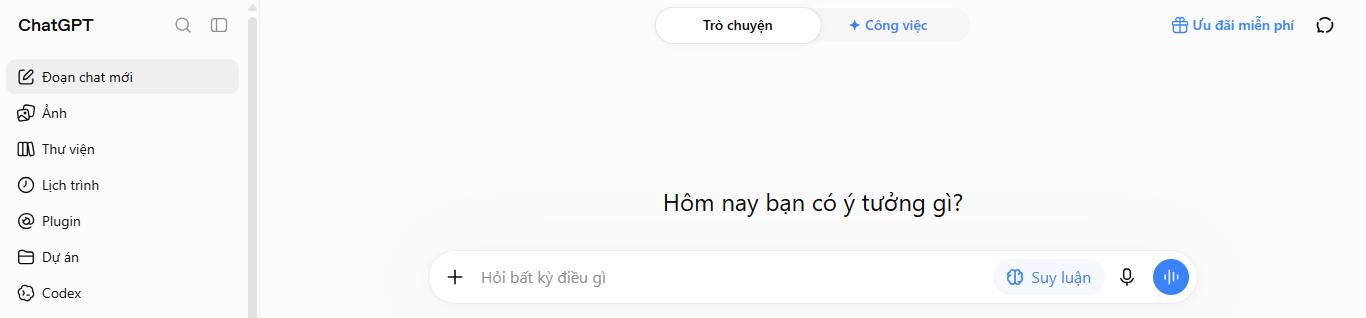
Theo mặc định, các cuộc trò chuyện trên ChatGPT bắt đầu ở chế độ Trò chuyện (phù hợp cho các câu hỏi và trao đổi nhanh). Tuy nhiên, nếu định sử dụng cho các tác vụ dài hơi và chuyên sâu hơn như nghiên cứu hay soạn thảo tài liệu, hãy nhấp vào Công việc ở phía trên cùng của cuộc trò chuyện.
3. Chọn mô hình AI
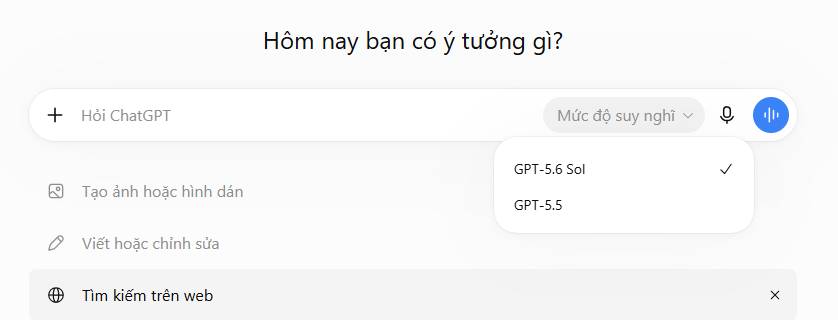
Nếu đang sử dụng gói trả phí, bạn có thể chọn mô hình AI để vận hành ChatGPT. Hãy nhấp vào menu drop-down chọn mô hình trong cửa sổ trò chuyện, sau đó chọn mô hình bạn muốn sử dụng. Giao diện mở rộng của menu drop-down chọn mô hình trong ChatGPT.
4. Đặt câu hỏi cho ChatGPT
Bạn có thể đưa ra yêu cầu (prompt) cho ChatGPT theo một số cách.
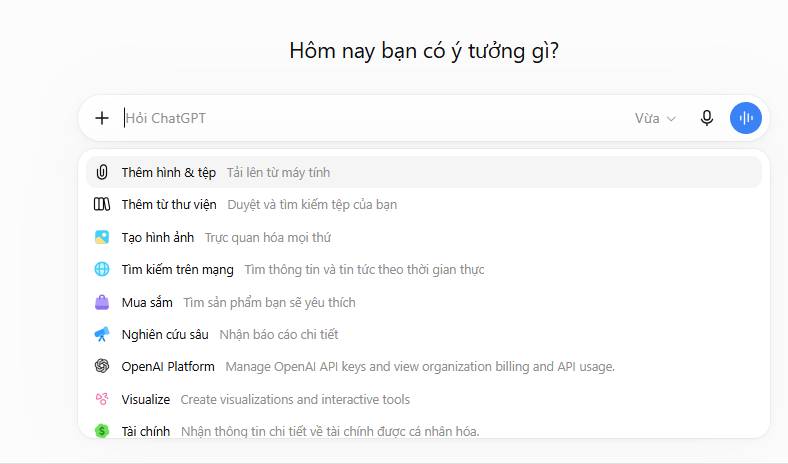
- Nhập yêu cầu (câu hỏi dạng văn bản) vào thanh nhập liệu trên trang chủ, sau đó nhấn phím Enter hoặc nhấp vào mũi tên hướng lên.
- Sử dụng tính năng tìm kiếm của ChatGPT để yêu cầu công cụ này tìm kiếm thông tin trên web nhằm hỗ trợ câu trả lời (nếu không, ChatGPT có thể chỉ dựa vào dữ liệu đã được huấn luyện). Để thực hiện việc này, hãy nhấp vào biểu tượng dấu cộng (+) trên thanh nhập liệu, chọn Tìm kiếm trên web và nhập yêu cầu của bạn.
- Sử dụng tính năng nghiên cứu sâu (Deep research) để ChatGPT rà soát hàng trăm nguồn trực tuyến và file, từ đó cung cấp câu trả lời toàn diện kèm theo các nguồn trích dẫn để xác thực thông tin. Để thực hiện, hãy nhấp vào biểu tượng dấu cộng (+), chọn Nghiên cứu sâu và nhập yêu cầu của bạn.
- Chuyển đổi dữ liệu của bạn thành các biểu đồ tương tác. Hãy nhấp vào biểu tượng dấu cộng (+), chọn Visualize và nhập yêu cầu của bạn.
- Tìm kiếm hoặc thực hiện thao tác trên các ứng dụng khác nhau. Nếu bạn đang sử dụng gói Business hoặc Enterprise và đã kết nối các ứng dụng (như Google Drive hoặc Slack), hãy nhấp vào biểu tượng dấu cộng (+) và chọn Company knowledge (Kiến thức doanh nghiệp). ChatGPT sẽ tìm kiếm trong các ứng dụng đã kết nối và đưa ra câu trả lời có trích dẫn nguồn, dựa trên chính dữ liệu của bạn.
- Trò chuyện với ChatGPT bằng cách nhấn vào biểu tượng Dùng giọng nói trên thanh nhập liệu hoặc nhấn vào biểu tượng micro để nhập yêu cầu bằng giọng nói (chuyển đổi giọng nói thành văn bản).
- Upload lên hình ảnh hoặc file bằng cách kéo và thả từ máy tính vào thanh nhập liệu. Bạn cũng có thể nhấp vào biểu tượng dấu cộng (+), chọn Thêm hình & file và chọn file của mình.
5. Tương tác với các phản hồi của ChatGPT
Chỉ trong vài giây, ChatGPT sẽ đưa ra câu trả lời và bạn có thể đọc hoặc nghe nội dung đó. Ngoài ra, bạn còn có nhiều tùy chọn khác.
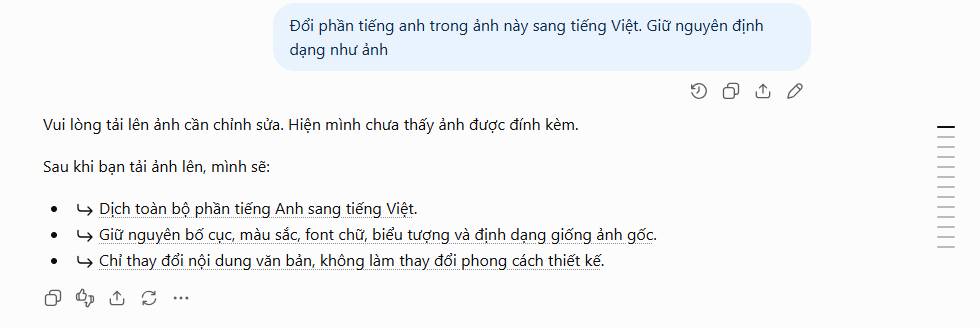
- Chỉnh sửa câu lệnh ban đầu. Di chuột qua câu lệnh và nhấp vào biểu tượng chỉnh sửa (có hình cây bút chì) xuất hiện. Hãy sửa lại câu lệnh rồi nhấn phím Enter.
- Nhập (hoặc nói) một câu lệnh mới. Yêu cầu ChatGPT điều chỉnh câu trả lời. ChatGPT sẽ dựa vào nội dung đã thảo luận trước đó để đưa ra phản hồi mới, vì vậy bạn không cần phải nhắc lại thông tin cũ.
- Xem lại các nguồn thông tin. Di chuột qua thẻ nguồn (source pill) trong câu trả lời để tìm hiểu thêm về nguồn dữ liệu mà ChatGPT đã sử dụng. Nhấp vào đó nếu bạn muốn truy cập trực tiếp vào nguồn tin.
- Sao chép câu trả lời. Nếu bạn hài lòng với câu trả lời của ChatGPT và muốn chia sẻ nó ở nơi khác, hãy nhấp vào biểu tượng Sao chép nằm bên dưới câu trả lời đó. Sau khi thực hiện, biểu tượng sẽ chuyển thành dấu tích để xác nhận việc sao chép đã thành công.
- Nhận câu trả lời mới. Nếu câu trả lời chưa đúng ý bạn và bạn vẫn muốn sử dụng câu lệnh cũ, hãy nhấp vào nút Thử lại.
- Đánh giá câu trả lời. Vì ChatGPT không thể hiểu được hành động lắc đầu của bạn, nó không thể tự xác định xem câu trả lời mình tạo ra là tốt hay xấu. Thay vào đó, nó dựa vào phản hồi của con người để học hỏi. Hãy nhấp vào biểu tượng đánh giá (hình ngón tay cái hướng lên hoặc hướng xuống) để cho hệ thống biết câu trả lời đó có hữu ích hay không.
- Tạo nhánh trò chuyện mới. Nếu muốn chuyển hướng cuộc trò chuyện mà không làm mất chuỗi hội thoại gốc, hãy nhấp vào mục Hành động khác (...) bên dưới câu trả lời và chọn Tạo nhánh trong đoạn chat mới. Thao tác này sẽ mở ra một tab trò chuyện mới tiếp nối chính xác từ thời điểm đó.
- Chia sẻ cuộc trò chuyện. Nhấp vào nút Chia sẻ ở đầu cửa sổ trò chuyện để tạo một đường dẫn (URL) duy nhất mà bạn có thể sao chép và gửi đi. Đường dẫn này cho phép người khác xem toàn bộ nội dung cuộc trò chuyện của bạn. Nếu chỉ muốn chia sẻ một câu trả lời cụ thể, hãy nhấp vào biểu tượng chia sẻ bên dưới câu trả lời đó và dán liên kết như bình thường.
Lưu ý: Nếu bạn sử dụng tài khoản Enterprise, chỉ các thành viên trong workspace của bạn mới có thể truy cập cuộc trò chuyện này.
Cách tùy chỉnh ChatGPT
Nếu bạn thường xuyên phải nhập cùng một yêu cầu mỗi khi tương tác với ChatGPT - chẳng hạn như "Viết câu trả lời bằng Python" hoặc "Giữ giọng văn thân mật, gần gũi" - thì giờ đây bạn không cần phải làm vậy nữa. Dưới đây là cách tùy chỉnh ChatGPT cho cả gói miễn phí và gói trả phí.
Cách sử dụng tính năng tùy chỉnh hướng dẫn trong ChatGPT
Ngay cả với gói miễn phí, bạn vẫn có thể thiết lập các hướng dẫn tùy chỉnh trong ChatGPT. Tính năng này cho phép bạn cài đặt sẵn những yêu cầu mà bạn muốn ChatGPT luôn ghi nhớ khi tạo câu trả lời. Dưới đây là các bước thiết lập:
- Nhấp vào profile của bạn, sau đó chọn mục Cá nhân hóa.
- Trong cửa sổ popup xuất hiện, hãy gạt công tắc bên cạnh tùy chọn Bật tùy chỉnh.
- Nhập các thông tin cần thiết để giúp ChatGPT điều chỉnh câu trả lời cho phù hợp. Ví dụ: nếu bạn có phong cách viết cụ thể, hãy nhập thông tin đó vào phần Hướng dẫn tùy chỉnh.
- Nhấn Lưu.
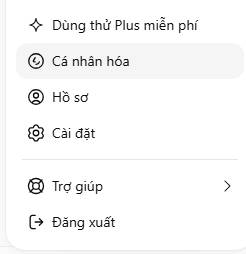
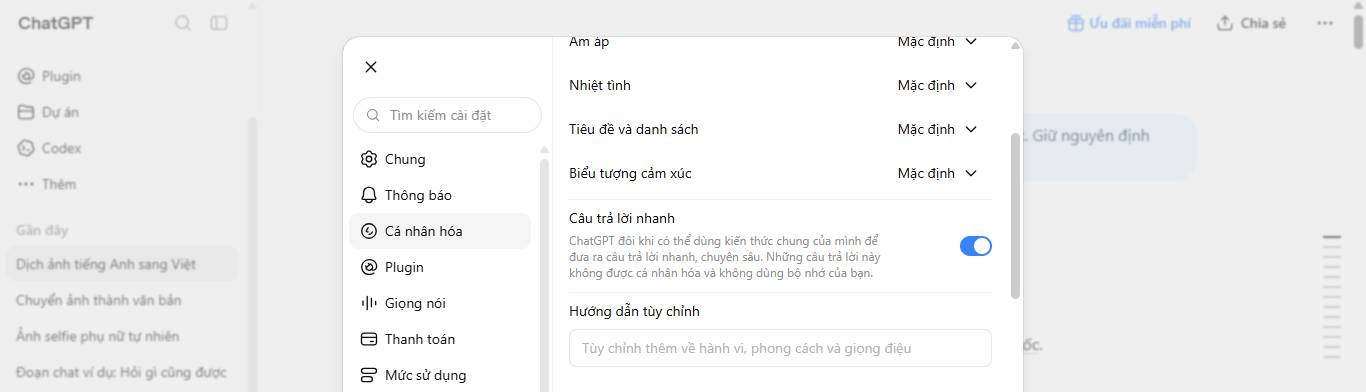
Trừ khi bạn đưa ra yêu cầu khác trong câu lệnh (prompt) hoặc tắt tính năng hướng dẫn tùy chỉnh, ChatGPT sẽ tự động ghi nhớ các hướng dẫn này mỗi khi tạo câu trả lời.
Lưu ý: Nếu cần ChatGPT đảm nhận nhiều vai trò khác nhau, bạn có thể tạo các dự án ChatGPT riêng biệt và thiết lập hướng dẫn tùy chỉnh cho từng dự án đó.
Cách tạo GPT tùy chỉnh
Nếu đang sử dụng gói trả phí, bạn có thể dùng ngôn ngữ tự nhiên để tạo một phiên bản ChatGPT tùy chỉnh (gọi tắt là GPT) - mỗi phiên bản được lập trình với các hướng dẫn riêng - hoặc sử dụng các phiên bản có sẵn như Data Analyst (Phân tích dữ liệu).
Lưu ý: Nếu dùng gói miễn phí, bạn có thể sử dụng các GPT nhưng không thể tự tạo chúng.
Dưới đây là hướng dẫn tóm tắt cách tạo GPT tùy chỉnh.
1. Khi đang mở ChatGPT, hãy nhấp vào mục GPT ở thanh bên.
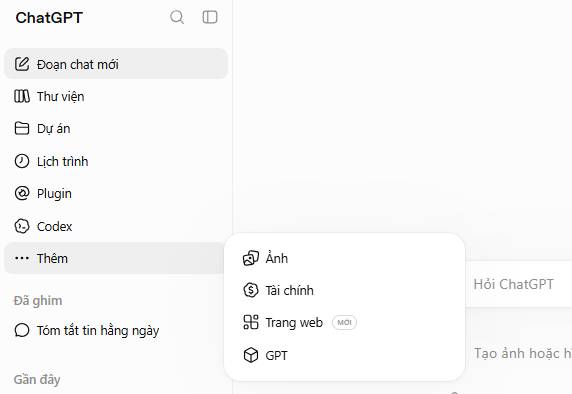
2. Nhấp vào Tạo ở góc trên bên phải.
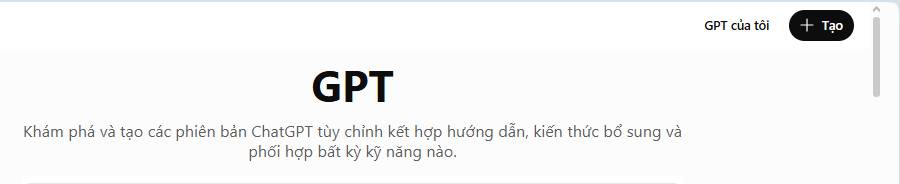
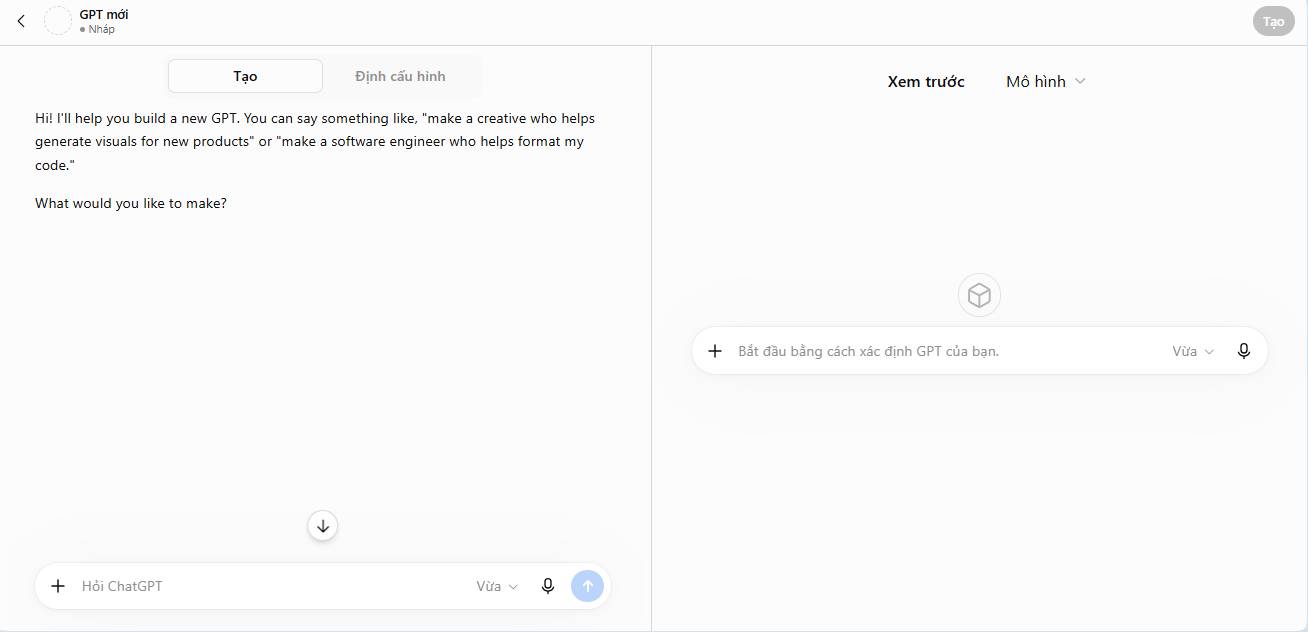
3. Nhập hướng dẫn của bạn vào thanh tin nhắn trên trang Tạo. Trò chuyện với công cụ tạo GPT cho đến khi đạt được kết quả mong muốn.
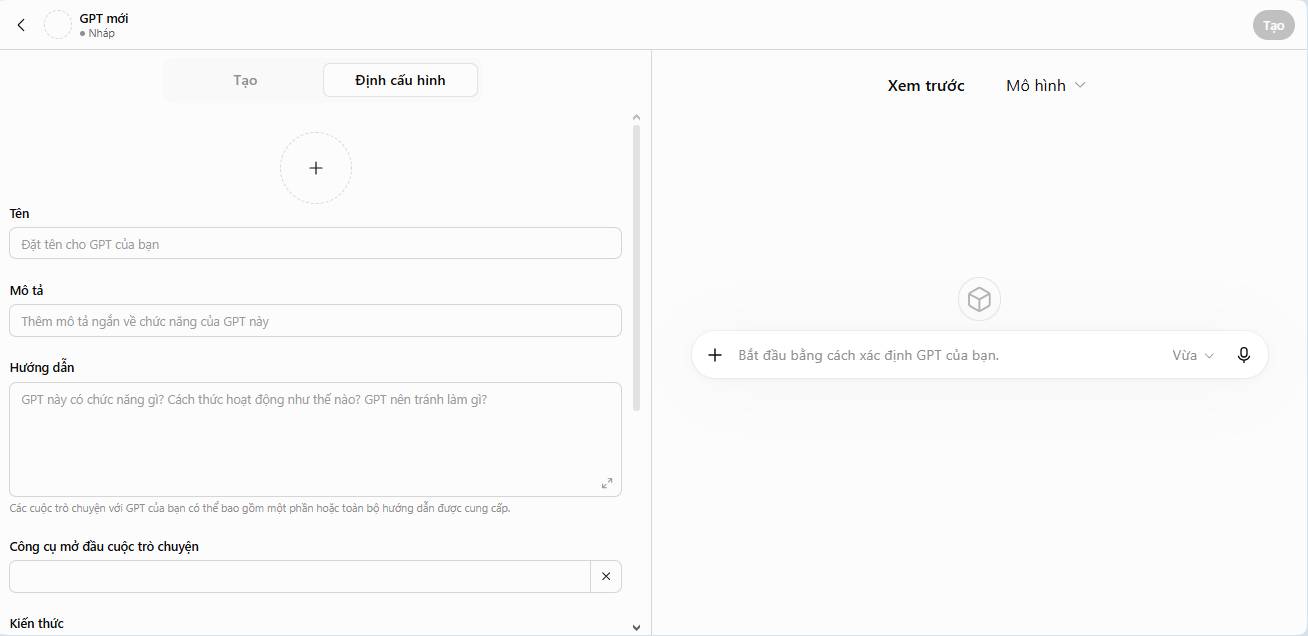
4. Nhấp vào Định cấu hình để thêm các tùy chỉnh nâng cao cho trợ lý AI của bạn. Ví dụ, bạn có thể đổi tên GPT, tinh chỉnh hướng dẫn, upload lên các file dữ liệu kiến thức và thiết lập các hành động.
5. Nhấp vào Tạo và chọn cách bạn muốn chia sẻ GPT tùy chỉnh của mình.
6. Nhấp vào Cập nhật.
Bạn cũng có thể tương tác với các GPT này từ bất kỳ cuộc trò chuyện nào - chỉ cần nhập @[TênGPT] theo sau là câu lệnh (prompt) của bạn vào thanh tin nhắn của cuộc trò chuyện GPT hiện có.
Cách sử dụng tính năng Voice (Giọng nói) của ChatGPT
Thay vì gõ câu lệnh, bạn có thể trò chuyện trực tiếp bằng giọng nói với ChatGPT. Dưới đây là cách hoạt động của chế độ giọng nói trên ứng dụng web (cách thức hoạt động trên ứng dụng di động cũng tương tự).
1. Khi đang mở cuộc trò chuyện ChatGPT, hãy nhấp vào biểu tượng Dùng giọng nói (có hình các vạch âm thanh) trong khung tin nhắn.
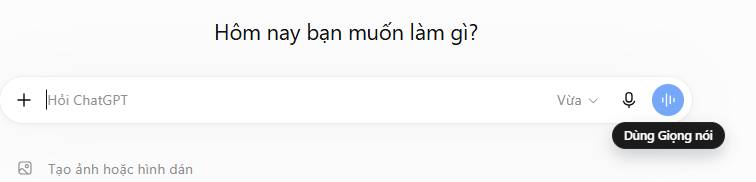
2. Khi một vòng tròn mang lại cảm giác thư thái xuất hiện trên màn hình, đó là tín hiệu để bạn bắt đầu cuộc trò chuyện.
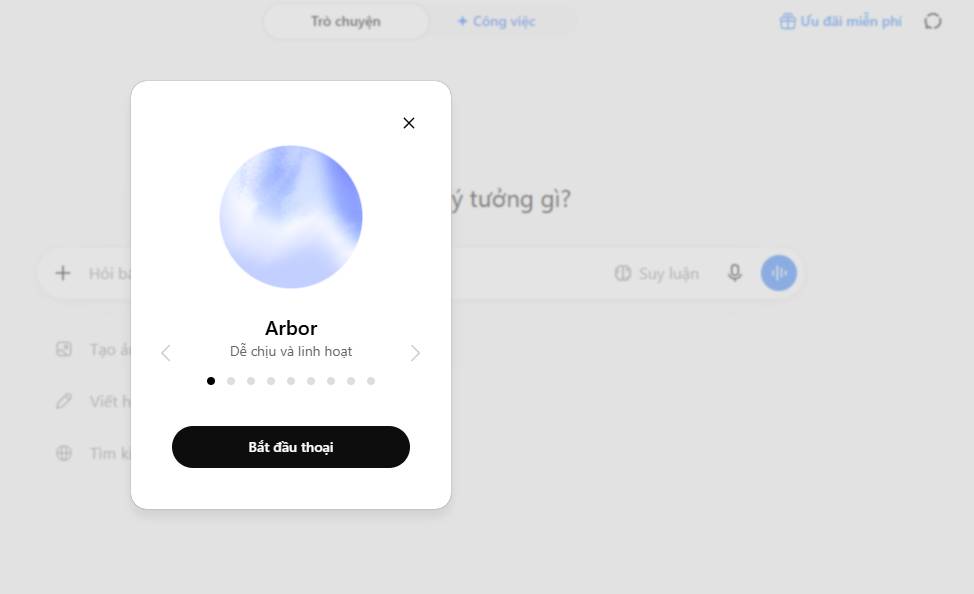
3. Sau khi bạn nói xong, ChatGPT sẽ phản hồi bằng giọng nói (không cần nhấn nút gửi). Cần tạm dừng ChatGPT? Hãy ngắt lời nó một cách tự nhiên như trong một cuộc trò chuyện bình thường.
4. Để kết thúc cuộc trò chuyện, hãy nhấp lại vào biểu tượng Dùng giọng nói (biểu tượng này sẽ chuyển thành dấu X trong khi trò chuyện bằng giọng nói trực tiếp).
Khi kết thúc trò chuyện, bản văn bản của toàn bộ cuộc hội thoại sẽ xuất hiện và được tự động lưu vào lịch sử trò chuyện của bạn. Nếu muốn thay đổi giọng nói hoặc mô hình mặc định, bạn hãy mở phần cài đặt, nhấp vào mục Giọng nói ở bảng điều khiển bên cạnh và chọn tùy chọn mong muốn.
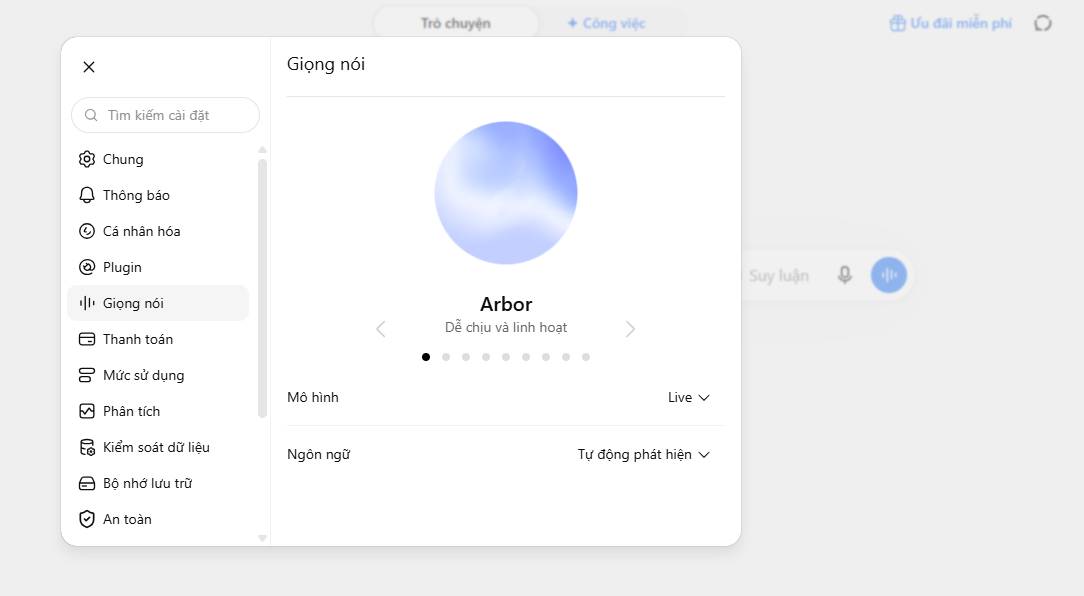
Đối với mô hình, có ba tùy chọn:
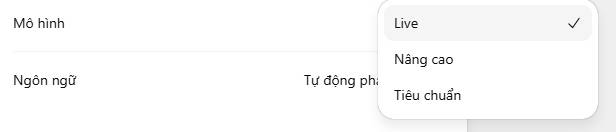
- Live: Đây là tùy chọn mặc định và tối ưu nhất cho hầu hết các cuộc trò chuyện nhờ khả năng tương tác qua lại tự nhiên. Chế độ này cũng hỗ trợ tìm kiếm trên web, sử dụng bộ nhớ và hiển thị kết quả trực quan ngay trong khi trò chuyện.
- Advanced (Nâng cao): Đây là lựa chọn phù hợp nếu bạn đang sử dụng ứng dụng di động và cần chia sẻ video hoặc màn hình trong quá trình trò chuyện.
- Standard (Tiêu chuẩn): Chế độ này mang lại trải nghiệm giao tiếp theo lượt, trong đó hệ thống sẽ chuyển lời nói của bạn thành văn bản trước khi đưa ra phản hồi. (Với chế độ Live và Advanced, văn bản ghi lại cuộc trò chuyện chỉ xuất hiện sau khi cuộc trò chuyện kết thúc). Chế độ này hoạt động hiệu quả nhất khi bạn đang ở nơi ồn ào hoặc muốn trao đổi kỹ lưỡng theo kiểu văn bản thay vì một cuộc trò chuyện trực tiếp.
Cách upload ảnh lên ChatGPT
Bạn cũng có thể thêm ảnh vào cuộc trò chuyện và thảo luận về nó với ChatGPT.
Cách upload ảnh lên ChatGPT từ ứng dụng web
- Nhấp vào biểu tượng dấu cộng trên thanh nhập tin nhắn, sau đó chọn Thêm hình & file. Bạn cũng có thể kéo và thả file từ máy tính vào thanh nhập tin nhắn. Hoặc bạn có thể thêm ảnh trực tiếp từ Google Drive hay OneDrive - bạn sẽ cần kết nối ứng dụng trước nếu chưa thực hiện việc này.
- Chọn (các) hình ảnh bạn muốn thêm.
- Nhập câu lệnh (prompt) đi kèm.
- Nhấn phím Enter.
Cách upload ảnh lên ChatGPT từ ứng dụng desktop
- Nhấp vào biểu tượng dấu cộng (+) trên thanh nhập tin nhắn.
- Upload ảnh lên từ máy tính hoặc kéo và thả file từ máy tính vào thanh nhập tin nhắn.
- Nhập câu lệnh đi kèm.
- Nhấn phím Enter.
Cách upload ảnh lên ChatGPT từ ứng dụng di động
- Nhấn vào biểu tượng dấu cộng (+) trên thanh nhập tin nhắn.
- Chọn cách bạn muốn thêm ảnh: Bạn có thể upload ảnh lên từ điện thoại hoặc chụp ảnh mới.
- Nếu có một phần cụ thể nào đó trong ảnh mà bạn muốn thảo luận, hãy nhấn vào Bình luận, nhấn vào phần bạn muốn hỏi, sau đó nhập câu lệnh.
- Nhấn vào Gửi.


Cách sử dụng ChatGPT Work (trước đây là ChatGPT Agent)
Thay vì trả lời câu hỏi chỉ bằng một phản hồi duy nhất, ChatGPT Work (trước đây là ChatGPT Agent) là một AI agent được xây dựng để thực hiện các nhiệm vụ dài hơi và phức tạp hơn - như nghiên cứu, làm việc trên các ứng dụng của bạn và bàn giao sản phẩm hoàn chỉnh. Tính năng này có thể được sử dụng qua ứng dụng desktop, hoạt động tương tự trên cả ứng dụng web và di động.
Lưu ý: Work hiện chỉ khả dụng trên các gói trả phí (ChatGPT Plus hoặc cao hơn).
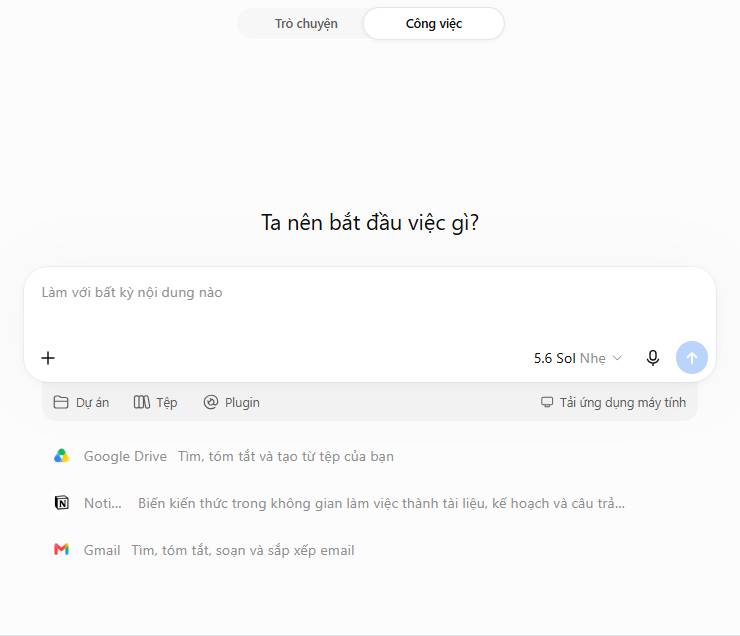
1. Nhấp vào Công việc ở đầu một cuộc trò chuyện mới.
2. Mô tả nhiệm vụ hoặc sản phẩm bạn muốn ChatGPT hoàn thành.
3. Nếu muốn, bạn có thể kết nối các ứng dụng mà bạn muốn Work lấy dữ liệu hoặc thao tác -như Google Drive hoặc Gmail - thông qua menu plugin.
4. Theo dõi tiến trình của ChatGPT trong cuộc trò chuyện, trả lời các câu hỏi mà nó đặt ra và điều chỉnh hướng đi của nó bất cứ lúc nào.
Cuộc trò chuyện ChatGPT sử dụng ChatGPT Work (trước đây là ChatGPT Agent).
5. Sau khi hoàn tất, hãy xem lại kết quả và yêu cầu chỉnh sửa hoặc thực hiện thêm các bước tiếp theo ngay trong cùng cuộc trò chuyện đó.
Cách sử dụng các tính năng của ChatGPT không thuộc phạm vi trò chuyện
Không phải tính năng nào của ChatGPT cũng liên quan trực tiếp đến việc trò chuyện với chatbot. Dưới đây là cách sử dụng các tính năng bổ trợ khác của ChatGPT để bạn khai thác tối đa hiệu quả từ trợ lý ảo đắc lực này.
Lưu ý: Một số tính năng có thể chỉ khả dụng trên các gói dịch vụ nhất định.
Cách sử dụng tính năng Dự án (Projects) trong ChatGPT
Tính năng Dự án trong ChatGPT giúp bạn nhóm các cuộc trò chuyện, thông tin ghi nhớ, hướng dẫn tùy chỉnh và các tài liệu tham khảo có liên quan lại với nhau một cách gọn gàng. Nhờ đó, bạn có thể chuyển đổi giữa các dự án và ChatGPT sẽ tự động chuyển đổi ngữ cảnh tương ứng cùng với bạn.
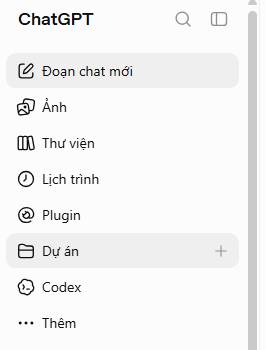
1. Tại bảng điều khiển bên cạnh của ChatGPT, hãy nhấp vào Dự án.
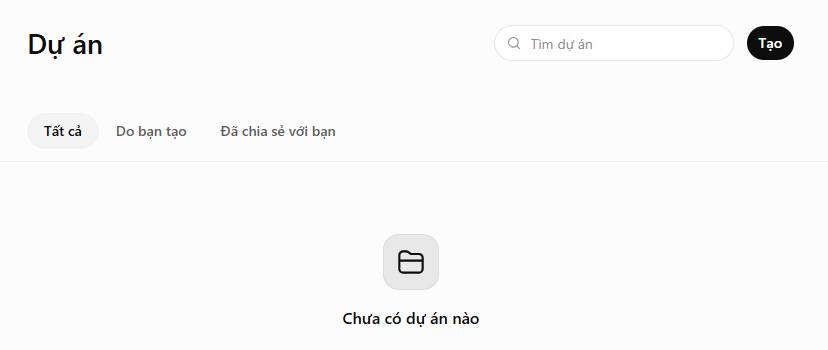
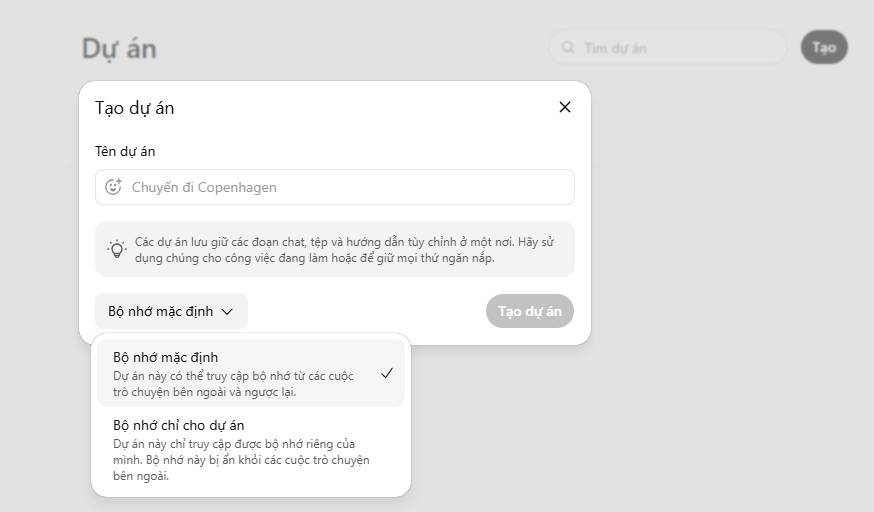
2. Nhập tên cho dự án, chọn biểu tượng và màu sắc (để dễ nhận biết hơn trên thanh bên), sau đó nhấp vào Tạo.
3. Tại đây, bạn có một số tùy chọn cho dự án của mình:
- Bắt đầu trò chuyện. Nhập câu lệnh (prompt) vào khung tin nhắn và trò chuyện với ChatGPT như bình thường.
- Thêm nguồn kiến thức. Nhấp vào Nguồn, sau đó chọn Thêm nguồn để upload lên bất kỳ file nào mà bạn muốn ChatGPT tham khảo cho dự án đó. Bạn cũng có thể kéo và thả file vào cửa sổ này.
- Thêm hướng dẫn tùy chỉnh. Nhấp vào menu ba chấm (...) ở góc trên bên phải dự án, chọn Cài đặt dự án và nhập các hướng dẫn để định hình cách ChatGPT phản hồi trong dự án đó.
Để xem lịch sử trò chuyện của bất kỳ dự án nào, hãy nhấp vào menu ba chấm (...) bên cạnh tên dự án trên bảng điều khiển bên cạnh, sau đó chọn Trang chủ dự án. Các cuộc trò chuyện của bạn sẽ xuất hiện trong tab Chat của dự án đang mở.
Cách chia sẻ dự án trong ChatGPT
Nếu muốn cộng tác với người khác trong một dự án, bạn có thể chia sẻ một cuộc trò chuyện riêng lẻ hoặc chia sẻ toàn bộ dự án.
- Nhấp vào menu ba chấm (...) bên cạnh tên dự án trên bảng điều khiển bên cạnh.
- Nhấp vào Chia sẻ dự án.
- Mời người khác cộng tác qua email hoặc liên kết. Nếu chia sẻ qua email, bạn có thể thiết lập quyền truy cập của họ là chỉnh sửa (edit) hoặc chỉ trò chuyện (chat only).
- Nhấp vào Mời - nếu chia sẻ qua email hoặc Sao chép liên kết và chia sẻ theo cách thông thường.
Cách sử dụng tính năng tác vụ theo lịch trình trong ChatGPT
Để tận dụng tối đa trợ lý AI của mình, hãy sử dụng ChatGPT để thực hiện các tác vụ theo lịch trình. Dưới đây là tổng quan nhanh về cách thiết lập tác vụ.
1. Bắt đầu một cuộc trò chuyện mới hoặc thiết lập tác vụ từ một cuộc trò chuyện hiện có.
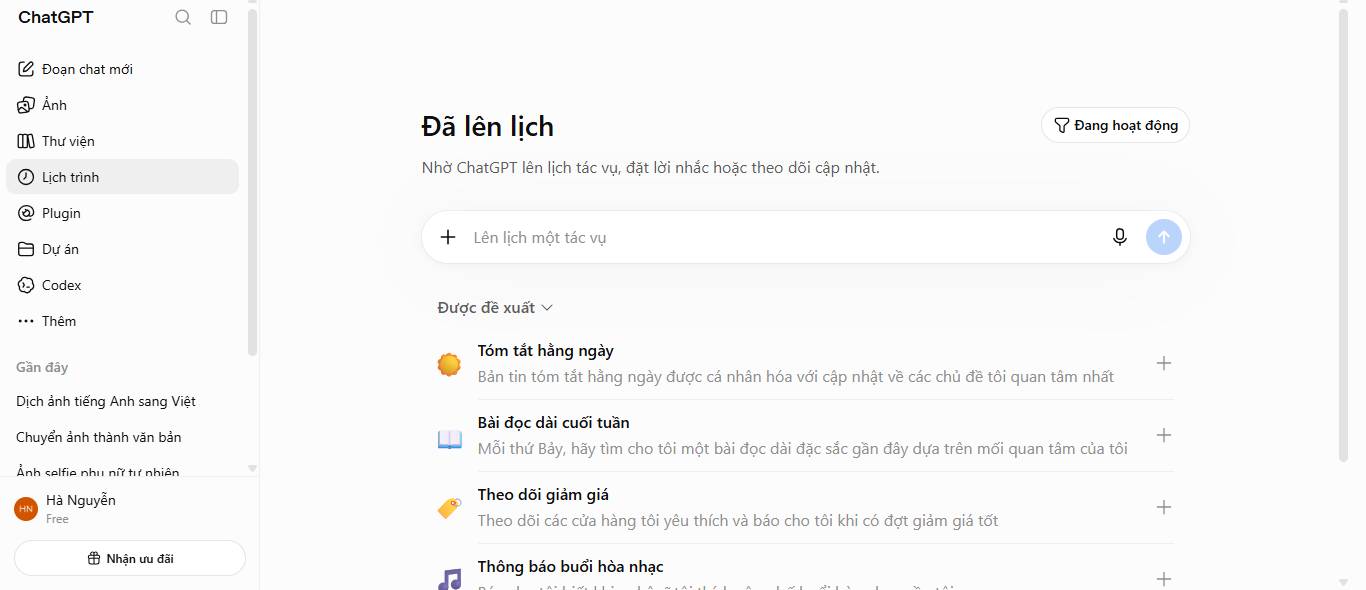
2. Hãy mô tả tác vụ bạn muốn ChatGPT thực hiện và thời điểm thực hiện.
3. ChatGPT sẽ xác nhận tác vụ đã lên lịch ngay trong cuộc trò chuyện.
4. Nhấp vào thẻ tác vụ (nằm bên dưới tin nhắn xác nhận) để chỉnh sửa nội dung và tần suất thực hiện tác vụ. Hoặc, nhấp vào biểu tượng Chỉnh sửa (hình chiếc bút chì) bên cạnh tên tác vụ tại trang chủ quản lý lịch trình để thay đổi các cài đặt của tác vụ đó.
5. Nhấn Lưu.
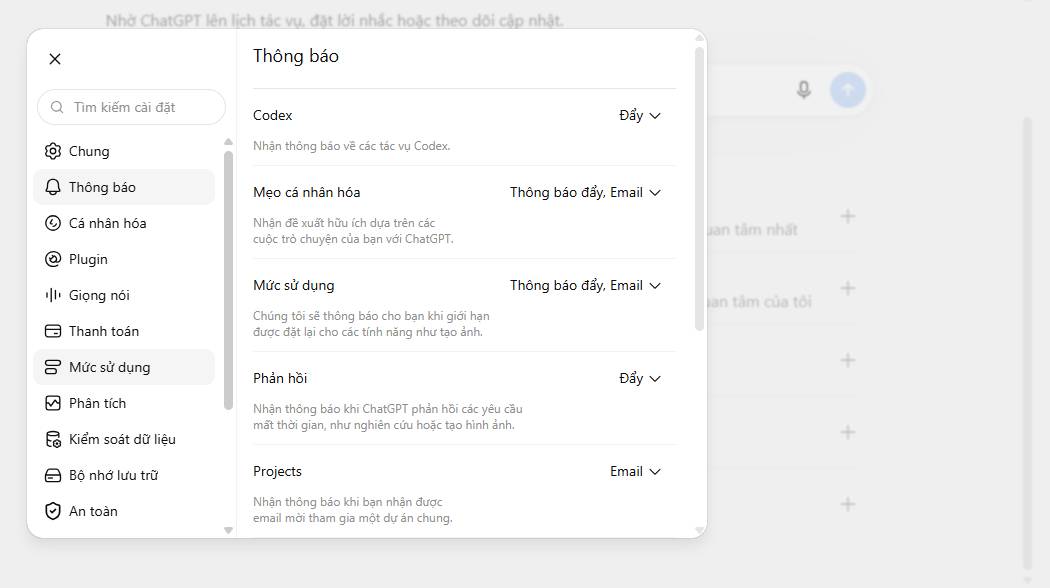
ChatGPT sẽ tự động thực hiện các tác vụ đã lên lịch bất kể bạn có đang trực tuyến hay không, đồng thời gửi thông báo đẩy và email cho bạn khi tác vụ hoàn tất. Để thay đổi cách thức nhận thông báo, hãy mở phần cài đặt ChatGPT, chọn mục Thông báo và chọn phương thức nhận thông báo mà bạn muốn.
Hướng dẫn sửa lỗi Chat GPT không hoạt động
Lỗi Chat GPT không hoạt động được thể hiện với rất nhiều thông báo khác nhau. Chẳng hạn như Chat GPT not loading, Chat GPT not opening, Can’t login to Chat GPT, Chat GPT not available in your country, Chat GPT not responding.
Lỗi Chat GPT không hoạt động do rất nhiều nguyên nhân khác nhau, như lỗi mạng trong ChatGPT, lỗi hệ thống kết nối, hoặc do bạn không dùng phần mềm VPN chẳng hạn,... Dưới đây là một số cách sửa lỗi Chat GPT không hoạt động.
1. Tải lại trang Chat GPT
Nếu bạn nhận được thông báo đỏ từ Chat GPT khi hệ thống bị lỗi không làm việc thì bạn có thể tải lại trang web. Những đoạn chat trước đó sẽ không mất đi mà lưu tại sidebar ở cạnh trái màn hình.
2. Kiểm tra tình trạng máy chủ Chat GPT
Khi máy chủ Chat GPT gặp vấn đề thì khi bạn chat với Chat GPT cũng gặp lỗi không thể kết nối với những dòng thông báo màu đỏ.
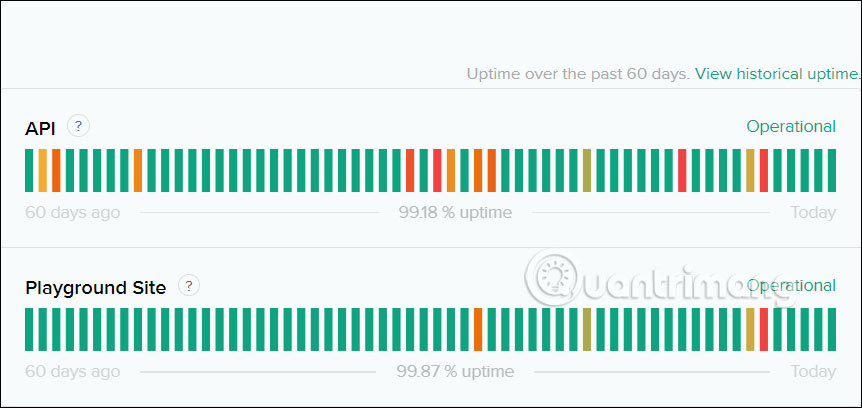
Chúng ta có thể truy cập vào trang dưới đây để kiểm tra tình trạng máy chủ của trang web Open AI được thể hiện qua thanh trạng thái.
https://status.openai.com/Bạn sẽ nhìn thấy tại thời điểm này Open AI hoạt động có ổn định hay gặp vấn đề gì hay không.
3. Khởi động lại trình duyệt dùng Chat GPT
Nếu lỗi này xuất phát từ trình duyệt thì bạn chỉ cần khởi động lại trình duyệt đang sử dụng Chat GPT để sửa lỗi Chat GPT không hoạt động là được. Lưu ý, lưu lại những việc hiện đang làm ở những tab khác.
4. Xóa dữ liệu duyệt web trên trình duyệt
Khi bạn tắt trình duyệt và khởi động lại nhưng không có hiệu quả thì chúng ta thử phương án xóa dữ liệu của trình duyệt web.
Khi bạn xóa dữ liệu duyệt web thì sẽ xóa lịch sử duyệt web, xóa cookie và bộ nhớ tạm thời trên trình duyệt. Sau khi xóa toàn bộ dữ liệu web thì bạn sẽ cần đăng nhập lại vào Chat GPT.
- Cách xóa cache và cookies trên Chrome, Firefox, Cốc Cốc và Safari
- Tự động xóa dữ liệu khi đóng trình duyệt Chrome, Firefox, Cốc Cốc...
5. Tắt tiện ích trên trình duyệt
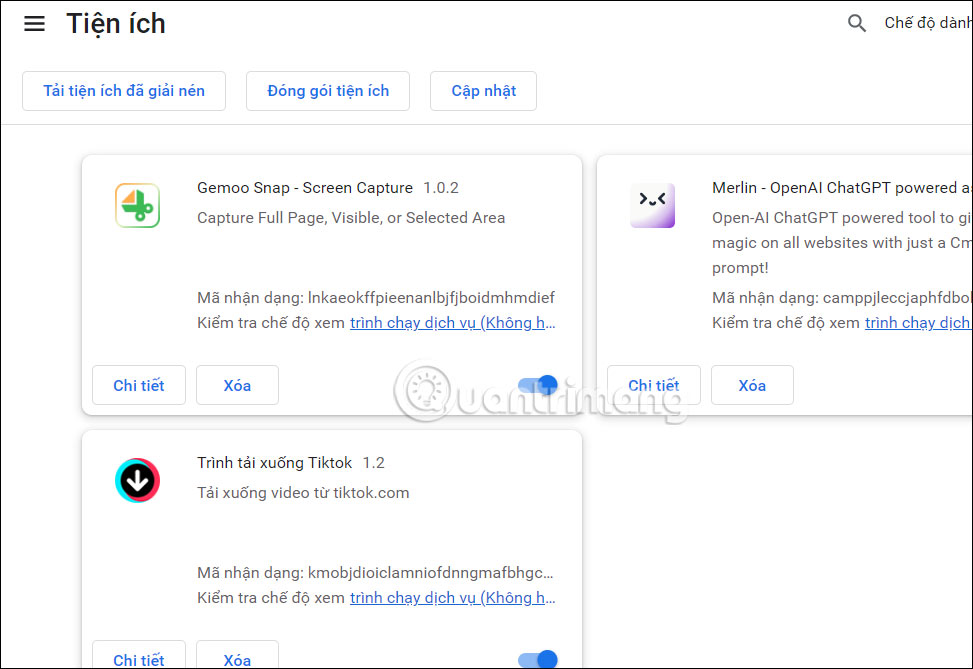
Một số tiện ích bạn cài đặt trên trình duyệt có thể là nguyên nhân xảy tới việc truy cập vào trang web Chat GPT bị lỗi. Bạn nên thử tắt các tiện ích đang chạy trên trình duyệt sau đó khởi động lại trình duyệt.
Truy cập vào trang quản lý tiện ích cài đặt trên mỗi trình duyệt sau đó tắt các tiện ích đi.
6. Tắt và bật lại phần mềm VPN
Trong trường hợp bạn phải sử dụng phần mềm VPN để sử dụng Chat GPT thì có thể tắt phần mềm VPN đang sử dụng rồi chờ một lúc để khởi động và kết nối lại với phần mềm VPN.
7. Khởi động lại máy tính
Nếu đã thử tất cả những phương án bên trên những bạn vẫn nhận được thông báo đỏ lỗi từ Chat GPT thì cuối cùng hãy khởi động lại máy tính của mình. Lưu lại tất cả hoạt động mà bạn đang làm dở trên máy tính rồi tắt máy tính và bắt đầu kết nối Chat GPT ngay từ đầu.
Bạn nên đọc
-

Học thành ngữ tiếng Anh thú vị ngay trên Facebook Messenger
-
Chat với người lạ ẩn danh trên Chatible Messenger
-
Điều phối AI agent là gì?
-
Top phần mềm AI tốt nhất có thể cài đặt trên Windows
-
Chuyển tin nhắn Messenger thành bài hát trong nháy mắt
-
Lên lịch iCloud Calendar ngay trong ChatGPT
-
Cách kiểm tra hóa đơn tiền điện qua Facebook Messenger
-
TOP công cụ tạo hình ảnh AI cho kết quả chân thực nhất
-
Hướng dẫn quản lý iCloud Mail ngay trong ChatGPT









Theo Nghị định 147/2024/ND-CP, bạn cần xác thực tài khoản trước khi sử dụng tính năng này. Chúng tôi sẽ gửi mã xác thực qua SMS hoặc Zalo tới số điện thoại mà bạn nhập dưới đây:

-
thế hiển trịnhThích · Phản hồi · 5 · 02/02/23
-
Tài TócThích · Phản hồi · 2 · 02/02/23
-
MODThích · Phản hồi · 1 · 02/02/23
-
-
CentriX SoftwareThích · Phản hồi · 0 · 07/05/24
-
Tú LêThích · Phản hồi · 0 · 01/07/23
-
Minh Mũm MĩmThích · Phản hồi · 0 · 03/07/23
-
-
Thachcn DalatThích · Phản hồi · 0 · 13/02/23
-
Minh HùngThích · Phản hồi · 0 · 04/02/23
-
Nguyễn TrangThích · Phản hồi · 0 · 05/02/23
-
-
Bảo Bùi ThếThích · Phản hồi · 0 · 03/02/23
-
Cực thích mèoThích · Phản hồi · 2 · 03/02/23
-
-
AnhThích · Phản hồi · 0 · 03/02/23
-
MODThích · Phản hồi · 0 · 03/02/23
-
-
Linh NguyenThích · Phản hồi · 0 · 02/02/23
-
Nguyễn TúThích · Phản hồi · 1 · 02/02/23
-
-
Nguyễn HùngThích · Phản hồi · 0 · 02/02/23
-
Trung Kien TranThích · Phản hồi · 0 · 03/02/23
-
Nguyễn minh ĐứcThích · Phản hồi · 0 · 10/03/23
-


 AI cho người mới
 AI
AI
 Copilot
 Grok
Grok
 Thư viện Prompt
 Hướng dẫn AI
 Công nghệ
 Ứng dụng
 Hệ thống
 Game - Trò chơi
 iPhone
 Android
 Làng Công nghệ
 Học CNTT
 Hàm Excel
 Học Python
 Download
 Video
Video
 Cuộc sống
 Khoa học

