 AI
 Hướng dẫn AI
 Claude
 ChatGPT
 Gemini
 Prompt
 AI Tools
 Workflow
 Công nghệ
 Học IT
 Tiện ích

Bạn có thể kết nối ChatGPT với Gmail, hay Gemini kết nối với Gmail để biến chúng thành trợ lý cho Gmail. Và trong bài viết này bạn sẽ có thêm trợ lý cho Gmail đó là Copilot.
Cũng giống như những chatbot AI khác, sau khi tiến hành kết nối bạn có thể sử dụng câu lệnh tự nhiên để Copilot tìm kiếm, đọc và tổng hợp thông tin từ email mà không cần phải thao tác thủ công trong Gmail. Ngoài ra còn có rất nhiều hữu ích khác khi bạn kết nối Copilot với Gmail. Dưới đây là hướng dẫn sử dụng Copilot làm trợ lý cho Gmail.
Hướng dẫn kết nối Copilot với Gmail
Bước 1:
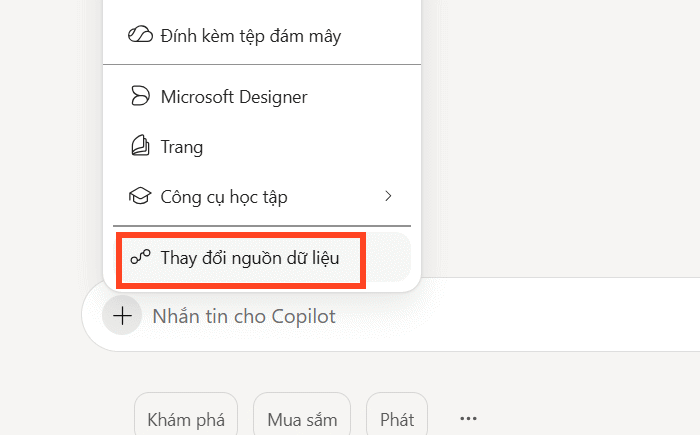
Trong khung chat trên Copilot bạn nhấn vào biểu tượng dấu cộng rồi chọn Thay đổi nguồn dữ liệu.
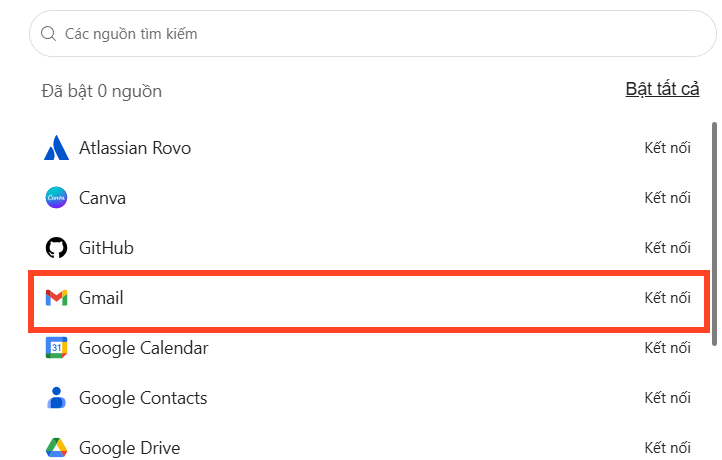
Hiển thị danh sách một số ứng dụng được cấp quyền kết nối với Copilot, bạn nhấn vào Kết nối tại Gmail.
Bước 2:
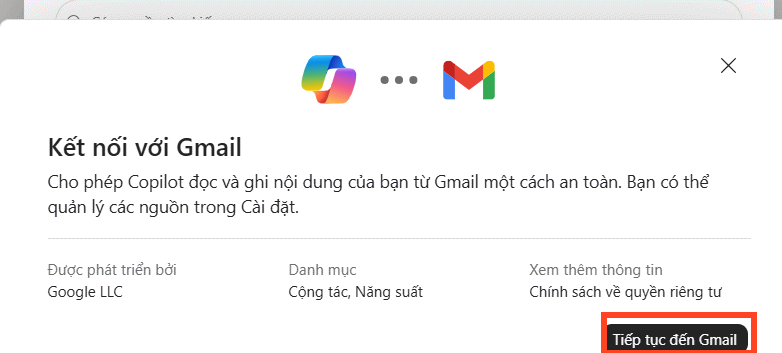
Hiển thị giao diện thực hiện, trước tiên bạn nhấn Tiếp tục đến Gmail.
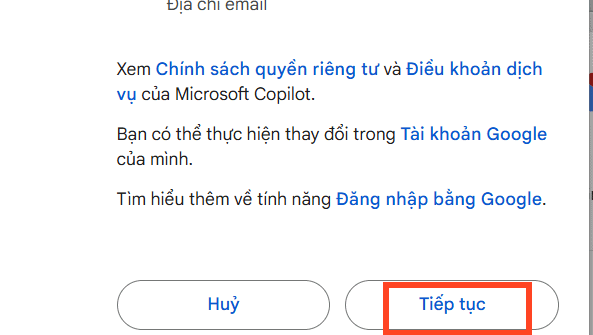
Lúc này bạn chọn địa chỉ Gmail để thực hiện kết nối, chúng ta nhấn vào địa chỉ Gmail để tiếp tục rồi nhấn Tiếp tục để sang bước tiếp theo.
Bước 3:
Lúc này bạn sẽ thấy Copilot yêu cầu truy cập một số quyền trong Gmail, bạn tích chọn các quyền rồi nhấn Tiếp tục.
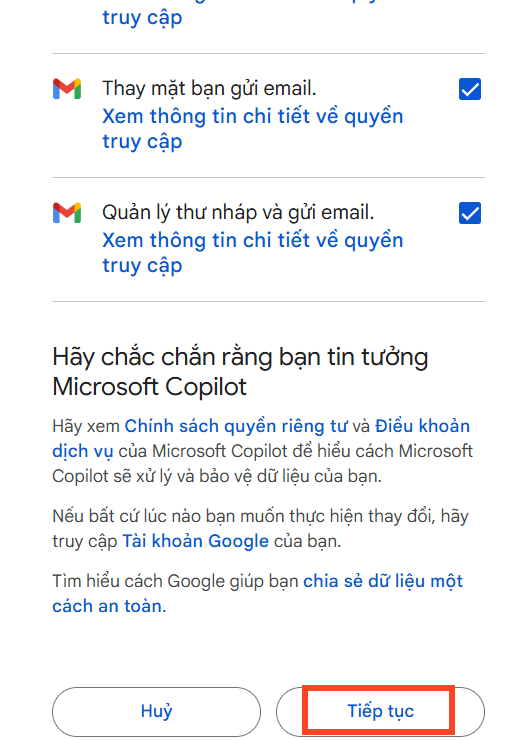
Như vậy bạn đã thành công kết nối Gmail với Copilot để biến chatbot này thành trợ lý cho Gmail.
Cách sử dụng trợ lý Copilot trên Gmail
Bước 1:
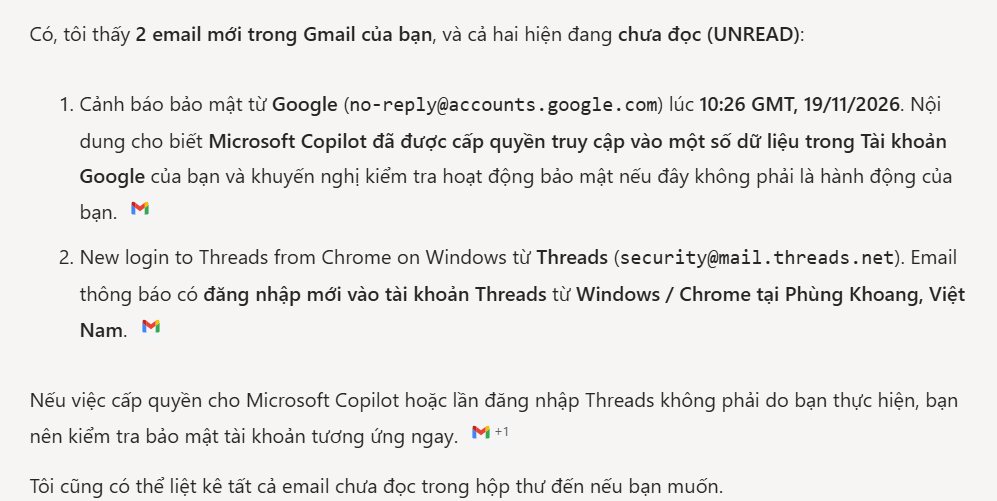
Sau khi bạn đã kết nối thành công thì chúng ta chỉ cần dùng câu lệnh như bình thường để xử lý email. Chẳng hạn tìm email mới trong ngày hôm nay.
Ngay sau đó bạn sẽ thấy Copilot hiện email mới trong ngày mà chưa đọc.
Bước 2:
Tiếp đến bạn có thể yêu cầu Copilot tóm tắt nội dung email nào mà mình cần.
Tìm email mới nhất từ ABC về nội dung ABC. Đọc nội dung và tóm tắt cho tôi:

- Nội dung chính

- Những yêu cầu quan trọng

- Thời hạn cần hoàn thành

- Những việc tôi cần phản hồi.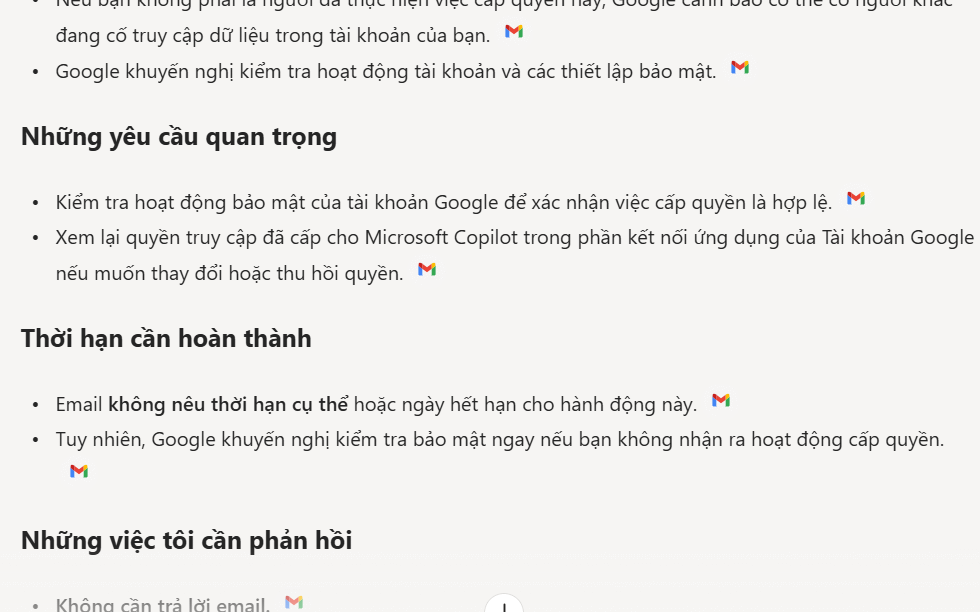
Nếu muốn tổng hợp công việc từ Gmail thì dùng câu lệnh dưới đây.
Kiểm tra email trong 7 ngày gần đây, tìm những email có yêu cầu tôi thực hiện công việc.

Phân loại thành:

- Công việc cần xử lý ngay

- Công việc có thời hạn

- Email đang chờ phản hồi

Trình bày dưới dạng bảng.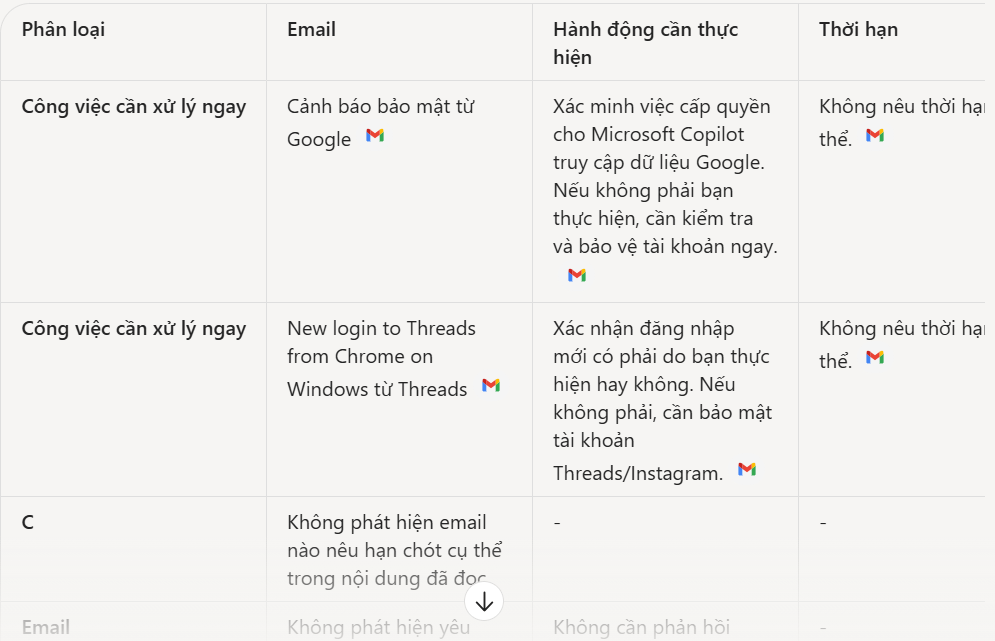
Để yêu cầu Copilot hỗ trợ soạn email phản hồi cho khách hàng, sử dụng câu lệnh:
Dựa trên email gần nhất từ khách hàng ABC, hãy soạn email phản hồi với nội dung:

- Cảm ơn khách hàng đã liên hệ.

- Xác nhận đã tiếp nhận yêu cầu.

- Thông báo sẽ gửi báo giá trong ngày mai.

Sử dụng văn phong chuyên nghiệp, ngắn gọn. Chỉ soạn bản nháp, chưa gửi email.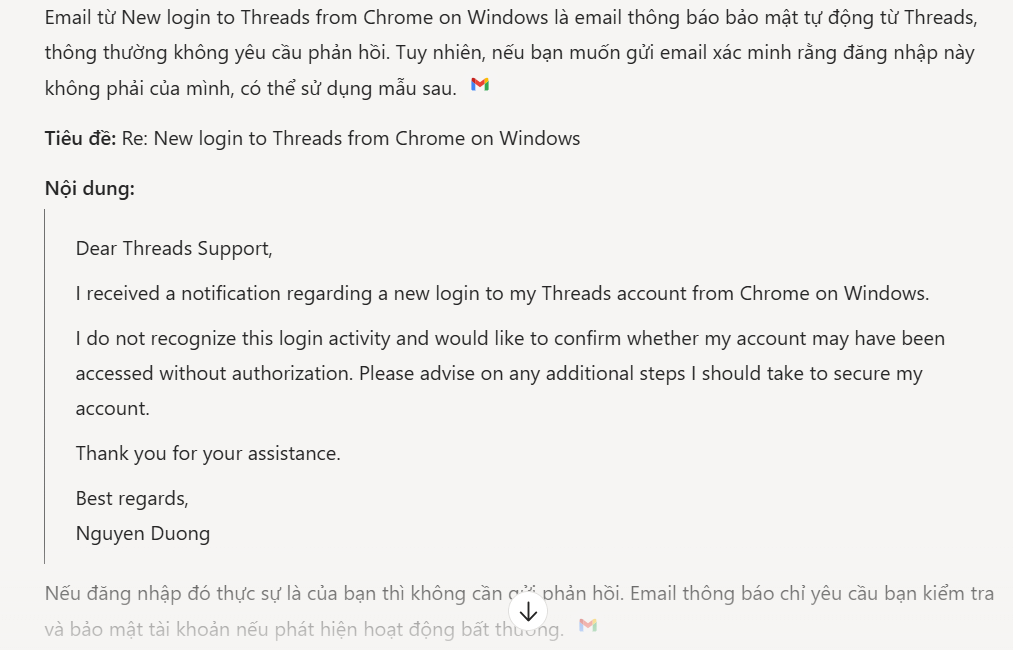
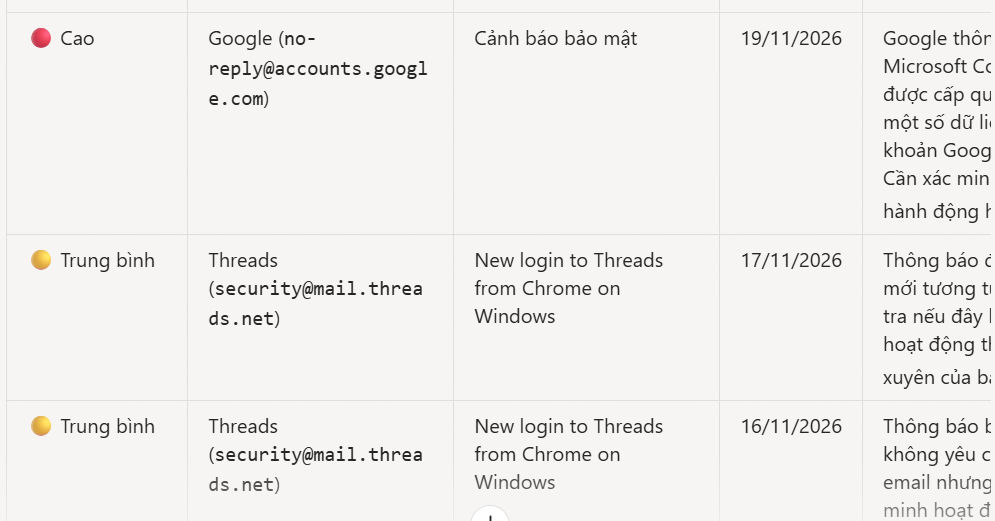
Ngoài ra bạn cũng có thể yêu cầu Copilot phân loại email mình nhận với mức độ cần phản hồi, hoặc nội dung của email theo cao, trung bình hoặc thấp.








 AI
 Copilot
 Grok
 Thư viện Prompt
 Hướng dẫn AI
 Công nghệ
 Ứng dụng
 Hệ thống
 Game - Trò chơi
 iPhone
 Android
 Làng Công nghệ
 Học CNTT
 Hàm Excel
 Học Python
 Download
 Video
 Cuộc sống
 Khoa học

