 AI
 Hướng dẫn AI
 Claude
 ChatGPT
 Gemini
 Prompt
 AI Tools
 Workflow
 Công nghệ
 Học IT
 Tiện ích

Ngoài việc sử dụng Gemini phân tích tập tin trong Drive thì bạn hoàn toàn có thể dùng Gemini phân tích cả thư mục, đặt ra những câu hỏi chi tiết về từng tập tin trong mục, so sánh nội dung của từng tập tin trong thư mục.
Hỏi Gemini là tính năng AI được tích hợp sẵn trong Google Drive để bạn khai thác thông tin từ tài liệu một cách nhanh nhất. Mọi thao tác sử dụng câu lệnh phân tích thư mục Drive bằng Gemini không quá phức tạp và thực hiện như khi bạn làm việc với Gemini. Dưới đây là hướng dẫn chi tiết cách thực hiện.
Cách phân tích thư mục Drive bằng Gemini
Bước 1:
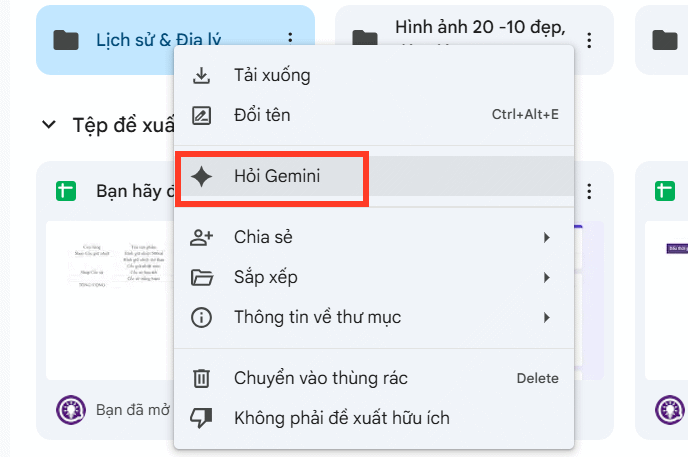
Tại thư mục bạn cần phân tích, nhấn chuột phải sau đó bạn chọn Hỏi Gemini để Gemini đưa thông tin chung về các tập tin trong thư mục này.
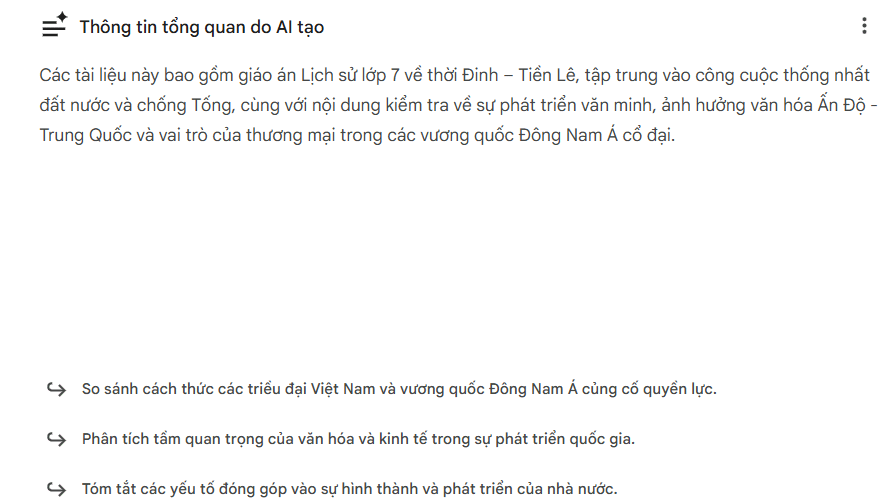
Ngay sau đó bạn có được thông tin tổng quan từ Gemini về các tập tin trong thư mục này.
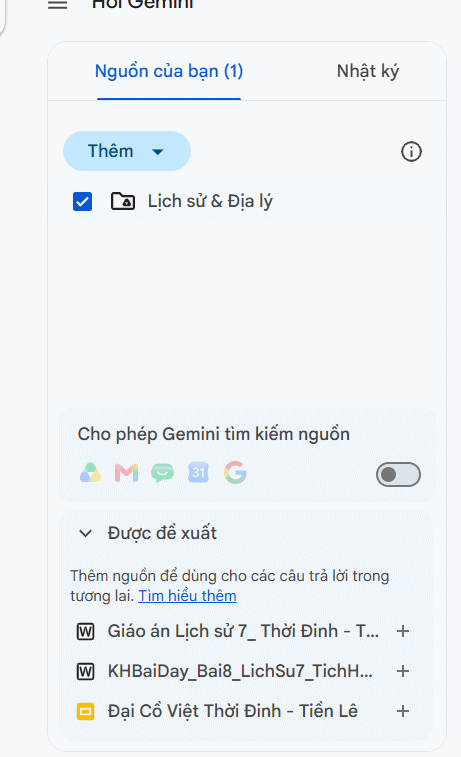
Ở cạnh trái giao diện bạn sẽ thấy toàn bộ các tài liệu hiện có trong thư mục này.
Bước 2:
Tiếp tục bạn nhập câu lệnh phân tích thư mục Drive này. Gemini cũng hiển thị một số câu hỏi gợi ý về nội dung của thư mục này. Bạn có thể dùng ngay nếu muốn.
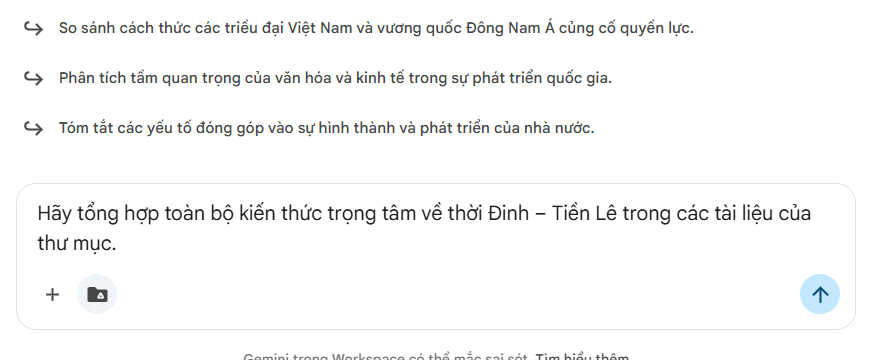
Ngay sau đó Gemini đọc từng tập tin trong thư mục rồi thực hiện tổng hợp nội dung và phản hồi lại bạn.
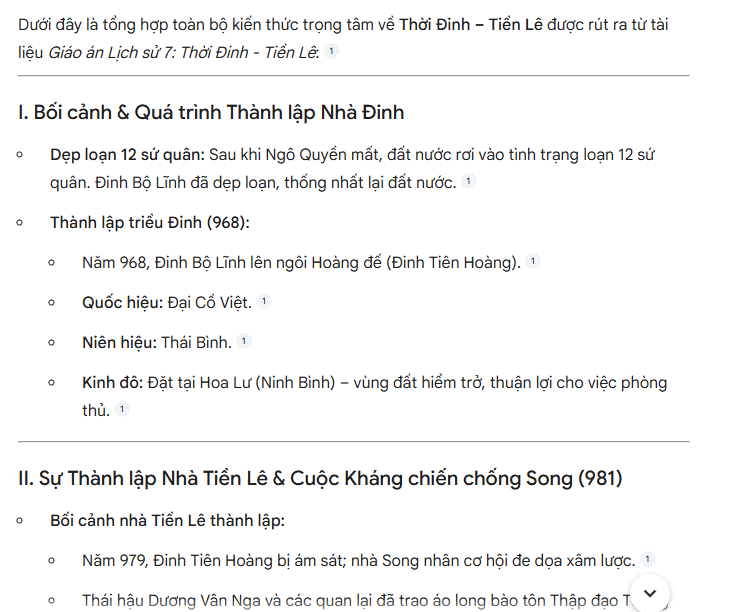
Bên dưới câu trả lời có tùy chọn Xuất sang Tài liệu để bạn tạo tài liệu Docs từ chính những câu trả lời này.
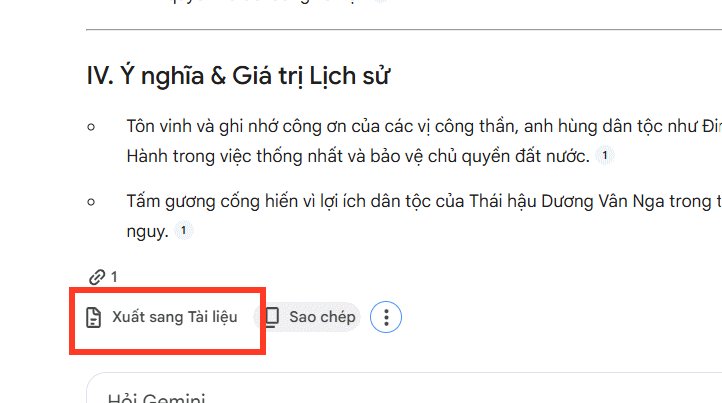
Bước 3:
Ngoài việc hỏi thông tin, tóm tắt nội dung, phân tích thì bạn có thể yêu cầu Gemini triển khai thêm nhiều dạng nội dung, mở rộng nội dung hơn, chẳng hạn tạo bài kiểm tra như với câu lệnh dưới đây.
Thiết kế phiếu học tập cho học sinh về cuộc kháng chiến chống Tống thời Tiền Lê.Tùy theo chủ đề và nội dung các tập tin trong thư mục mà bạn đang phân tích là gì mà chúng ta nhập yêu cầu mở rộng nội dung cho phù hợp.
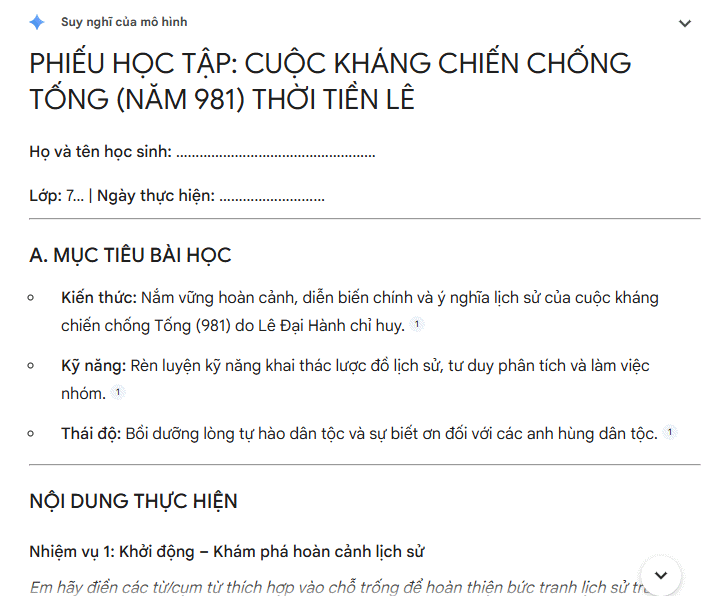
Bước 4:
Ngoài ra bạn cũng có tùy chọn lưu nội dung này vào Dự án trên Drive nếu cần.
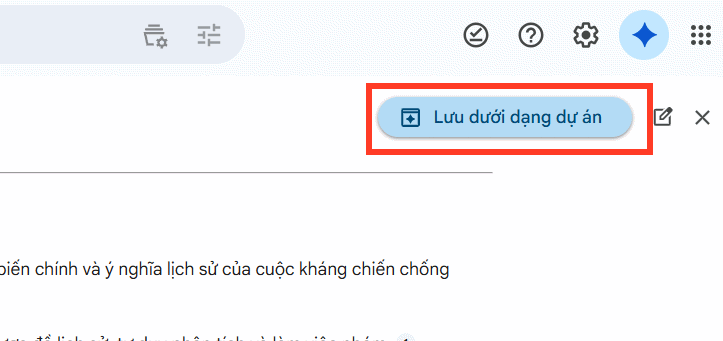







 AI
 Copilot
 Grok
 Thư viện Prompt
 Hướng dẫn AI
 Công nghệ
 Ứng dụng
 Hệ thống
 Game - Trò chơi
 iPhone
 Android
 Làng Công nghệ
 Học CNTT
 Hàm Excel
 Học Python
 Download
 Video
 Cuộc sống
 Khoa học

