 AI
AI
 Hướng dẫn AI
 Claude
 Gemini
 Prompt
 AI Tools
 Workflow
 Công nghệ
 Học IT
 Tiện ích
Những cách dùng ChatGPT hiệu quả trong Excel

Mua gói Thành viên QuanTriMang Pro để trải nghiệm website không quảng cáo và sử dụng các tiện ích AI trên QuanTriMang.
Bạn tò mò về cách ChatGPT có thể nâng cao trải nghiệm Excel như thế nào? Vậy thì mời bạn tham khảo những mẹo dùng ChatGPT trong Excel dưới đây.
Excel là công cụ cực kỳ hữu ích trong việc xử lý khối lượng lớn dữ liệu. Tuy nhiên, việc tìm và triển khai công thức phù hợp đôi khi lại phức tạp và khiến nhiều người chán nản. Thật may, ChatGPT có thể giúp bạn vượt qua những chướng ngại đó.
Với sự trợ giúp của AI Chat GPT, bạn có thể nhận trợ giúp liên quan tới các vấn đề trong Excel như tạo công thức, nhận phản hồi tại thời gian thực và nhiều hơn thế nữa. Dưới đây là một số cách dùng ChatGPT hiệu quả trong Microsoft Excel.
Mục lục bài viết
ChatGPT có thể làm được gì trong Excel?
ChatGPT có thể viết các công thức, tạo macro VBA, làm sạch dữ liệu lộn xộn và gợi ý cách tổ chức cấu trúc bảng tính. Nếu sử dụng giao diện web của ChatGPT, bạn có thể mô tả yêu cầu bằng văn bản, sau đó tự mình áp dụng kết quả nhận được vào bảng tính. Với plugin ChatGPT dành cho Excel hoặc thông qua kết nối API, công cụ này có thể đọc và xử lý dữ liệu của bạn một cách trực tiếp hơn.
Theo trải nghiệm của nhiều người, ChatGPT hữu ích nhất trong việc viết công thức và tạo macro, mặc dù nó còn có thể thực hiện nhiều tác vụ khác hơn những gì mọi người thường nghĩ. Dưới đây là một số ví dụ về những gì ChatGPT có thể hỗ trợ:
- Viết công thức: Bạn chỉ cần mô tả nội dung muốn tính toán, ChatGPT sẽ viết công thức tương ứng cho bạn, bao gồm cả các hàm IF lồng nhau, VLOOKUP, XLOOKUP và các hàm phức tạp khác.
- Tạo macro VBA: Bạn có thể yêu cầu tạo macro để tự động hóa các tác vụ lặp đi lặp lại - chẳng hạn như định dạng những hàng dựa trên một giá trị cụ thể hoặc chuyển dữ liệu sang trang tính khác - và ChatGPT sẽ viết code cho bạn.
- Hướng dẫn làm sạch dữ liệu: Khi mô tả một tập dữ liệu lộn xộn, ChatGPT có thể gợi ý các bước hoặc công thức để loại bỏ dữ liệu trùng lặp, sửa lỗi định dạng hoặc chuẩn hóa các mục dữ liệu.
- Giải thích công thức: Bạn có thể dán một công thức mà mình chưa hiểu vào ChatGPT và yêu cầu nó giải thích từng phần một.
- Tư vấn cấu trúc bảng tính: Bạn có thể hỏi cách thiết lập một bảng theo dõi, mẫu ngân sách hoặc bảng báo cáo, và nhận được các gợi ý về bố cục sao cho hiệu quả và hợp lý.
3 cách dùng ChatGPT hiệu quả trong Excel
Dùng ChatGPT để tạo và chạy công thức
Tạo hoặc tìm công thức phù hợp trong Excel có thể tốn của bạn nhiều thời gian. Hơn nữa, nếu công thức chứa lỗi, bạn chỉ nhận được kết quả sai, thậm chí còn mất nhiều thời gian để sửa nó.
Để tránh rắc rối này, bạn có thể nhờ ChatGPT tạo giúp công thức, dựa trên những dữ liệu mà bạn muốn. Ngoài ra, ChatGPT còn giúp bạn gợi ý công thức dựa trên nhiệm vụ hay tìm hướng dẫn theo công thức đã có.
Đầu tiên, bạn chỉ cần liệt kê những yêu cầu cơ bản cho công thức này, có thể bao gồm một mẫu bảng tính và mô tả nhiệm vụ muốn hoàn thành. Sau đó, nhờ ChatGPT tạo công thức, rồi thêm nó vào bảng tính.
Hãy cùng xem xét ví dụ sau:
Đây là một bảng tính chứa dữ liệu về doanh số bán nhiều sản phẩm ở các thành phố khác nhau. Chúng ta cần tính tổng doanh thu của từng sản phẩm. Hãy nhập tất cả thông tin cần thiết vào ChatGPT, sau đó tính doanh thu của sản phẩm A.
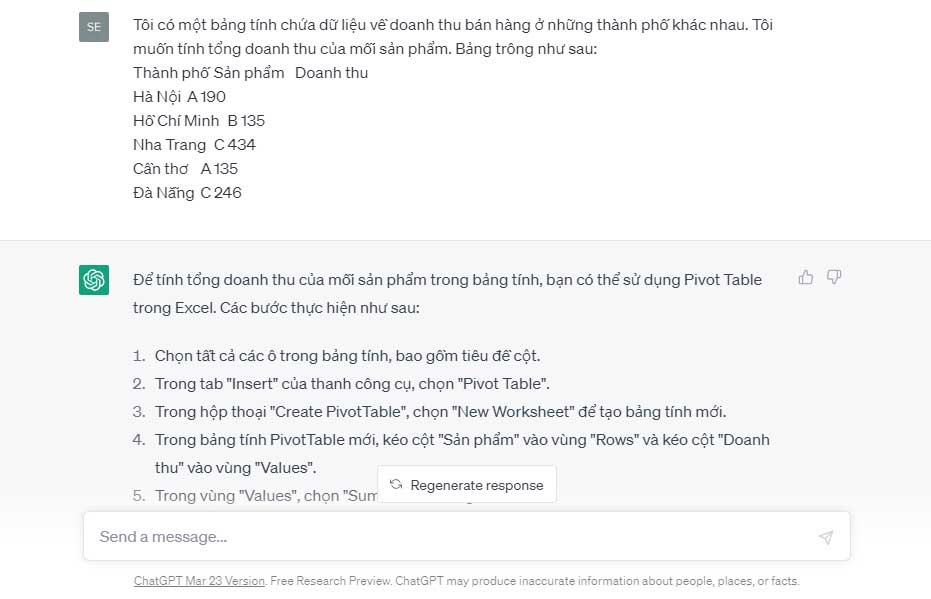
Đây là cách ChatGPT phản hồi:
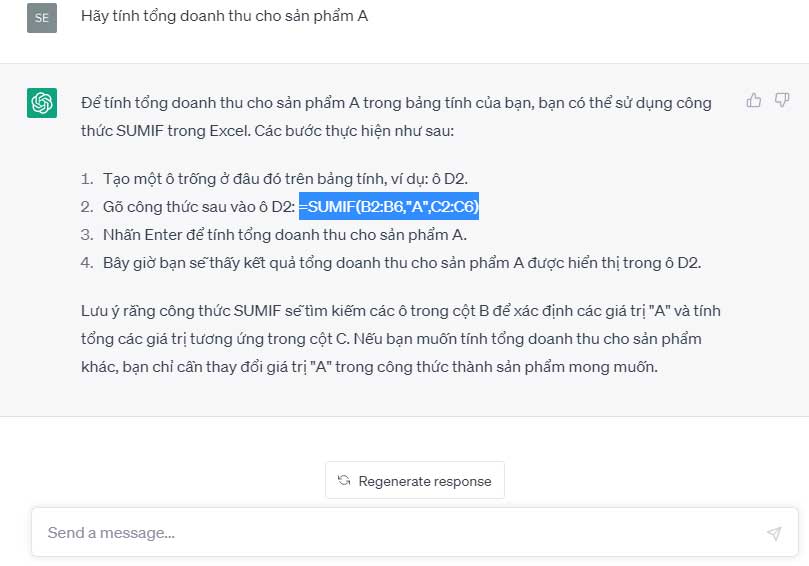
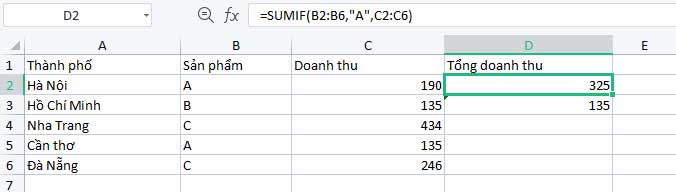
Khi làm theo hướng dẫn từng bước trong bảng tính Excel, công thức đã cho kết quả chính xác.
Khi nhờ ChatGPT tạo công thức cho bạn, hãy nhớ những điều sau:
- Bạn càng cung cấp nhiều thông tin, kết quả nhận được càng chính xác. Đảm bảo hướng dẫn rõ ràng và cụ thể. Nếu bảng tính không quá dài, bạn có thể sao chép nội dung và đưa chúng cho chatbot này để nhận phản hồi chính xác hơn.
- Kiểm tra kỹ định dạng và công thức được tạo bởi ChatGPT. Nếu có bất kỳ sai sót, Excel sẽ trả về một kết quả lỗi.
- Luôn kiểm tra kỹ kết quả để đảm bảo độ chính xác. Dù ChatGPT có thể tạo công thức cho bạn nhưng nó cũng có hạn chế. Vì thế, tốt nhất nên kiểm tra công thức trên một mẫu dữ liệu nhỏ để đảm bảo nó cho kết quả chính xác.
Dùng ChatGPT để tạo macro
Macro là một tập các hướng dẫn cho Excel biết cách thực hiện những nhiệm vụ cụ thể theo thứ tự nhất định. Điều đó có nghĩa macro cho phép bạn ghi lại một nhóm hành động cụ thể, sau đó chạy nó bằng một click, mà không cần phải tự tay viết code mỗi lần.
Tuy nhiên, tạo macro trong Excel có thể hơi khó khăn, nhất là khi bạn chưa quen với lập trình hoặc VBA. Thật may, ChatGPT có thể hỗ trợ bạn trong quá trình này bằng cách cung cấp hướng dẫn và đưa ra lời khuyên hữu ích.
Hãy xem xét ví dụ sau. Chúng ta có một bảng dữ liệu doanh số bán hàng với các cột sau:
- Tên nhân viên
- Khu vực
- Quý
- Tổng doanh số
Ví dụ bạn muốn tạo một bộ lọc hiện tổng doanh số trong quý đầu tiên ở khu vực phía Bắc. Hãy mô tả điều đó với ChatGPT và tạo một macro như hình minh họa bên dưới.
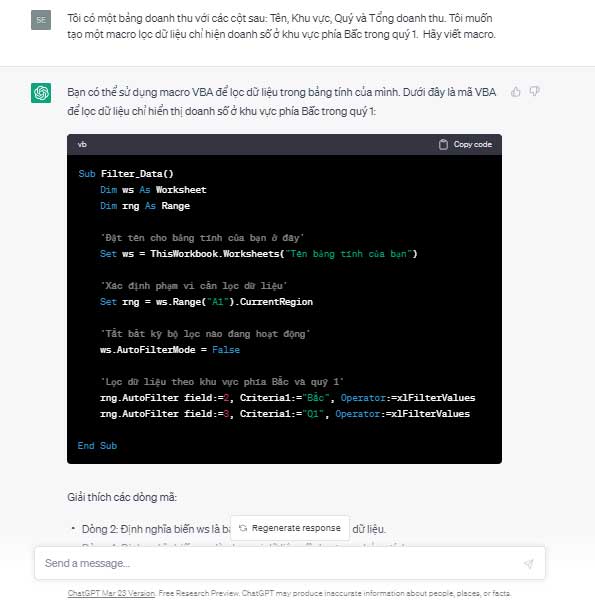
Sau khi đã có macro cần thiết, hãy triển khai và chạy nó như sau:
1. Nhấn Alt+F11 trên bàn phím để mở Visual Basic Editor.
2. Ở cửa sổ sau, điều hướng tới Insert > Module.
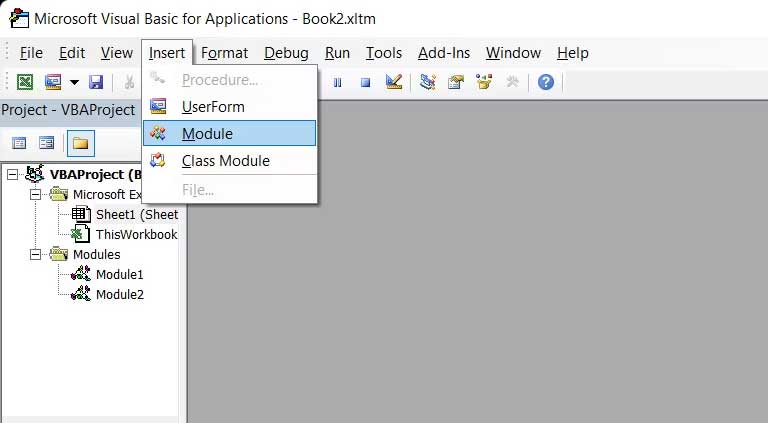
3. Tại đây, nhập code mà bạn đã sao chép từ ChatGPT trước đó.
4. Đóng hộp thoại và click File > Save as.
5. Mở rộng cửa sổ Save as thả xuống và chọn Excel Macro-Enable Workbook.
6. Click Save để lưu file macro.
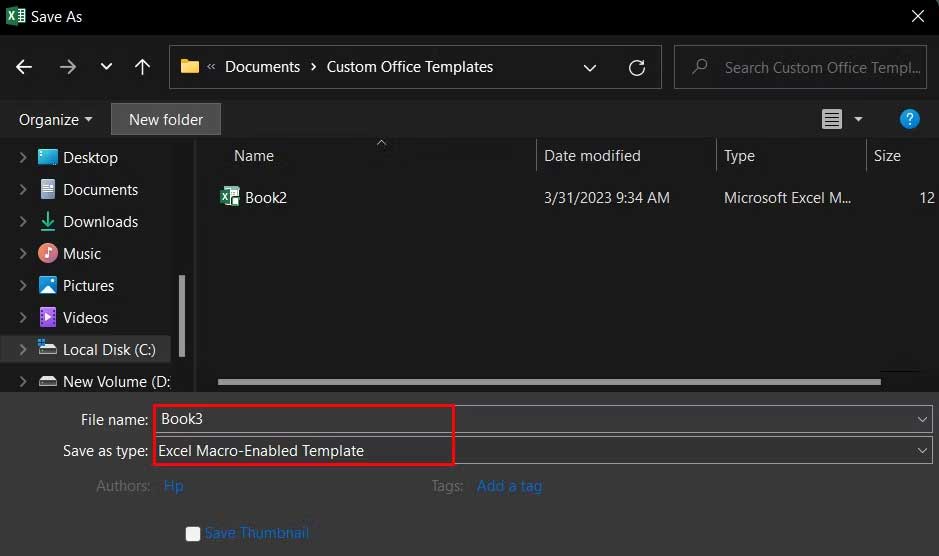
7. Giờ quay lại bảng tính và tới tab Developer.
8. Click Macros > chọn FilterData từ danh sách.
9. Cuối cùng, nhấn Run.
Macro này sẽ lọc dữ liệu để chỉ hiện doanh thu ở khu vực mục tiêu.
Dùng ChatGPT để tự động gửi email
Khi quản lý một đội lớn, tự động hóa các nhiệm vụ như gửi email có thể giúp bạn tiết kiệm thời gian đáng kể. Excel cung cấp các phương thức khác nhau để tự động gửi email. Tính năng này đặc biệt hữu ích khi bạn gửi thư tới một nhóm người có thông tin cơ bản tương tự nhau.
Cách làm việc này dễ nhất là nhờ ChatGPT tạo macro VBA. Các bước thực hiện khá đơn giản bạn chỉ cần làm theo hướng dẫn mà ChatGPT đưa ra.
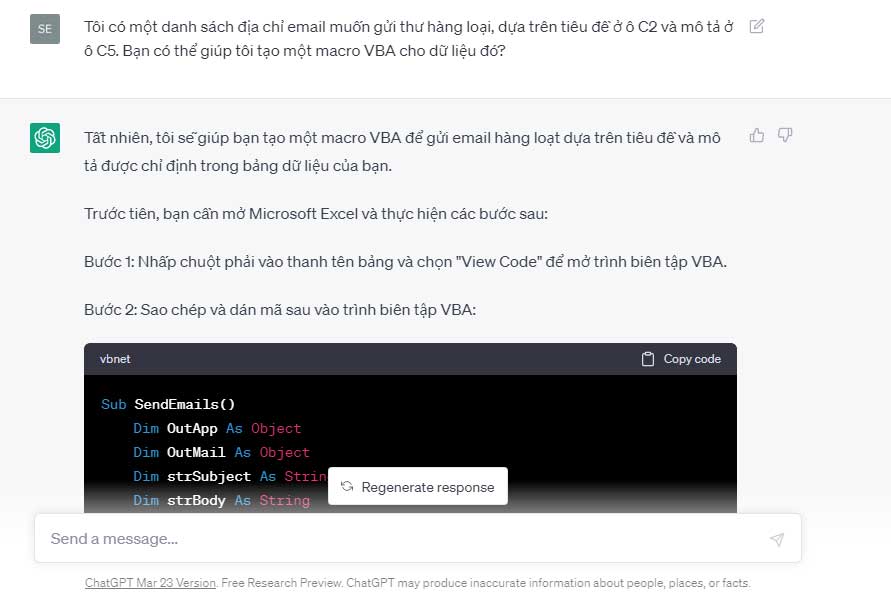
ChatGPT Excel có thể đi cùng với nhau? Câu trả lời là có. Dưới đây là những cách sử dụng ChatGPT hiệu quả trong Excel.
Sau khi có macro, bạn sẽ lưu mô đun này và chạy nó bằng cách làm theo các bước được mô tả ở trên. Thật đơn giản phải không? Ngoài 3 phương pháp tích hợp Chat GPT vào Excel kể trên, bạn cũng có thể dùng chatbot để phân tích và trực quan hóa dữ liệu trong Excel với sự trợ giúp của những công cụ như Charts và Data Analysis Toolpak. Bạn có thể hỏi ChatGPT để giải thích cách dùng những công cụ này hiệu quả.
Ngoài ra, bạn có thể dùng ChatGPT để khắc phục lỗi trong Excel bằng cách cung cấp thông tin chi tiết về vấn đề đang gặp phải. Dù ChatGPT vẫn chưa thực sự có thể làm nhiều việc trong Excel nhưng đây vẫn là công cụ tuyệt vời giúp bạn trở thành chuyên gia xử lý bảng tính.
Những hạn chế khi sử dụng ChatGPT trong Excel
ChatGPT rất hữu ích trong việc hỗ trợ tạo công thức hoặc thực hiện các tác vụ đơn lẻ, nhưng công cụ này vẫn tồn tại những hạn chế mà bạn cần lưu ý trước khi tích hợp vào quy trình làm việc của mình. Dưới đây là những điểm mà ChatGPT thường chưa đáp ứng tốt:
- Khả năng truy cập file phụ thuộc vào gói dịch vụ và thiết lập: Giao diện web cơ bản chỉ hoạt động dựa trên các mô tả bằng văn bản; tuy nhiên, các gói dịch vụ hỗ trợ tính năng Advanced Data Analysis (Phân tích dữ liệu nâng cao) cho phép bạn upload trực tiếp file Excel hoặc CSV lên để ChatGPT đọc và xử lý.
- Không kết nối với dữ liệu trực tiếp (live data): ChatGPT không thể tự động cập nhật các con số theo thời gian thực từ các nguồn dữ liệu của bạn. Công cụ này chỉ xử lý những gì bạn cung cấp thông qua câu lệnh (prompt) hoặc file được upload.
- Hạn chế trong các phân tích phức tạp: Mặc dù tính năng Advanced Data Analysis có thể thực hiện các tác vụ như hồi quy, phân cụm và kiểm tra chất lượng dữ liệu trên các file được tải lên, nhưng ChatGPT không thể thay thế hoàn toàn các công cụ phân tích chuyên dụng. Đối với các báo cáo định kỳ, quy trình làm việc quy mô lớn hoặc các phân tích yêu cầu kết nối với dữ liệu trực tiếp, bạn sẽ cần đến những giải pháp được thiết kế chuyên biệt cho mục đích đó.
- Kết quả cần được kiểm chứng: Các công thức và macro do ChatGPT tạo ra có thể chứa lỗi. Hãy luôn kiểm tra kỹ kết quả đầu ra trước khi áp dụng vào các dữ liệu quan trọng.
ChatGPT là một công cụ hữu ích, giúp bạn tận dụng tối đa lợi ích mà Excel mang lại. Bạn có thể dùng nó tạo công thức mới, nhận trợ giúp xử lý lỗi bảng tính, thậm chí cả học kỹ năng mới. Hãy thử tích hợp ChatGPT vào Excel và trải nghiệm nhé!
Trên đây là một số cách dùng ChatGPT hiệu quả trong Excel, giúp bạn xử lý dữ liệu nhanh hơn. Hi vọng bài viết hữu ích với các bạn.
Bạn nên đọc
-

Cách sử dụng tiện ích ChatGPT trên Chrome hiệu quả
-
Tìm hiểu Magic Layers: Công cụ tái tạo hình ảnh phẳng thành một thiết kế có thể chỉnh sửa trên Canva
-
5 thiết kế ChatGPT + Canva đáp ứng hầu hết các nhu cầu trong cuộc sống
-
Biến các ý tưởng thành giải thích trực quan, tương tác trong ChatGPT
-
Cách mô tả để nhận lại kết quả ưng ý khi thiết kế với ChatGPT và Canva
-
Cách xây dựng plugin trong ChatGPT
-
Top 14 câu trả lời hài hước của ChatGPT gây sốt mạng xã hội







Theo Nghị định 147/2024/ND-CP, bạn cần xác thực tài khoản trước khi sử dụng tính năng này. Chúng tôi sẽ gửi mã xác thực qua SMS hoặc Zalo tới số điện thoại mà bạn nhập dưới đây:

 ChatGPT
 AI
AI
 Copilot
 Grok
Grok
 Thư viện Prompt
 Hướng dẫn AI
 Công nghệ
 Ứng dụng
 Hệ thống
 Game - Trò chơi
 iPhone
 Android
 Làng Công nghệ
 Học CNTT
 Hàm Excel
 Học Python
 Download
 Video
Video
 Cuộc sống
 Khoa học

