 AI
 Hướng dẫn AI
 Claude
 ChatGPT
 Gemini
 Prompt
 AI Tools
 Workflow
 Công nghệ
 Học IT
 Tiện ích

Với Gemini bạn có thể tận dụng để triển khai nhiều ứng dụng hỗ trợ cho công việc hay cuộc sống hằng ngày thông qua các model của Gemini. Và bài viết này bạn sẽ có câu lệnh để tự tạo một website quản lý chi tiêu cá nhân, những khoản thu nhập, chi tiêu đều được trình bày bằng biểu đồ trực quan.
Chúng ta sẽ sử dụng model Gemini Hydrogen 4 để xây dựng website quản lý chi tiêu với các mục quản lý bạn muốn như quản lý thu nhập, ghi chép chi tiêu, phân loại giao dịch, thống kê số dư và biểu đồ trực quan. Dưới đây là hướng dẫn chi tiết tạo website quản lý chi tiêu trên Gemini.
Hướng dẫn tạo app quản lý chi tiêu trên Gemini Hydrogen 4
Bước 1:
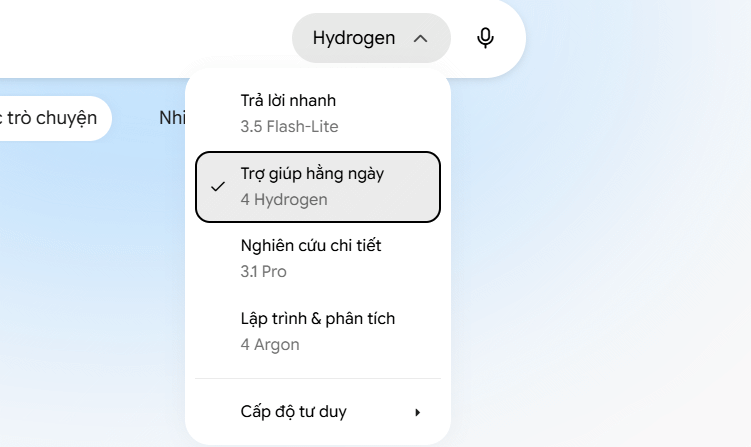
Trước hết bạn truy cập Gemini sau đó chúng ta sẽ chuyển sang model Hydrogen 4 để sử dụng.
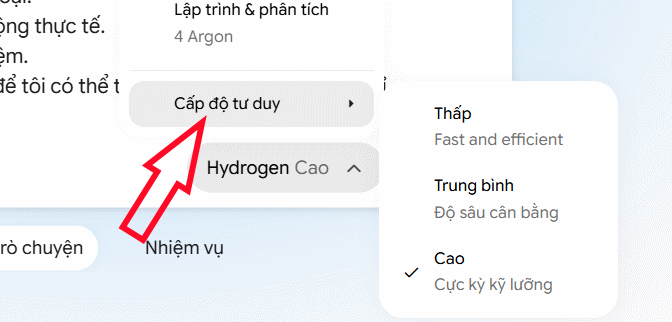
Tiếp đến bạn chọn Cấp độ tư duy là mức độ Cao để có thể tạo ứng dụng đúng ý bạn hơn.
Bước 2:
Tiếp đến chúng ta nhập câu lệnh dưới đây để xây dựng ứng dụng quản lý chi tiêu cá nhân. Bạn muốn thêm mục quản lý nào thì nhập vào câu lệnh.
Bạn là chuyên gia phát triển ứng dụng web. Hãy tạo cho tôi một website quản lý chi tiêu cá nhân với các chức năng:

Nhập thu nhập hàng tháng.

Thêm các khoản chi tiêu.

Phân loại chi tiêu: ăn uống, mua sắm, đi lại, hóa đơn.

Tự động tính tổng thu nhập và tổng chi tiêu.

Hiển thị số tiền còn lại.

Có biểu đồ tròn phân tích chi tiêu.

Cho phép thêm, sửa và xóa giao dịch.

Yêu cầu:

Giao diện hiện đại, đẹp mắt.

Có thể sử dụng trên điện thoại.

Các chức năng phải hoạt động thực tế.

Có dữ liệu mẫu để trải nghiệm.

Hãy tạo sản phẩm hoàn chỉnh để tôi có thể tương tác trực tiếp, không chỉ mô tả cách làm.
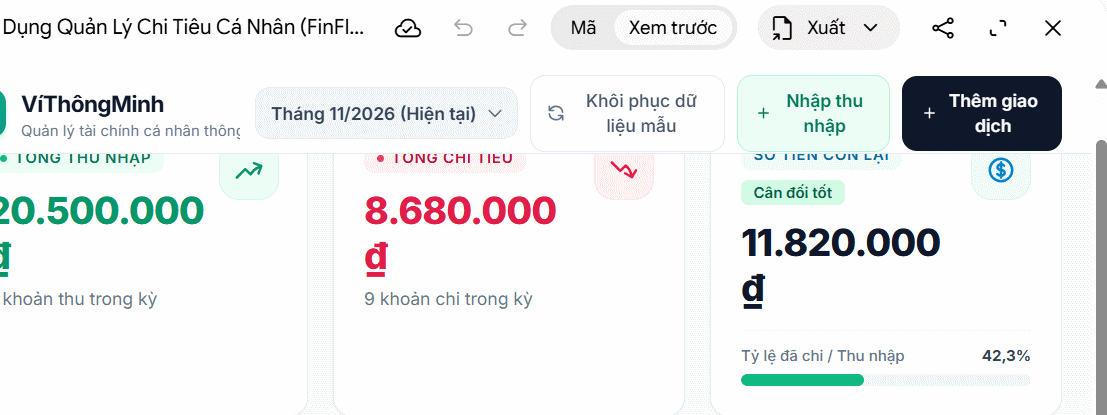
Chờ một lúc bạn sẽ thấy ứng dụng quản lý chi tiêu được xây dựng bằng Gemini, nhấn biểu tượng xem toàn màn hình để kiểm tra ứng dụng.
Bước 3:
Trong giao diện này bạn hãy thêm các khoản chi để thay đổi lại tổng chi đã thực hiện.
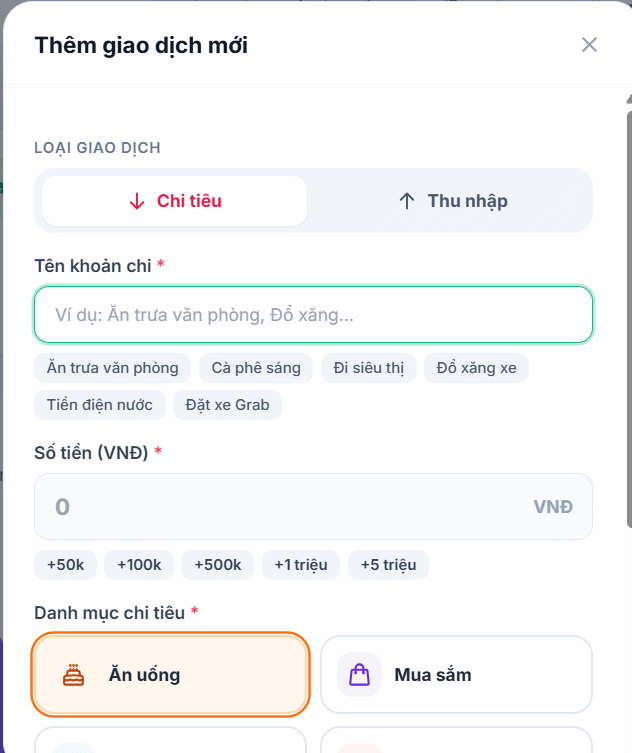
Hoặc bạn nhấn thêm khoản thu nhập để kiểm tra ứng dụng có liệt kê danh sách khoản thu nhập đúng hay không.
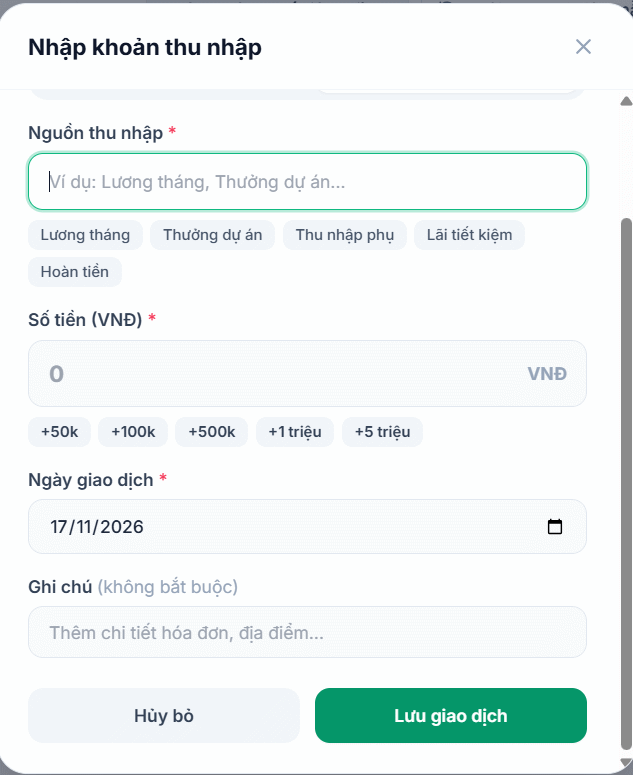
Ngay khi bạn nhập các khoản thu, chi thì biểu đồ cũng như các mục quản lý bên trên cũng sẽ tự động thay đổi.
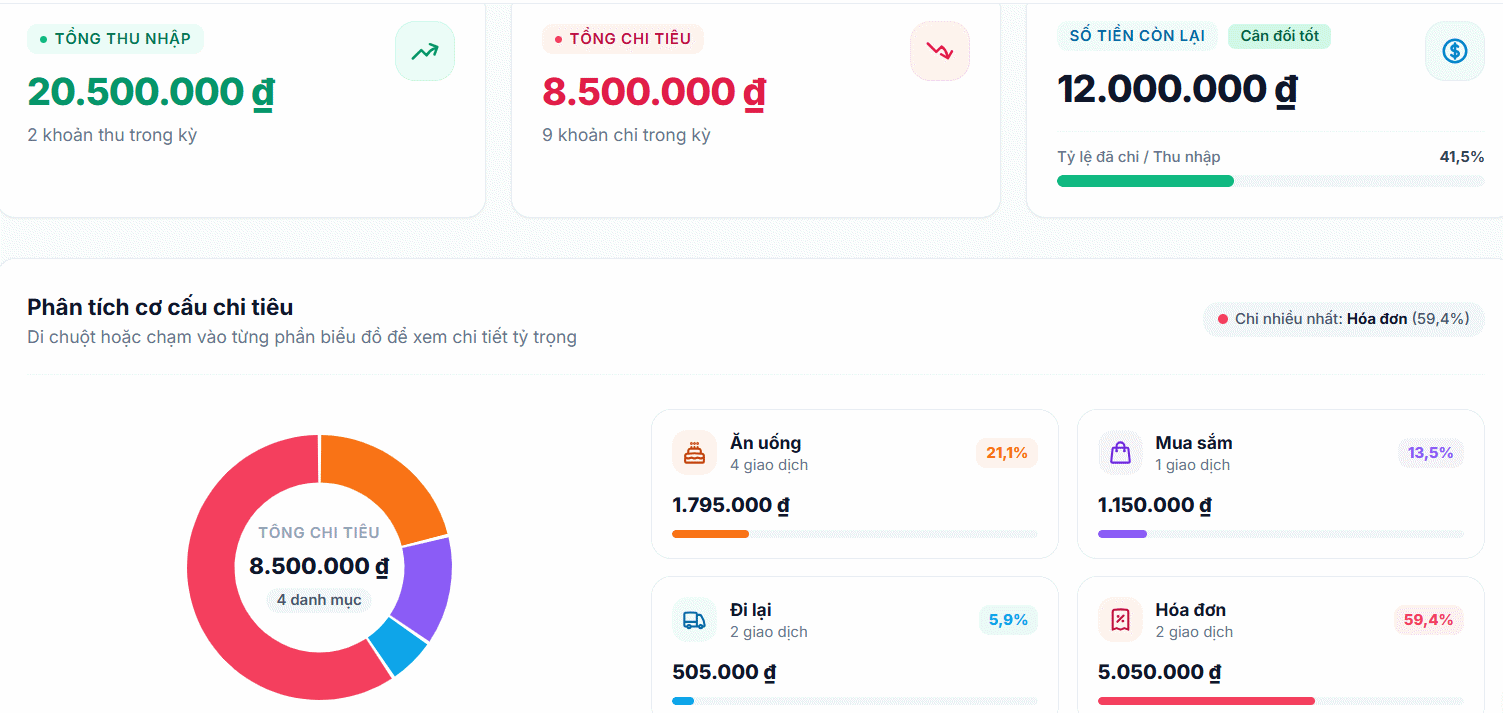
Bước 4:
Ở bên dưới là danh sách những mục chi tiêu, thu nhập của bạn trong tháng vừa qua. Bạn sẽ thấy từng mục quản lý đều được phân biệt qua màu sắc, kèm icon để bạn dễ theo dõi. Ứng dụng có tùy chọn chỉnh sửa các khoản, xóa khoản đó khỏi danh sách nếu bạn cần.
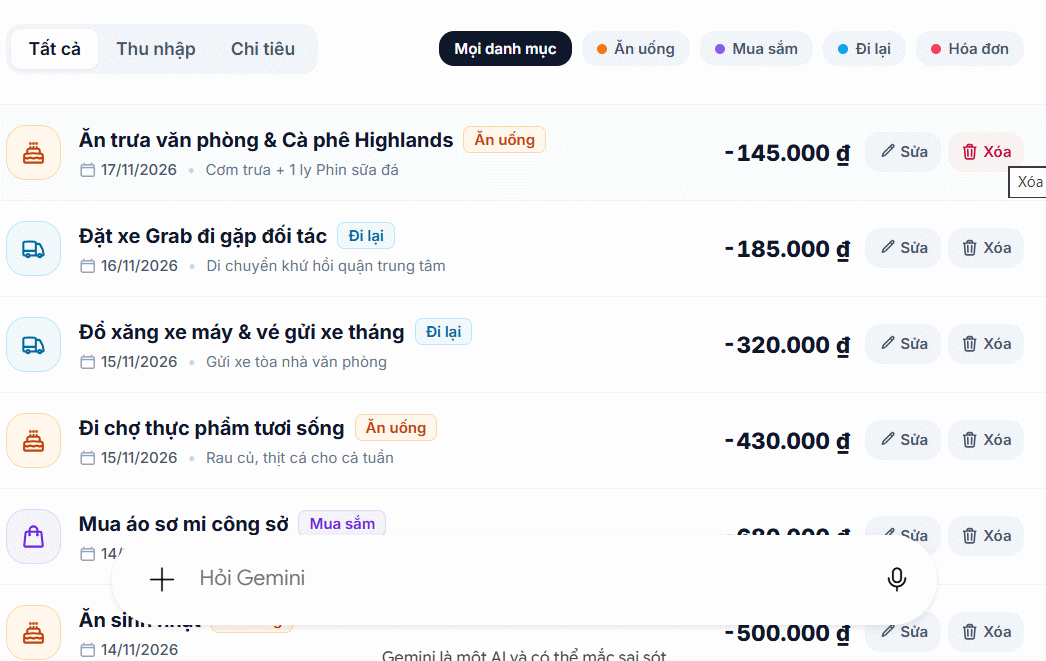
Bạn nhấn vào biểu tượng Sửa để chỉnh sửa lại giao dịch trong danh sách này.
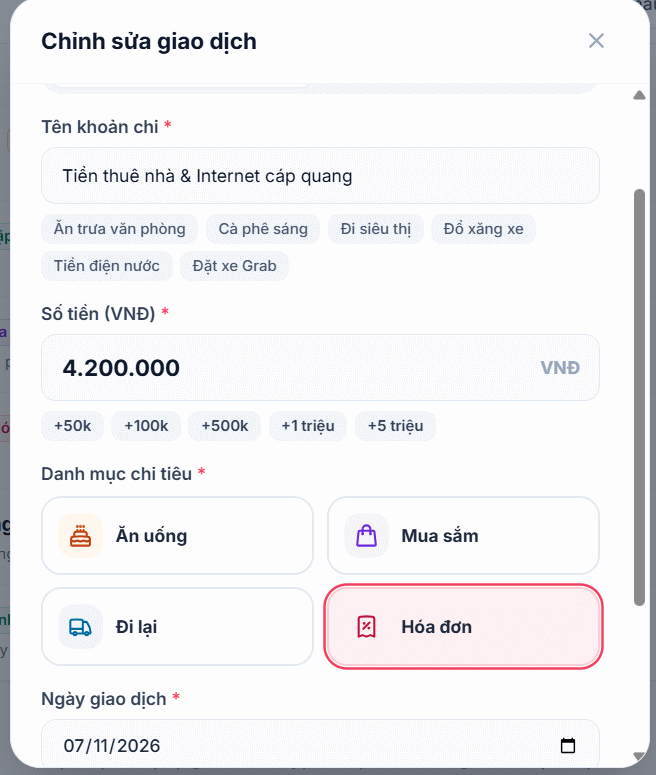
Bước 5:
Trong quá trình kiểm tra nếu ứng dụng cần chỉnh sửa, hoặc nâng cấp mục nào thì bạn nhập câu lệnh để thay đổi, chẳng hạn câu lệnh dưới đây.
Hãy nâng cấp website vừa tạo với các chức năng:

Cảnh báo khi chi tiêu vượt ngân sách.

Báo cáo chi tiêu theo tuần và tháng.

Đề xuất cách tiết kiệm tiền dựa trên dữ liệu.

Thêm bộ lọc giao dịch theo ngày.

Cải thiện giao diện trên điện thoại.

Hãy trực tiếp chỉnh sửa sản phẩm hiện tại, không tạo một dự án mới. Kiểm tra lại các chức năng sau khi hoàn thành.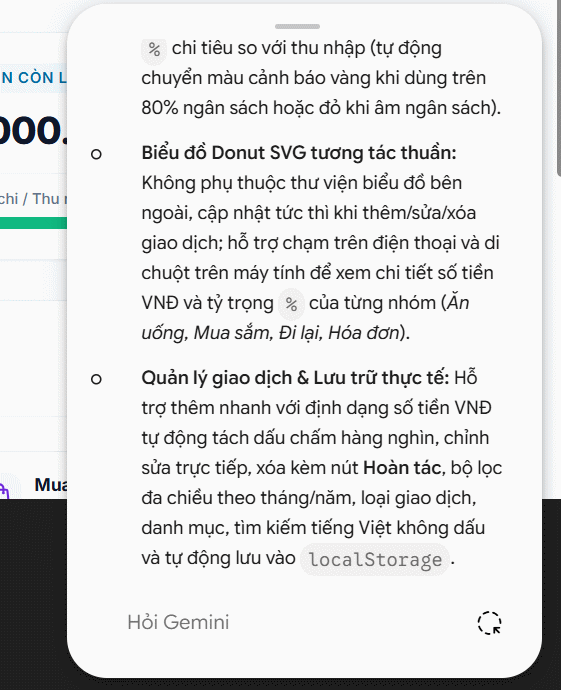
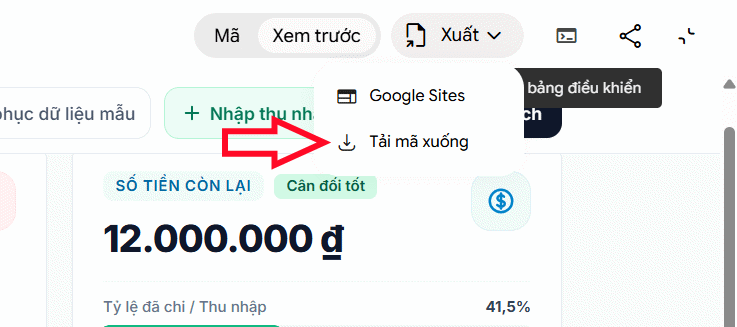
Cuối cùng chúng ta nhấn vào Xuất rồi chọn Tải mã xuống để tải file HTML về và sử dụng ứng dụng trên máy tính.








 AI
 Copilot
 Grok
 Thư viện Prompt
 Hướng dẫn AI
 Công nghệ
 Ứng dụng
 Hệ thống
 Game - Trò chơi
 iPhone
 Android
 Làng Công nghệ
 Học CNTT
 Hàm Excel
 Học Python
 Download
 Video
 Cuộc sống
 Khoa học

