 AI
 Hướng dẫn AI
 Claude
 ChatGPT
 Gemini
 Prompt
 AI Tools
 Workflow
 Công nghệ
 Học IT
 Tiện ích

ChatGPT hiện tại có thể hỗ trợ bạn tạo nhiều nội dung trực quan để dễ quan sát dữ liệu hơn, chẳng hạn tạo bảng biểu, biểu đồ hay sơ đồ. Thay vì phải tự thiết kế thủ công thì bạn chỉ cần nhập lệnh và cung cấp dữ liệu để ChatGPT trình bày thông tin dưới dạng bảng, biểu đồ hay sơ đồ phù hợp. Dưới đây là hướng dẫn thực hiện chi tiết.
Hướng dẫn tạo bảng biểu bằng ChatGPT
Bước 1:
Đầu tiên bạn cần xác định những nội dung nào muốn đưa vào bảng, triển khai thành bảng. Sau đó chúng ta nhập câu lệnh dưới đây.
Chẳng hạn tạo bảng so sánh 3 sản phẩm
Hãy tạo bảng so sánh 3 sản phẩm điện thoại iPhone 18 Pro, Samsung Galaxy S24 Ultra, iPhone Duo theo các tiêu chí: tên sản phẩm, giá bán, dung lượng pin, camera, ưu điểm và nhược điểm. Trình bày thông tin thành bảng có các cột rõ ràng, dễ đọc và dễ so sánh.Bước 2:
Chờ một lúc và ChatGPT hiển thị bảng so sánh theo đúng tiêu chí mà bạn yêu cầu.
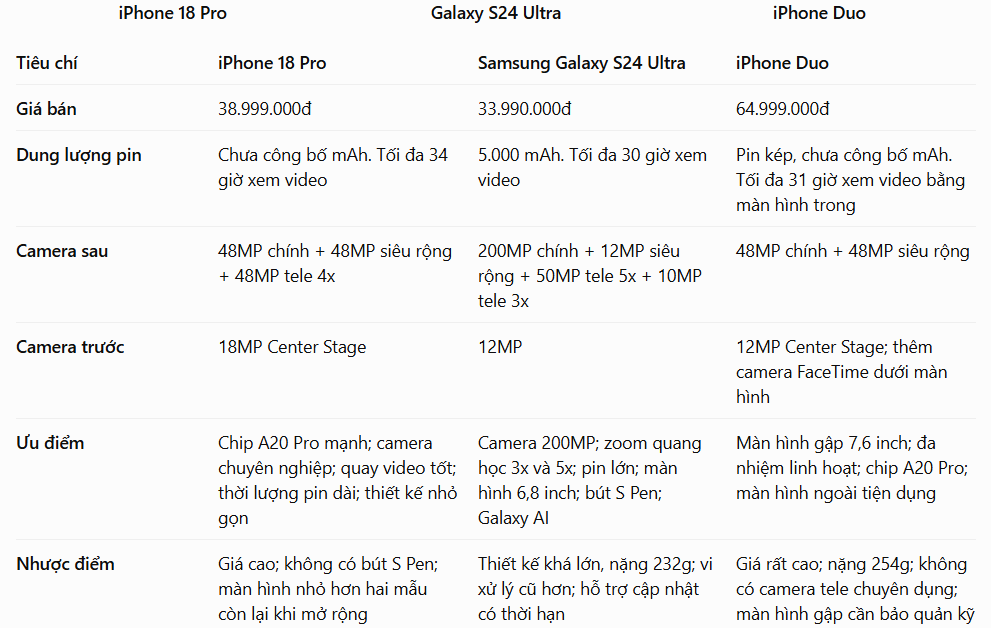
Nếu bảng chưa đúng mong muốn, bạn có thể tiếp tục yêu cầu ChatGPT chỉnh sửa mà không cần tạo lại từ đầu. Một số câu lệnh có thể dùng:
- Bổ sung thêm cột đánh giá tổng quan vào bảng.
- Sắp xếp các sản phẩm theo giá từ thấp đến cao.
- Rút gọn nội dung trong từng ô để bảng dễ đọc hơn.
- Chuyển bảng thành dạng phù hợp để đưa vào Excel.
Hướng dẫn tạo biểu đồ bằng ChatGPT
Bước 1:
Đầu tiên bạn cần chuẩn bị dữ liệu muốn chuyển sang biểu đồ rồi tải lên file Excel, CSV hoặc paste nội dung vào ChatGPT.
Tiếp đến nhập câu lệnh triển khai nội dung thành dạng biểu đồ.
Dựa vào dữ liệu tôi cung cấp, hãy phân tích nội dung và tự lựa chọn loại biểu đồ phù hợp nhất để thể hiện thông tin một cách trực quan, dễ hiểu.

Hãy giải thích ngắn gọn lý do lựa chọn loại biểu đồ đó, sau đó tạo biểu đồ với tiêu đề rõ ràng, chú thích đầy đủ và hiển thị các số liệu cần thiết.

Ưu tiên cách trình bày khoa học, dễ đọc và giúp người xem nhanh chóng nắm bắt được những thông tin quan trọng.
Ngay sau đó chúng ta sẽ thấy dữ liệu được trình bày dưới dạng biểu đồ phù hợp với loại số liệu bạn đưa.
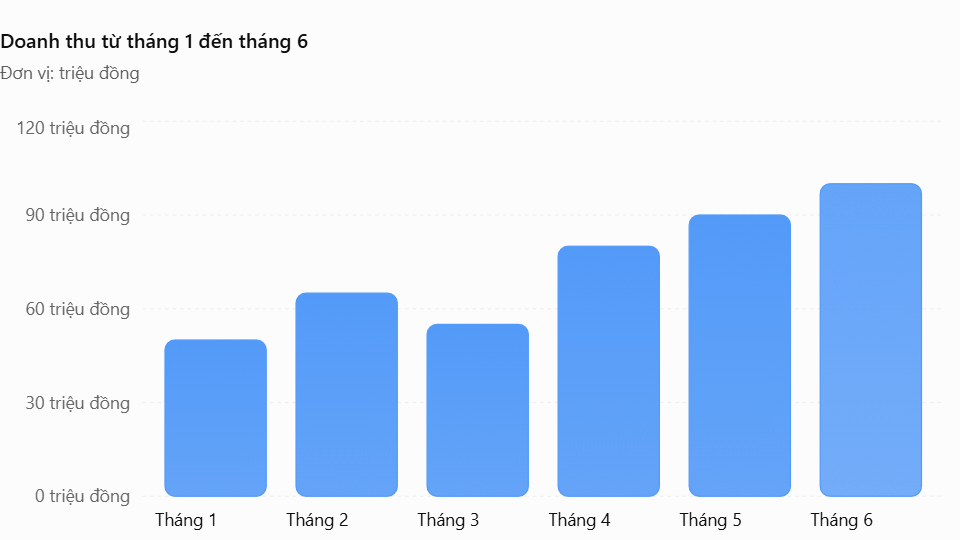
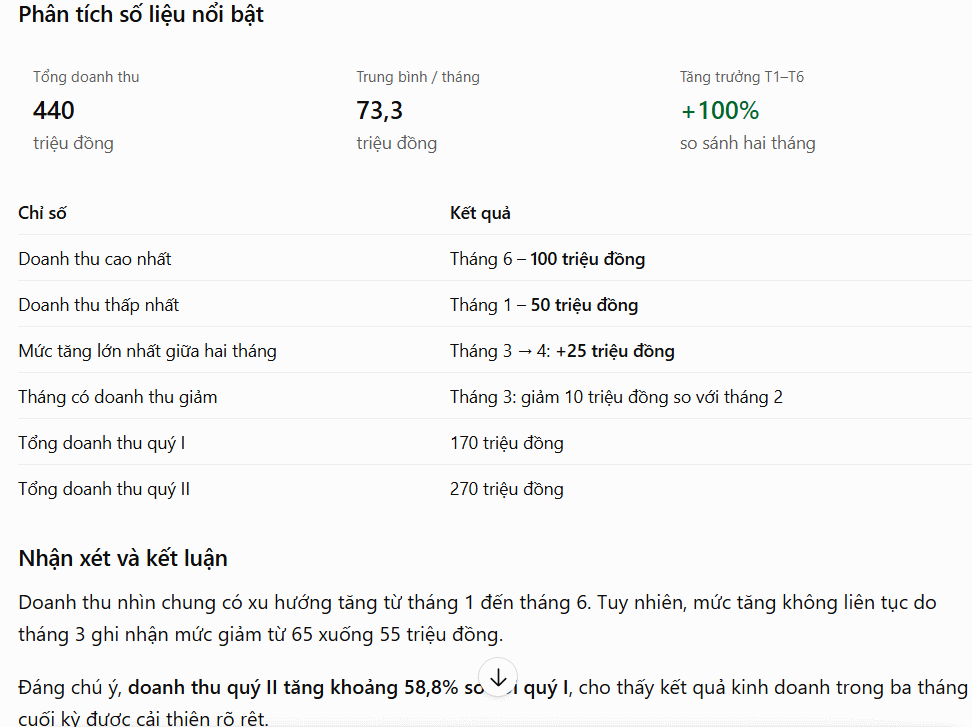
ChatGPT còn có phần phân tích số liệu với nội dung tổng quát để bạn đọc thông tin được nhanh nhất mà vẫn nắm được ý chính. Nếu bạn muốn ChatGPT phân tích chi tiết hơn thì nhập câu lệnh yêu cầu.
Cách tạo sơ đồ bằng ChatGPT
Bạn có thể sử dụng ChatGPT để tạo sơ đồ quy trình, sơ đồ tư duy, sơ đồ tổ chức hoặc sơ đồ phân cấp.
Bước 1:
Trước tiên bạn cần xác định sơ đồ cần tạo thuộc dạng gì như sơ đồ quy trình, sơ đồ tư duy, sơ đồ tổ chức nhân sự,... Sau đó nhập câu lệnh mô tả loại sơ đồ mà bạn muốn tạo.
Để tạo sơ đồ bằng ChatGPT hiệu quả, công thức là
[Yêu cầu tạo sơ đồ] + [Chủ đề/nội dung] + [Các thành phần chính] + [Mối quan hệ giữa các thành phần] + [Yêu cầu trình bày].
Câu lệnh chung tạo là:
Hãy chuyển nội dung tôi cung cấp thành một sơ đồ trực quan.

Chủ đề: [Tên chủ đề].

Các nội dung chính cần thể hiện: [Liệt kê các ý chính].

Mối quan hệ giữa các nội dung: [Thứ tự thực hiện, phân cấp, nguyên nhân - kết quả hoặc mối liên hệ].

Hình thức: Tự lựa chọn loại sơ đồ phù hợp nhất.

Yêu cầu trình bày: Bố cục khoa học, dễ hiểu, sử dụng màu sắc phân biệt các nhóm nội dung, có tiêu đề và chú thích rõ ràng.

Đảm bảo sơ đồ thể hiện đầy đủ ý chính, không làm sai lệch thông tin ban đầu.
Bước 2:
Chẳng hạn tạo sơ đồ quy trình xử lý đơn hàng trên ChatGPT và kết quả sẽ như dưới đây.
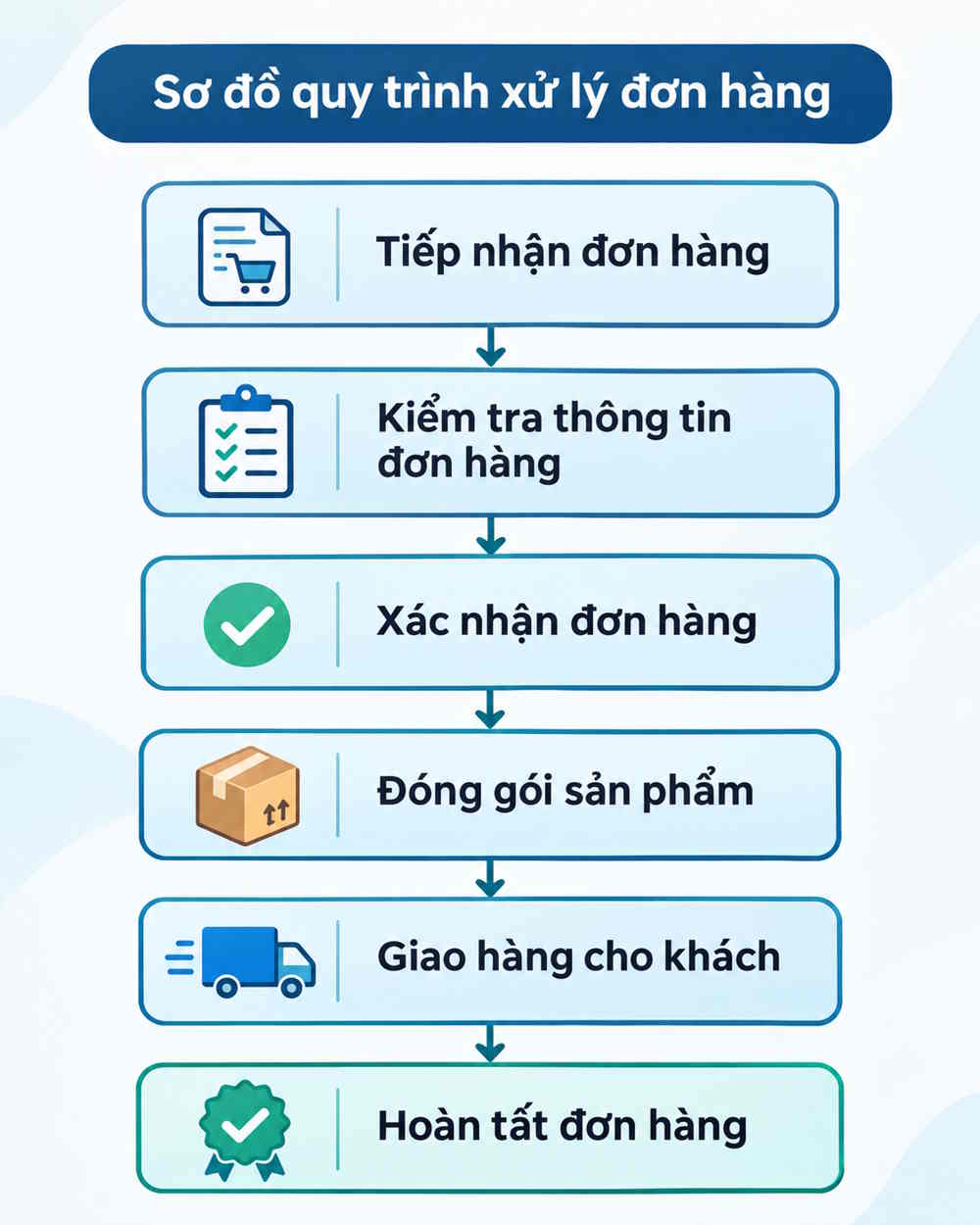
Tiếp tục nhập câu lệnh nêu chưa ưng ý để chỉnh sửa sơ đồ:
- Thay đổi bố cục sơ đồ theo chiều ngang hoặc chiều dọc.
- Bổ sung hoặc loại bỏ các bước.
- Thay đổi màu sắc và cách phân nhóm nội dung.
- Thêm các nhánh điều kiện hoặc bước kiểm tra.
- Rút gọn nội dung để sơ đồ dễ nhìn hơn.
Ngay sau đó ChatGPT thực hiện chỉnh sửa lại sơ đồ theo những gì bạn yêu cầu.










 AI
 Copilot
 Grok
 Thư viện Prompt
 Hướng dẫn AI
 Công nghệ
 Ứng dụng
 Hệ thống
 Game - Trò chơi
 iPhone
 Android
 Làng Công nghệ
 Học CNTT
 Hàm Excel
 Học Python
 Download
 Video
 Cuộc sống
 Khoa học

