 AI
AI
 Claude
 ChatGPT
 Gemini
 Prompt
 AI Tools
 Workflow
 Công nghệ
 Học IT
 Tiện ích
Hướng dẫn tạo báo cáo kế hoạch từ ghi chú trên NotebookLM

Mua gói Thành viên QuanTriMang Pro để trải nghiệm website không quảng cáo và sử dụng các tiện ích AI trên QuanTriMang.
Trong công việc hàng ngày khi tham gia cuộc họp bạn thường có nội dung ghi chú dưới dạng tóm tắt, các ý chính đơn giản. Việc chuyển đổi những nội dung này thành một bản kế hoạch hoàn chỉnh, có mục tiêu rõ ràng, phân công nhiệm vụ cụ thể và lộ trình thực hiện chi tiết thường tốn khá nhiều thời gian và công sức.
Thông qua NotebookLM bạn có ngay bản kế hoạch cụ thể từ nội dung ghi chú của mình. Từ mục tiêu, nhiệm vụ, thời gian thực hiện, người phụ trách cho đến các mốc đánh giá tiến độ, tất cả đều có thể được hệ thống đề xuất và sắp xếp một cách logic. Trong bài viết này, bạn được hướng dẫn tạo bản kế hoạch từ ghi chú trên NotebookLM.
Cách tạo báo cáo kế hoạch từ ghi chú trên NotebookLM
Bước 1:
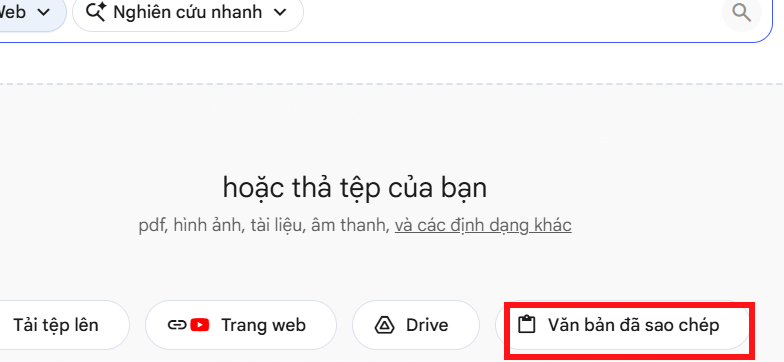
Đầu tiên bạn cần phải có nội dung ghi chú cuộc họp. Sau đó truy cập vào NotebookLM rồi tiến hành tạo sổ ghi chú mới, rồi chọn Văn bản đã sao chép.
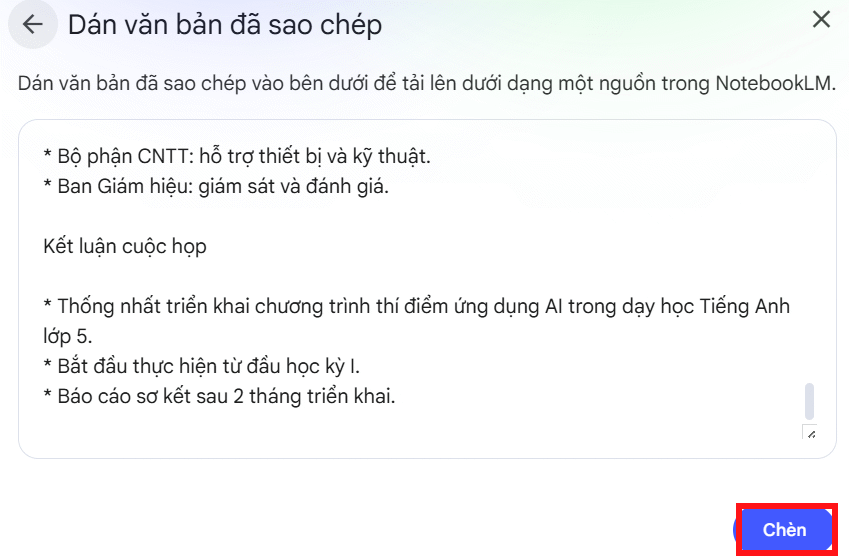
Lúc này chúng ta paste nội dung ghi chú cuộc họp vào giao diện rồi nhấn Chèn để thực hiện.
Bước 2:
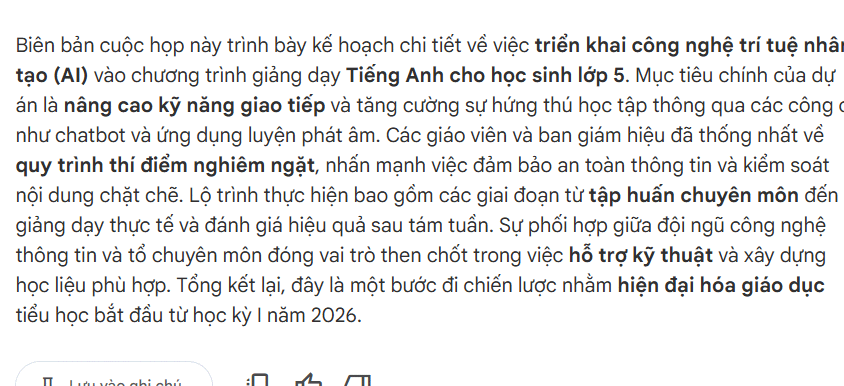
Ngay sau đó chúng ta đã có được nội dung tóm tắt từ bản ghi chú cuộc họp trên NotebookLM mà bạn đã sử dụng.
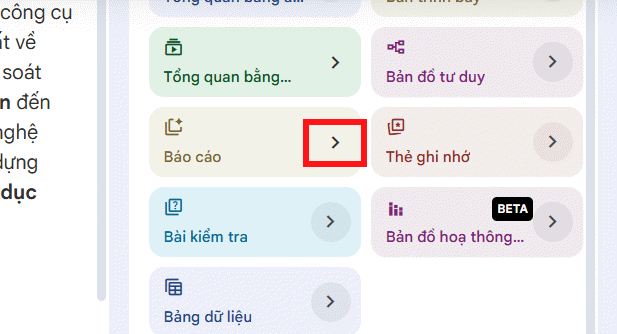
Nhìn sang bên cạnh tại phần Báo cáo, chúng ta nhấn vào biểu tượng mũi tên để chọn nội dung thực hiện.
Bước 3:
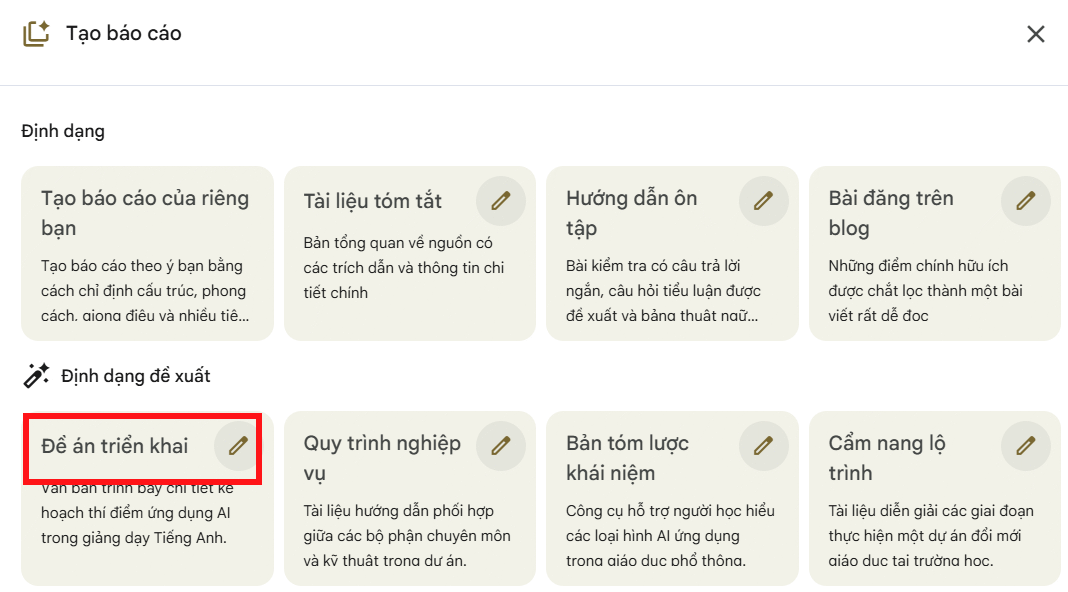
Lúc này công cụ đưa ra một số định dạng đề xuất tùy theo nội dung ghi chú và lĩnh vực trong ghi chú. Ở đây chúng ta nhấn vào Đề án triển khai để tạo chi tiết kế hoạch.
Bước 4:
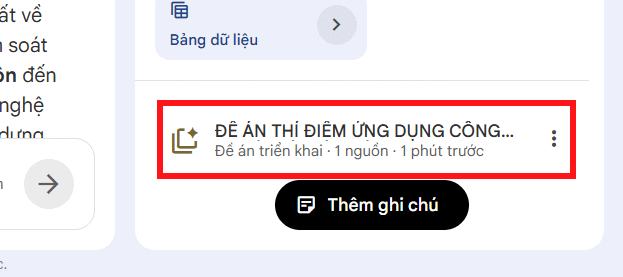
Chờ một lúc để quá trình tạo báo cáo kế hoạch trên NotebookLM từ ghi chú. Nhấn vào tài liệu báo cáo để chúng ta xem nội dung.
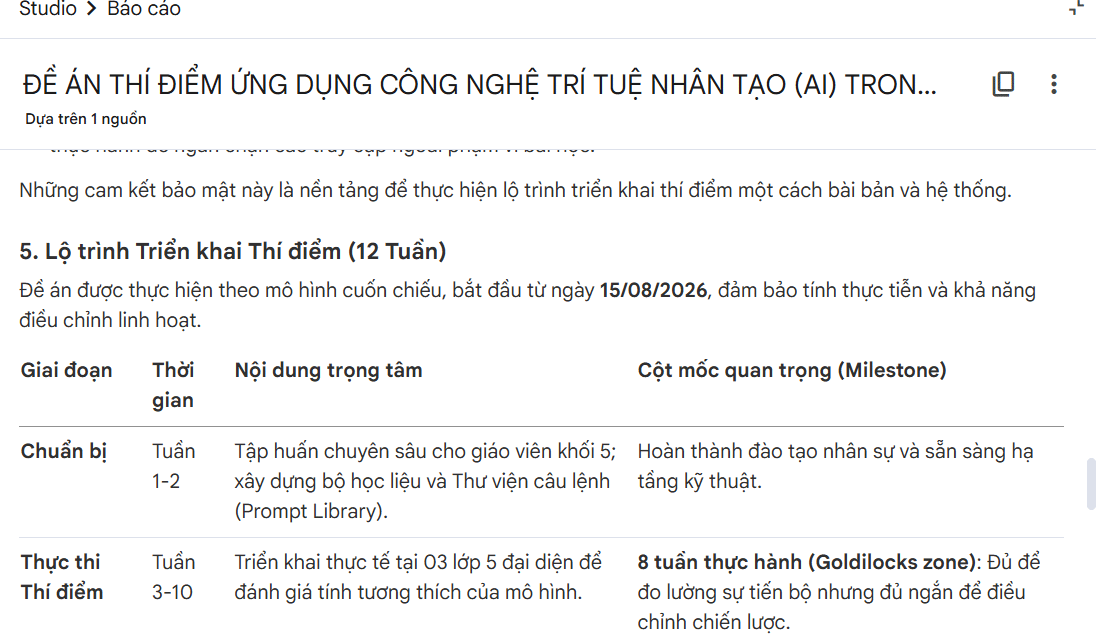
Bạn theo dõi nội dung báo cáo kế hoạch thực hiện được triển khai từ nội dung ghi chú.
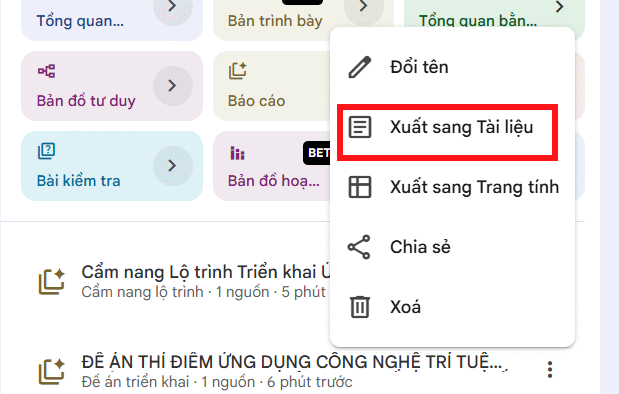
Nếu ưng ý với nội dung báo cáo này thì bạn nhấn chọn vào biểu tượng 3 chấm rồi chọn Xuất sang trang tài liệu để tải nội dung báo cáo xuống.
Bạn nên đọc
-

Top phần mềm AI tốt nhất có thể cài đặt trên Windows
-
Cách đồng bộ kênh YouTube với NotebookLM
-
Hướng dẫn sử dụng NotebookLM viết bài đăng blog chuyên nghiệp
-
TOP công cụ tạo hình ảnh AI cho kết quả chân thực nhất
-
Biến ảnh tĩnh thành GIF ngay trong Gemini
-
Tạo kế hoạch giảng dạy tích hợp AI trên NotebookLM
-
Cách dùng ChatGPT tạo checklist cho mọi công việc
-
Lên lịch iCloud Calendar ngay trong ChatGPT
-
Hướng dẫn tạo bài tập tiếng Anh từ SGK trên NotebookLM






Theo Nghị định 147/2024/ND-CP, bạn cần xác thực tài khoản trước khi sử dụng tính năng này. Chúng tôi sẽ gửi mã xác thực qua SMS hoặc Zalo tới số điện thoại mà bạn nhập dưới đây:

 AI cho người mới
 AI
AI
 Copilot
 Grok
Grok
 Thư viện Prompt
 Hướng dẫn AI
 Công nghệ
 Ứng dụng
 Hệ thống
 Game - Trò chơi
 iPhone
 Android
 Làng Công nghệ
 Học CNTT
 Hàm Excel
 Học Python
 Download
 Video
Video
 Cuộc sống
 Khoa học

