 AI
AI
 Hướng dẫn AI
 Claude
 ChatGPT
 Gemini
 Prompt
 AI Tools
 Workflow
 Công nghệ
 Học IT
 Tiện ích
Hướng dẫn sử dụng NotebookLM viết bài đăng blog chuyên nghiệp

Mua gói Thành viên QuanTriMang Pro để trải nghiệm website không quảng cáo và sử dụng các tiện ích AI trên QuanTriMang.
NotebookLM cung cấp tới bạn tùy chọn viết bài đăng blog có storytelling để kể lại một câu chuyện có sự lan tỏa hơn từ những bài giảng trong SGK. Người dùng có thể sử dụng chế độ này để viết nội dung giới thiệu bài học, hay chia sẻ nội dung, truyền cảm hứng bài học để đăng lên Facebook, hoặc các thầy cô giáo có thể sử dụng để viết blog giáo dục. Dưới đây là hướng dẫn sử dụng NotebookLM viết bài đăng blog chuyên nghiệp.
Cách sử dụng NotebookLM viết bài đăng blog
Bước 1:
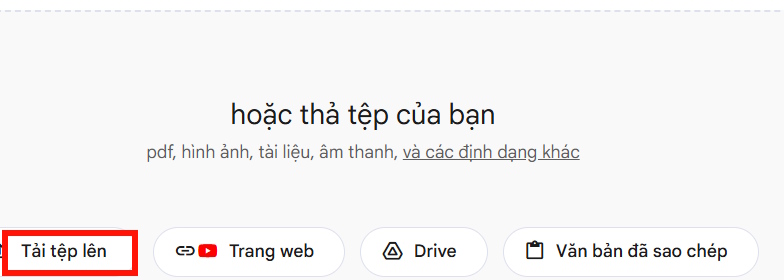
Đầu tiên bạn truy cập NotebookLM sau đó tiến hành tải tài liệu tham khảo lên.
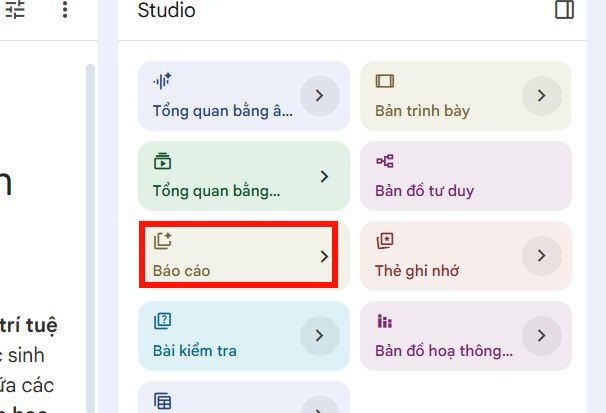
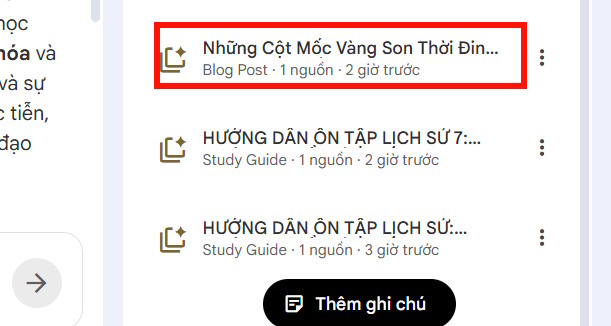
Tiếp đến nhìn sang giao diện bên cạnh chúng ta nhấn chọn vào mục Báo cáo để sử dụng.
Bước 2:
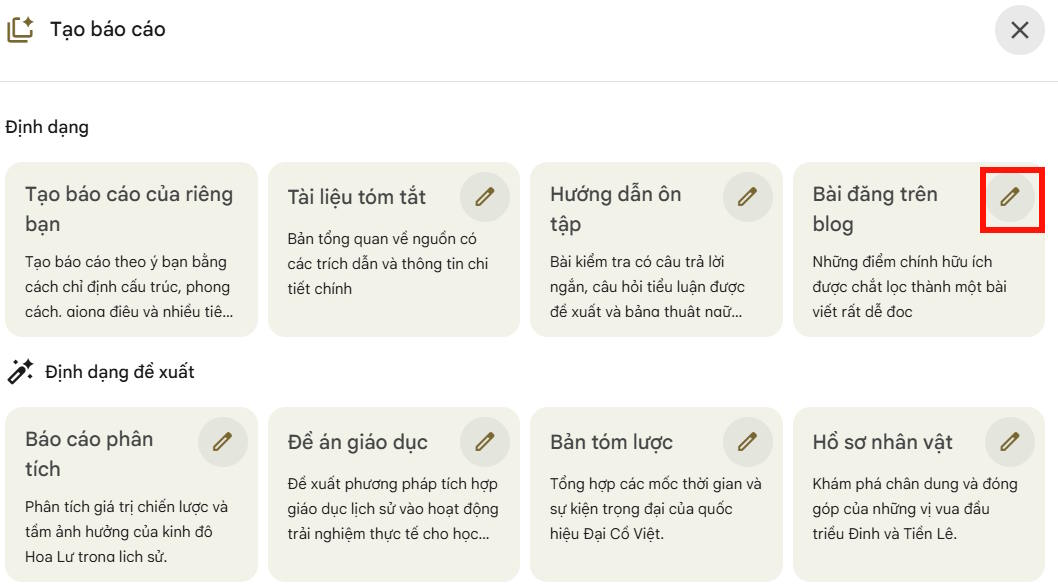
Trong giao diện lựa chọn nội dung, người dùng nhấn biểu tượng hình bút tại Bài viết trên blog để tiến hành tạo nội dung.
Hiển thị giao diện để bạn nhập mô tả viết bài đăng trên blog, chúng ta có thể tham khảo nội dung mô tả bài đăng blog như mẫu dưới đây.
Mô tả dài
Mở bài thu hút, có thể bằng câu hỏi hoặc tình huống thực tế

Trình bày nội dung theo dạng kể chuyện hoặc giải thích mạch lạc, dễ hiểu

Chia thành các đoạn rõ ràng, có tiêu đề phụ

Sử dụng ví dụ minh họa gần gũi để người đọc dễ hình dung

Làm nổi bật các ý chính và kiến thức quan trọng

Kết bài có phần tổng kết và liên hệ thực tế hoặc bài học rút ra

Phong cách:

Tự nhiên, dễ đọc, không quá học thuật

Giống như đang chia sẻ kiến thức cho người khác hiểu

Có yếu tố cuốn hút, tạo hứng thú cho người đọc
Mô tả ngắn
Viết bài blog dựa trên tài liệu: mở bài thu hút, trình bày mạch lạc, chia đoạn rõ ràng, có ví dụ minh họa và kết luận dễ hiểu. Văn phong tự nhiên, cuốn hút, dễ đọc.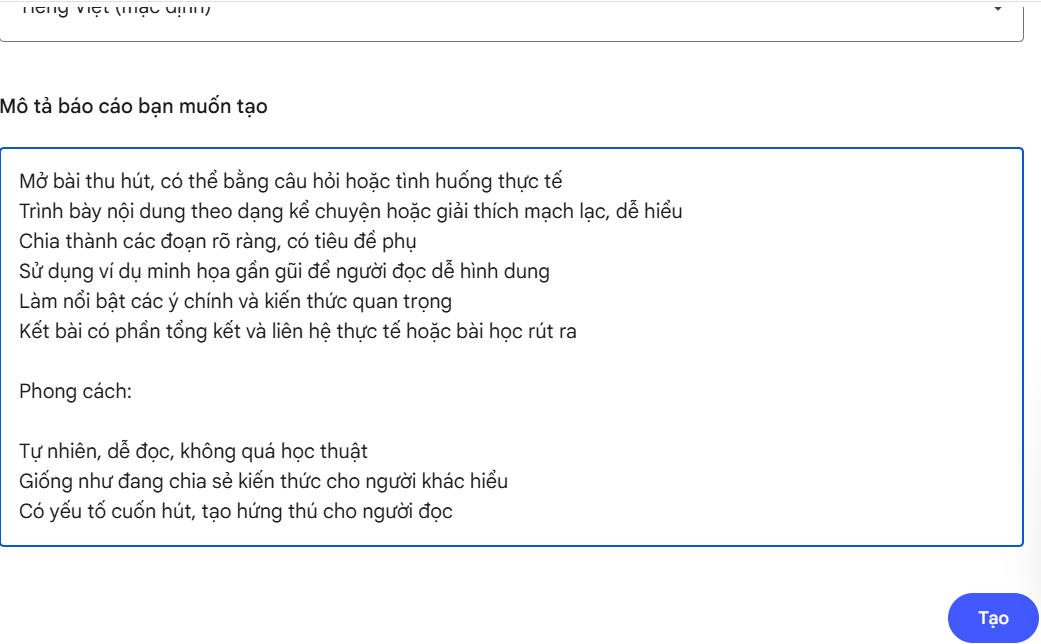
Bước 3:
Ngay sau đó chúng ta có được nội dung báo cáo, bạn nhấn chọn để xem nội dung bài viết blog.
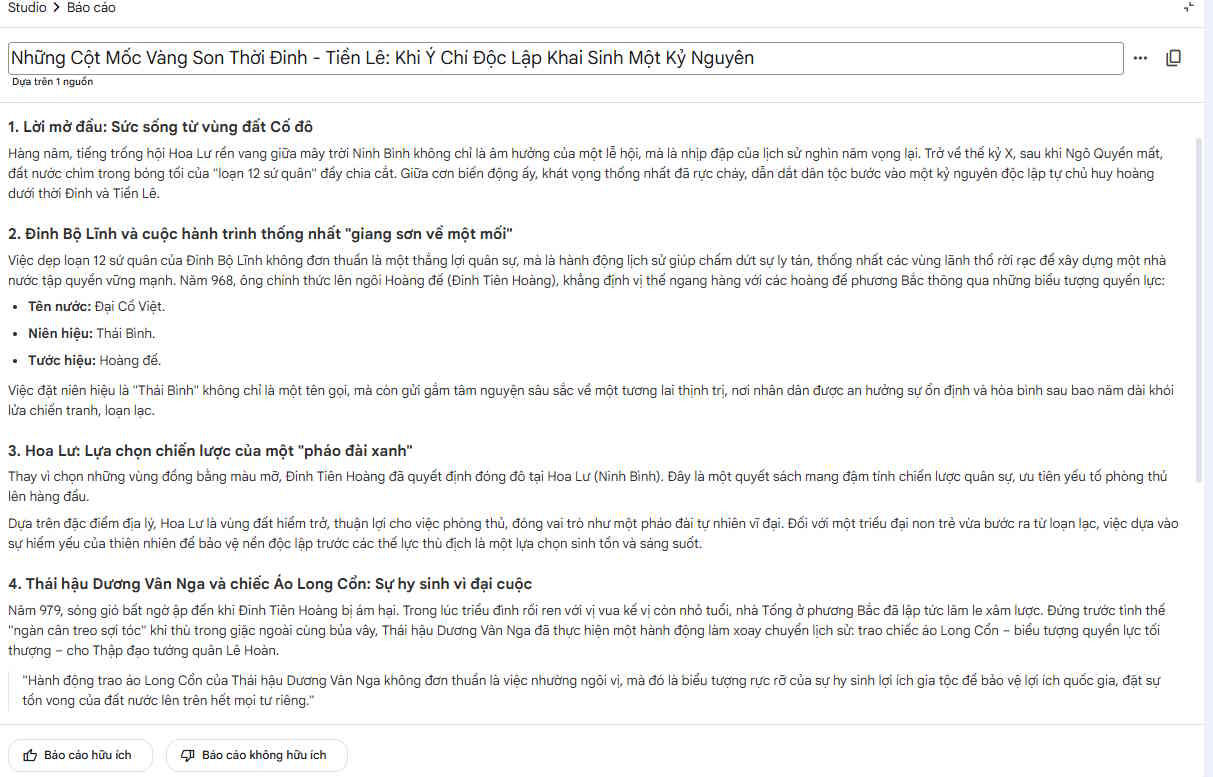
Bài viết blog được viết theo cấu trúc Mở bài nhắc tới chủ đề với lời văn cuốn hút, Thân bài triển khai nội dung với các ý chính, ngắn gọn và phần Kết bài tổng kết nội dung kèm theo suy nghĩ của bản thân.
Bước 4:
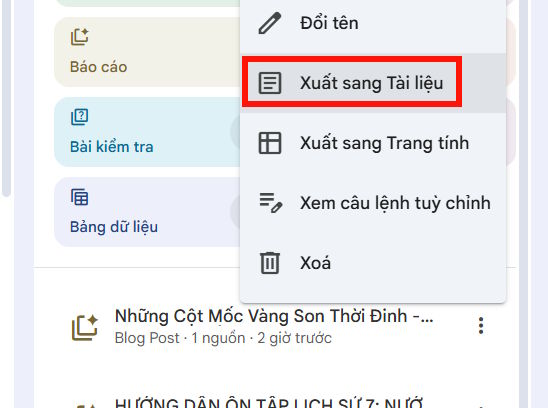
Cuối cùng chúng ta nhấn vào biểu tượng 3 chấm rồi chọn xuất tài liệu để sử dụng làm nội dung tham khảo.
Bạn nên đọc
-

10 tính năng nổi bật nhất của NotebookLM
-
3 Chrome extension giúp NotebookLM hoạt động tốt với các công cụ khác
-
Mẹo sử dụng công cụ sơ đồ tư duy của NotebookLM
-
Những kỹ thuật hữu ích biến NotebookLM thành nền tảng tạo flashcard tốt hơn
-
Hướng dẫn tạo bài đọc hiểu Reading bằng NotebookLM
-
Xây dựng quy trình nghiên cứu tài liệu 5 bước với NotebookLM
-
6 prompt thông minh giúp NotebookLM trở nên hữu ích hơn
-
Những tính năng NotebookLM hữu ích cho việc học tập
-
Những công cụ miễn phí làm NotebookLM trở nên hữu ích gấp đôi

Theo Nghị định 147/2024/ND-CP, bạn cần xác thực tài khoản trước khi sử dụng tính năng này. Chúng tôi sẽ gửi mã xác thực qua SMS hoặc Zalo tới số điện thoại mà bạn nhập dưới đây:

 NotebookLM
 AI
AI
 Copilot
 Grok
Grok
 Thư viện Prompt
 Hướng dẫn AI
 Công nghệ
 Ứng dụng
 Hệ thống
 Game - Trò chơi
 iPhone
 Android
 Làng Công nghệ
 Học CNTT
 Hàm Excel
 Học Python
 Download
 Video
Video
 Cuộc sống
 Khoa học

