 AI
AI
 Hướng dẫn AI
 Claude
 ChatGPT
 Gemini
 Prompt
 AI Tools
 Workflow
 Công nghệ
 Học IT
 Tiện ích
NotebookLM: Cẩm nang sử dụng kèm ví dụ thực tiễn

Mua gói Thành viên QuanTriMang Pro để trải nghiệm website không quảng cáo và sử dụng các tiện ích AI trên QuanTriMang.
Có lẽ bạn đã nghe nói về NotebookLM nhờ khả năng tạo ra các podcast chân thực từ tài liệu.
Tuy nhiên, NotebookLM còn hơn thế nữa. Nó có thể nhanh chóng tóm tắt các tài liệu phức tạp, trả lời các câu hỏi cụ thể về chúng, và thậm chí chuyển đổi chúng thành những bản tóm tắt, hướng dẫn học tập hoặc podcast.
Một lợi thế khác là chúng ta không còn phải chuyển đổi giữa các cửa sổ hoặc ứng dụng khác nhau để đặt câu hỏi, tạo bản tóm tắt hoặc ghi chú nữa — NotebookLM đưa AI đến gần nội dung hơn.
Hướng dẫn này sẽ chỉ cho bạn cách nó có thể làm cho việc nghiên cứu và học tập trở nên năng động, thực tiễn và thú vị hơn.
NotebookLM là gì?
NotebookLM là một notebook ưu tiên Trí tuệ nhân tạo (AI) được phát triển bởi Google. Nó sử dụng các tài liệu bạn upload lên để huấn luyện một AI chuyên biệt. AI trong notebook đó sau đó trở thành chuyên gia về các tài liệu của bạn, cung cấp cho bạn một nguồn tài nguyên vô giá, phù hợp với nhu cầu cụ thể của bạn.
Ghi chú ưu tiên AI
Nhiều công cụ ghi chú gần đây đã tích hợp các tính năng AI vào sản phẩm của họ. Nhưng NotebookLM độc đáo ở chỗ nó được xây dựng hoàn toàn dựa trên AI. Khi bạn sử dụng NotebookLM, gần như thể AI là một đối tác, cùng bạn đọc tài liệu.
NotebookLM có thể làm nổi bật các ý chính trong những tài liệu dày đặc, cung cấp các bản tóm tắt ngắn gọn và giúp bạn học tài liệu nhanh hơn. Và nó có thể giúp bạn hiểu cách các tài liệu khác nhau về cùng một chủ đề liên quan đến nhau.
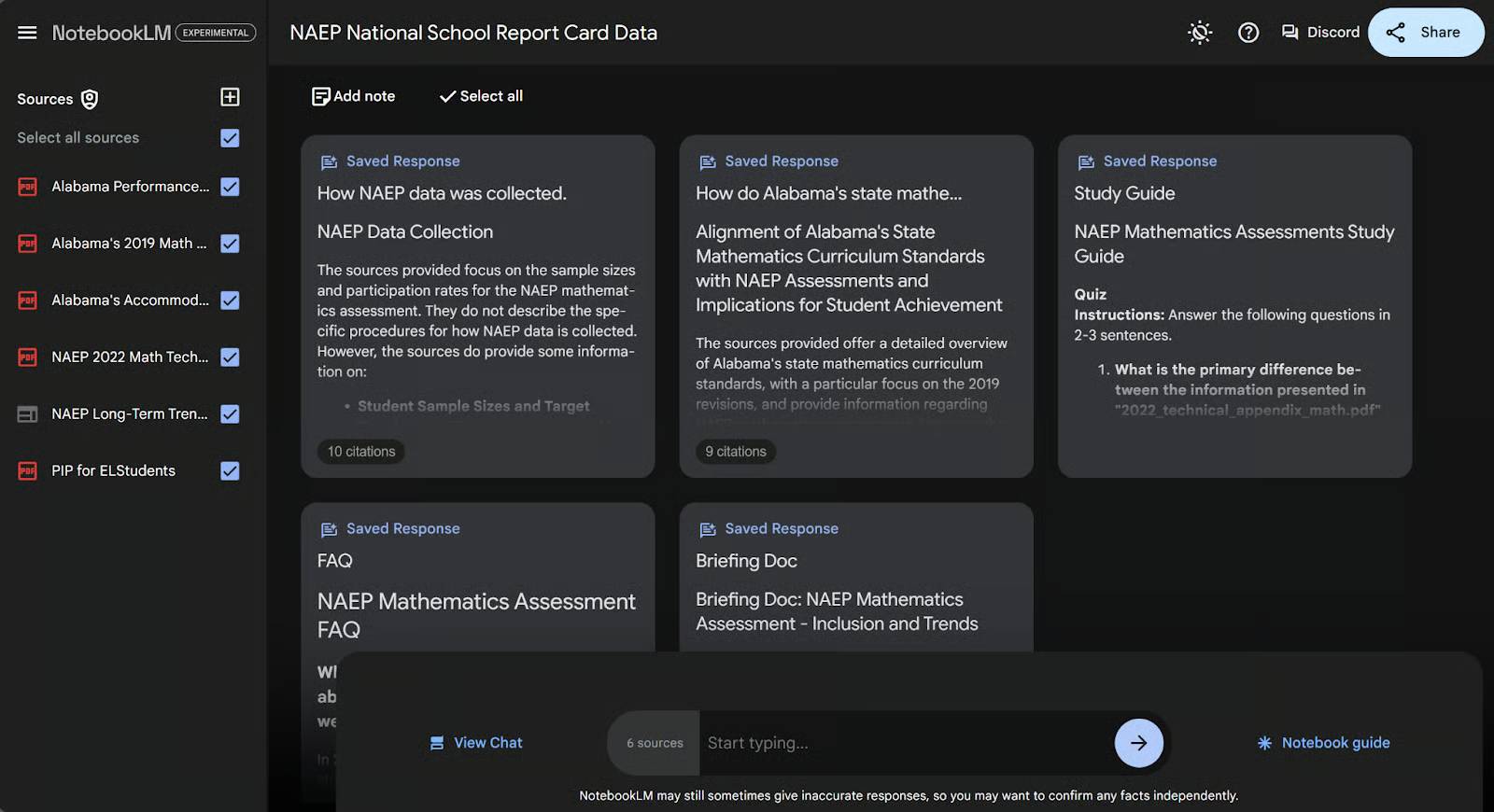
Dưới đây, bạn có thể thấy một ví dụ về cách sử dụng NotebookLM. Bên trái là một số tài liệu về giáo dục toán học ở cấp quốc gia và tiểu bang (cụ thể là Alabama) mà tác giả đã upload lên. Bên phải, NotebookLM đã tạo ra một loạt các ghi chú tổng hợp thông tin từ các tài liệu đó.
Nền tảng của bạn
Ai trong chúng ta chưa từng sao chép văn bản vào ChatGPT và yêu cầu nó tóm tắt cho chúng ta? Mặc dù đây là một trường hợp sử dụng tuyệt vời cho ChatGPT, nhưng nó không hoàn hảo. Mô hình sẽ đi chệch khỏi tài liệu bạn đã upload lên và đưa vào những ý tưởng khác mà nó đã học được. Và hiệu ứng này càng trở nên trầm trọng hơn khi cuộc trò chuyện của bạn càng xa văn bản đã sao chép.
Tuy nhiên, NotebookLM vẫn tập trung vào các tài liệu cụ thể mà bạn đã upload lên. Khi bạn upload lên tài liệu - cho dù đó là PDF, Google Docs hay các file văn bản khác - NotebookLM sẽ học thông tin có trong đó và điều chỉnh phản hồi của mình dựa trên những nguồn đó.
AI hoạt động trong bối cảnh nội dung của riêng bạn, làm cho các bản tóm tắt và hiểu biết của nó trở nên phù hợp và chính xác hơn. Bạn có thể tin tưởng rằng bạn biết NotebookLM đang lấy thông tin từ những nguồn nào.
Bạn có thể thấy điều này rõ ràng khi upload lên một tác phẩm hư cấu độc đáo. Các nhà văn có thể sử dụng sản phẩm này để truy vấn các tác phẩm của chính họ nhằm đảm bảo sự rõ ràng, mạch lạc và nhất quán. Ví dụ, tác giả đã upload lên một câu chuyện hư cấu mà mình yêu cầu ChatGPT tạo ra. Bởi vì NotebookLM chỉ lấy thông tin từ các tài liệu đã upload lên, nên câu trả lời của nó vẫn bám sát câu chuyện hư cấu.
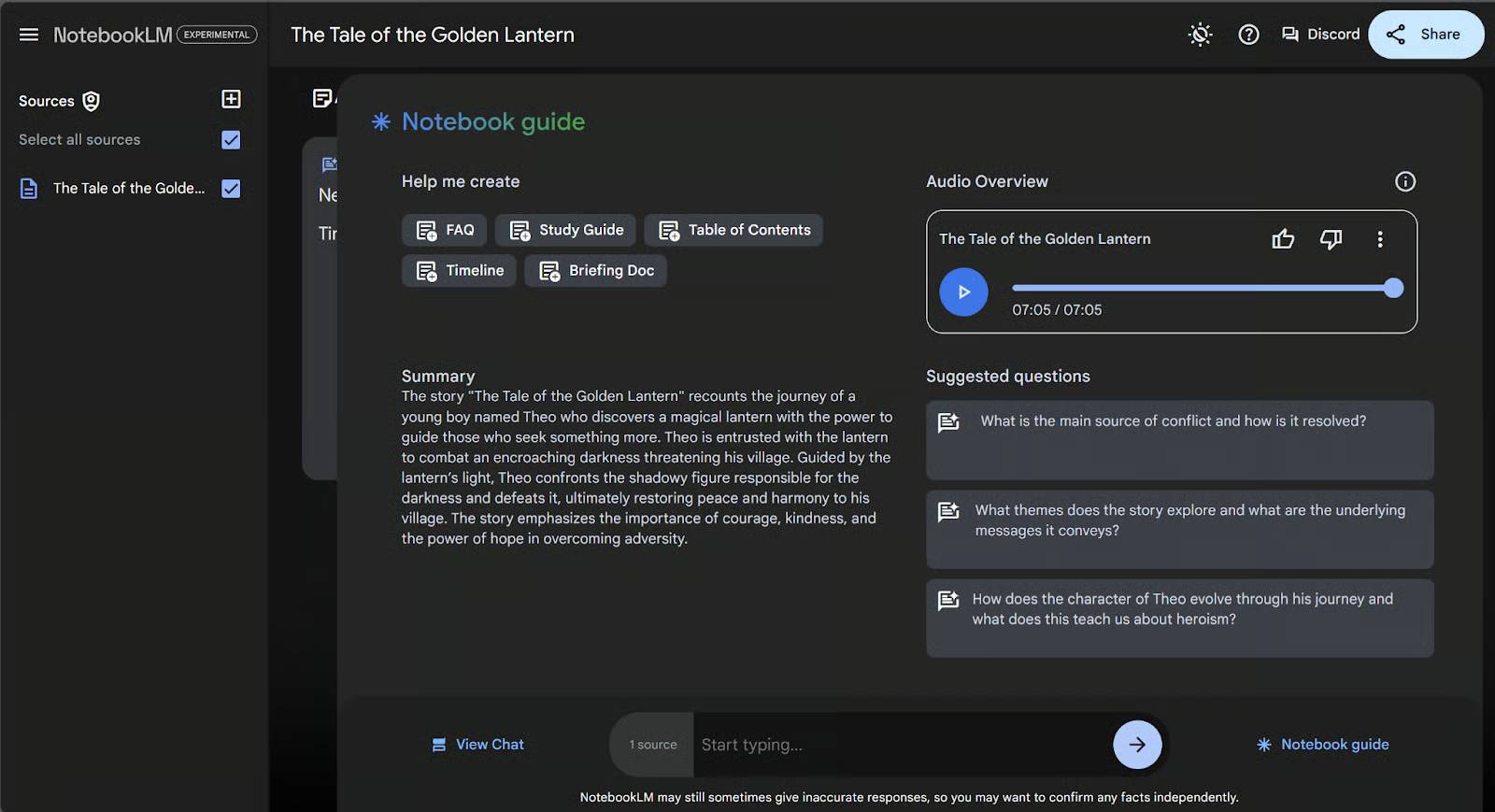
Dưới đây, bạn có thể thấy rằng NotebookLM đã tạo ra một bản tóm tắt, podcast và các câu hỏi được đề xuất dựa trên câu chuyện hư cấu này.
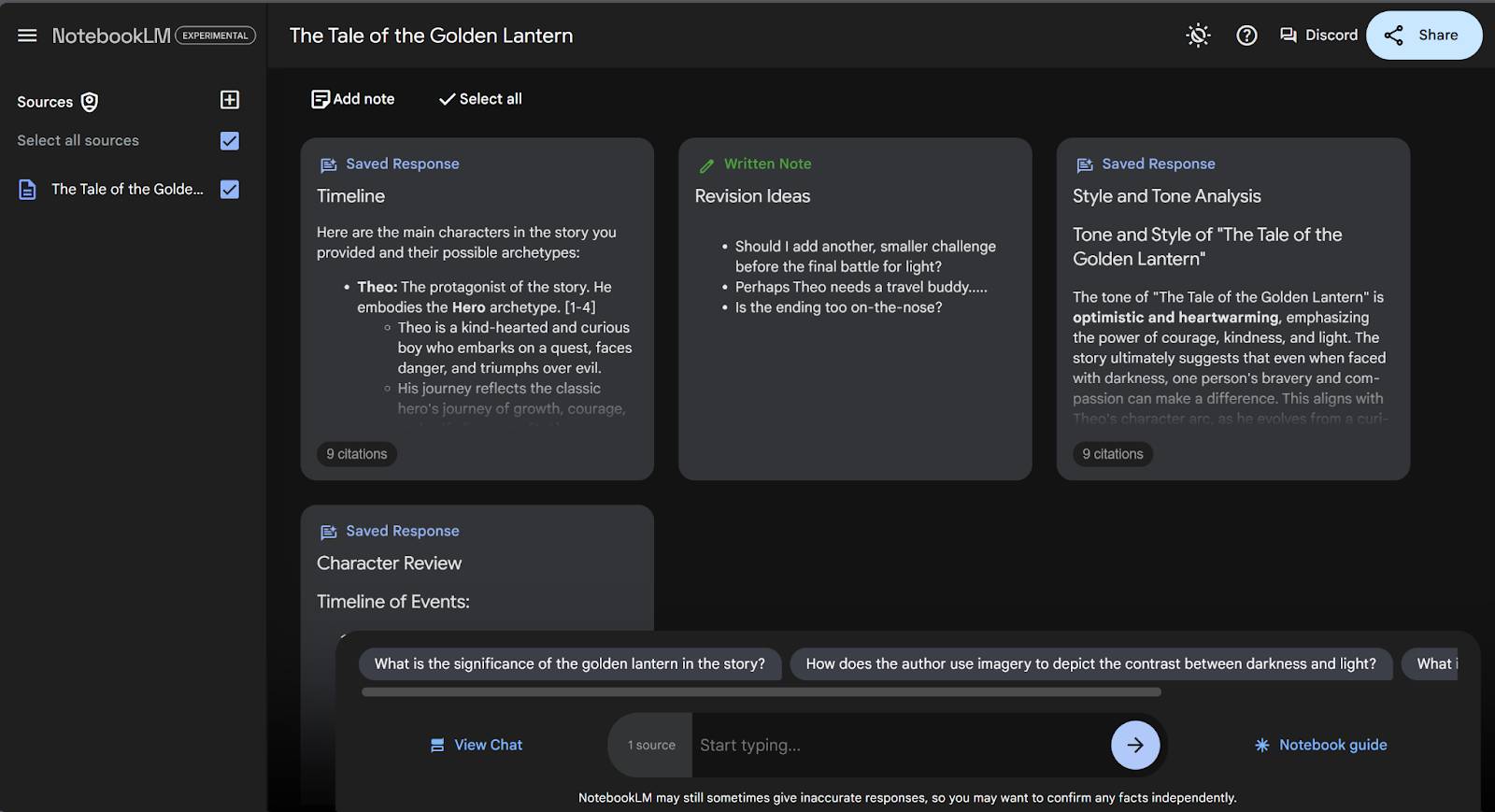
Cả ghi chú được tạo ra và ghi chú viết tay đều hiển thị trên trang ghi chú. Ghi chú được tạo tự động luôn bám sát chủ đề bất kể số lượng bao nhiêu.
Tính năng podcast
Một trong những tính năng nổi bật của NotebookLM là khả năng tạo podcast được chọn lọc dựa trên tài liệu của bạn. Thay vì phải vật lộn với một bài nghiên cứu dày đặc, bạn có thể nghe hai giọng nói AI trò chuyện và tóm tắt nội dung.
Điều này có thể là một bước đột phá đối với những người bận rộn hoặc sinh viên muốn tiếp thu thông tin trong khi làm nhiều việc cùng lúc. Khi thử nghiệm sản phẩm này, tác giả đã có thể tập thể dục 7 phút trong khi nghe podcast tùy chỉnh mô tả Sách Xám của Cục Dự trữ Liên bang tháng 9 năm 2024. Bài viết khuyến khích bạn nên thử tính năng này nếu chưa từng sử dụng.
Mặc dù đây đã là một tính năng tuyệt vời, nhưng không khó để hình dung các ứng dụng tiềm năng trong tương lai. Điều gì sẽ xảy ra nếu bạn có thể nhận được podcast tin tức được cá nhân hóa, tóm tắt sách tùy chỉnh hoặc thậm chí là bản ghi âm chi tiết các ghi chú cuộc họp của bạn? Đây có thể là cái nhìn thoáng qua về tương lai của việc tiêu thụ nội dung, nơi chúng ta lắng nghe nội dung được tùy chỉnh dành riêng cho mình.
Bắt đầu với NotebookLM
Để bắt đầu sử dụng NotebookLM, hãy truy cập trang web NotebookLM và đăng nhập bằng tài khoản Google của bạn.
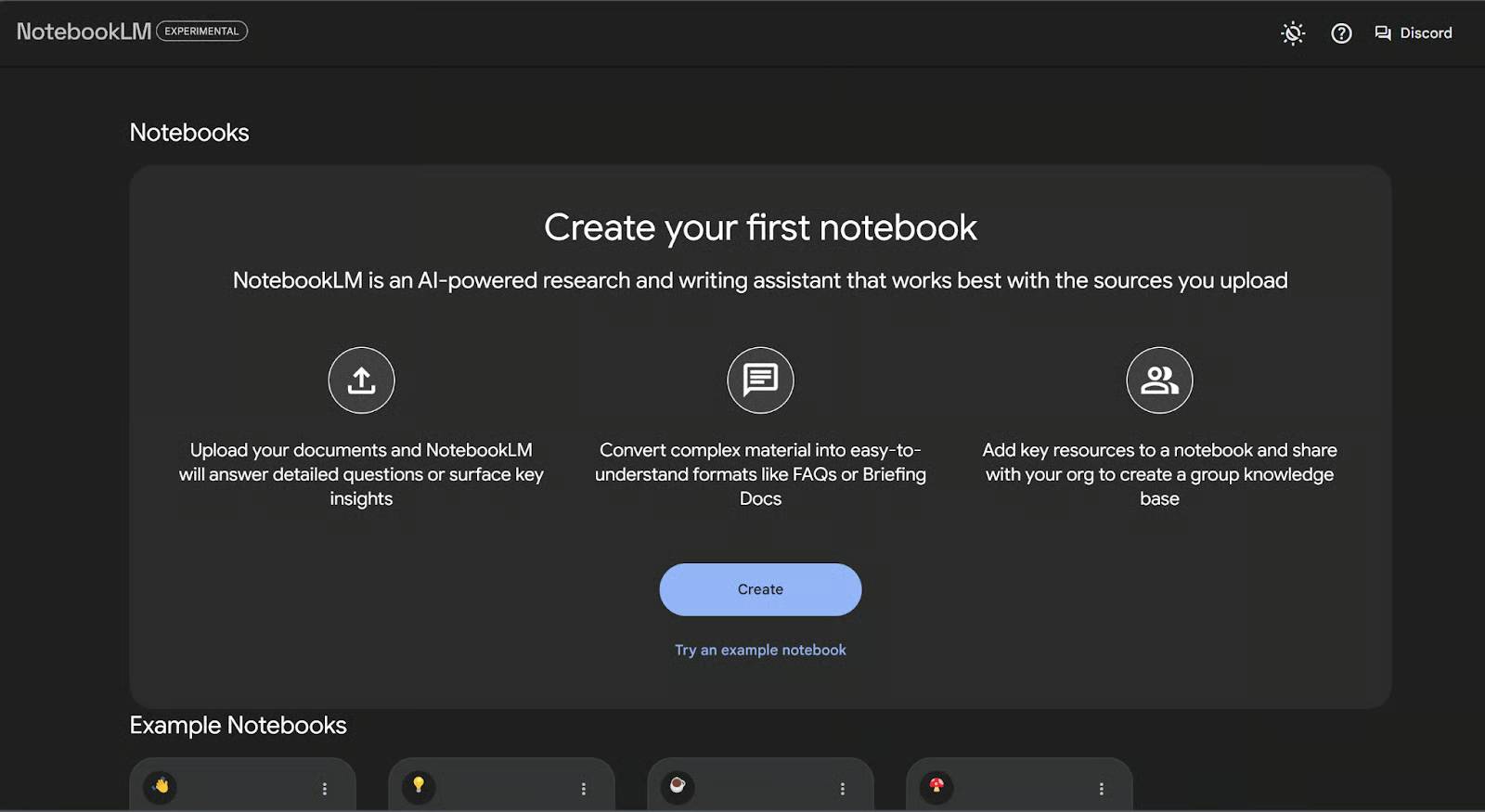
Sau khi đăng nhập, bạn sẽ thấy hướng dẫn dễ hiểu để bắt đầu với notebook đầu tiên của mình. Nhấn Create.
Bạn sẽ được yêu cầu upload lên một tài liệu để bắt đầu notebook.
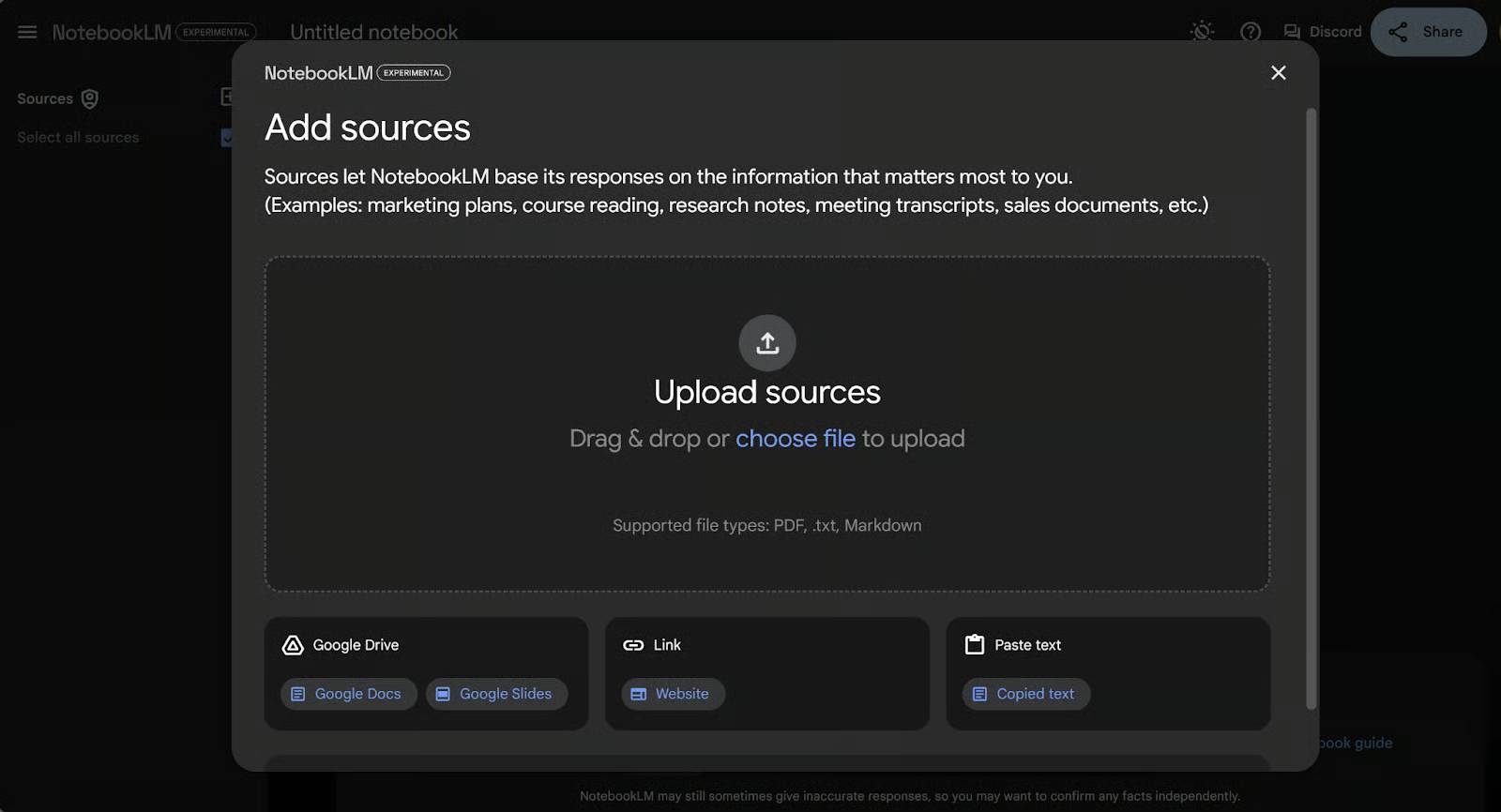
Có 5 tùy chọn khác nhau để upload lên tài liệu:
- Bạn có thể upload lên các file từ máy tính của mình ở định dạng PDF, .txt hoặc Markdown.
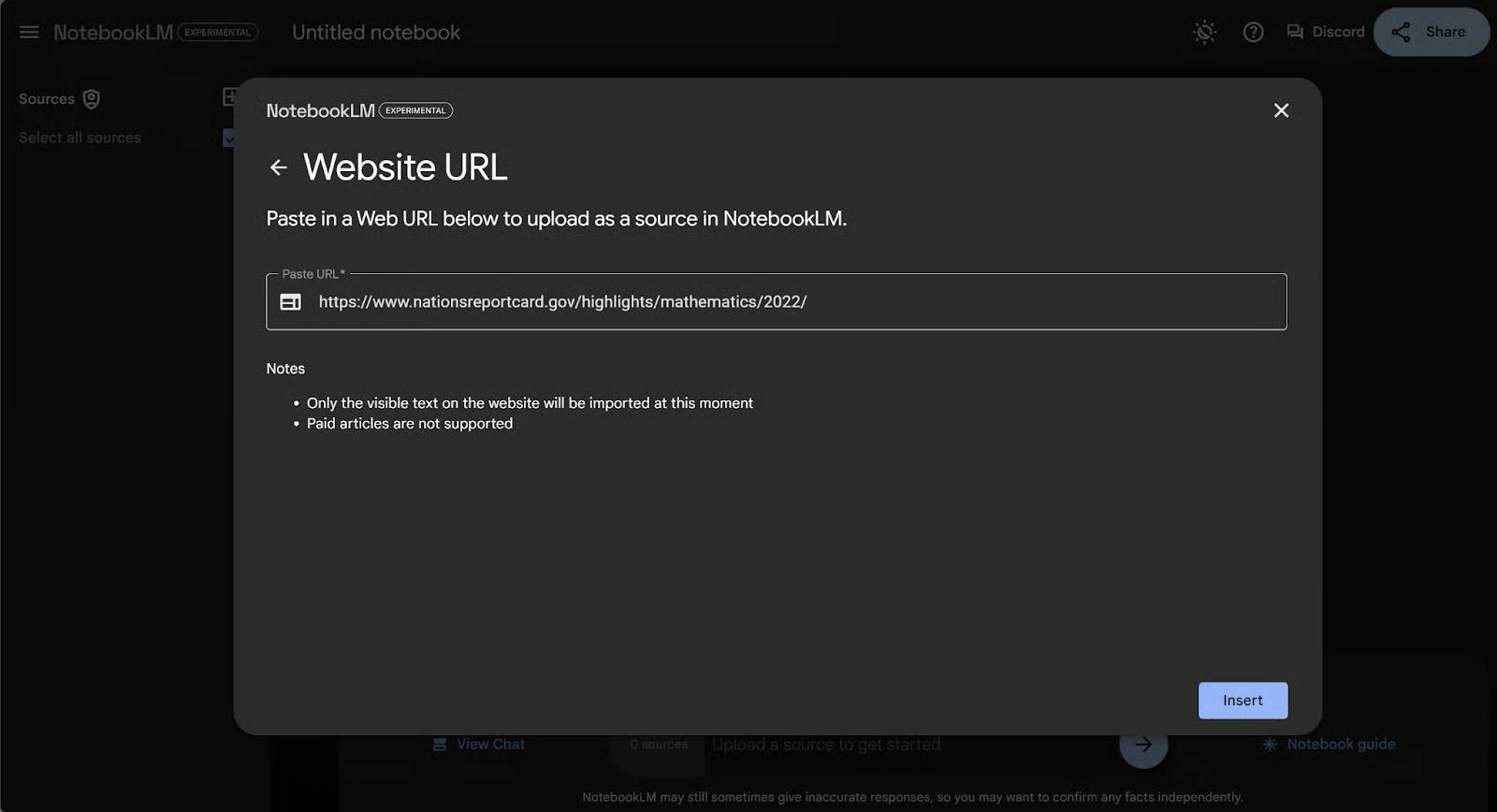
- Bạn có thể liên kết trực tiếp đến một trang web bằng URL của nó.
- Bạn có thể sao chép và dán văn bản trực tiếp vào notebook.
- Bạn có thể liên kết đến Google Doc.
- Bạn có thể liên kết đến Google Slides.
Chỉ cần chọn tùy chọn chứa thông tin bạn quan tâm và liên kết đến tài liệu của bạn.
Có một vài hạn chế bạn cần lưu ý:
- Bạn có thể upload lên tối đa 50 nguồn cho mỗi notebook, với tối đa 500.000 từ mỗi nguồn.
- Công dụng chính của nó là dành cho tài liệu văn bản, vì vậy hiện tại nó chưa hoạt động với file Excel.
- Các tài liệu lớn hơn có thể mất nhiều thời gian hơn để xử lý. Nếu đang làm việc với hàng chục file, bạn có thể muốn ưu tiên các nguồn chính để có được thông tin chi tiết nhanh hơn.
Sau khi tài liệu của bạn được upload lên, NotebookLM đã sẵn sàng hoạt động.
Những tính năng chính của NotebookLM
Hãy cùng khám phá các tính năng của NotebookLM thông qua tài liệu ví dụ của chúng ta.
Notebook Guide
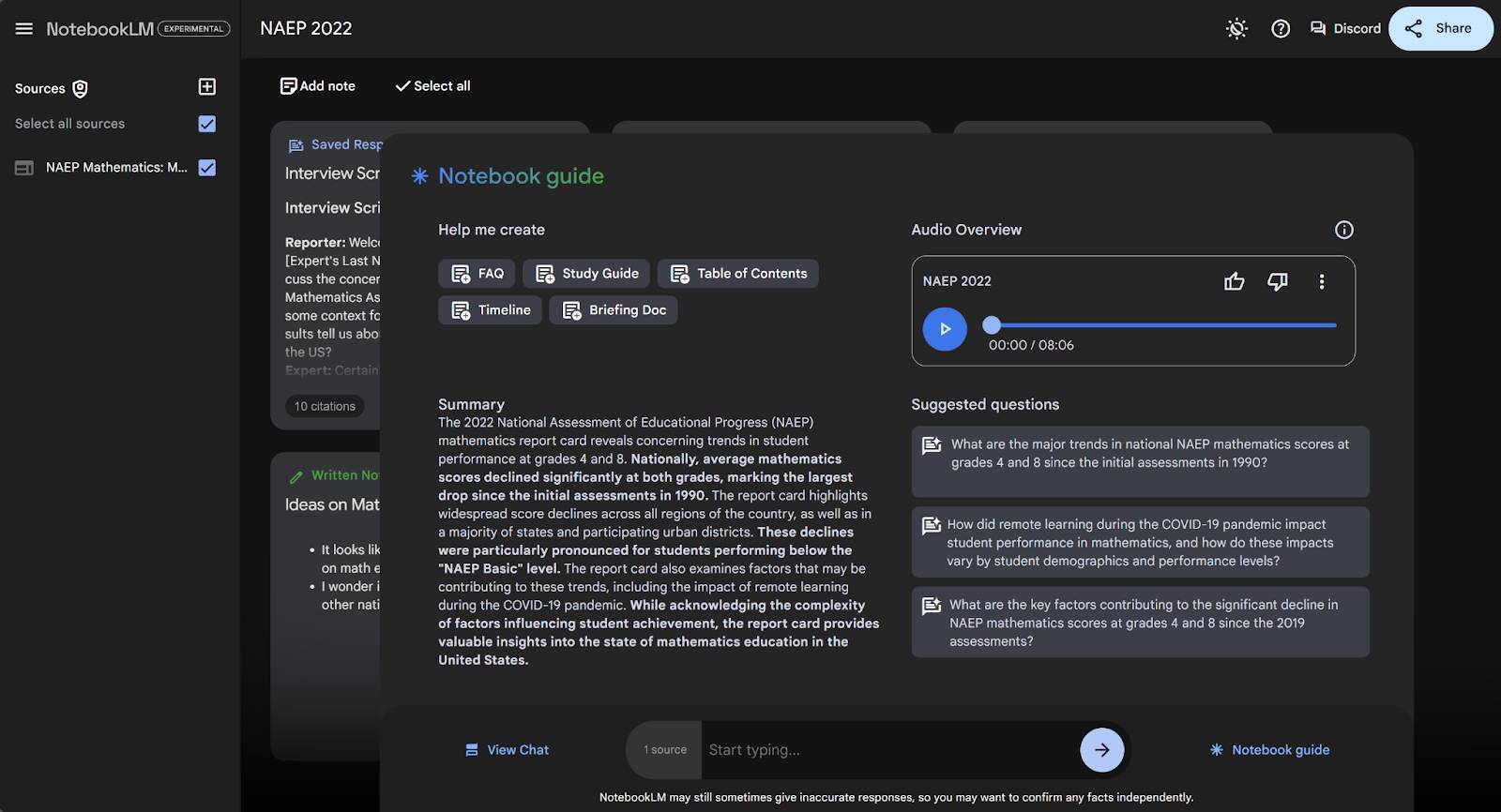
Khi bạn upload tài liệu lên NotebookLM, điều đầu tiên bạn sẽ thấy là bảng điều khiển có tên là Notebook Guide.
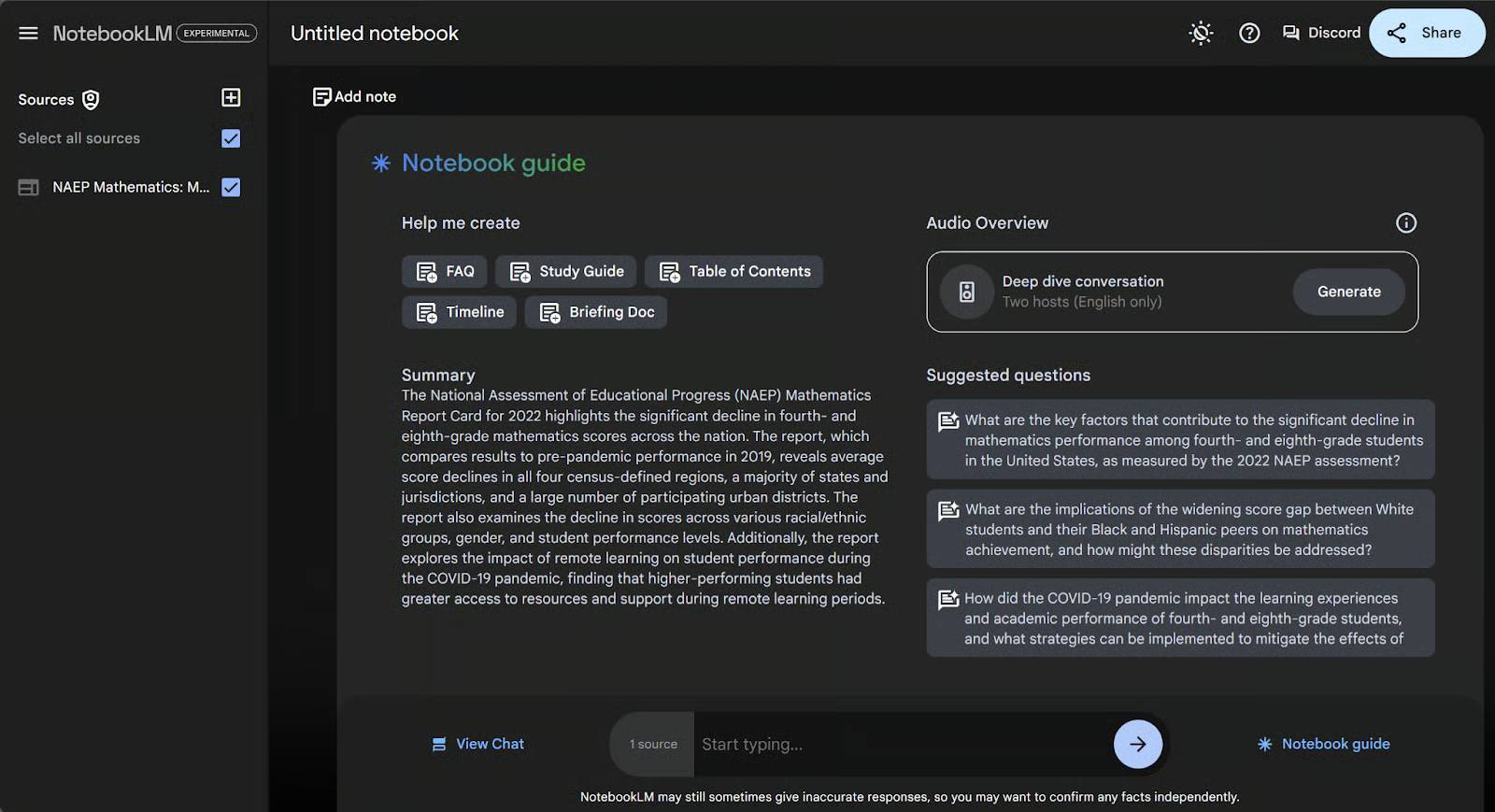
Bảng điều khiển này chứa:
- Tóm tắt tự động các tài liệu bạn đã upload lên
- Các câu hỏi được đề xuất mà bạn có thể muốn hỏi, được điều chỉnh phù hợp với tài liệu của bạn
- Các nút để tạo một vài tài liệu tóm tắt tiêu chuẩn, chẳng hạn như tài liệu tóm tắt hoặc mục lục
- Một prompt để tạo podcast được cá nhân hóa.
Đặt câu hỏi
Một trong những phần tốt nhất của NotebookLM là nó cho phép bạn đặt câu hỏi bằng ngôn ngữ tự nhiên về các tài liệu bạn đã upload lên. Có ba cách bạn có thể đặt câu hỏi:
- Bạn có thể nhấp vào một trong các câu hỏi được đề xuất ở bên phải của Notebook Guide.
- Bạn có thể bắt đầu nhập câu hỏi của riêng mình vào thanh ở cuối trang.
- Bạn có thể nhấp vào View Chat ở phía dưới bên trái trang để đến trang trò chuyện và nhập câu hỏi của bạn vào thanh.
Dù bạn chọn cách nào, nó cũng sẽ đưa bạn đến trang trò chuyện để trả lời câu hỏi của bạn. Ví dụ, nhập “What are the five biggest takeaways from this document?” vào thanh ở phía dưới.
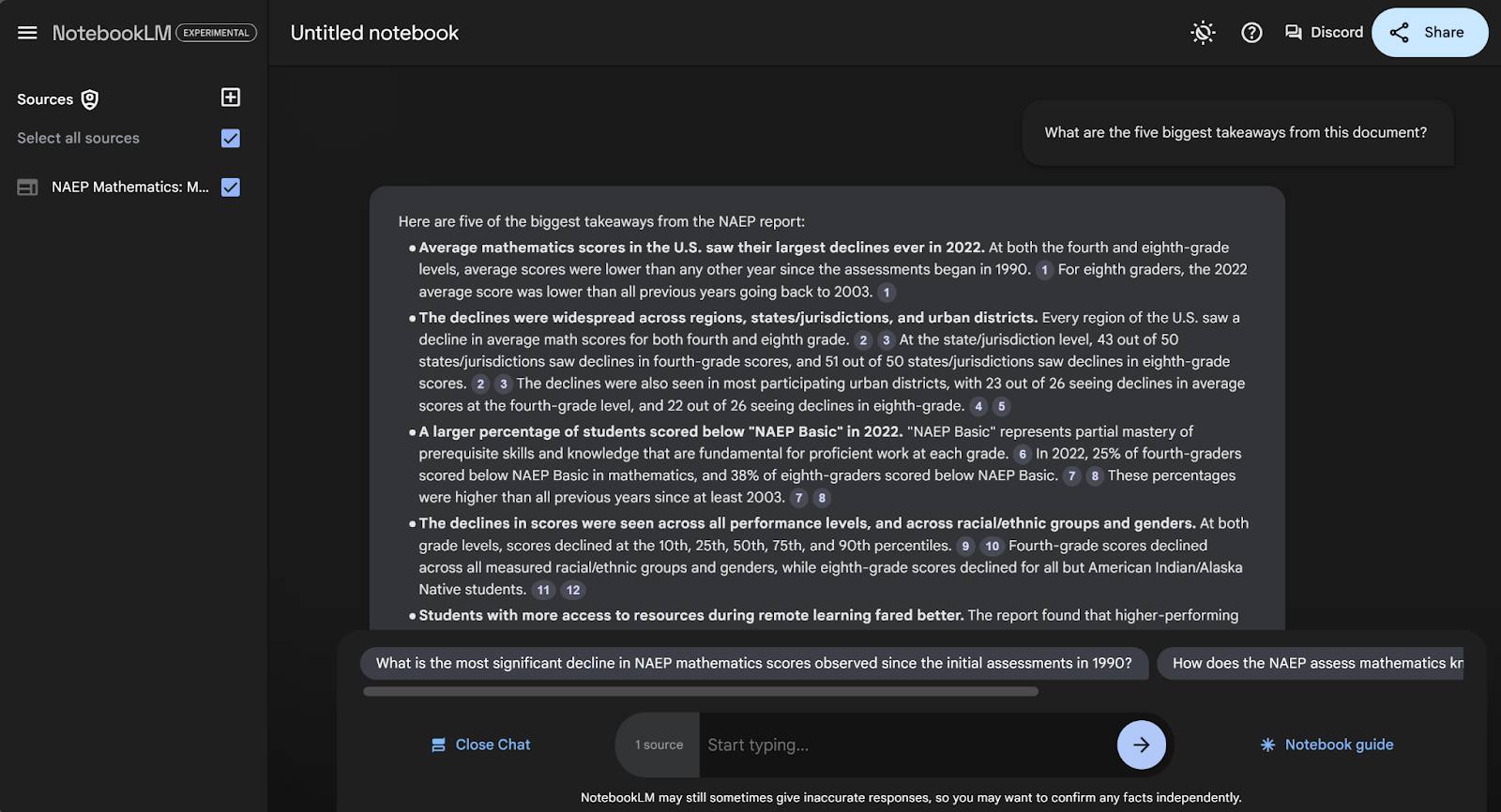
Ở đây tác giả đã hỏi về 5 điểm quan trọng nhất rút ra từ tài liệu và AI đã cung cấp một danh sách gạch đầu dòng.
Ngoài việc chỉ đơn giản trả lời câu hỏi, NotebookLM còn cung cấp các trích dẫn cụ thể cho bạn biết nó lấy câu trả lời từ đâu. Chúng được hiển thị dưới dạng các số nhỏ trong hình bầu dục màu xám bên cạnh thông tin. Khi bạn di chuột hoặc nhấp vào số, vị trí cụ thể trong tài liệu sẽ xuất hiện. Hãy nhấp vào số 3, chẳng hạn.
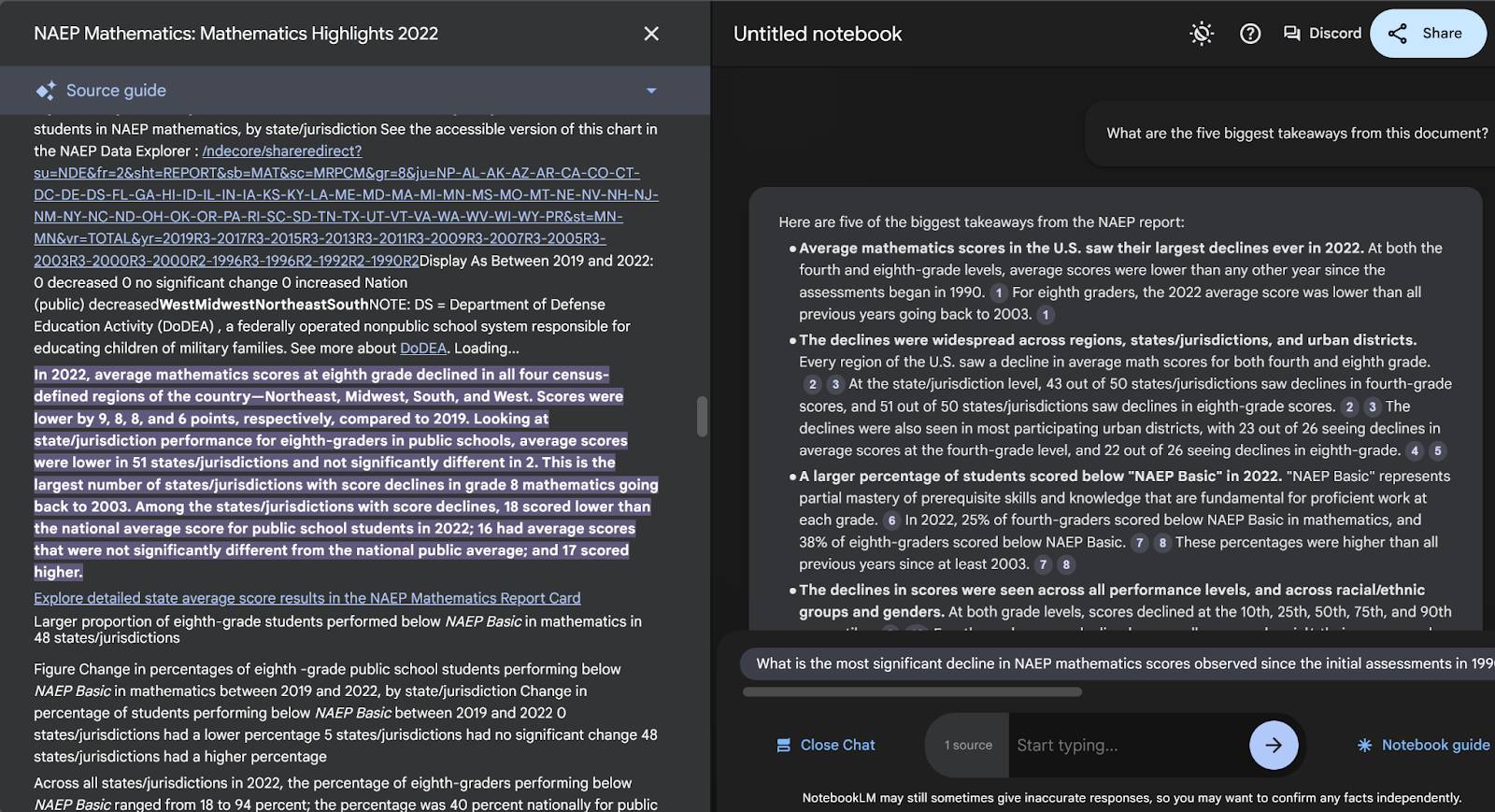
Khi nhấp vào số tham chiếu 3 trong câu trả lời, “Source guide” sẽ mở ra ở phía bên trái, hiển thị tài liệu tham khảo cụ thể cho câu đó trong câu trả lời. Vị trí cụ thể được đánh dấu nổi bật. Rất hữu ích!
Tạo ý tưởng
Ngoài việc đặt câu hỏi, bạn có thể yêu cầu AI tạo ý tưởng cho mình trên trang trò chuyện này. Ví dụ, hãy yêu cầu AI động não các ý tưởng để cải thiện giáo dục toán học ở Mỹ.
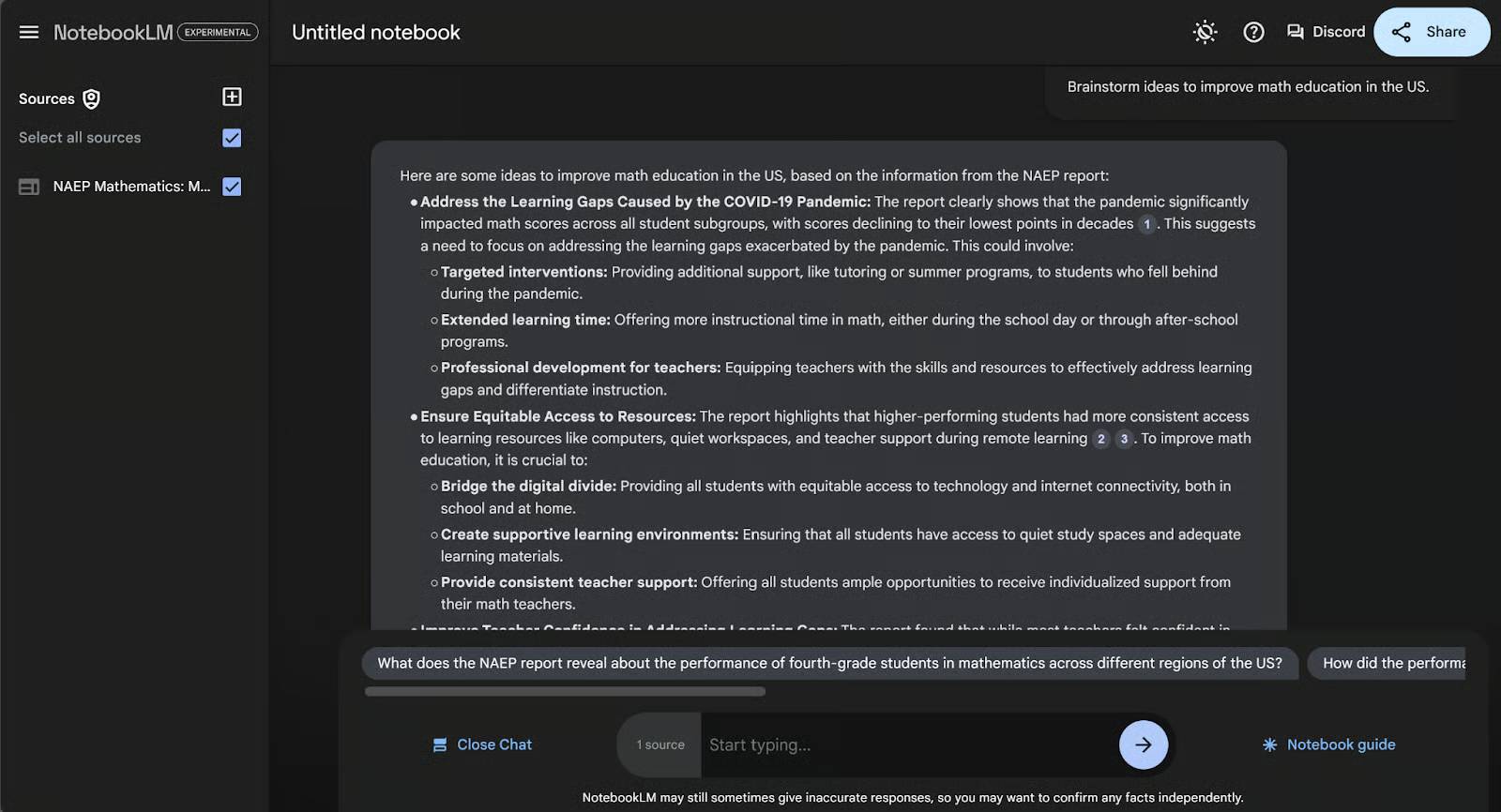
Ở đây, tác giả đã yêu cầu AI giúp tìm giải pháp cho các vấn đề được trình bày trong tài liệu.
Hoặc một điều gì đó trừu tượng hơn thì sao? Có lẽ chúng ta cần tạo một chiến dịch nâng cao nhận thức và muốn một cách ngắn gọn để giải thích tài liệu này. Hãy yêu cầu NotebookLM viết một bài thơ haiku về vấn đề và các giải pháp.
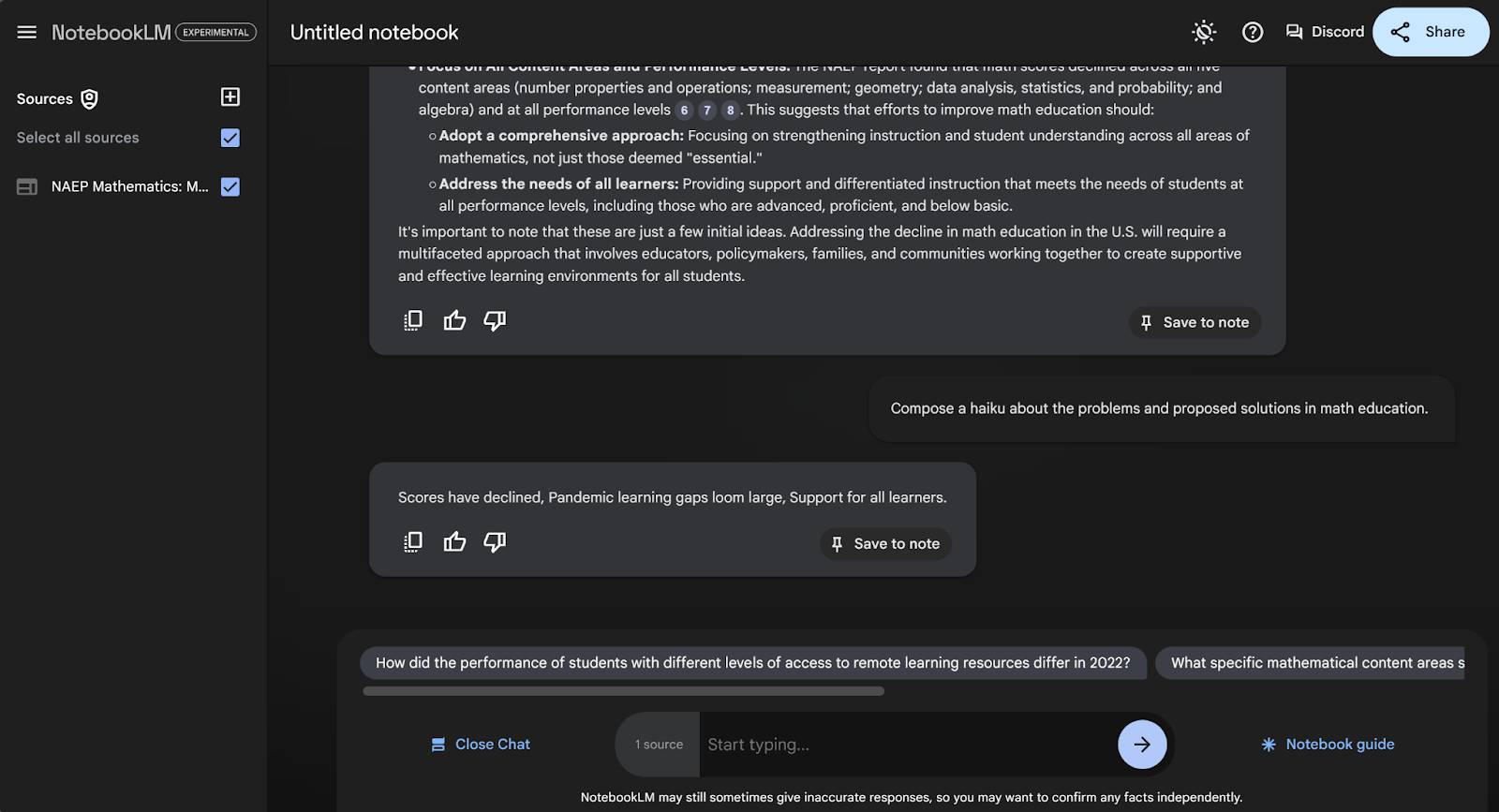
Lưu ý rằng trang trò chuyện này chỉ tồn tại trong thời gian ngắn. Khi bạn đóng hoặc làm mới trình duyệt, cuộc trò chuyện của bạn sẽ biến mất. Nếu bạn muốn giữ lại bất kỳ phần nào của cuộc trò chuyện, hãy nhớ lưu lại các phản hồi dưới dạng ghi chú bằng cách nhấp vào Save to note ở góc dưới bên phải của mỗi phản hồi AI trong cuộc trò chuyện.
Trang ghi chú
Khi cả hướng dẫn ghi chú và khung chat đều không được mở, màn hình mặc định là trang ghi chú.
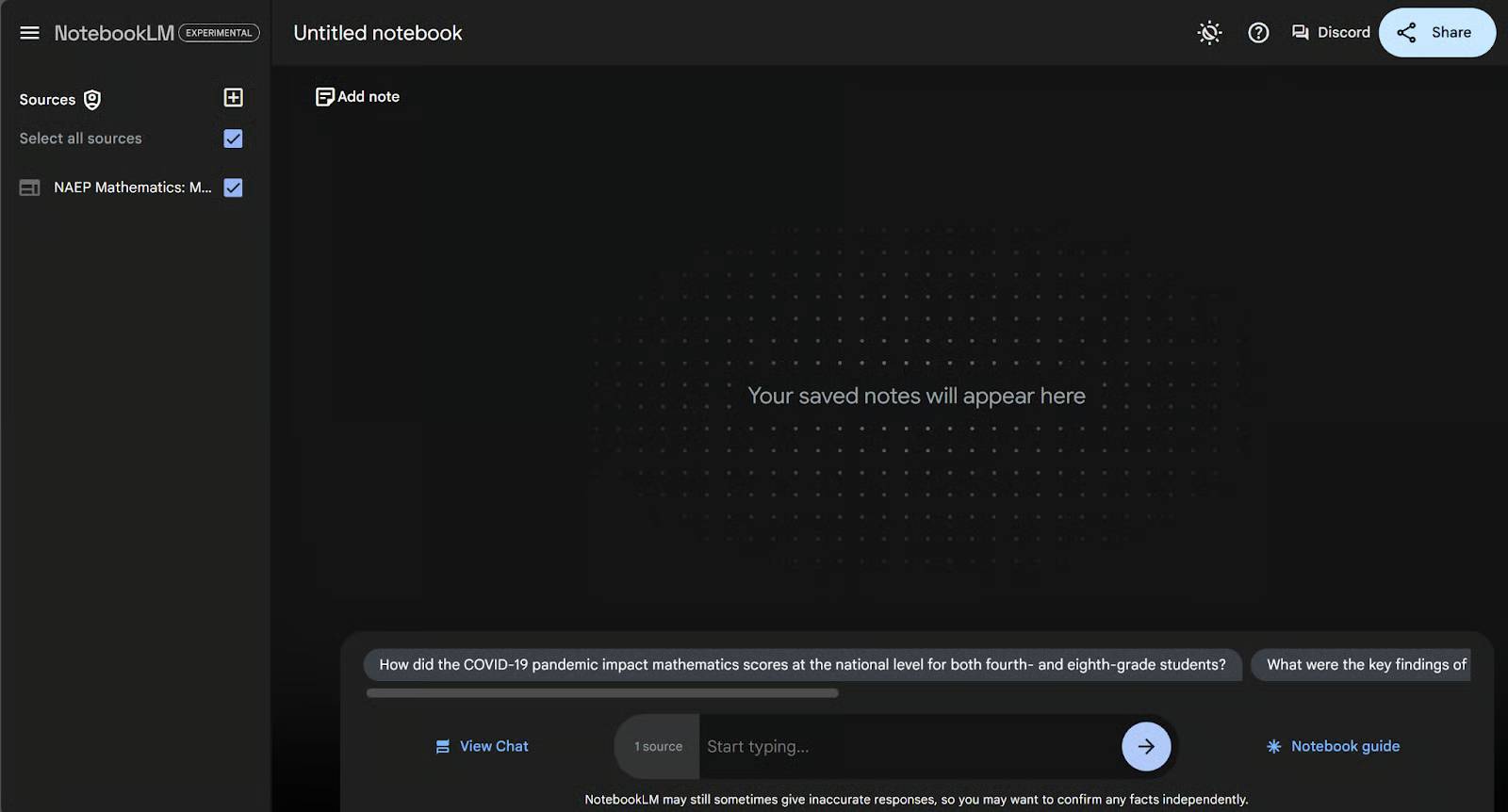
Trang ghi chú mặc định hiện không có ghi chú nào. Chúng ta cần điền ghi chú vào đó.
Hãy bắt đầu điền ghi chú vào trang này. Có hai loại ghi chú: Ghi chú viết tay và ghi chú do AI tạo ra.
Ghi chú viết tay là ghi chú bạn tự nhập. Để tạo ghi chú mới, hãy nhấp vào Add note ở đầu trang ghi chú. Thao tác này sẽ tạo một ghi chú trống mới cho bạn.
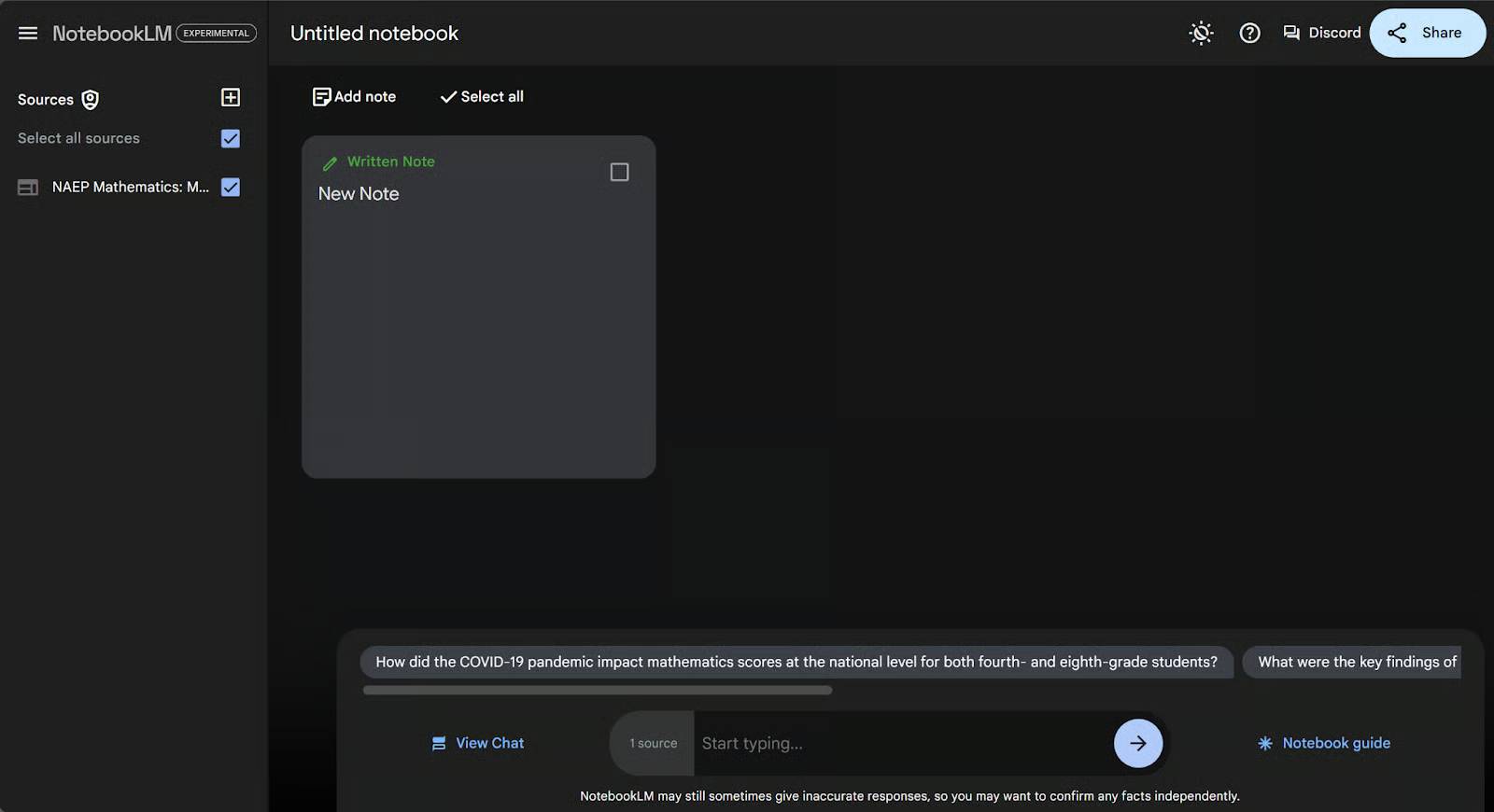
Để chỉnh sửa ghi chú này, hãy nhấp vào nó. Nó sẽ mở rộng ra giữa màn hình. Bạn có thể thay đổi tiêu đề (mặc định là New Note) và thêm văn bản vào ghi chú.
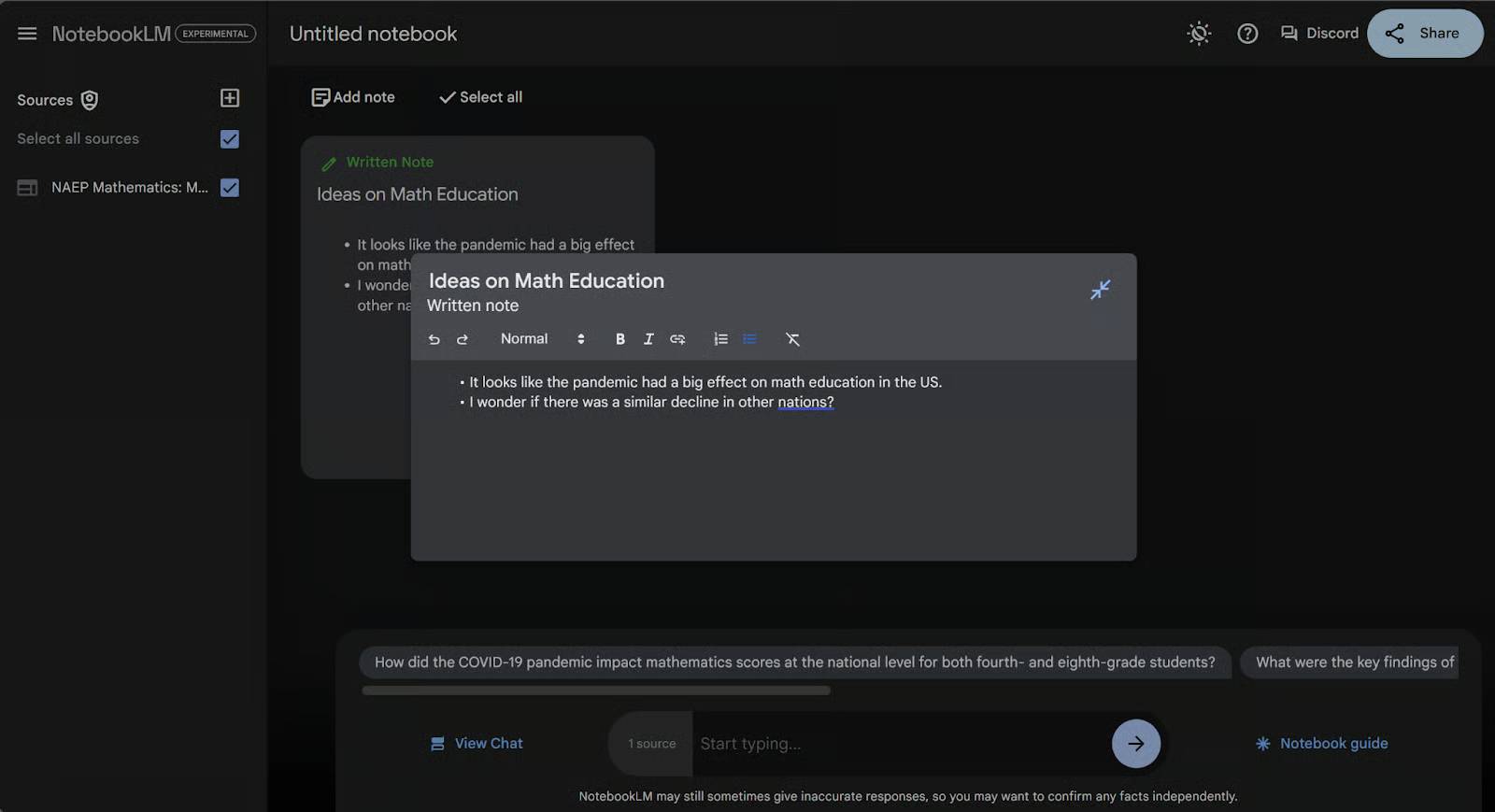
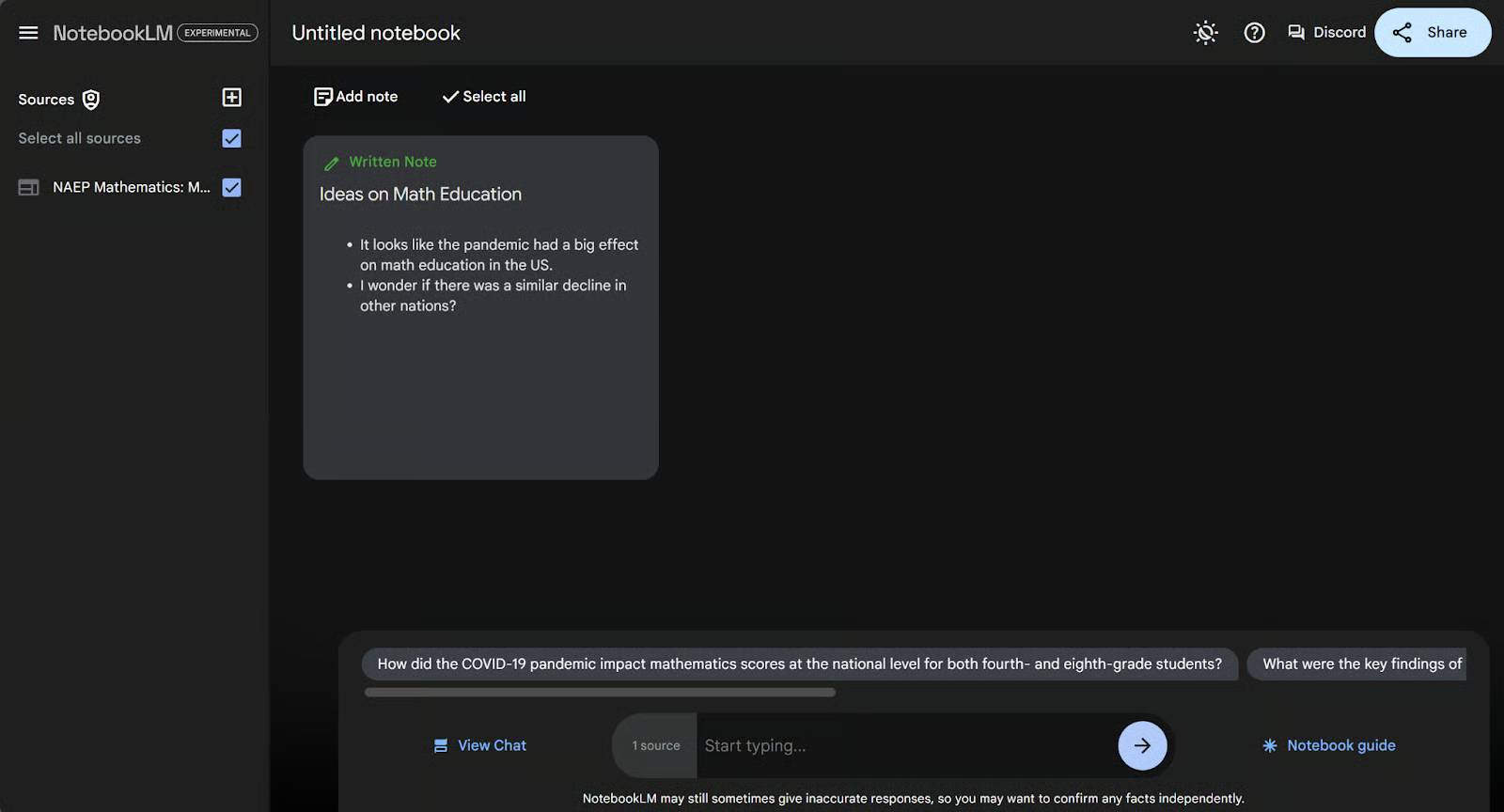
Ghi chú được cập nhật tự động khi bạn nhập. Sau khi viết xong ghi chú, bạn có thể nhấp vào bất kỳ đâu ngoài ghi chú để thu nhỏ lại. Ghi chú viết tay của bạn được thêm vào trang ghi chú và được gắn nhãn màu xanh lá cây là Written Note. Điều này giúp phân biệt nó với các ghi chú do AI viết.
Bây giờ, hãy tạo một ghi chú bằng AI. Hãy quay lại cuộc trò chuyện bằng cách nhấp vào View Chat, và yêu cầu nó đưa ra một kế hoạch từng bước để cải thiện giáo dục toán học trong năm tới.
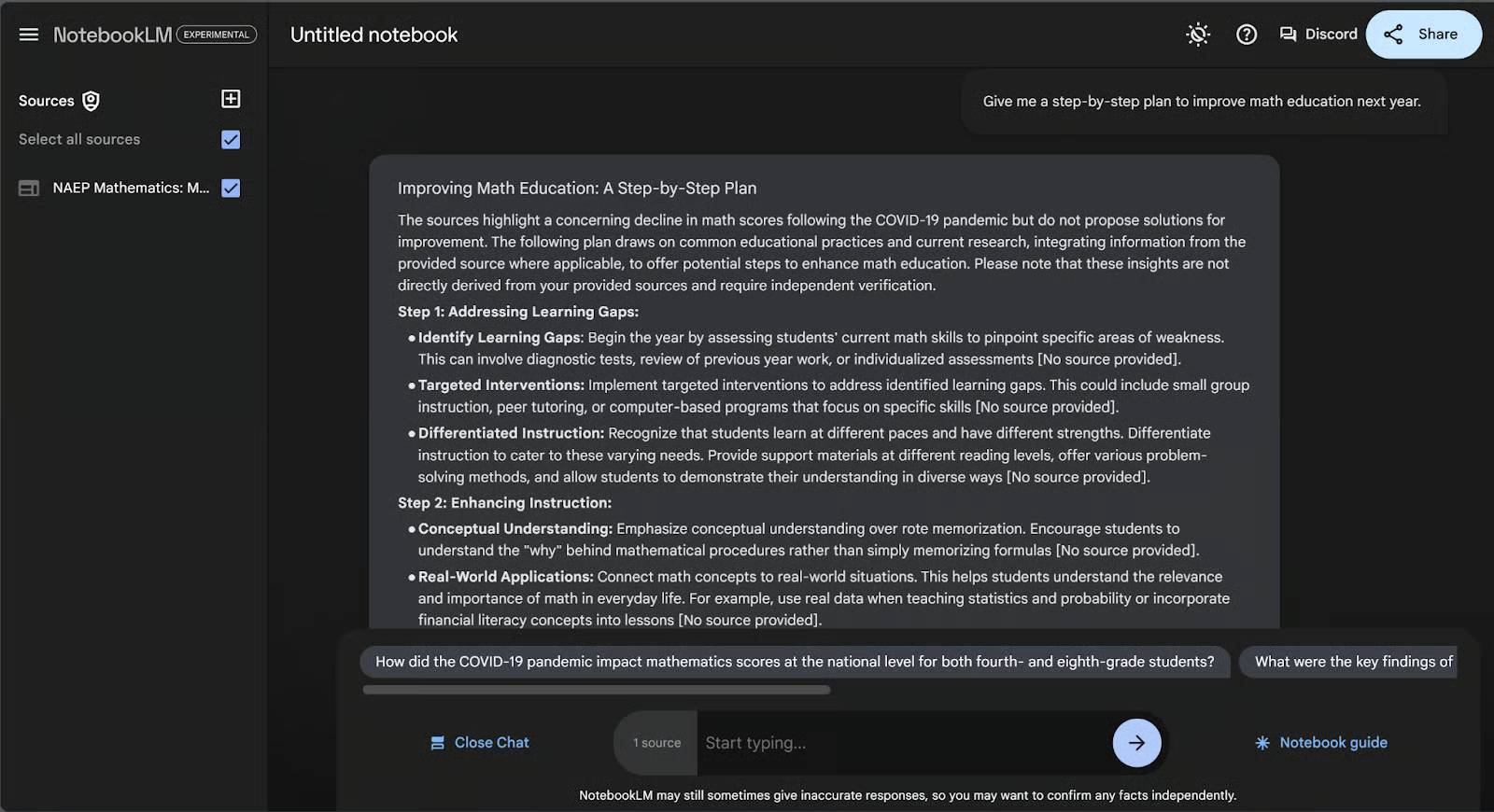
Nếu cuộn xuống cuối câu trả lời, chúng ta sẽ tìm thấy nút Save to note ở góc dưới bên phải. Điều đó sẽ biến câu trả lời của AI thành một ghi chú đã lưu.
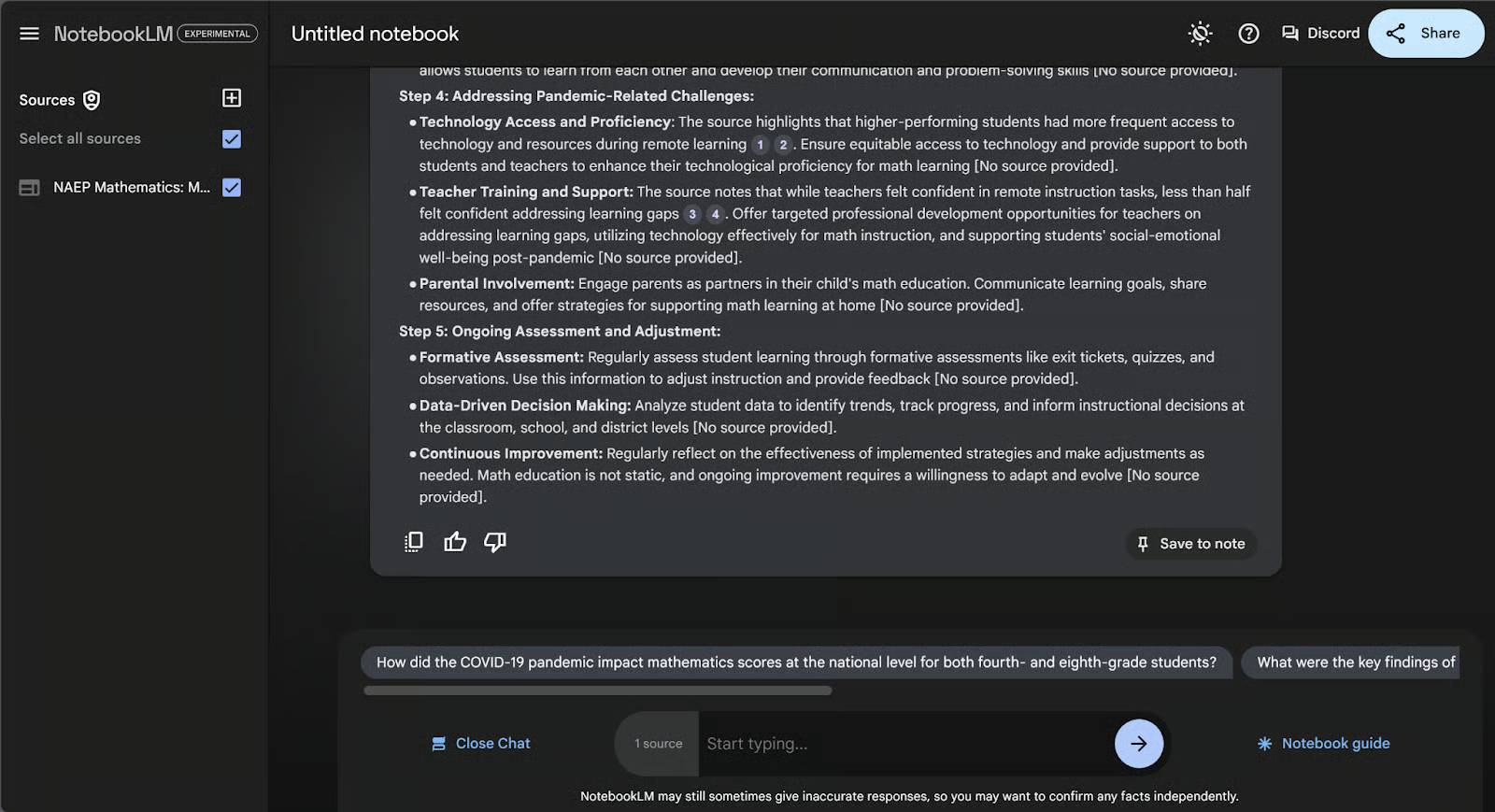
Bây giờ, chúng ta sẽ thấy ghi chú viết tay của mình từ trước đó và ghi chú do AI tạo ra, cả hai đều nằm trên trang ghi chú. Ghi chú do AI tạo ra được gắn nhãn màu xanh lam là Saved Response.
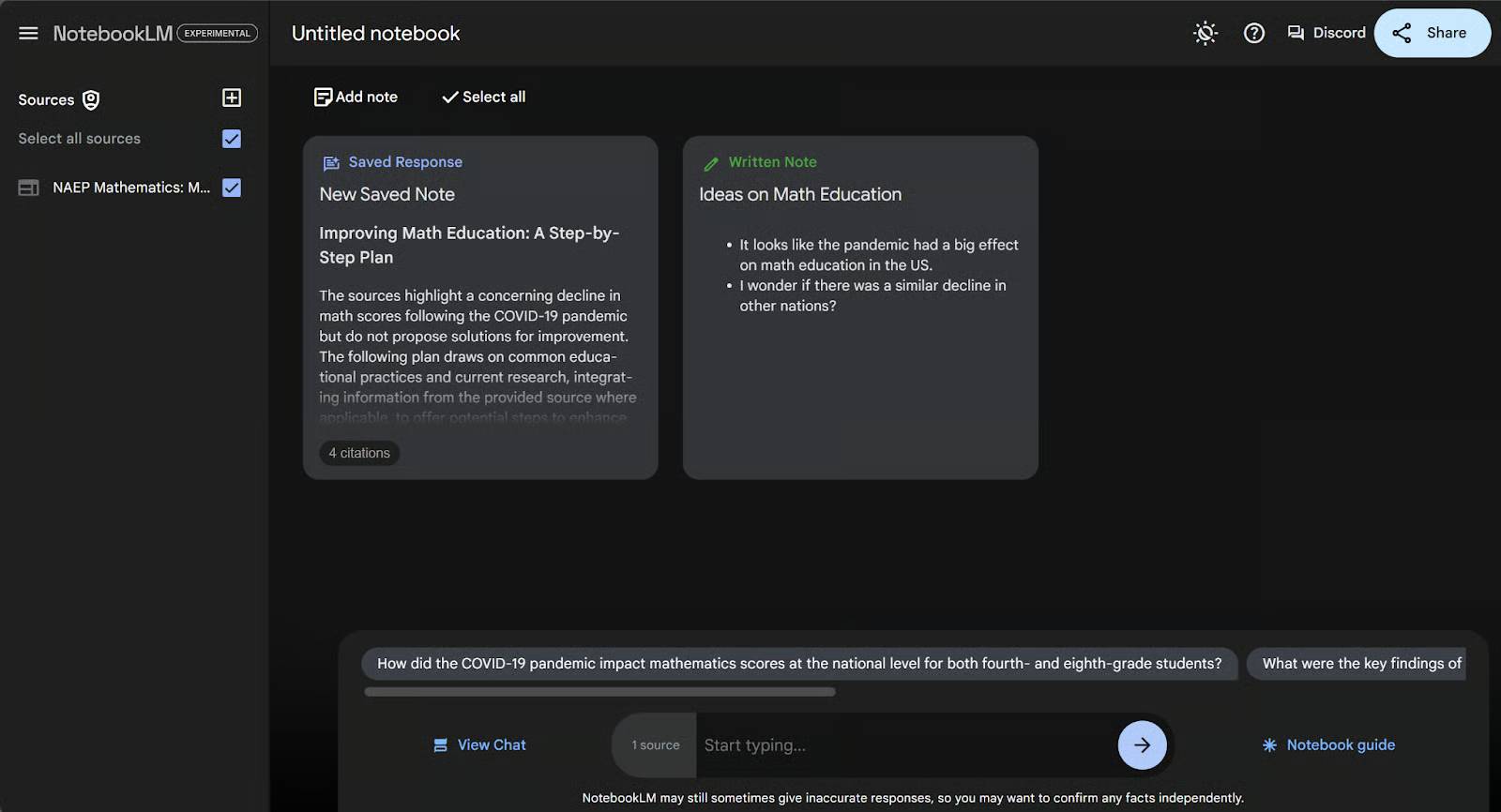
Tiêu đề mặc định là New Saved Note, chúng ta có thể thay đổi tiêu đề này bằng cách nhấp vào ghi chú. Tuy nhiên, không thể chỉnh sửa bất kỳ phần nào khác của ghi chú này.
Bạn có thể thấy cách chúng ta có thể nhanh chóng và dễ dàng tổng hợp tất cả suy nghĩ của mình vào một khu vực được sắp xếp gọn gàng trong phần này. Và việc giữ lại những kết quả trò chuyện tốt nhất được sắp xếp ở đây cũng rất dễ dàng. Bất kỳ cuộc trò chuyện nào chưa được lưu sẽ biến mất khi bạn đóng sổ ghi chú.
Tạo Podcast với NotebookLM
Một trong những tính năng đột phá nhất của NotebookLM là khả năng tạo podcast tùy chỉnh với hai giọng nói AI thảo luận về tài liệu của bạn. Tính năng này không chỉ đơn thuần là phần mềm chuyển văn bản thành giọng nói - podcast không phải là bản ghi chép bằng lời nói. Thay vào đó, đó là cuộc trò chuyện giữa hai người dẫn chương trình thảo luận về các điểm chính của tài liệu. Định dạng này thực sự giống như nghe podcast. Giọng nói rất tự nhiên và giàu cảm xúc.
Hãy thử tạo podcast về tài liệu NAEP ví dụ. Đầu tiên, hãy điều hướng đến Notebook Guide bằng cách nhấn nút ở góc dưới bên phải.
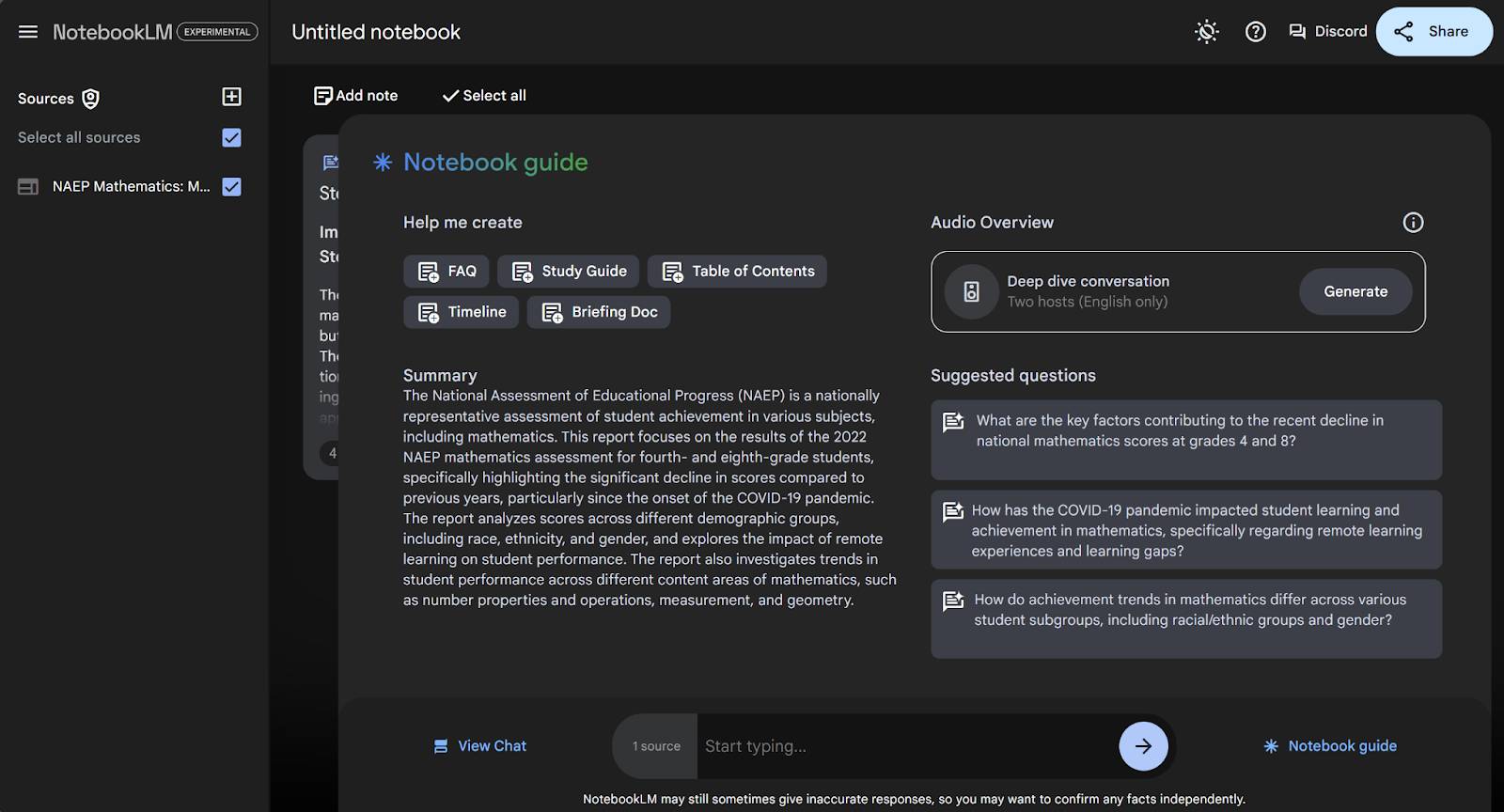
Định dạng podcast chính là cuộc trò chuyện chuyên sâu. Chỉ cần nhấn Generate bên dưới Audio Overview và đợi vài phút để podcast được tạo.
Thời lượng podcast không xác định, những kết quả thường dài từ 6 đến 15 phút. Có người nhận được podcast dài tới 30 phút. Podcast không bao gồm mọi chi tiết nhỏ trong tài liệu. Thay vào đó, AI sẽ quyết định những phần quan trọng nhất cần đề cập và thảo luận về chúng.
Hiện tại vẫn còn một số điểm bất thường với tính năng này. Ví dụ, trong bất kỳ podcast nào, giọng nói có thể đưa ra ví dụ về cuộc sống cá nhân của họ, nói những câu như “hãy đón nghe lần sau”, hoặc đôi khi tạm dừng để phát quảng cáo không hề có. Những điểm bất thường này chắc chắn sẽ được cải thiện khi sản phẩm tiếp tục được phát triển.
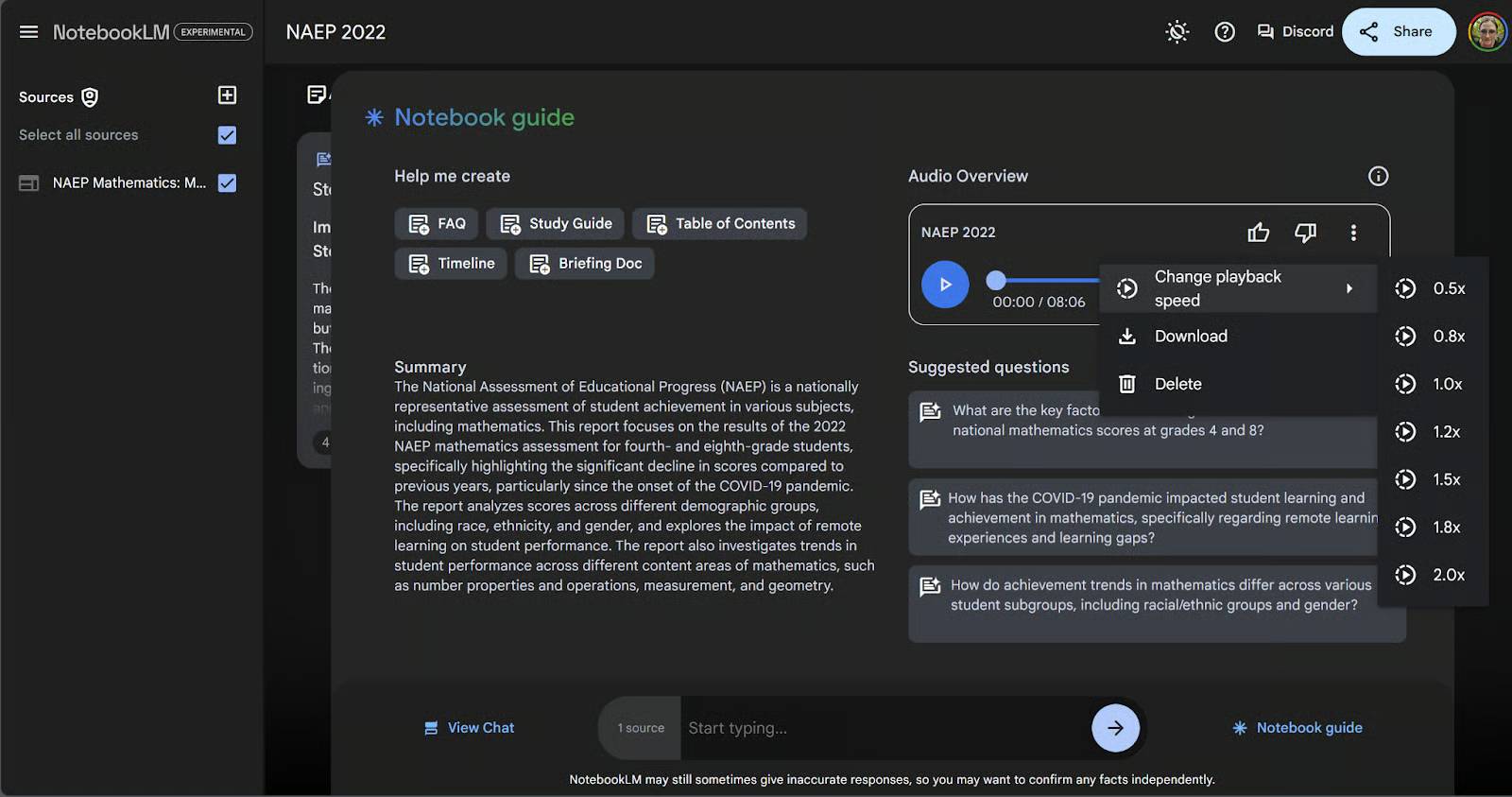
Bạn sẽ có một vài tùy chọn sau khi tạo podcast của mình. Nếu nhấp vào ba dấu chấm ở góc trên bên phải của hình chữ nhật podcast, bạn sẽ thấy các tùy chọn để thay đổi tốc độ phát, tải xuống file hoặc xóa podcast. Nếu xóa nó, bạn có thể tạo lại một podcast mới.
Các định dạng có cấu trúc
NotebookLM không chỉ giúp bạn tạo ra những hiểu biết sâu sắc. Nó cũng có thể giúp bạn sắp xếp các ghi chú của mình thành những định dạng có cấu trúc. Một số công cụ định dạng mới trong Notebook Guide giúp bạn dễ dàng tạo Câu hỏi thường gặp, hướng dẫn học tập hoặc dòng thời gian trực tiếp trong notebook của mình.
Có hai cách để bạn thực hiện việc này. Cách thứ nhất là chọn một trong 5 nút được thiết lập sẵn ở đầu Notebook Guide ((FAQ, Study Guide, Table of Contents, Timeline và Briefing Doc).
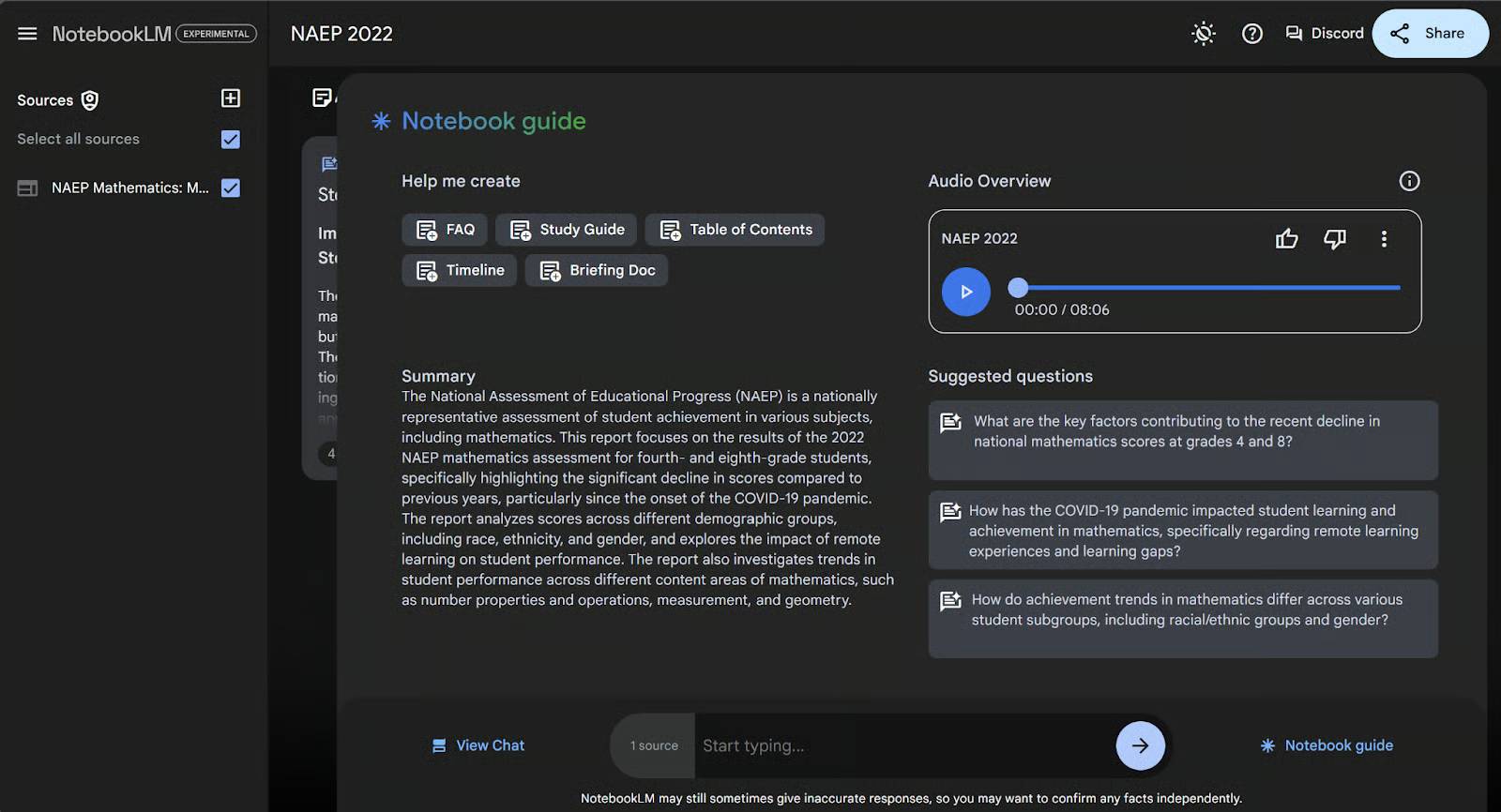
Hãy thử điều này trong ví dụ của chúng ta bằng cách nhấp vào nút FAQ.
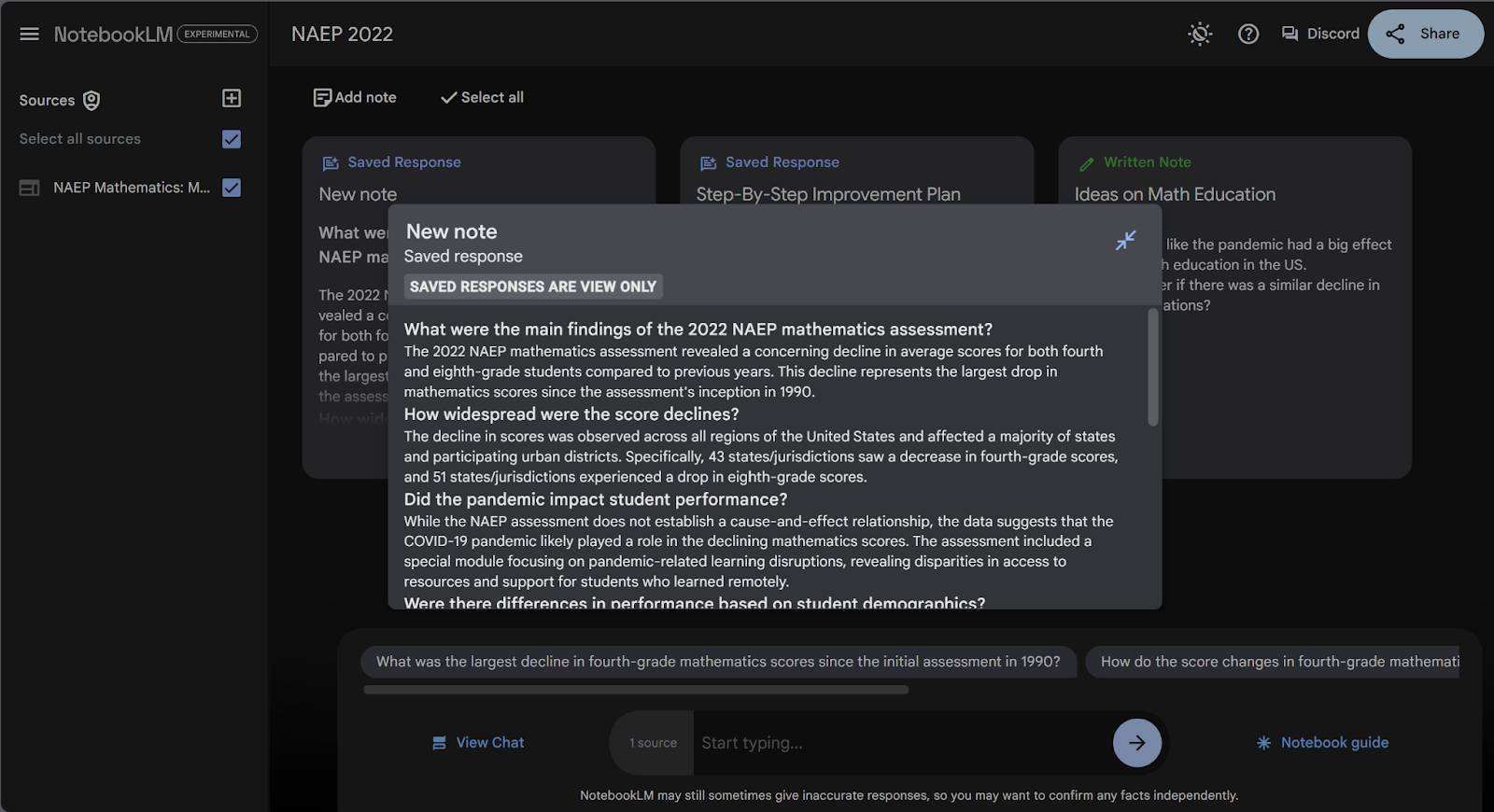
Như bạn thấy, điều này đã tạo ra một ghi chú mới trên trang ghi chú với nhãn màu xanh lam “Saved Response”. Bên trong ghi chú này là một phần FAQ được chọn lọc cho tài liệu của chính phủ. Giống như các ghi chú được tạo bởi AI khác, không thể chỉnh sửa nội dung của ghi chú này, nhưng có thể chỉnh sửa tiêu đề. Ví dụ sẽ đổi tên nó thành “FAQ”.
Nhưng nếu chúng ta muốn một ghi chú được định dạng mà không phải là một trong 5 nút được liệt kê trong Notebook Guide thì sao? Chúng ta luôn có thể yêu cầu các định dạng cụ thể trong thanh trò chuyện ở phía dưới. Hãy yêu cầu một kịch bản phỏng vấn giữa một phóng viên và một chuyên gia về giáo dục toán học.
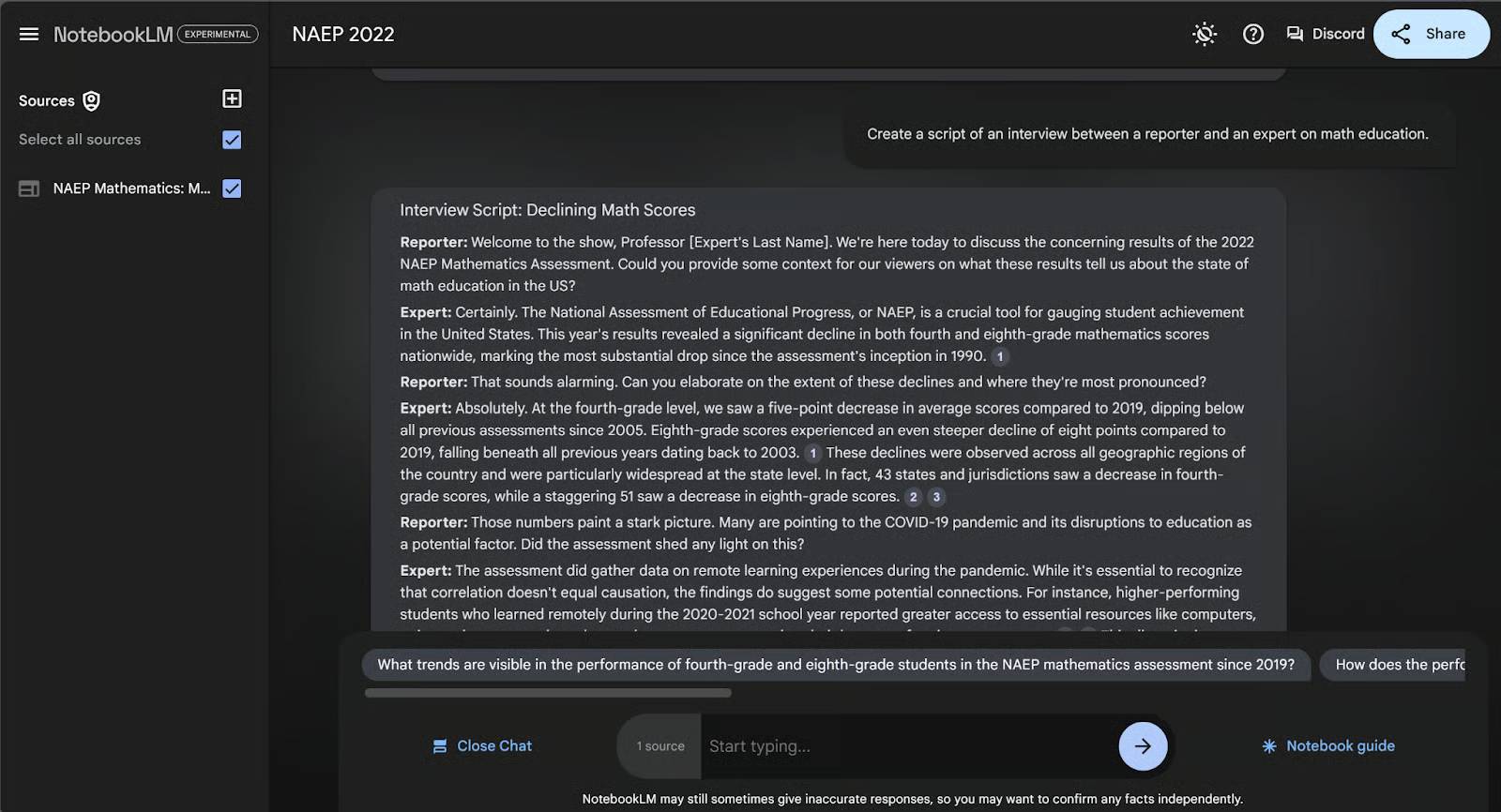
Khi nhập yêu cầu này vào thanh trò chuyện, nó sẽ đưa chúng ta đến trang trò chuyện. Chúng ta có thể cuộn xuống cuối khối trả lời này và nhấp vào Save to note để tạo ghi chú đã định dạng. Đây là hình ảnh sau khi đổi tên ghi chú mới.
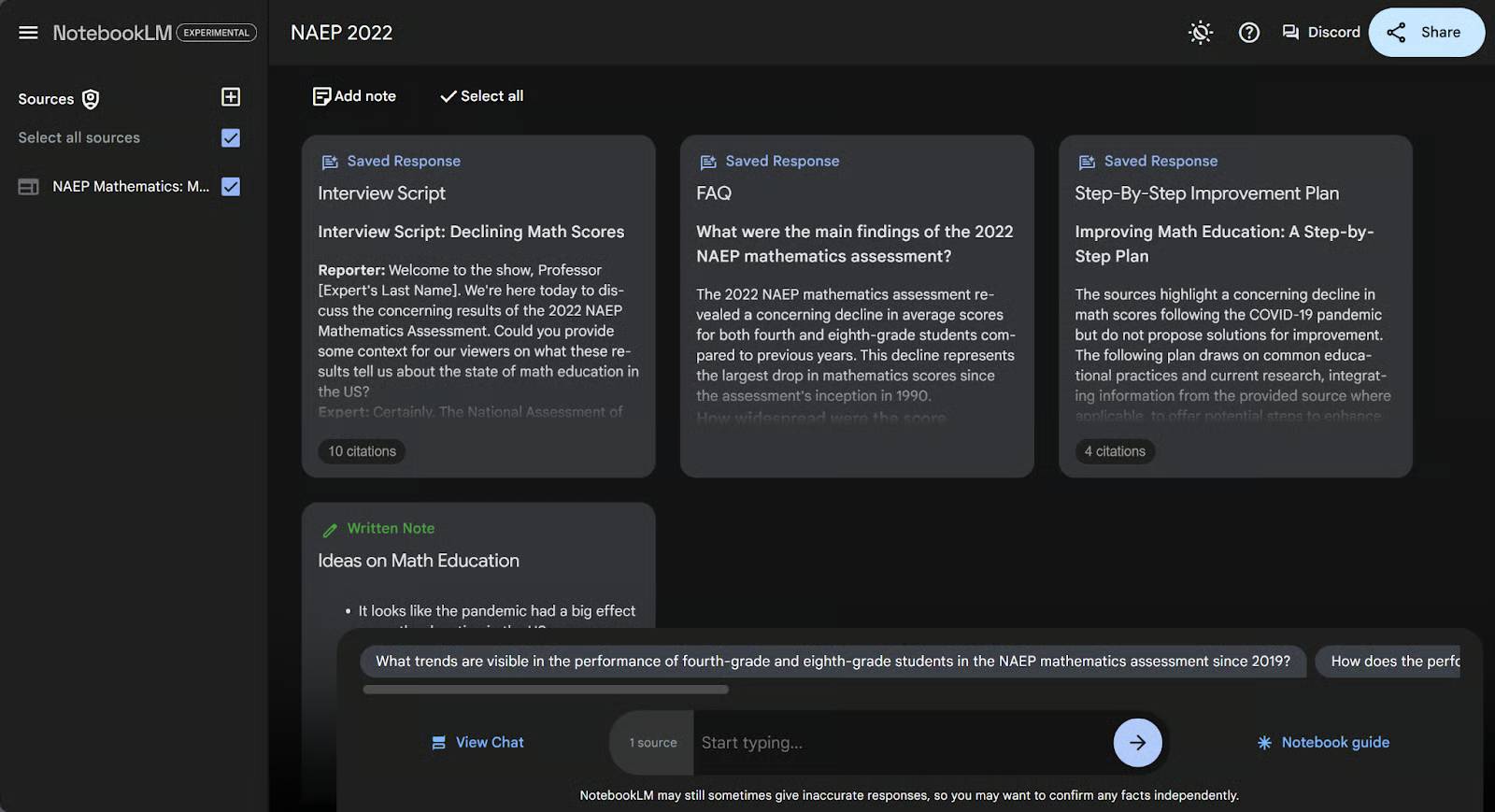
Quá trình này lưu ghi chú giống như cách lưu câu trả lời.
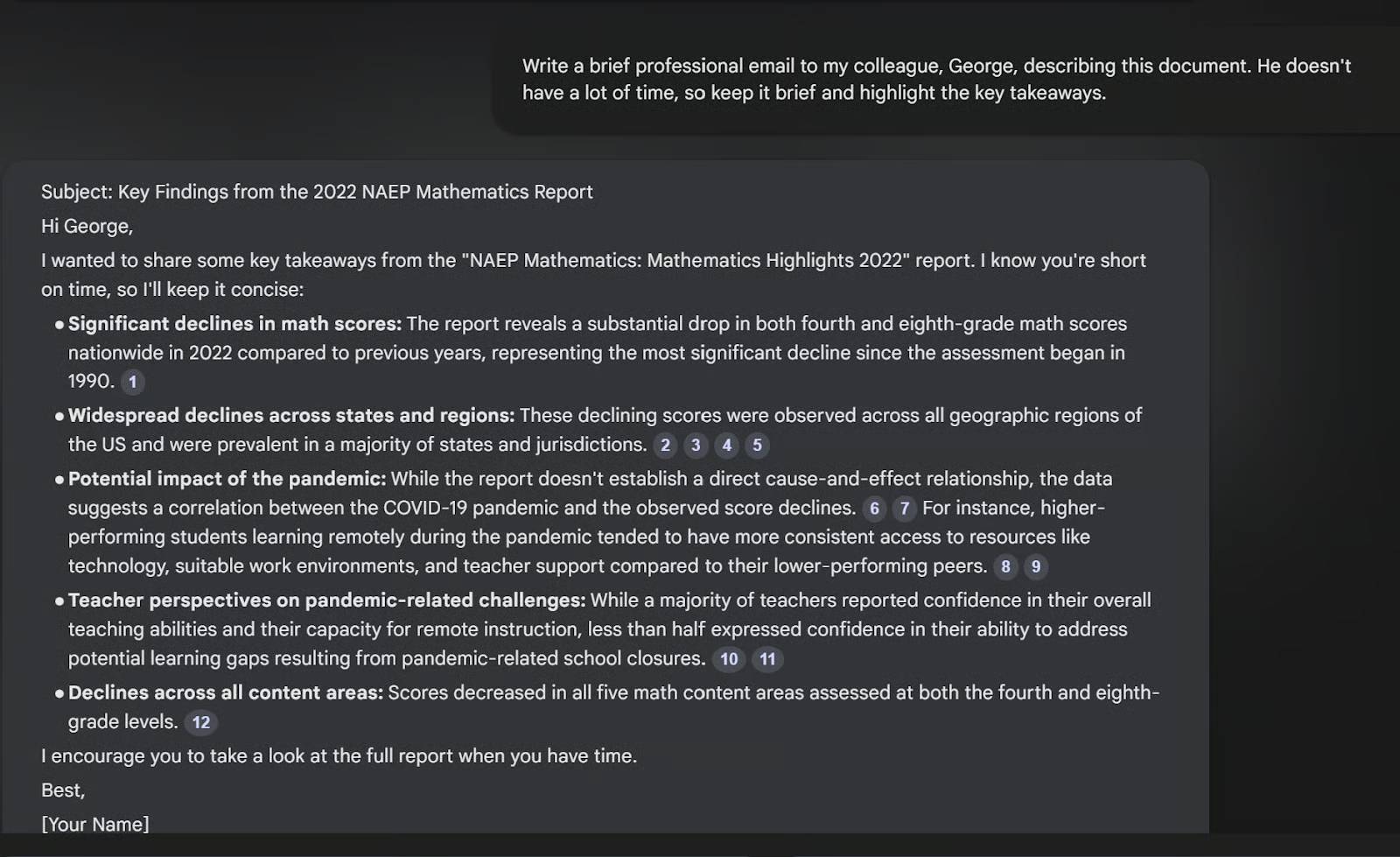
Bài viết khuyến khích bạn thử yêu cầu các định dạng khác nhau. Một định dạng đặc biệt thích là yêu cầu gửi email cho đồng nghiệp.
Khắc phục sự cố NotebookLM
NotebookLM vẫn đang trong quá trình phát triển, vì vậy bạn có thể gặp sự cố khi sử dụng hoặc gặp khó khăn với các tính năng mới được cập nhật. May mắn thay, có hai nơi dễ dàng tiếp cận để tìm câu trả lời. Cả hai đều nằm ở góc trên bên phải:
- Biểu tượng dấu hỏi trong vòng tròn mở ra trang hỗ trợ.
- Nút Discord dẫn bạn đến diễn đàn Discord dành riêng cho người dùng NotebookLM.
Trang hỗ trợ chứa đầy thông tin về cách sử dụng NotebookLM. Điều này đặc biệt hữu ích khi có các bản cập nhật tính năng mới.
Diễn đàn Discord là một nguồn tài nguyên hữu ích khác. Cả nhân viên Google và người dùng NotebookLM đều hoạt động tích cực trên nền tảng này, biến nó thành nơi tuyệt vời để đóng góp ý kiến, đề xuất tính năng, tìm kiếm cảm hứng hoặc nhờ hỗ trợ.
Những phương pháp sử dụng NotebookLM hay nhất
NotebookLM có khả năng giúp việc nghiên cứu trở nên dễ dàng và trực quan hơn. Tuy nhiên, để tận dụng tối đa công cụ này, điều quan trọng là bạn cần tuân thủ một số phương pháp hay nhất.
Chọn các nguồn tài liệu phù hợp
Cũng như bất kỳ dự án nghiên cứu nào, việc chọn đúng nguồn thông tin là vô cùng quan trọng. Độ chính xác và tính hữu ích của các thông tin chi tiết mà NotebookLM cung cấp phụ thuộc trực tiếp vào chất lượng tài liệu bạn upload lên. Hãy chọn các nguồn tài liệu cụ thể, phù hợp chặt chẽ với dự án nghiên cứu của bạn và chứa thông tin đáng tin cậy.
Bằng cách chọn lọc các tài liệu tập trung và đáng tin cậy, bạn sẽ nhận được những thông tin chi tiết chính xác hơn và tránh được các thông tin không liên quan hoặc gây hiểu lầm. Hãy nhớ rằng, NotebookLM sẽ xử lý các nguồn tài liệu hư cấu giống như những nguồn tài liệu có thật.
Đặt câu hỏi rõ ràng và cụ thể
Kỹ thuật viết prompt không chỉ dành riêng cho ChatGPT. Việc xác định rõ ràng những gì bạn muốn sẽ giúp bạn khai thác tối đa bất kỳ mô hình ngôn ngữ lớn (LLM) nào. Khi đặt câu hỏi cho NotebookLM, hãy đảm bảo câu hỏi của bạn rõ ràng và cụ thể. Những câu hỏi mơ hồ có thể dẫn đến các phản hồi chung chung hoặc kém hữu ích. Việc soạn thảo những câu hỏi có trọng tâm sẽ giúp AI đưa ra câu trả lời sát với nhu cầu của bạn.
Ví dụ, hãy xem câu lệnh (prompt) được sử dụng khi yêu cầu soạn một email gửi cho đồng nghiệp. Cần chỉ rõ rằng email cần ngắn gọn và bao gồm các ý chính từ tài liệu. Việc tối ưu hóa câu lệnh theo cách này đã giúp tạo ra một email hiệu quả hơn.
Thử nghiệm với các prompt khác nhau
Đừng ngần ngại thử nghiệm các cách tương tác khác nhau với NotebookLM. Cho dù bạn đang yêu cầu tóm tắt, lên ý tưởng hay tạo nội dung mới, việc thay đổi cách đặt prompt có thể khơi mở những góc nhìn sáng tạo mà có thể bạn chưa từng nghĩ tới.
Ví dụ, thay vì chỉ yêu cầu một bản tổng quan, hãy thử yêu cầu NotebookLM so sánh hai chính sách khác nhau hoặc xác định các xu hướng mới nổi. Sự linh hoạt của công cụ này mang lại nhiều cơ hội để bạn khám phá những điều mới mẻ.
Dưới đây là một số ý tưởng câu lệnh để bạn thử nghiệm:
- Giải thích nội dung tài liệu này dưới dạng một câu chuyện ngắn.
- So sánh và chỉ ra điểm khác biệt giữa Tài liệu 1 và Tài liệu 2.
- Liệt kê các ưu và nhược điểm của những giải pháp được đề xuất trong tài liệu này.
- Soạn thảo đề xuất cho dự án X dựa trên thông tin từ các tài liệu này.
Xem xét và xác thực thông tin
Mặc dù NotebookLM có thể giúp bạn tiết kiệm thời gian nhờ khả năng tóm tắt và sắp xếp nội dung, nhưng điều quan trọng cần nhớ là thông tin do AI tạo ra không phải lúc nào cũng hoàn hảo. Hãy luôn xem xét và xác thực lại tài liệu để đảm bảo độ chính xác, đặc biệt là khi xử lý dữ liệu phức tạp hoặc các chủ đề nhạy cảm. AI là một trợ thủ đắc lực, nhưng khả năng đánh giá của con người vẫn đóng vai trò thiết yếu để đảm bảo những thông tin thu được là đáng tin cậy và hữu ích.
Bạn nên đọc
-

Những kỹ thuật hữu ích biến NotebookLM thành nền tảng tạo flashcard tốt hơn
-
Hướng dẫn tạo báo cáo kế hoạch từ ghi chú trên NotebookLM
-
Cách đồng bộ kênh YouTube với NotebookLM
-
Tạo kế hoạch giảng dạy tích hợp AI trên NotebookLM
-
3 Chrome extension giúp NotebookLM hoạt động tốt với các công cụ khác
-
Hướng dẫn sử dụng NotebookLM viết bài đăng blog chuyên nghiệp
-
Những công cụ miễn phí làm NotebookLM trở nên hữu ích gấp đôi
-
10 tính năng nổi bật nhất của NotebookLM
-
Những tính năng NotebookLM hữu ích cho việc học tập






Theo Nghị định 147/2024/ND-CP, bạn cần xác thực tài khoản trước khi sử dụng tính năng này. Chúng tôi sẽ gửi mã xác thực qua SMS hoặc Zalo tới số điện thoại mà bạn nhập dưới đây:

 NotebookLM
 AI
AI
 Copilot
 Grok
Grok
 Thư viện Prompt
 Hướng dẫn AI
 Công nghệ
 Ứng dụng
 Hệ thống
 Game - Trò chơi
 iPhone
 Android
 Làng Công nghệ
 Học CNTT
 Hàm Excel
 Học Python
 Download
 Video
Video
 Cuộc sống
 Khoa học

