 AI
AI
 Hướng dẫn AI
 Claude
 ChatGPT
 Gemini
 Prompt
 AI Tools
 Workflow
 Công nghệ
 Học IT
 Tiện ích
Hướng dẫn tạo Sổ ghi chú mới trong NotebookLM bằng dán văn bản đã sao chép

Mua gói Thành viên QuanTriMang Pro để trải nghiệm website không quảng cáo và sử dụng các tiện ích AI trên QuanTriMang.
NotebookLM là một trong những công cụ AI mạnh mẽ nhất của Google năm 2026, giúp bạn tổ chức tài liệu, tóm tắt nội dung, tạo Audio Overview và hỗ trợ nghiên cứu sâu. Một trong những cách nhanh nhất để bắt đầu là tạo notebook mới bằng cách dán trực tiếp đoạn text.
Dưới đây là hướng dẫn tạo Sổ ghi chú mới trong NotebookLM bằng dán văn bản đã sao chép mới nhất dựa trên giao diện hiện tại của NotebookLM.
Hướng dẫn tạo notebook mới trong NotebookLM bằng dán văn bản đã sao chép
Bước 1: Truy cập NotebookLM
Mở trình duyệt và truy cập notebooklm.google.com. Đăng nhập bằng tài khoản Google của bạn.
Bước 2: Tạo notebook mới
Trên dashboard chính của NotebookLM, nhấn nút “Create new” hoặc “New Notebook” (thường nằm ở góc trên bên phải hoặc giữa màn hình).
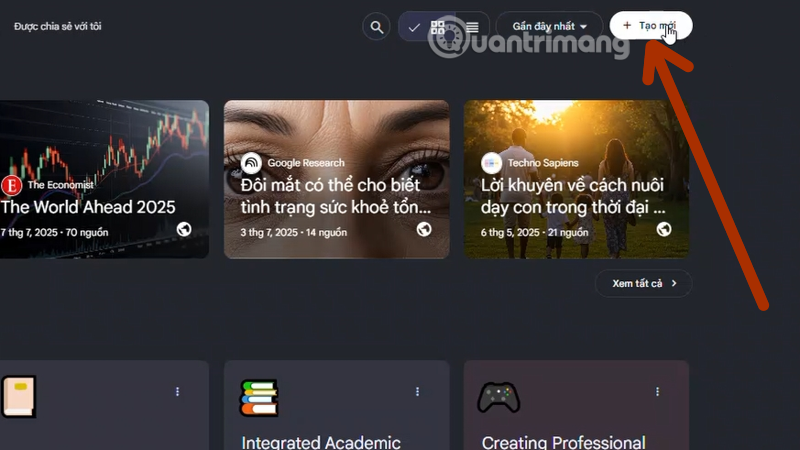
Bước 3: Chọn cách thêm nguồn từ Text
Sau khi notebook mới được tạo (hoặc trong cửa sổ thêm nguồn):
- Tìm và chọn “Paste text”, “Copied Text” hoặc “Add note” / “Written note”.
- Nhấn vào ô input để dán nội dung.
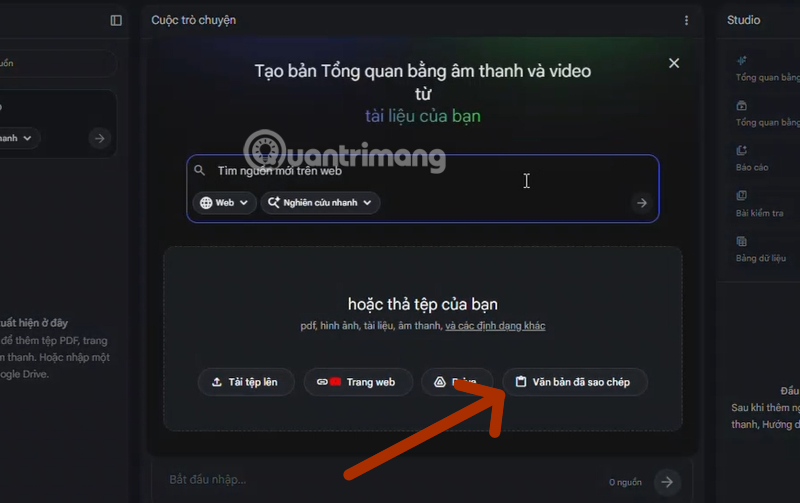
Bước 4: Dán nội dung text
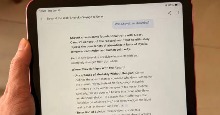
Chuẩn bị đoạn văn bản bạn muốn sử dụng làm nguồn (có thể là bài viết, ghi chú, tóm tắt, dữ liệu nghiên cứu…). Dán toàn bộ nội dung vào ô nhập liệu.
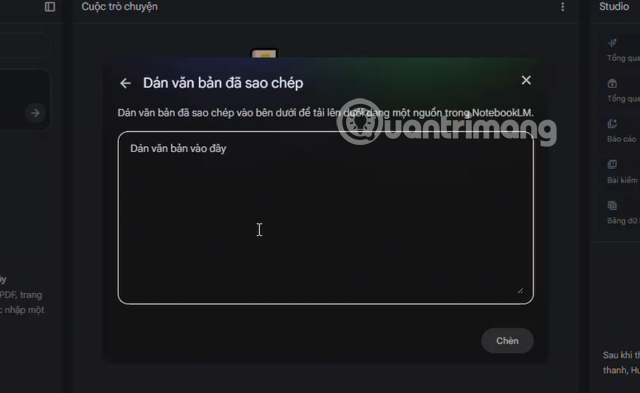
Bước 5: Xác nhận và tạo
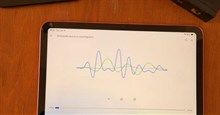
Nhấn nút “Insert”, “Add” hoặc “Save”. NotebookLM sẽ xử lý text và tạo nguồn mới ngay trong notebook. Bạn có thể bắt đầu chat, tạo Audio Overview hoặc tóm tắt, báo cáo, thẻ ghi nhớ, bài kiểm tra... ngay lập tức.
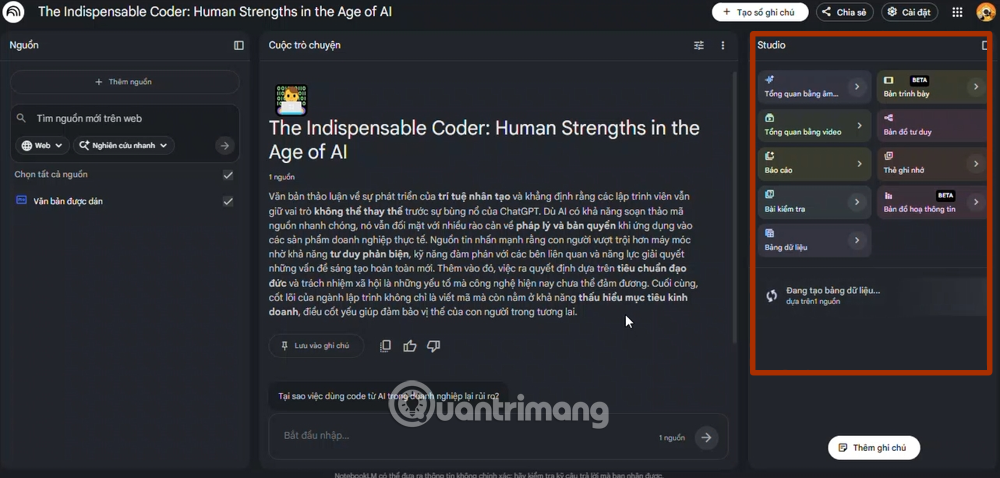
Mẹo sử dụng hiệu quả trong NotebookLM 2026
- Độ dài text: Một lần paste nên dưới 100.000 ký tự để đạt hiệu suất tốt nhất.
- Chất lượng nội dung: Dùng text rõ ràng, có cấu trúc sẽ giúp NotebookLM phân tích và tạo insight chính xác hơn.
- Kết hợp nhiều nguồn: Sau khi paste text, bạn có thể tiếp tục thêm PDF, link web, Google Docs hoặc YouTube để notebook phong phú hơn.
- Đặt tên notebook: Hãy đặt tên rõ ràng ngay từ đầu (ví dụ: “Nghiên cứu Marketing 2026” hoặc “Tóm tắt sách ABC”) để dễ quản lý.
Lợi ích của việc tạo notebook từ text trong NotebookLM
- Siêu nhanh, không cần upload file.
- Phù hợp với nội dung ngắn, ghi chú cá nhân hoặc đoạn trích từ web.
- NotebookLM sẽ tự động hiểu ngữ cảnh và hỗ trợ bạn tạo podcast, bảng tóm tắt, câu hỏi ôn tập…
Lưu ý quan trọng khi dùng NotebookLM
- NotebookLM miễn phí với tài khoản Google cá nhân (có giới hạn số notebook và kích thước nguồn).
- Để trải nghiệm tốt nhất, nên dùng gói Gemini Advanced (NotebookLM Plus).
- Text dán vào sẽ được xử lý bởi mô hình Gemini mới nhất, nên nội dung càng rõ ràng càng tốt.
Bạn đã sẵn sàng tạo notebook đầu tiên chưa? Hãy thử dán một đoạn text bất kỳ và trải nghiệm sức mạnh của NotebookLM ngay hôm nay!
Nếu bạn gặp khó khăn ở bước nào hoặc muốn hướng dẫn tạo Audio Overview từ notebook, hãy để lại bình luận bên dưới nhé.
Bạn nên đọc
-

3 Chrome extension giúp NotebookLM hoạt động tốt với các công cụ khác
-
10 tính năng nổi bật nhất của NotebookLM
-
Những tính năng NotebookLM hữu ích cho việc học tập
-
Những kỹ thuật hữu ích biến NotebookLM thành nền tảng tạo flashcard tốt hơn
-
Xây dựng quy trình nghiên cứu tài liệu 5 bước với NotebookLM
-
Những công cụ miễn phí làm NotebookLM trở nên hữu ích gấp đôi




Theo Nghị định 147/2024/ND-CP, bạn cần xác thực tài khoản trước khi sử dụng tính năng này. Chúng tôi sẽ gửi mã xác thực qua SMS hoặc Zalo tới số điện thoại mà bạn nhập dưới đây:

 NotebookLM
 AI
AI
 Copilot
 Grok
Grok
 Thư viện Prompt
 Hướng dẫn AI
 Công nghệ
 Ứng dụng
 Hệ thống
 Game - Trò chơi
 iPhone
 Android
 Làng Công nghệ
 Học CNTT
 Hàm Excel
 Học Python
 Download
 Video
Video
 Cuộc sống
 Khoa học

