 AI
AI
 Hướng dẫn AI
 Claude
 ChatGPT
 Gemini
 Prompt
 AI Tools
 Workflow
 Công nghệ
 Học IT
 Tiện ích
3 Chrome extension giúp NotebookLM hoạt động tốt với các công cụ khác

Mua gói Thành viên QuanTriMang Pro để trải nghiệm website không quảng cáo và sử dụng các tiện ích AI trên QuanTriMang.
Vài tuần trước, khi đang lướt Reddit, một người tình cờ thấy một nhà phát triển đã tạo ra Chrome extension cho trợ lý nghiên cứu cá nhân được yêu thích, NotebookLM. Kể từ đó, nhiều người đã tập trung tìm hiểu cách các Chrome extension có thể cải thiện quy trình làm việc với NotebookLM của mình, đặc biệt là những tiện ích được xây dựng dành riêng cho NotebookLM.
Trong khi hầu hết các Chrome extension hiện nay đều hướng đến việc giúp bạn thêm nguồn vào notebook nhanh hơn, thì cũng có một số tiện ích vượt xa điều đó. Bên cạnh việc tìm thêm các Chrome extension cho NotebookLM, bạn cũng nên kết hợp công cụ AI này với một số công cụ năng suất của mình, như Perplexity, Slack, Notion, Excel, v.v... Vậy liệu có Chrome extension nào có thể giúp việc tích hợp đó trở nên mượt mà hơn nữa hay không. May mắn thay, có một vài tiện ích rất đáng để thử.
Kortex
Ghép nối NotebookLM với bất kỳ công cụ AI nào ngay lập tức
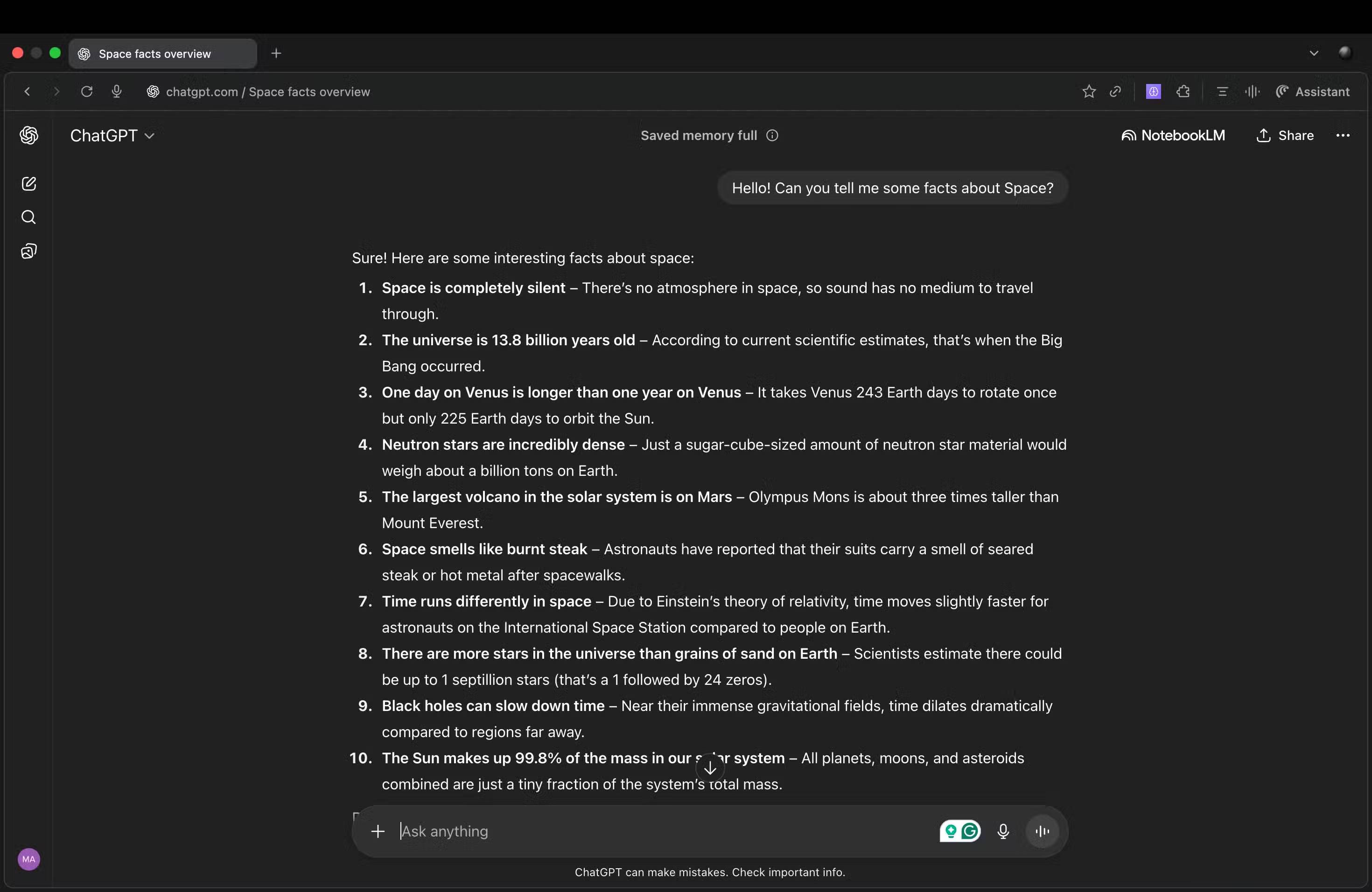
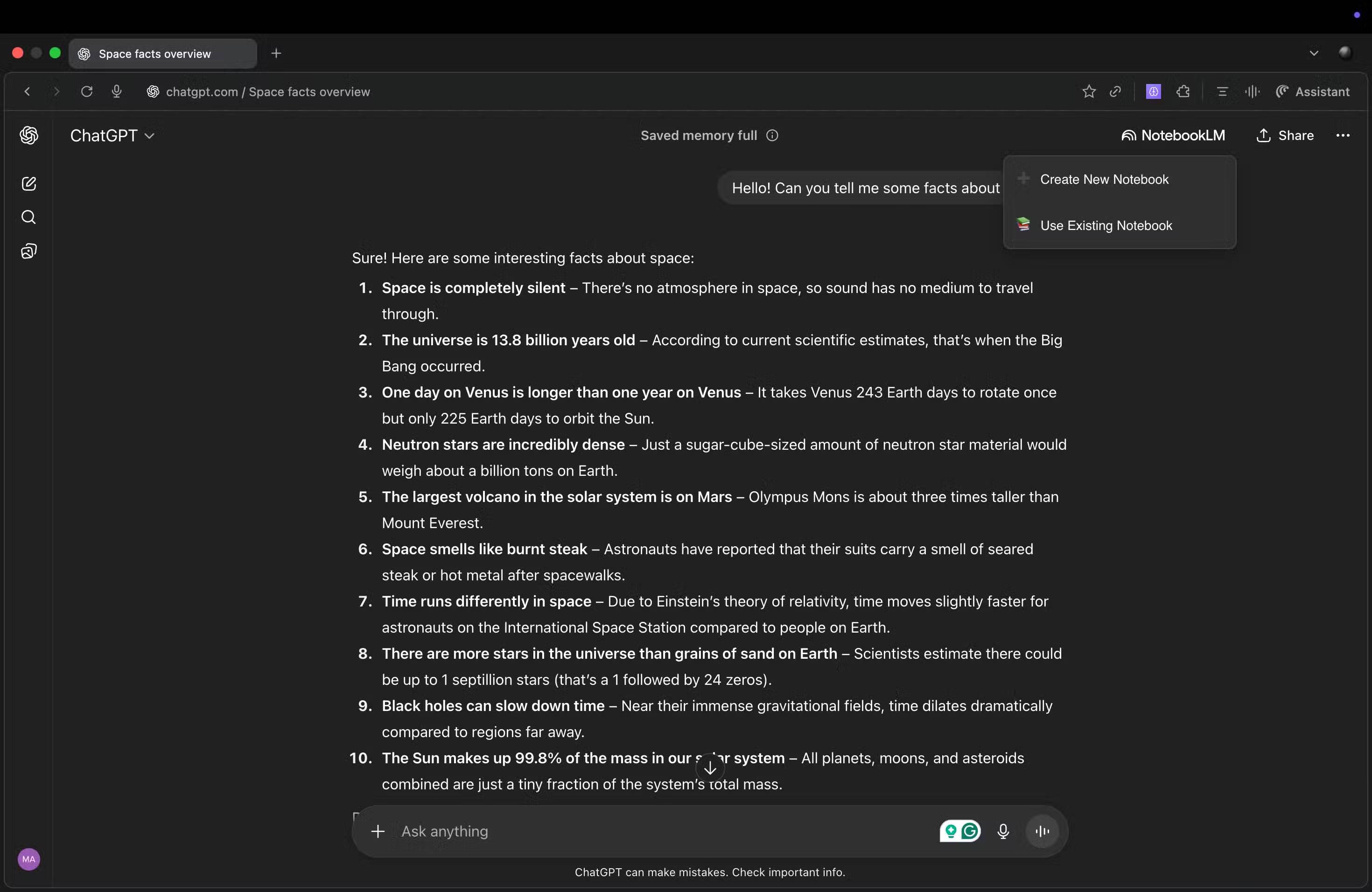
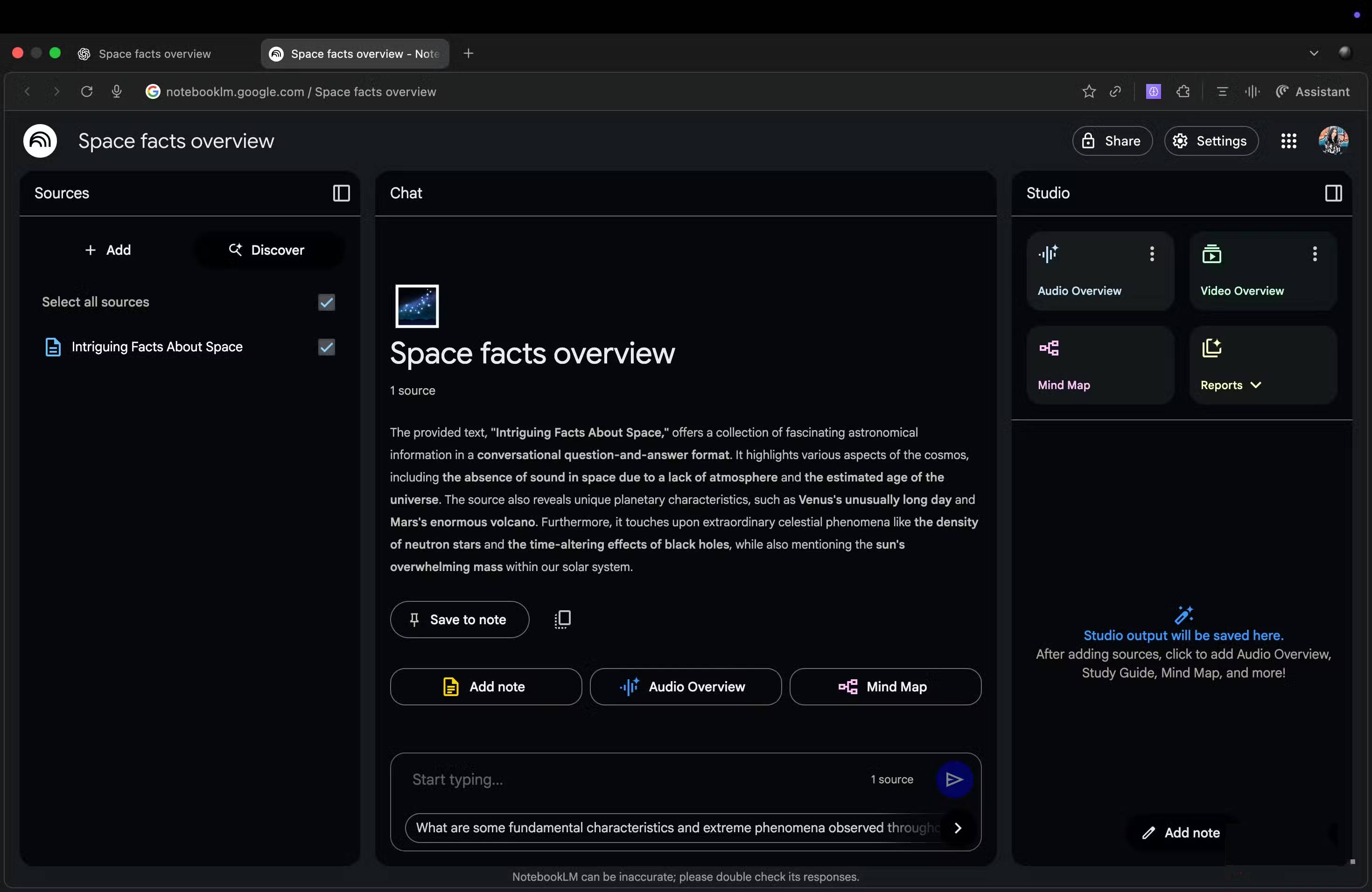
Kortex là một tiện ích mở rộng dành cho Chrome nhanh chóng trở thành công cụ được yêu thích khi ghép nối NotebookLM với các công cụ AI khác. Về cơ bản, tiện ích mở rộng này chỉ thêm một nút vào giao diện người dùng của các công cụ AI mà bạn có thể sử dụng hàng ngày như ChatGPT, Gemini, Claude và Perplexity. Ngay sau khi cài đặt tiện ích mở rộng này, bạn sẽ thấy nút NotebookLM ở góc trên bên phải, hòa nhập tự nhiên vào giao diện.
Mục đích của tiện ích mở rộng này cực kỳ đơn giản: Nó cho phép bạn thêm ngay lập tức các chuỗi hội thoại vào notebook NotebookLM hiện có hoặc mới chỉ với hai cú nhấp chuột. Thông thường, bạn cần nhấn CTRL/CMD + A để sao chép cuộc hội thoại bạn muốn thêm, sau đó vào NotebookLM, tạo notebook mới (hoặc mở notebook hiện có) và dán nó làm nguồn. Tuy nhiên, với tiện ích mở rộng này, bạn có thể thực hiện tất cả những việc đó ngay trong công cụ AI mà không cần phải mở NotebookLM.
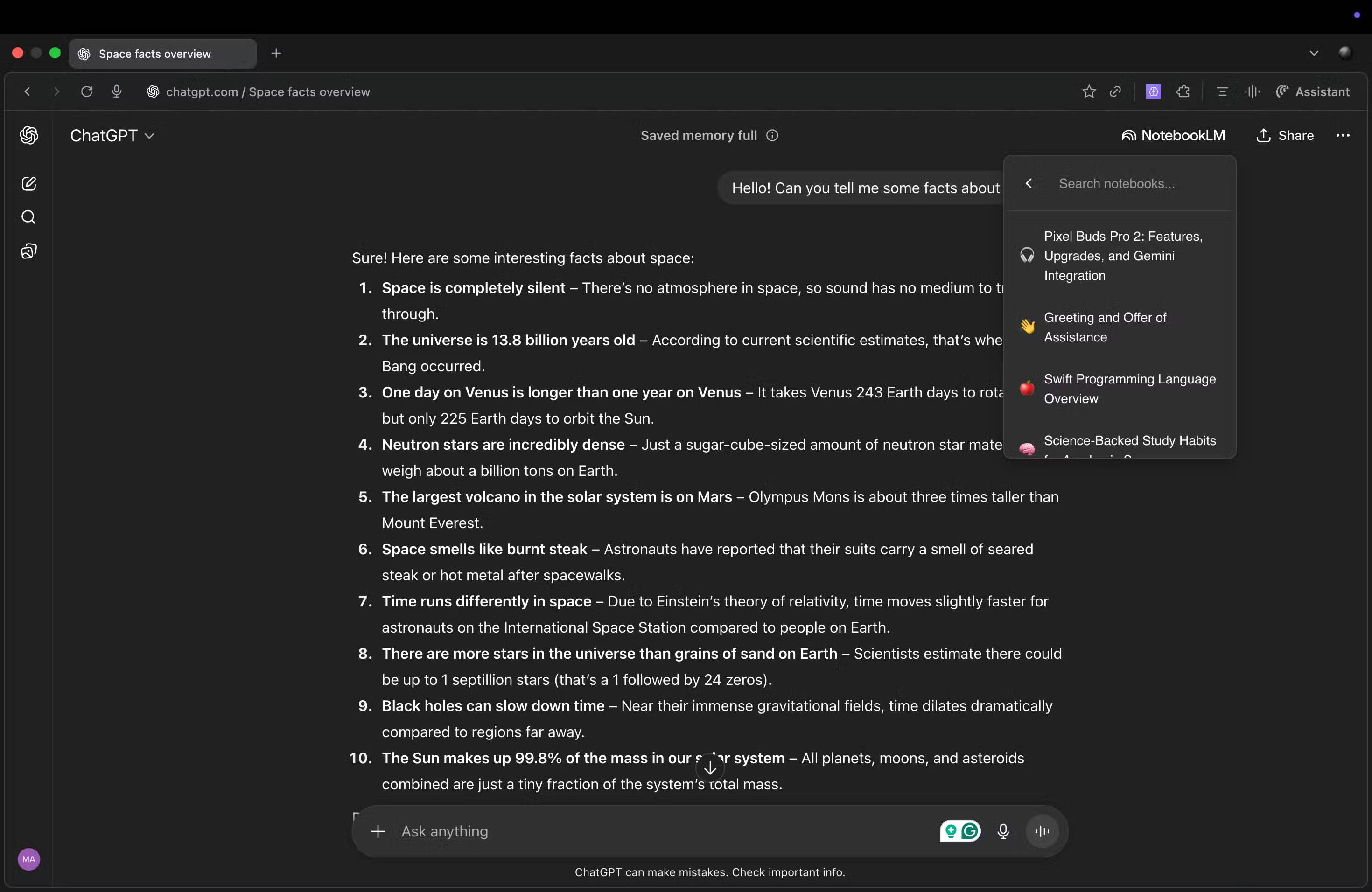
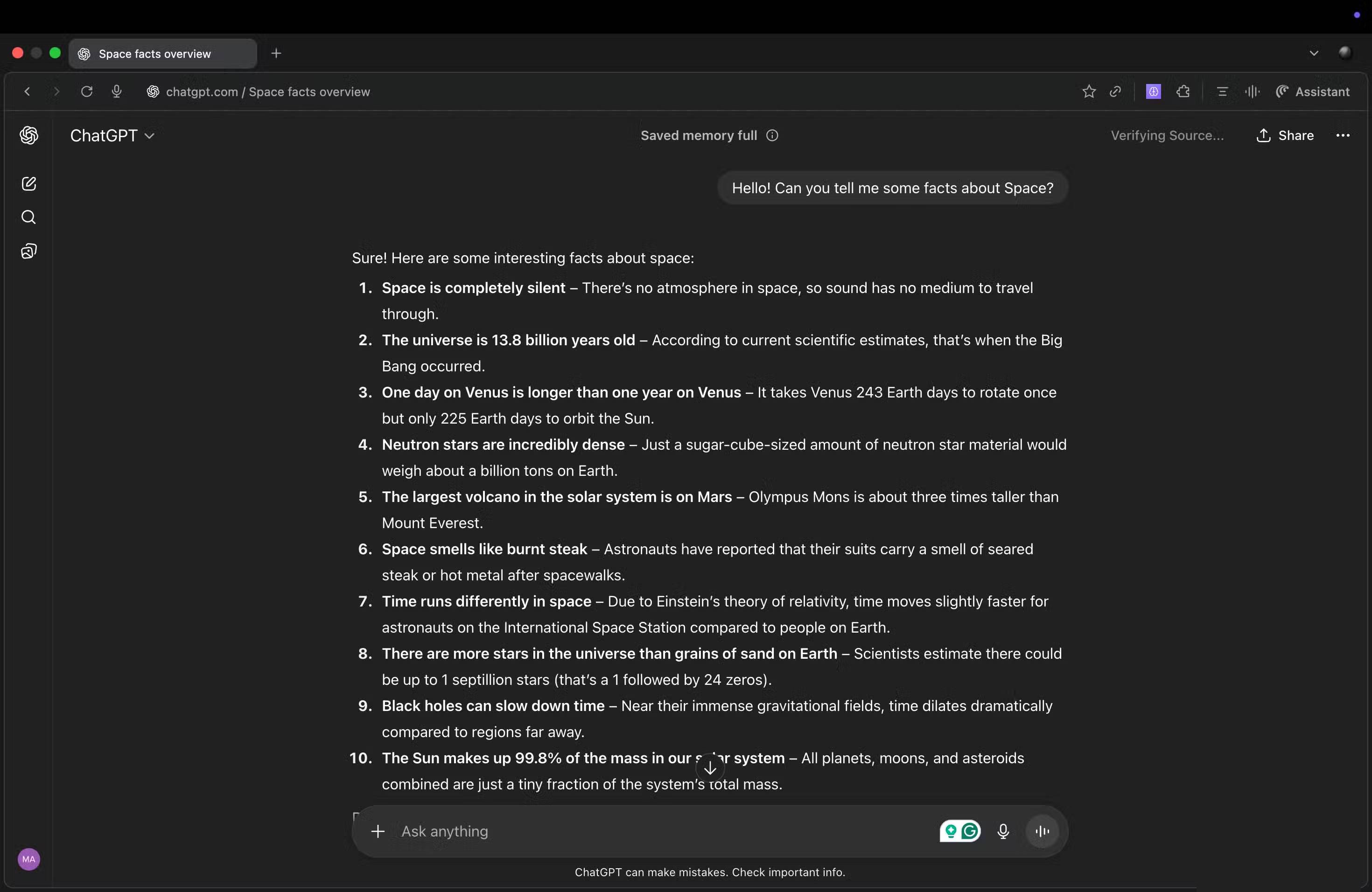
Tất cả những gì bạn cần làm là nhấn vào nút NotebookLM xuất hiện và chọn một trong hai tùy chọn: Create New Notebook hoặc Use Existing Notebook. Nếu chọn phương án thứ hai, bạn chỉ cần chọn notebook mà mình muốn thêm cuộc trò chuyện vào. Chỉ đơn giản vậy thôi! Cuộc trò chuyện sẽ được thêm vào ngay lập tức, và notebook NotebookLM (đã bao gồm nội dung nguồn) sẽ lập tức mở ra trong một thẻ trình duyệt mới.
Trước khi sử dụng tiện ích mở rộng này, việc sao chép và dán các cuộc trò chuyện vào NotebookLM vốn không tốn quá nhiều thời gian. Tuy nhiên, giờ đây khi đã quen dùng Kortex, nhiều người thực sự không thể tưởng tượng được cảnh phải quay lại cách làm cũ. Kortex đã giúp việc kết hợp NotebookLM với ChatGPT, Gemini và Perplexity trở nên nhanh hơn và liền mạch hơn rất nhiều.
NotebookLM Mind Map Extractor
Sử dụng sơ đồ tư duy theo cách chưa từng có
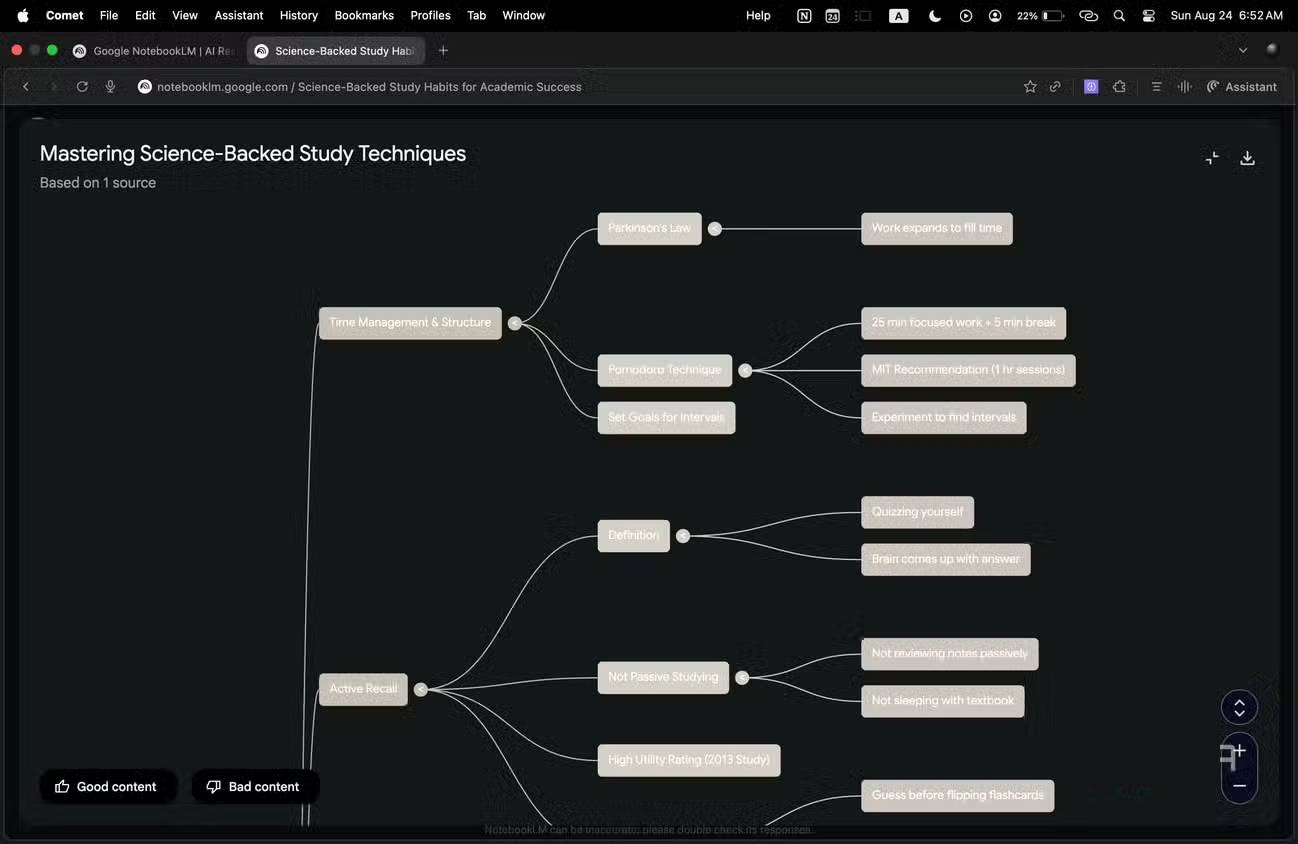
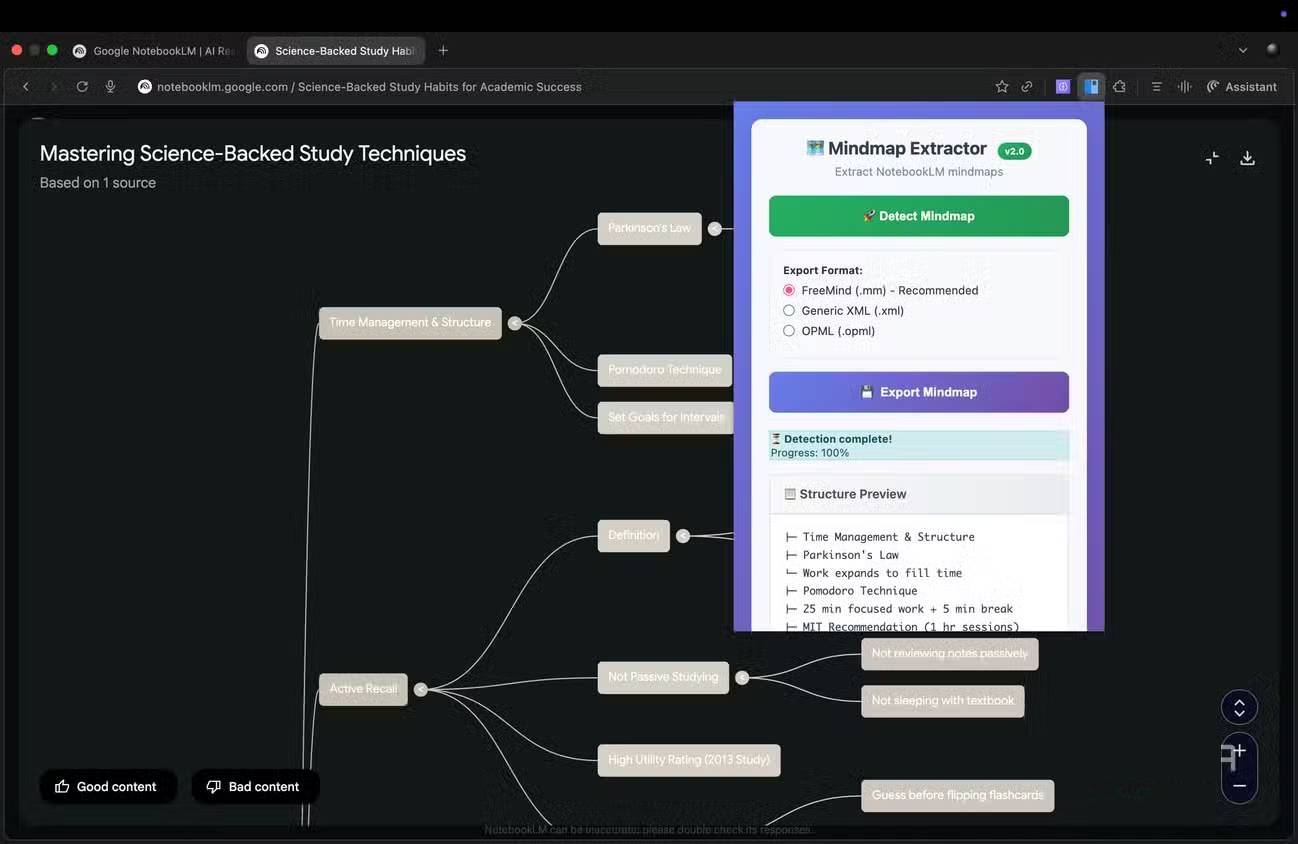
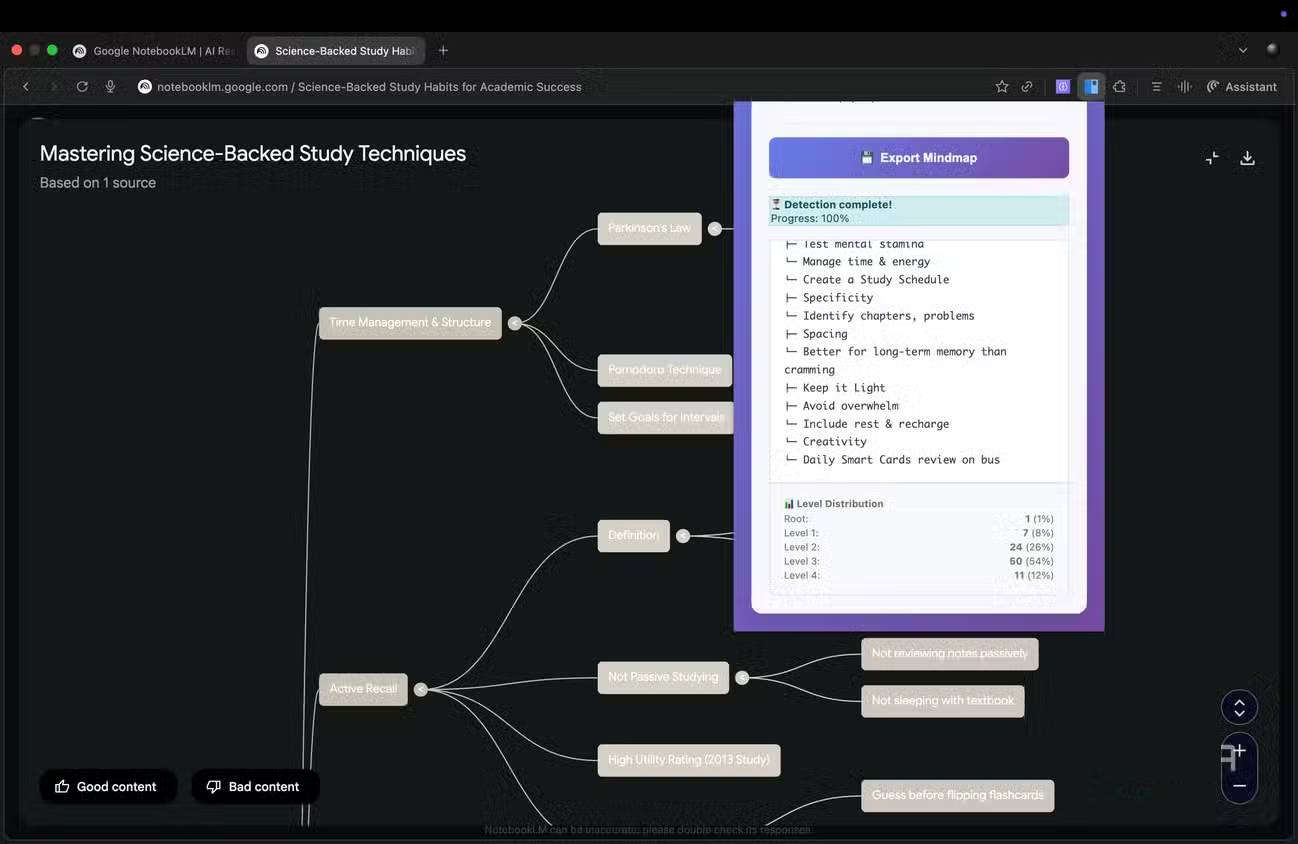
Một trong những tính năng được yêu thích trong NotebookLM là sơ đồ tư duy. Mặc dù tính năng này đã hoàn toàn thay đổi cách mọi người học tập, và nhiều người không thể tưởng tượng được việc sử dụng NotebookLM mà không có nó, nhưng nó vẫn có những nhược điểm. Ví dụ, trong NotebookLM, bạn chỉ có thể lưu sơ đồ tư duy đã tạo dưới dạng ảnh PNG, điều này không thực sự hữu ích. Bạn cũng hoàn toàn không có quyền kiểm soát sơ đồ tư duy cuối cùng được tạo ra, và không thể chỉnh sửa bất kỳ nút nào trong sơ đồ hoặc thêm/xóa bất kỳ nút nào.
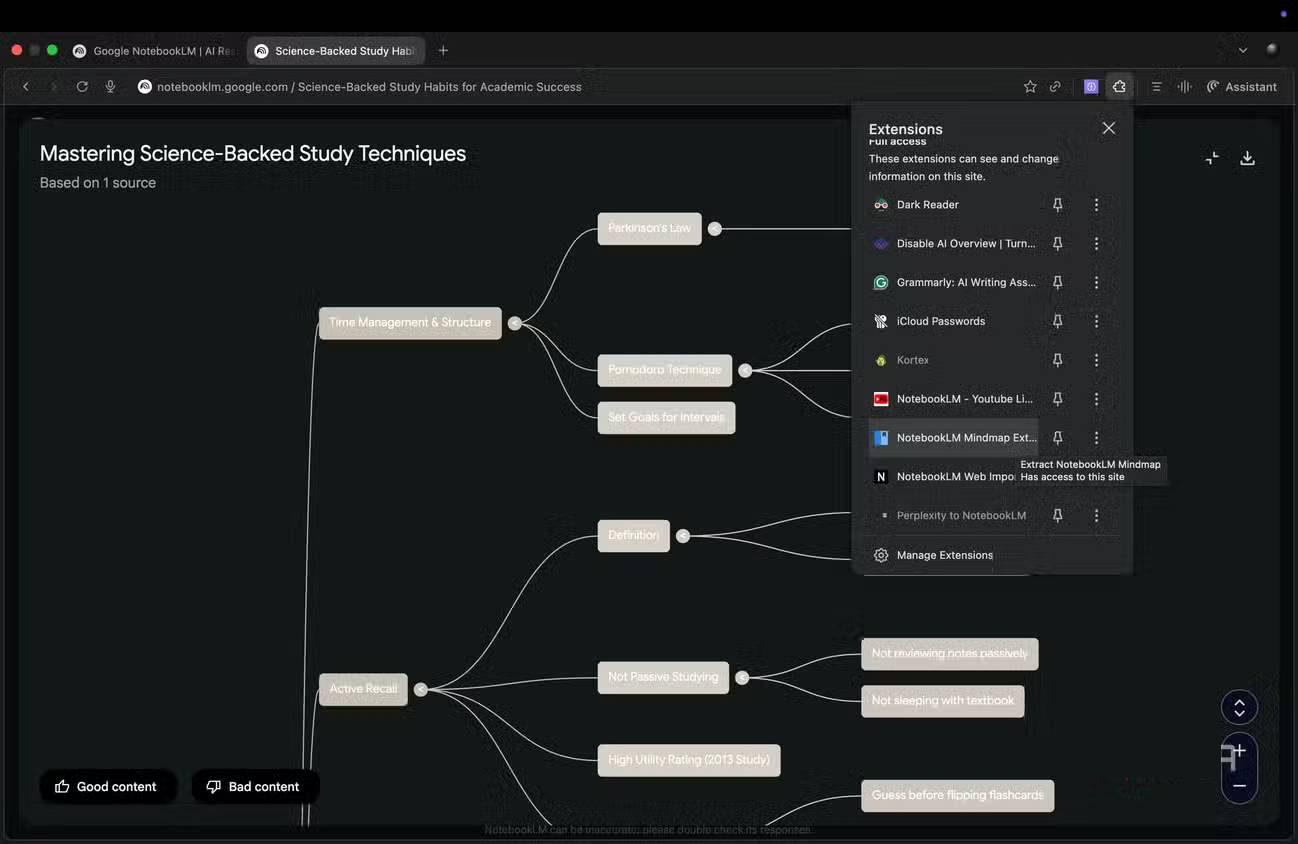
May mắn thay, tiện ích mở rộng NotebookLM Mind Map Extractor dành cho Chrome đã khắc phục tất cả những vấn đề này. Như tên gọi cho thấy, nó cho phép bạn xuất sơ đồ tư duy của mình ở nhiều định dạng khác nhau. Hiện tại, tiện ích mở rộng cho phép bạn xuất sơ đồ tư duy đã tạo dưới dạng file FreeMind (.mm), file OPML (.opml) hoặc file XML (.xml).
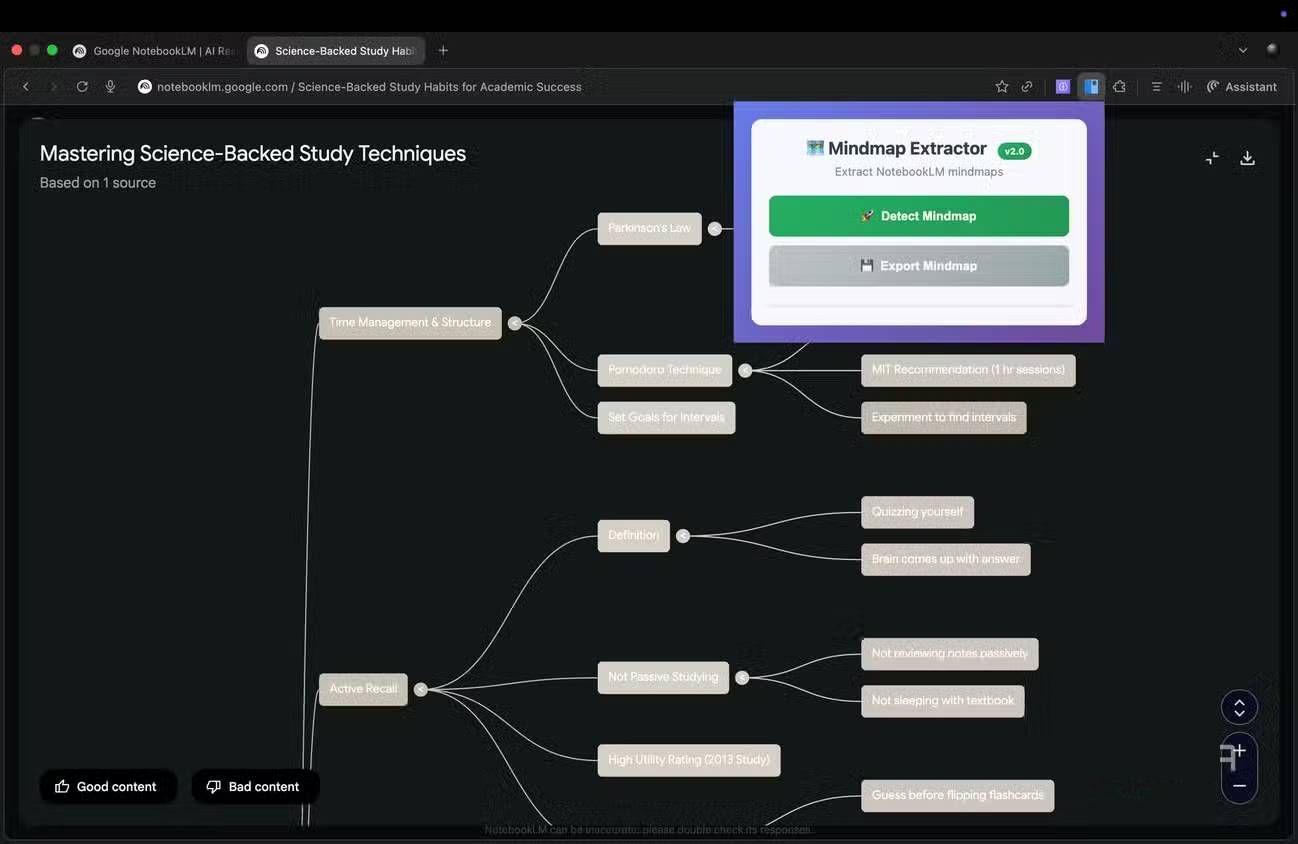
Khi bạn sẵn sàng xuất sơ đồ tư duy, tất cả những gì bạn cần làm là nhấp vào biểu tượng tiện ích mở rộng và nhấn Detect Mind Map. Sau khi được phát hiện, hãy chọn định dạng file bạn muốn xuất và sau đó nhấp vào Export Mind Map. Sau khi sơ đồ được tải xuống, bạn có thể nhập nó vào phần mềm lập sơ đồ tư duy mà mình chọn, như Xmind chẳng hạn.
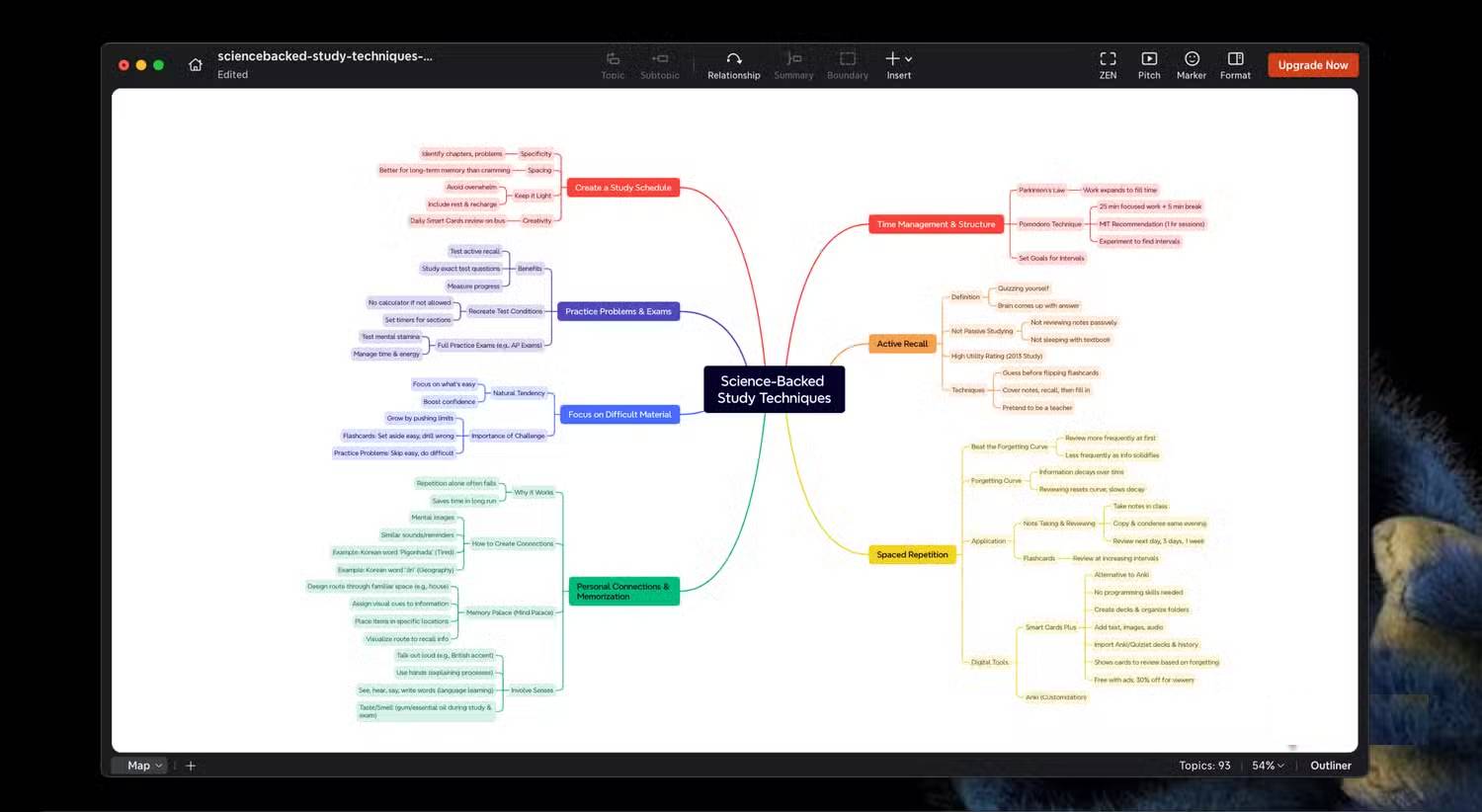
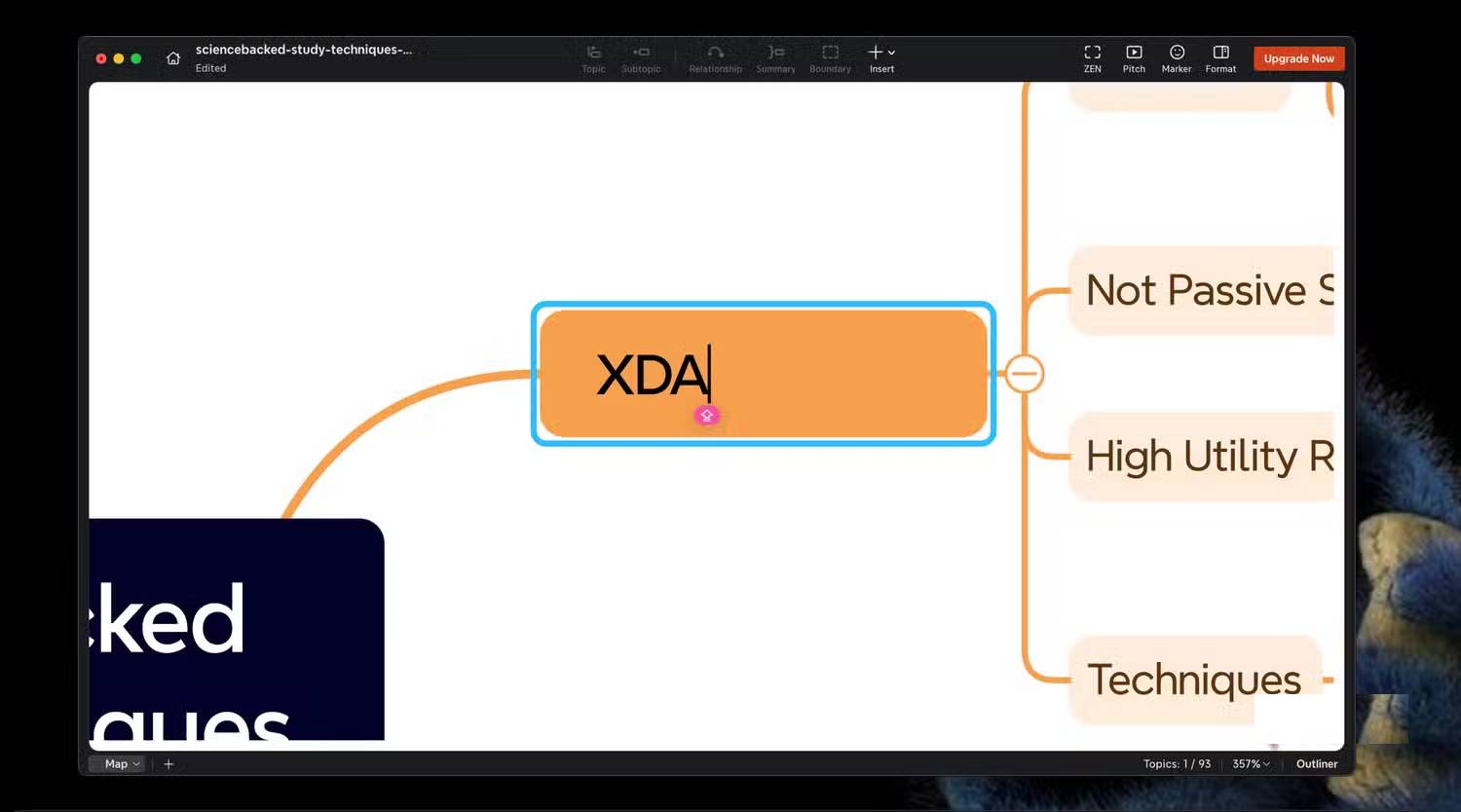
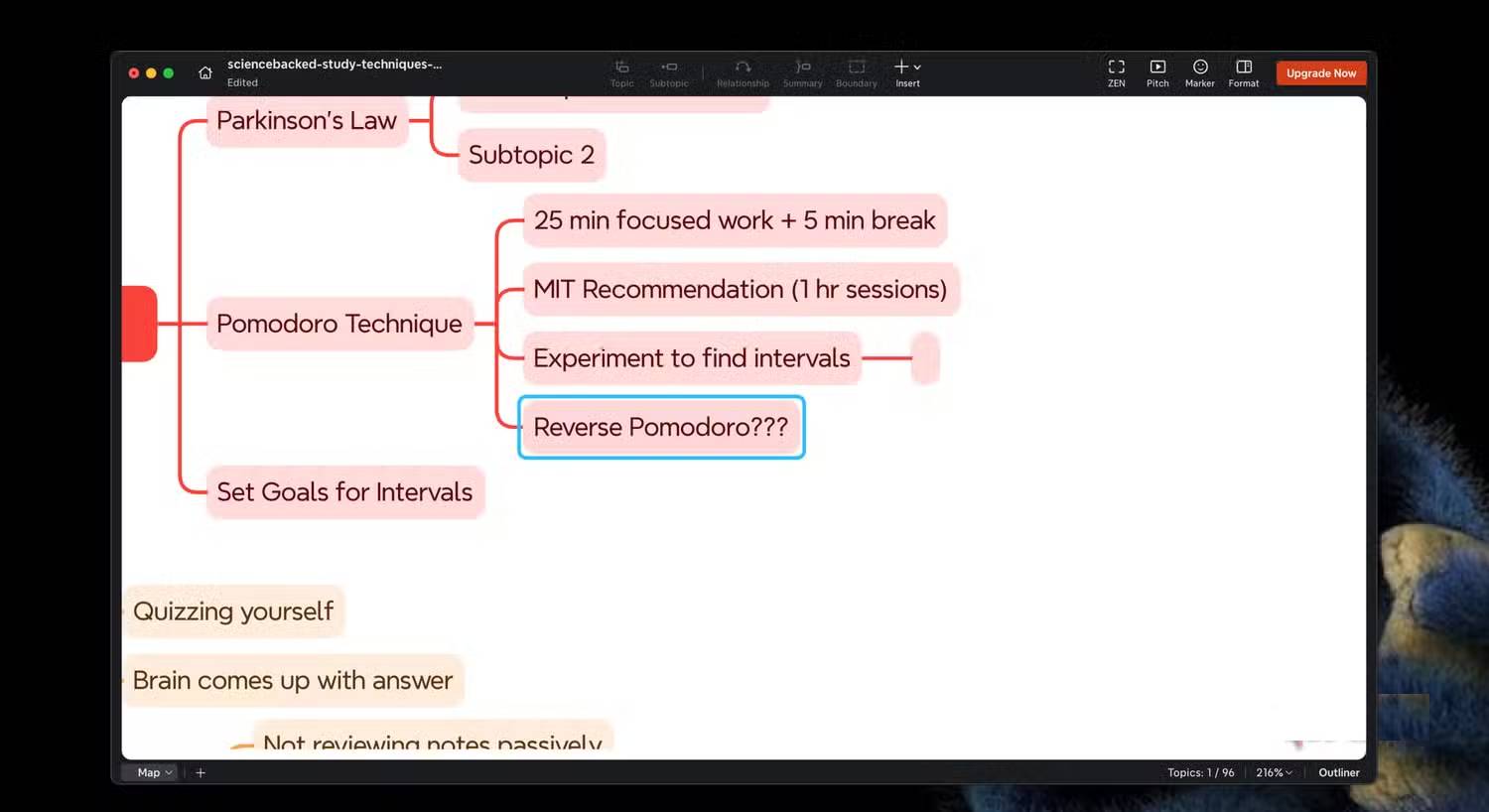
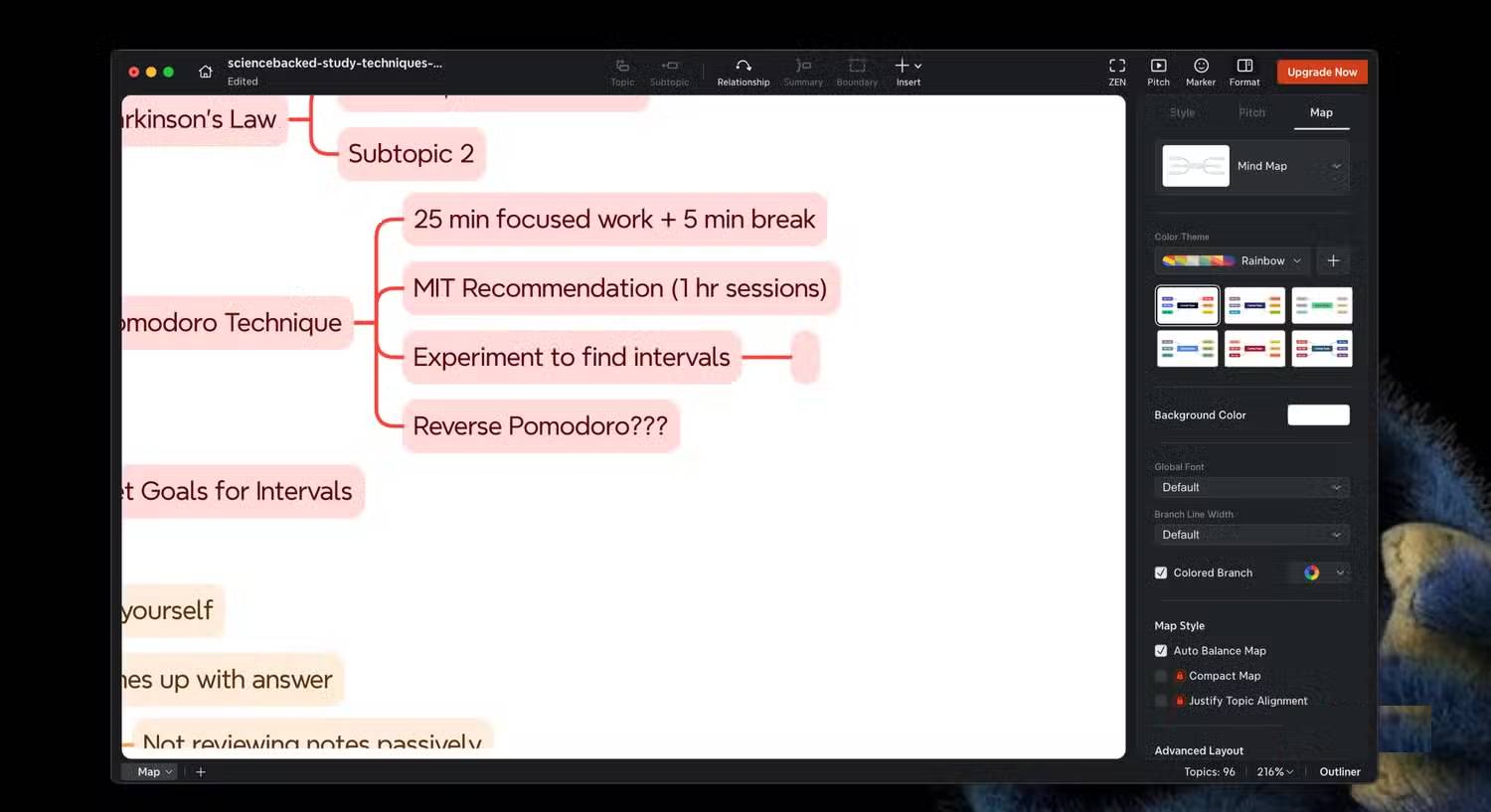
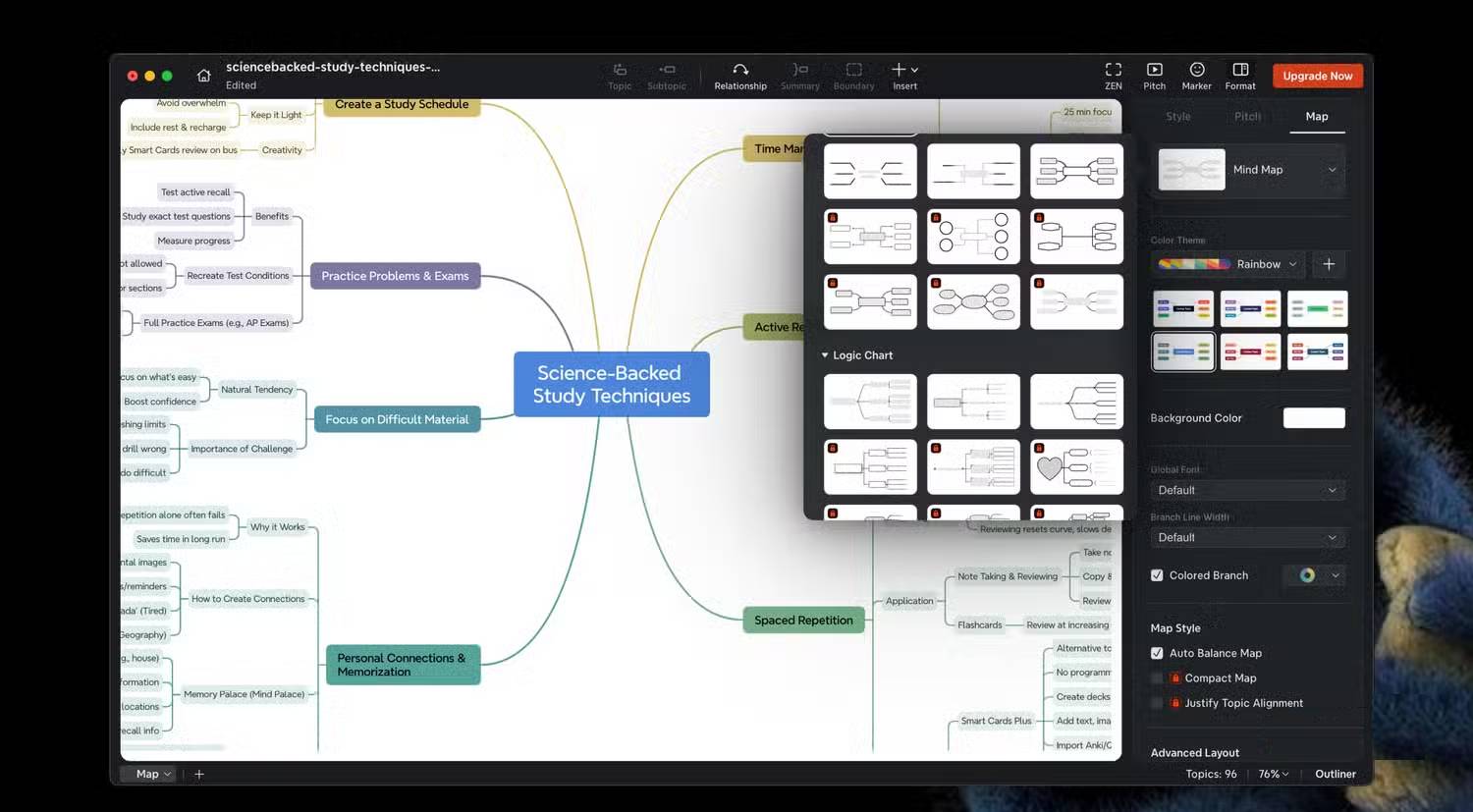
Hầu hết các công cụ lập bản đồ tư duy, bao gồm cả Xmind, đều cho phép bạn tùy biến sơ đồ vượt xa những hạn chế của NotebookLM - bạn có thể thay đổi màu sắc nút, chỉnh sửa các nút hiện có, thêm hoặc bớt nhánh, và thực sự tạo ra một bản đồ tư duy mang dấu ấn cá nhân. Điều này biến công cụ này thành một tiện ích bổ sung thiết yếu nếu bạn thường xuyên sử dụng bản đồ tư duy của NotebookLM nhưng lại không muốn bị gò bó bởi những hạn chế hiện tại của nó.
NotebookLM YouTube Link (Source) Automator
Thêm danh sách phát vào notebook NotebookLM của bạn ngay lập tức
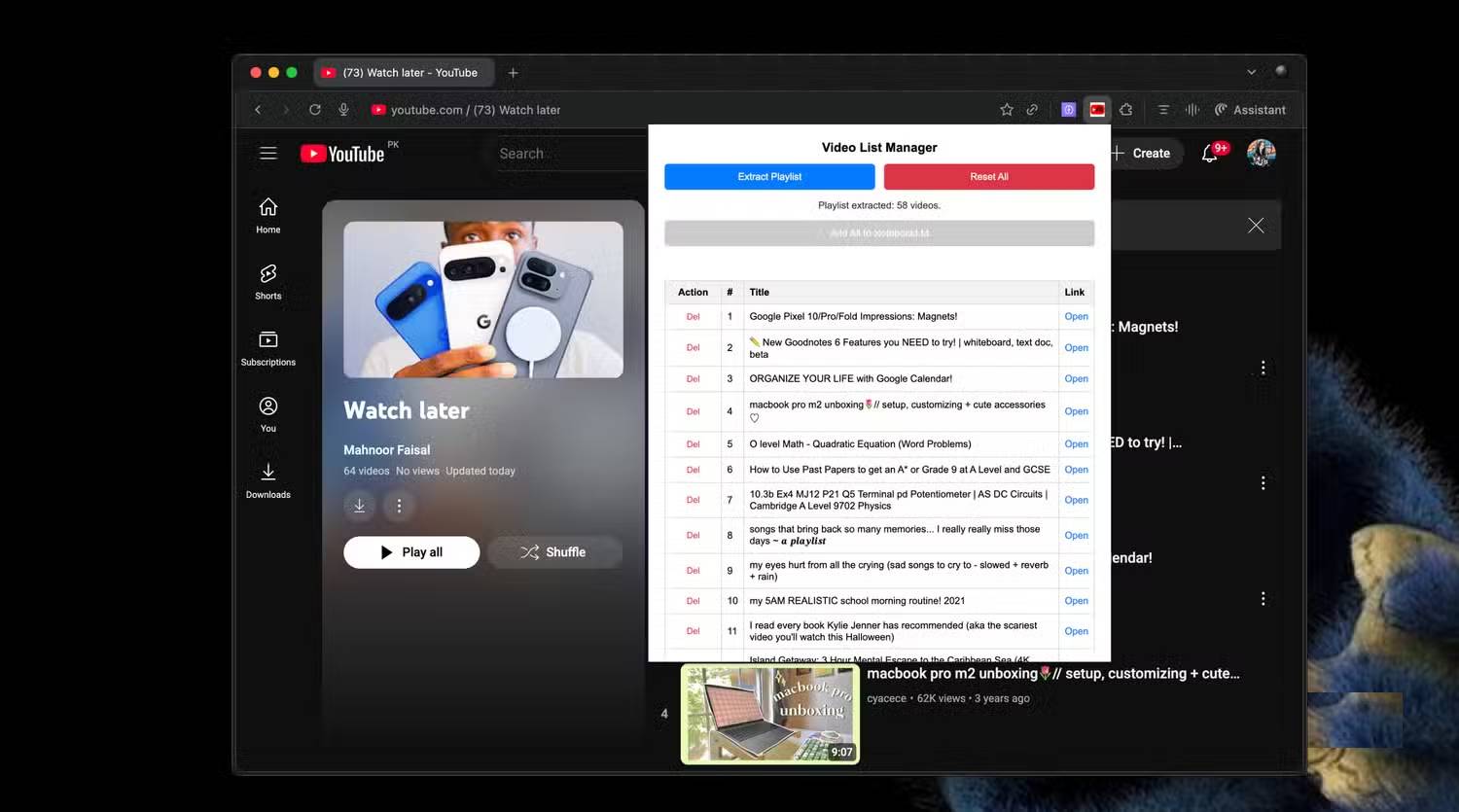
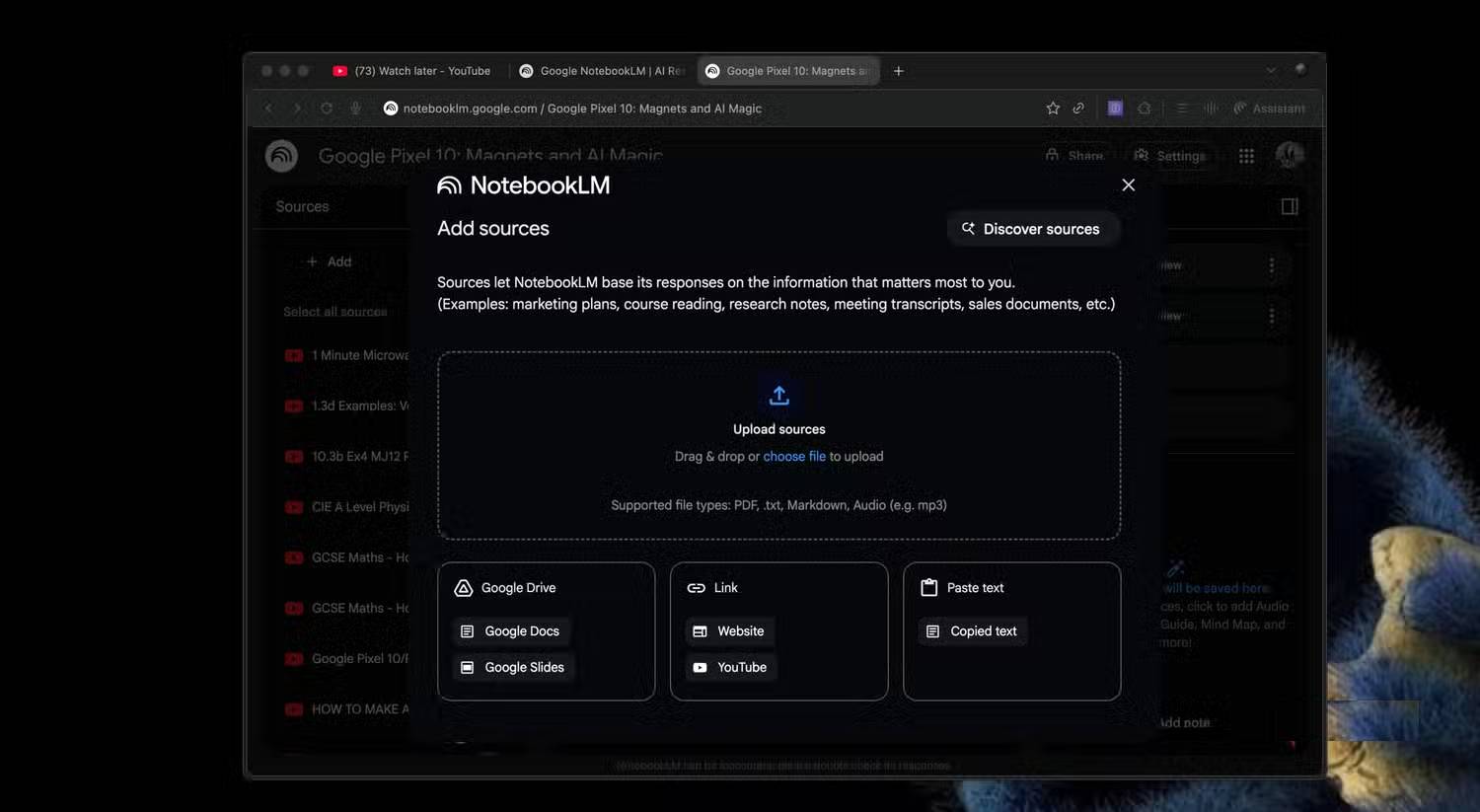
Chúng ta đã nói về việc kết hợp NotebookLM với YouTube rất nhiều lần trước đây. Phần lớn mọi người đã ngừng xem video trên YouTube và giờ sử dụng NotebookLM để xem chúng nhanh hơn nhiều. Gần đây, một số người quyết định thay thế danh sách phát "Xem sau" trên YouTube bằng cách tạo một hàng đợi trong NotebookLM, và đó là một trong những thay đổi tốt nhất cho quy trình làm việc của họ.
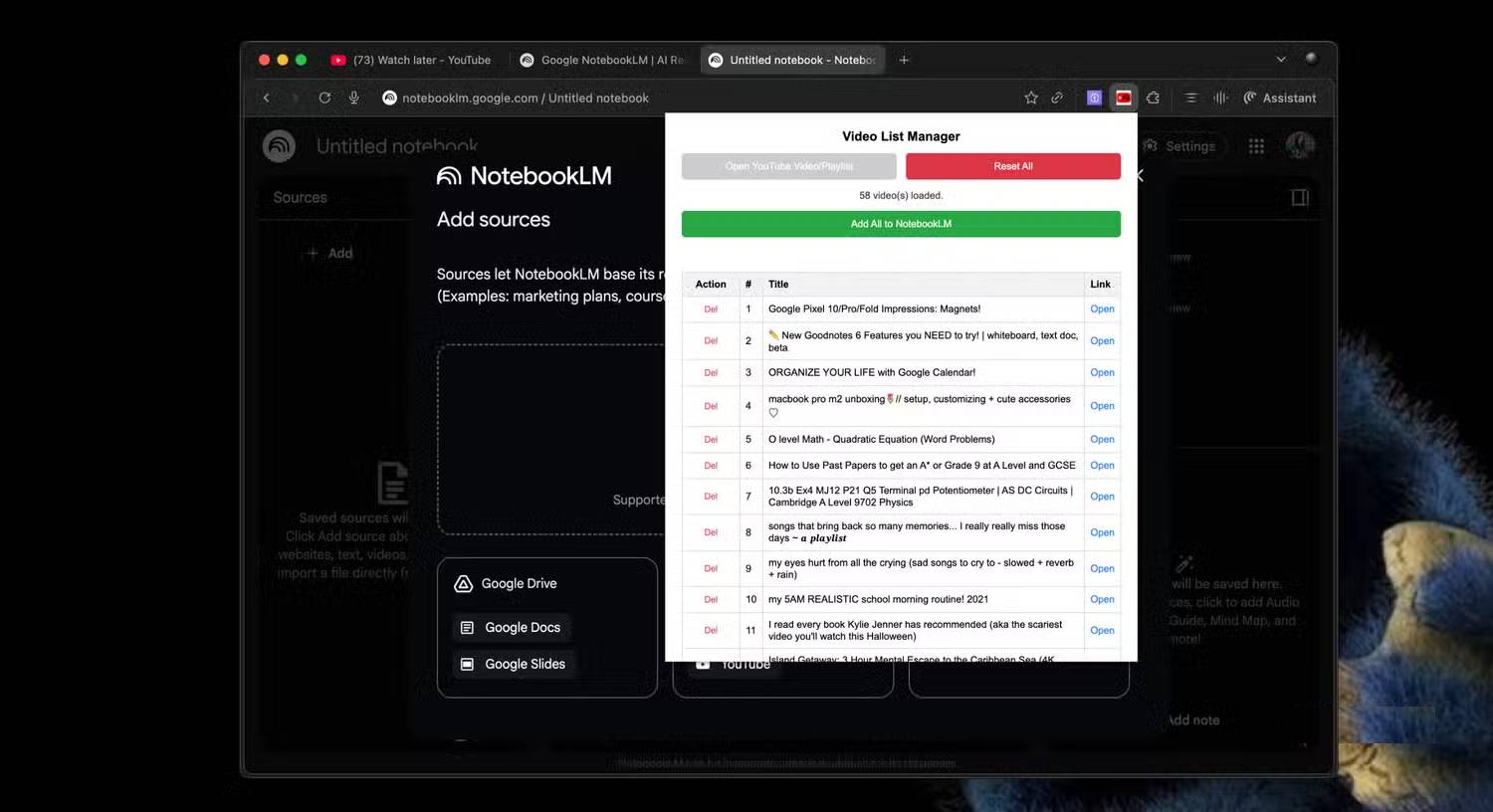
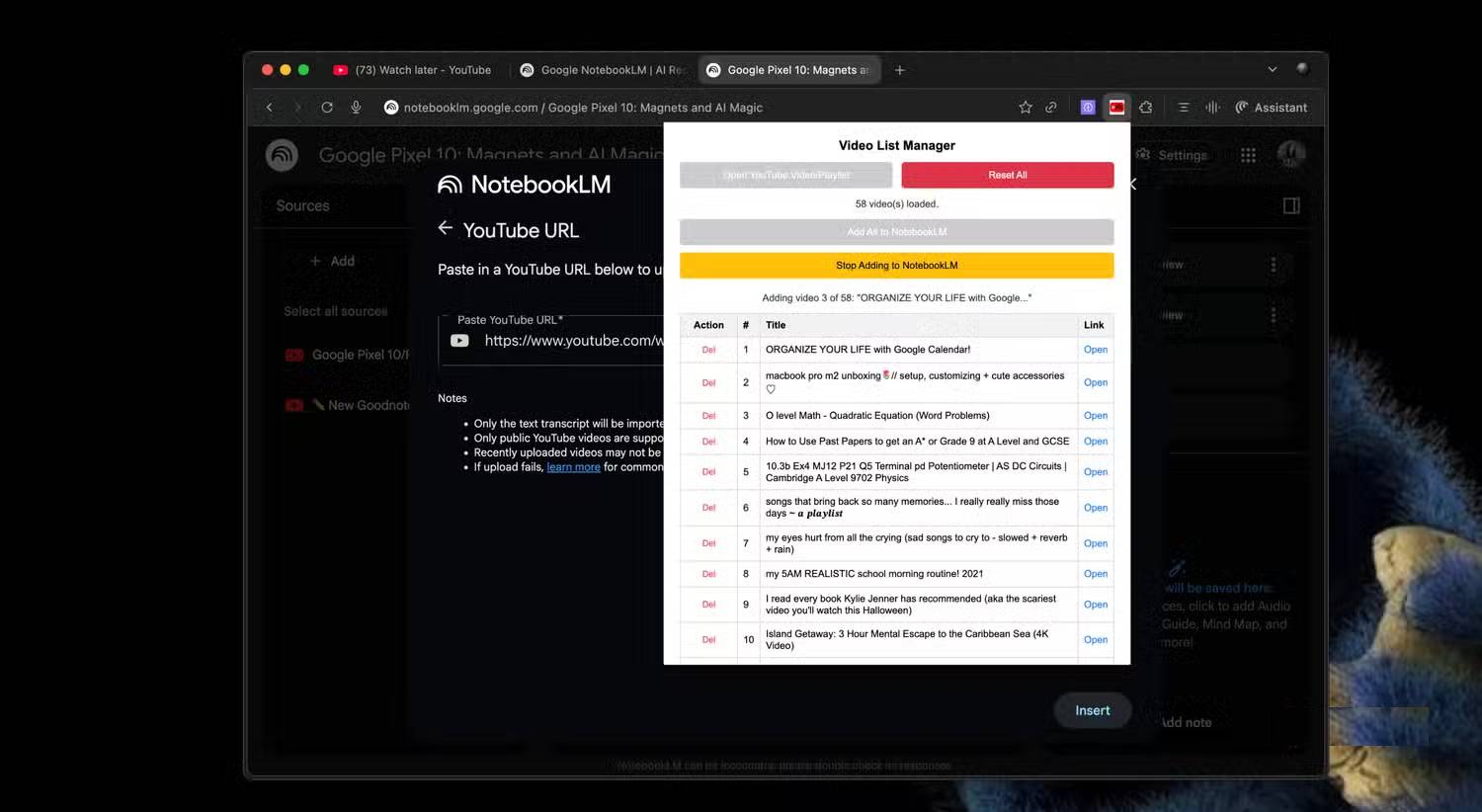
Nhưng tất nhiên, việc thêm từng URL làm nguồn theo cách thủ công có thể rất tốn thời gian. Đó chính là lúc tiện ích mở rộng NotebookLM YouTube Link (Source) Automator dành cho Chrome trở nên hữu ích. Cho dù bạn đang sao chép chính xác quy trình làm việc hay chỉ muốn thêm một vài video YouTube vào notebook, tiện ích mở rộng này đều cho phép bạn thêm video hàng loạt ngay lập tức.
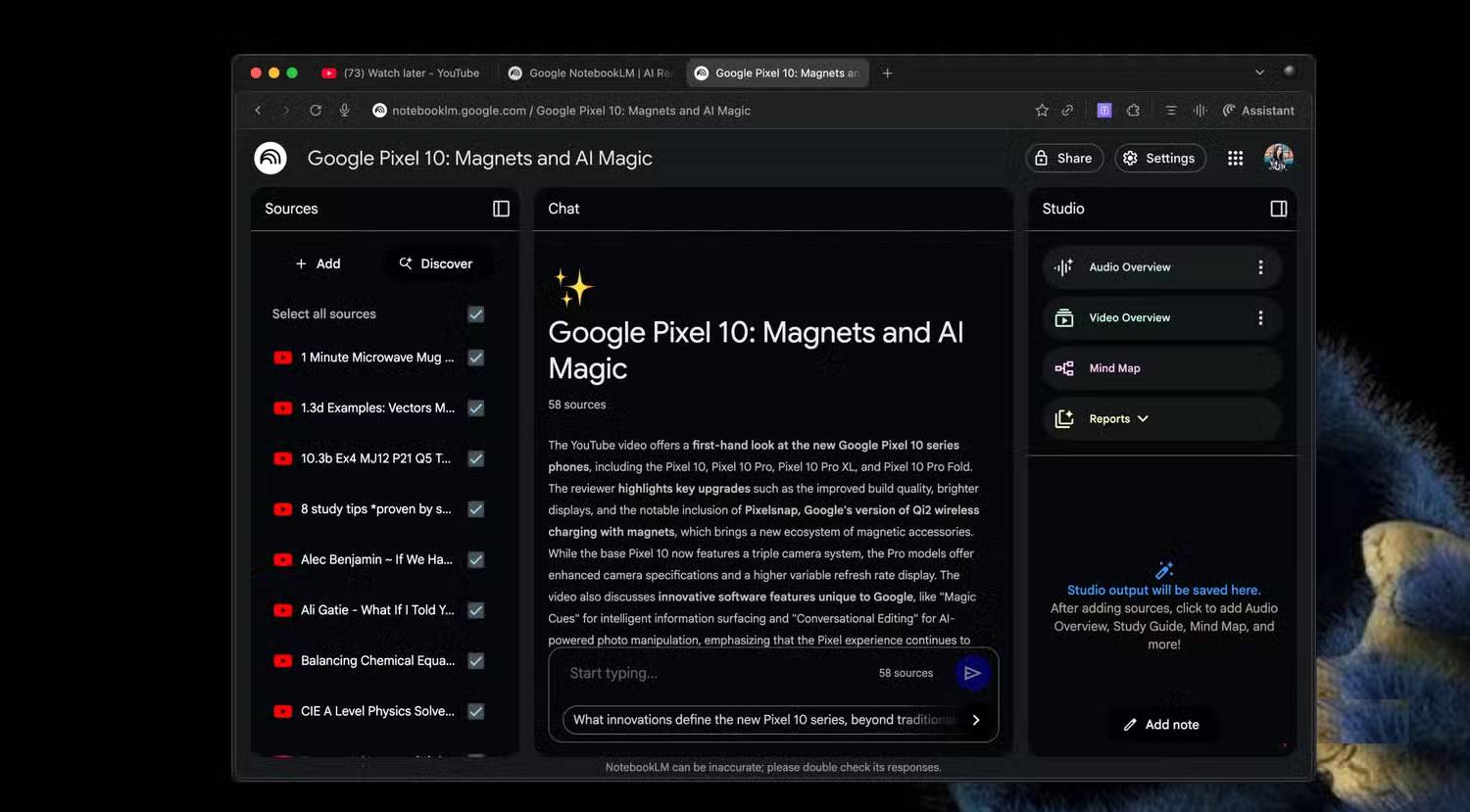
Đối với danh sách phát, bạn có thể thêm ngay lập tức 100 video gần đây nhất. Để sử dụng tiện ích mở rộng, chỉ cần tìm video bạn muốn thêm, mở tiện ích mở rộng và nhấp vào Add Current Video. Tiếp theo, mở notebook NotebookLM mà bạn muốn thêm video vào và nhấp vào nút Add All to NotebookLM. Tất cả video của bạn sẽ được thêm tự động trong vài giây!
Nếu đó là danh sách phát (playlist), bạn sẽ thấy nút Extract Playlist thay vì nút thông thường. Sau khi đã thêm các video, bạn chỉ cần truy cập vào notebook NotebookLM tương ứng và nhấp chọn Add All to NotebookLM. Nếu thường xuyên đưa video YouTube vào NotebookLM, bạn nhất định nên cài đặt tiện ích mở rộng này càng sớm càng tốt!
Hãy tải ngay các tiện ích mở rộng này!
Nếu bạn cũng có niềm đam mê kết hợp NotebookLM với các công cụ hỗ trợ năng suất khác, thì bài viết thực sự khuyên bạn nên tải các tiện ích mở rộng Chrome kể trên. Chúng sẽ giúp bạn tiết kiệm rất nhiều thời gian và tận dụng tối đa hiệu quả của NotebookLM mỗi ngày.
Bạn nên đọc
-

Những kỹ thuật hữu ích biến NotebookLM thành nền tảng tạo flashcard tốt hơn
-
Những công cụ miễn phí làm NotebookLM trở nên hữu ích gấp đôi
-
Xây dựng quy trình nghiên cứu tài liệu 5 bước với NotebookLM
-
5 thủ thuật tận dụng hết tiềm năng của NotebookLM
-
5 thiết lập cấu hình quan trọng hầu hết người dùng NotebookLM thường bỏ qua
-
Những tính năng NotebookLM hữu ích cho việc học tập
-
4 tính năng cần bổ sung cho NotebookLM
-
10 tính năng nổi bật nhất của NotebookLM



Theo Nghị định 147/2024/ND-CP, bạn cần xác thực tài khoản trước khi sử dụng tính năng này. Chúng tôi sẽ gửi mã xác thực qua SMS hoặc Zalo tới số điện thoại mà bạn nhập dưới đây:

 NotebookLM
 AI
AI
 Copilot
 Grok
Grok
 Thư viện Prompt
 Hướng dẫn AI
 Công nghệ
 Ứng dụng
 Hệ thống
 Game - Trò chơi
 iPhone
 Android
 Làng Công nghệ
 Học CNTT
 Hàm Excel
 Học Python
 Download
 Video
Video
 Cuộc sống
 Khoa học

