 AI
AI
 Claude
 ChatGPT
 Gemini
 Prompt
 AI Tools
 Workflow
 Công nghệ
 Học IT
 Tiện ích
Hướng dẫn tạo infographic cho sơ đồ tư duy trên NotebookLM

Mua gói Thành viên QuanTriMang Pro để trải nghiệm website không quảng cáo và sử dụng các tiện ích AI trên QuanTriMang.
Trong quá trình học tập và làm việc, chúng ta thường phải đọc rất nhiều tài liệu, từ giáo trình, báo cáo đến các bài nghiên cứu chuyên sâu. Tuy nhiên, việc ghi nhớ và liên kết các ý chính trong một lượng thông tin lớn không phải lúc nào cũng dễ dàng. Nếu vậy hãy tạo sơ đồ tư duy bằng NotebookLM để hệ thống hóa kiến thức và thấy được mối liên hệ giữa các nội dung một cách trực quan hơn.
Việc tạo sơ đồ tư duy trên NotebookLM không chỉ giúp tiết kiệm thời gian mà còn hỗ trợ nâng cao hiệu quả học tập và nghiên cứu. Các ý tưởng được sắp xếp theo cấu trúc rõ ràng, giúp người dùng dễ theo dõi, ghi nhớ và phát triển thêm các nội dung liên quan. Dưới đây là hướng dẫn tạo sơ đồ tư duy trên NotebookLM.
1. Cách tạo sơ đồ tư duy trên NotebookLM
Bước 1:
Chúng ta cần chuẩn bị tài liệu muốn tạo thành sơ đồ tư duy. Chẳng hạn video nội dung kiến thức trên YouTube với nội dung Kiến thức Lịch sử Việt Nam.lớp 12, sau đó bạn truy cập vào NotebookLM rồi tạo hồ sơ mới và paste nguồn vào.
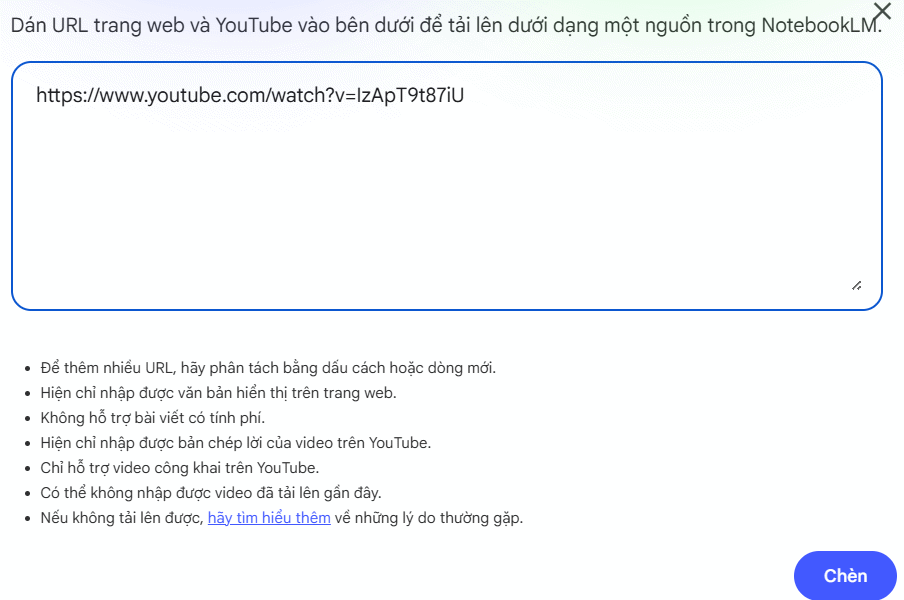
Bước 2:
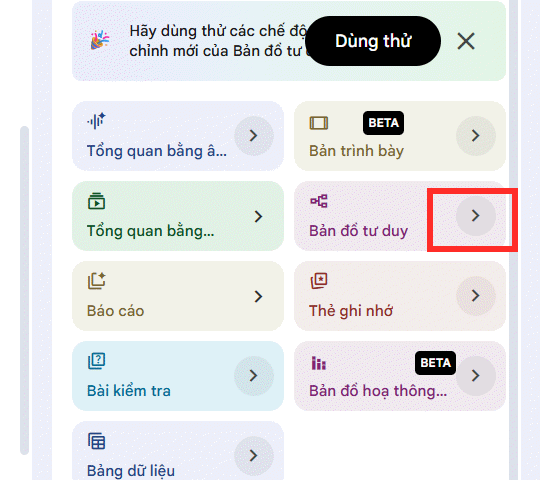
Sau khi NotebookLM tổng hợp được nội dung, bạn nhìn sang bên cạnh nhấn vào biểu tượng mũi tên tại Bản đồ tư duy để thiết lập.
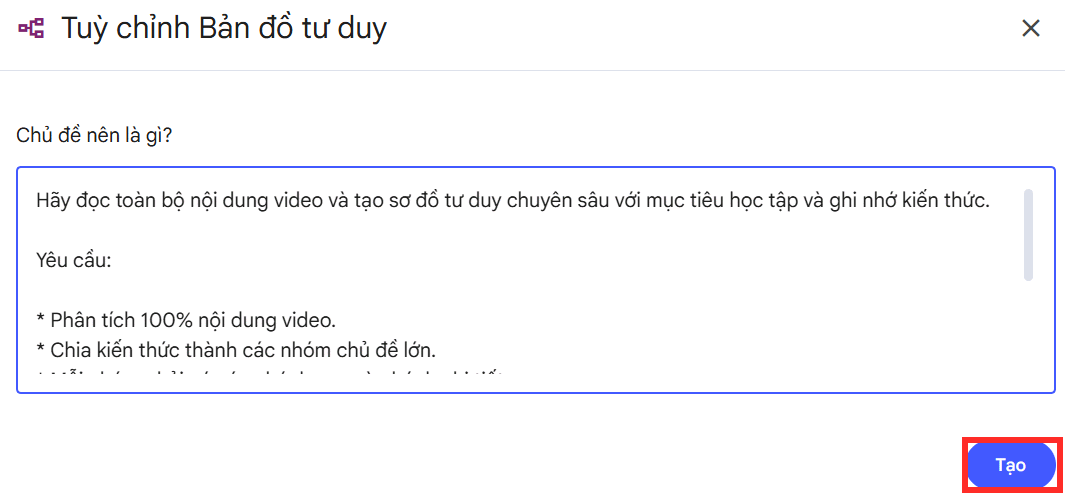
Tại đây bạn hãy nhập yêu cầu mình muốn NotebookLM tạo sơ đồ tư duy như nào, sau đó nhấn Tạo bên dưới.
Bước 3:
Chờ một lúc để NotebookLM đọc nội dung, tiến hành phân tích và tạo sơ đồ tư duy. Khi đã có kết quả chúng ta nhấn vào tên sơ đồ để xem.
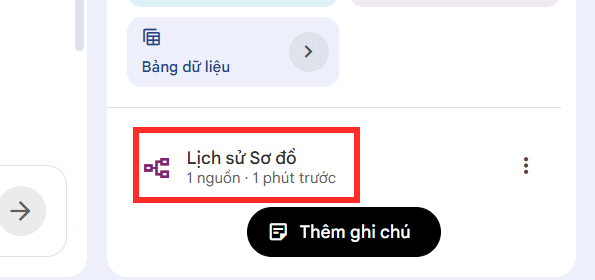
Nhấn biểu tượng mở rộng để xem toàn bộ nội dung sơ đồ tư duy trên NotebookLM.
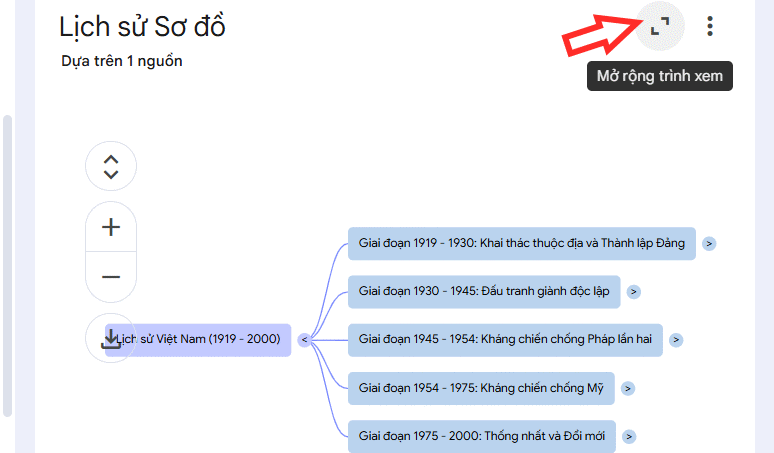
Bước 4:
Ở từng nhánh đều có biểu tượng mở rộng nội dung, bạn nhấn chọn để xem kiến thức, thông tin bên trong.
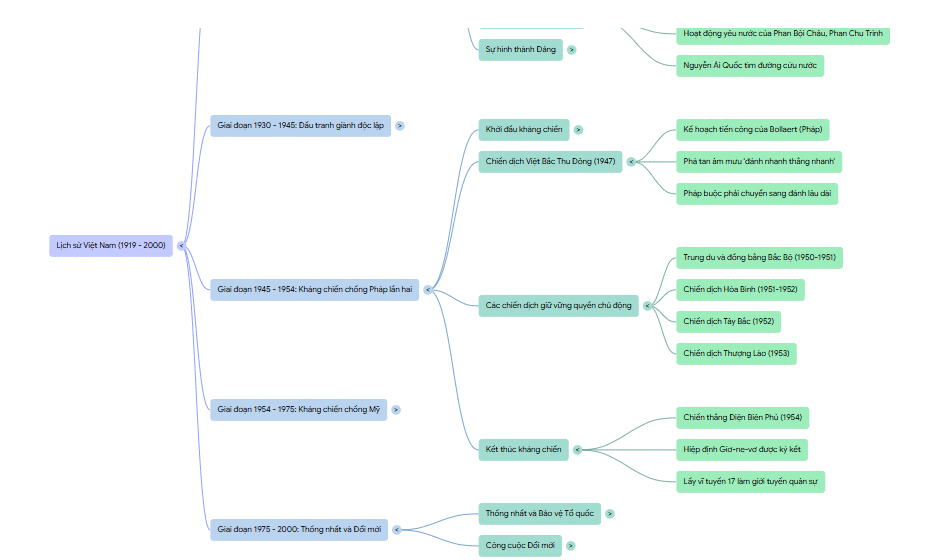
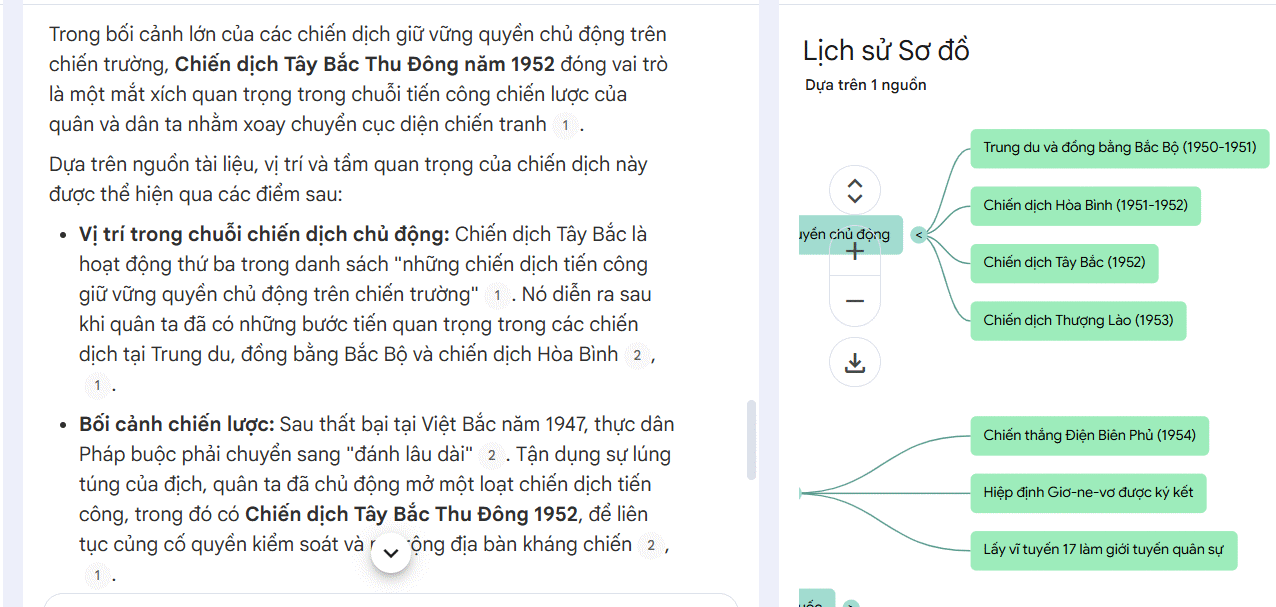
Khi bạn nhấn vào một nội dung trong sơ đồ thì NotebookLM sẽ hiển thị ngay phần nội dung chi tiết ở bên cạnh với thông tin ngắn gọn nhưng đầu đủ các nội dung chính để người dùng dễ ghi nhớ và đọc thông tin hơn. Lúc này bạn có thể nhập yêu cầu xử lý tiếp nội dung này nếu cần.
Để tải sơ đồ tư duy trên NotebookLM, chúng ta nhấn biểu tượng save để tải dưới định dạng file PNG.
2. Cách tạo infographic cho sơ đồ tư duy trên NotebookLM
Sau khi bạn đã có được sơ đồ tư duy trên NotebookLM và tải xuống dưới dạng ảnh PNG, chúng ta hoàn toàn có thể sử dụng ChatGPT để chuyển thành dạng infographic đẹp hơn, có hình ảnh minh họa, các icon đẹp hơn.
Bạn tải ảnh sơ đồ tư duy lên ChatGPT sau đó nhập câu lệnh dưới đây để ChatGPT tiến hành phân tích nội dung và chuyển sang dạng infographic có icon và hình ảnh minh họa, áp dụng cho mọi nội dung.
Tôi sẽ tải lên một sơ đồ tư duy (Mind Map). Hãy đọc toàn bộ nội dung và chuyển đổi nó thành một infographic hiện đại.

MỤC TIÊU

Không tạo lại sơ đồ tư duy.

Hãy tái thiết kế thành một infographic trực quan, đẹp mắt và dễ đọc hơn, trong khi vẫn giữ nguyên 100% nội dung và cấu trúc phân cấp.

YÊU CẦU

- Giữ nguyên toàn bộ nội dung.

- Không bỏ sót, thêm hoặc thay đổi bất kỳ ý nào.

- Không thay đổi thứ tự các nhánh.

- Chỉ đánh số các nhánh chính (1, 2, 3, 4...), không đánh số các nhánh phụ.

- Chuyển các ý con trong cùng một nhóm thành danh sách gạch đầu dòng để tiết kiệm không gian.

- Không tạo một ô riêng cho từng ý nhỏ như sơ đồ tư duy.

- Mỗi nhóm nội dung nằm trong một khối thông tin (information card) rõ ràng.

THIẾT KẾ

- Phong cách Editorial Infographic hiện đại.

- Bố cục cân đối, nhiều khoảng trắng.

- Chủ đề chính nổi bật ở trung tâm.

- Các nhánh chính phân bố đều quanh chủ đề.

- Đường nối cong mềm mại.

- Mỗi nhánh chính một màu riêng.

- Các nhánh phụ dùng sắc độ nhạt hơn.

- Hộp nội dung bo góc, đổ bóng nhẹ.

- Typography rõ ràng, phân cấp tốt.

MINH HỌA

Ưu tiên kết hợp hình minh họa và icon.

- Mỗi nhánh chính có một hình minh họa lớn liên quan trực tiếp đến nội dung.

- Mỗi nhóm nội dung có thể có một icon nhỏ để hỗ trợ nhận diện.

- Nếu phù hợp, thêm các hình minh họa nhỏ hoặc thumbnail ở cạnh các nhóm thông tin quan trọng.

- Không lạm dụng icon.

- Không thay thế toàn bộ hình minh họa bằng icon.

PHONG CÁCH HÌNH

Flat Vector Illustration

Editorial Illustration

Semi-flat

Hiện đại

Đồng bộ

Màu sắc hài hòa

CHẤT LƯỢNG

Infographic chất lượng xuất bản.

Sạch sẽ.

Chuyên nghiệp.

Dễ đọc.

Có chiều sâu thị giác.

Tỷ lệ 16:9.

Độ phân giải cao.

Phù hợp dùng cho slide, Canva, website hoặc in A3.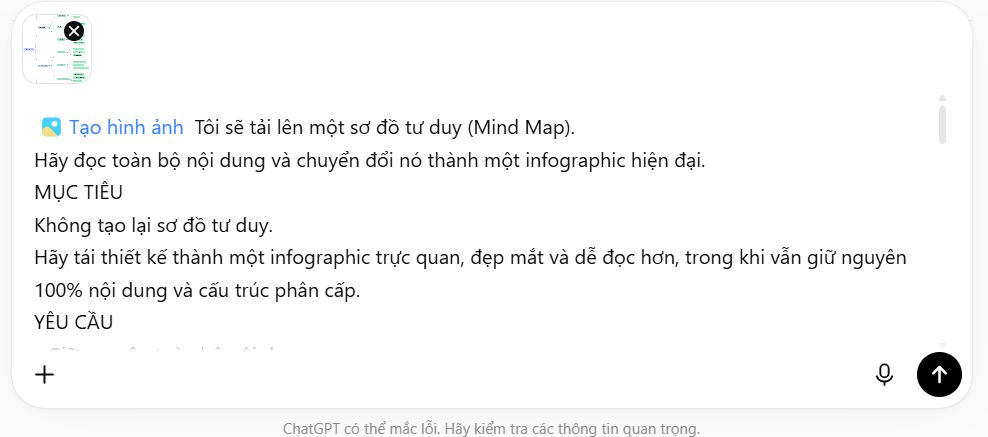
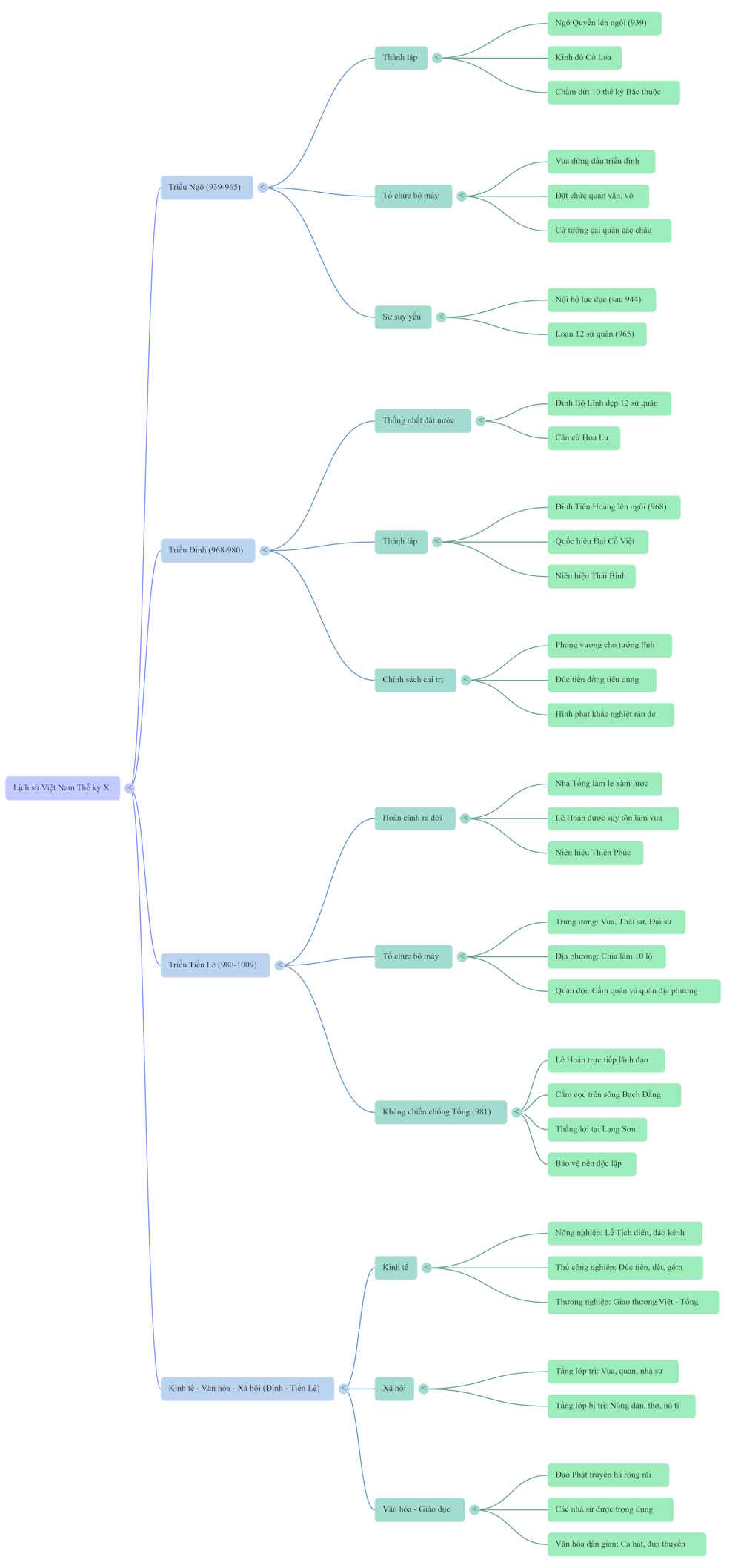
Ngay sau đó bạn sẽ nhìn thấy được infographic triển khai từ ảnh sơ đồ tư duy. Chẳng hạn dưới đây là hình ảnh sơ đồ tư duy tạo trên NotebookLM.
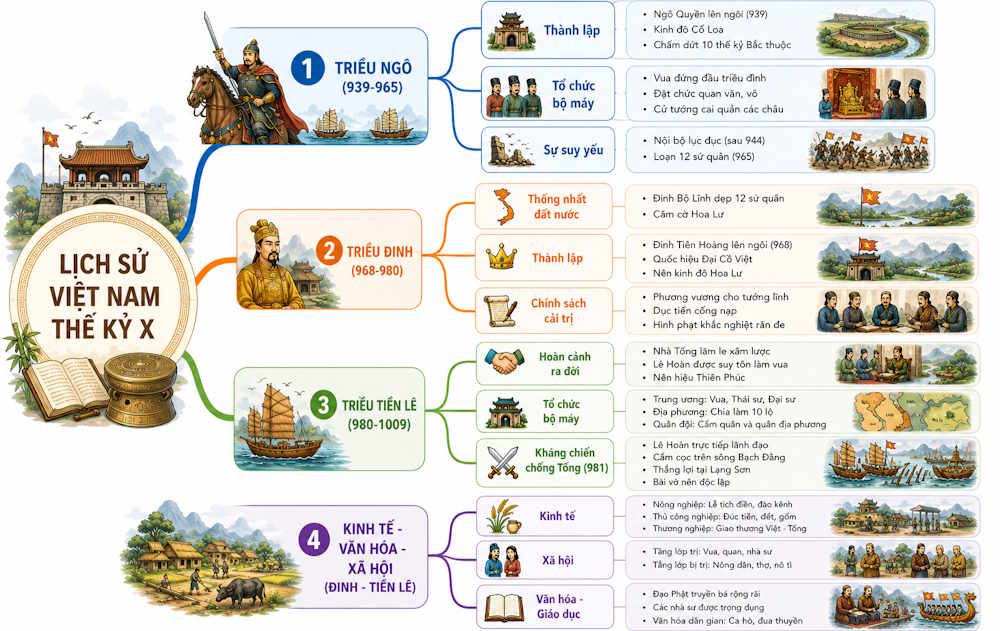
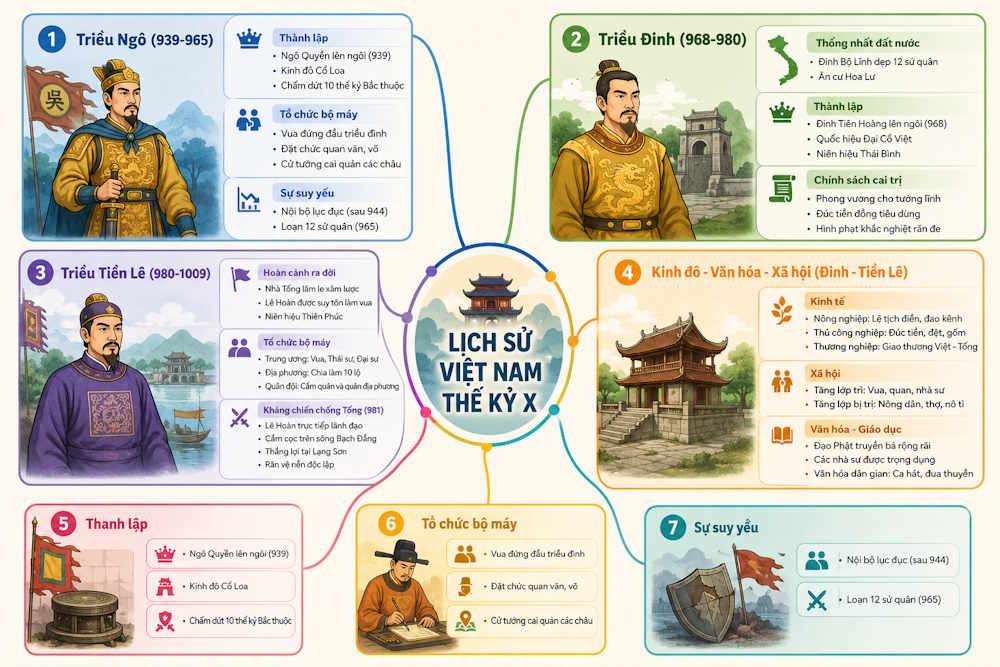
Và infographic đã được tạo tư ảnh sơ đồ tư duy dưới đây.
Bạn nên đọc
-

Cách tạo công cụ lập kế hoạch tương tác bằng ChatGPT
-
Hướng dẫn chuyển PDF thành sách lật bằng Flipbook trên ChatGPT
-
Cách đồng bộ kênh YouTube với NotebookLM
-
MCP (Model Context Protocol) là gì?
-
Hướng dẫn tạo công cụ quản lý tài chính với ChatGPT Intelligent UI
-
Tạo kế hoạch giảng dạy tích hợp AI trên NotebookLM
-
Hướng dẫn tạo bài tập tiếng Anh từ SGK trên NotebookLM
-
Hướng dẫn sử dụng NotebookLM viết bài đăng blog chuyên nghiệp
-
Hướng dẫn sử dụng bảng trắng Miro trong Claude



Theo Nghị định 147/2024/ND-CP, bạn cần xác thực tài khoản trước khi sử dụng tính năng này. Chúng tôi sẽ gửi mã xác thực qua SMS hoặc Zalo tới số điện thoại mà bạn nhập dưới đây:

 AI cho người mới
 AI
AI
 Copilot
 Grok
Grok
 Thư viện Prompt
 Hướng dẫn AI
 Công nghệ
 Ứng dụng
 Hệ thống
 Game - Trò chơi
 iPhone
 Android
 Làng Công nghệ
 Học CNTT
 Hàm Excel
 Học Python
 Download
 Video
Video
 Cuộc sống
 Khoa học

