 AI
AI
 Hướng dẫn AI
 Claude
 ChatGPT
 Gemini
 Prompt
 AI Tools
 Workflow
 Công nghệ
 Học IT
 Tiện ích
Hướng dẫn kết nối YouTube trên n8n

Mua gói Thành viên QuanTriMang Pro để trải nghiệm website không quảng cáo và sử dụng các tiện ích AI trên QuanTriMang.
Trong kỷ nguyên tối ưu hóa hiệu suất và tự động hóa quy trình làm việc (Workflow Automation), n8n đã trở thành một công cụ mã nguồn mở vô cùng mạnh mẽ độc chiếm lòng tin của giới công nghệ. Việc kết nối Youtube với n8n mở ra những cơ hội đột phá để quản trị và phân phối nội dung video tự động.
Bài viết này sẽ hướng dẫn bạn từng bước cấu hình chi tiết theo giao diện mới nhất của Google Cloud Console và n8n, giúp bạn làm chủ luồng dữ liệu của mình một cách dễ dàng. Hướng dẫn này sẽ hơi dài, nhưng chỉ với những ai mới làm quen với việc kết nối Youtube node với n8n thôi.
Hướng dẫn từng bước kết nối YouTube với n8n qua Google API
Để n8n có thể giao tiếp được với YouTube, chúng ta cần tạo một dự án (Project) trên Google Cloud Console để lấy mã xác thực OAuth 2.0. Hãy làm theo trình tự trực quan dưới đây.
Bước 1 - Truy cập Google Cloud Console và tạo project mới
Vào console.cloud.google.com, đăng nhập bằng tài khoản Gmail của bạn. Trang chủ hiển thị lời mời dùng thử $300 credit miễn phí (không cần lo – bạn không bị tính tiền nếu hết credit). Nhấn vào tên project hiện tại ở thanh trên cùng (ví dụ: "My First Project") để mở hộp thoại chọn project.
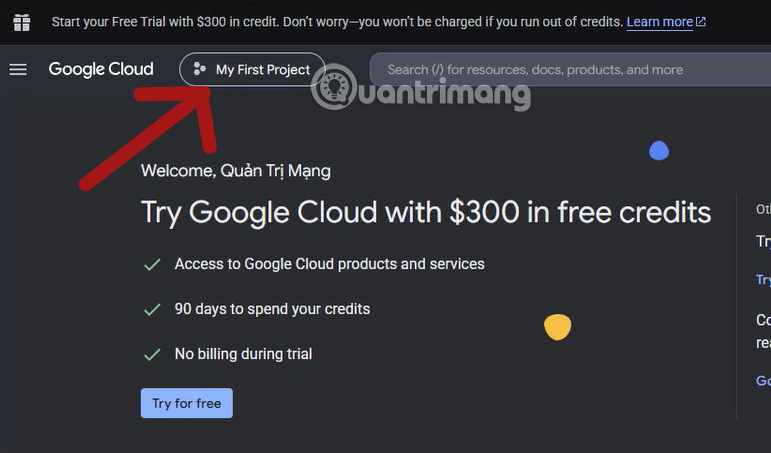
Bước 2 – Mở hộp thoại chọn project
Hộp thoại "Select a project" hiện ra, liệt kê các project bạn đã có. Nhấn nút "New project" ở góc trên bên phải hộp thoại để tạo project mới dành riêng cho việc kết nối YouTube với n8n.
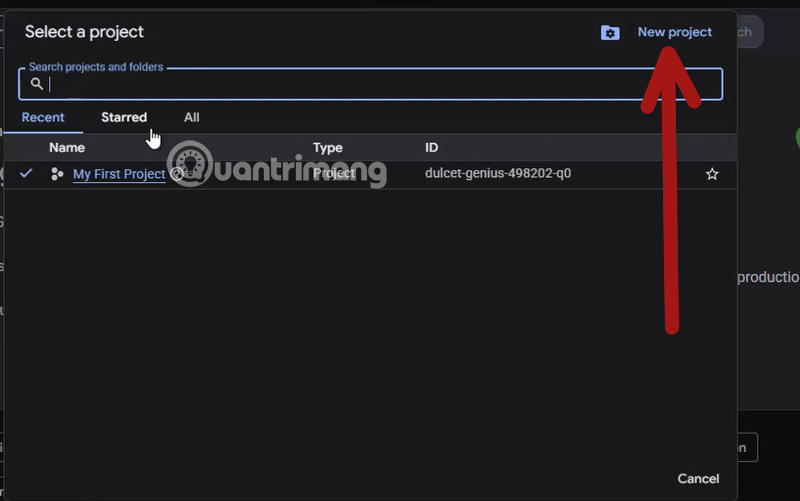
Bước 3 – Đặt tên và tạo project mới
Trang "New Project" hiện ra. Trong ô "Project name", nhập tên dễ nhận biết, ví dụ: Youtube-n8n-QTM. Project ID sẽ được tự động tạo dựa theo tên (ví dụ: youtube-n8n-qtm) và không thể thay đổi sau khi tạo. Phần "Parent resource" để mặc định là "No organization". Nhấn "Create" để tạo project.
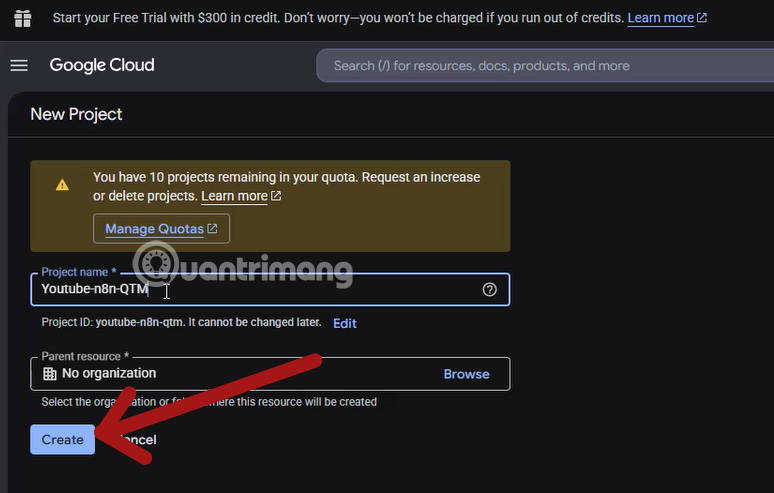
Bước 4 – Xác nhận project đã được tạo thành công
Sau khi nhấn Create, biểu tượng thông báo (chuông) ở góc trên bên phải sẽ hiện thông báo "Create Project: Youtube-n8n-QTM – Just now" với dấu tích xanh. Nhấn "Select Project" trong thông báo đó để chuyển sang làm việc trong project mới vừa tạo.
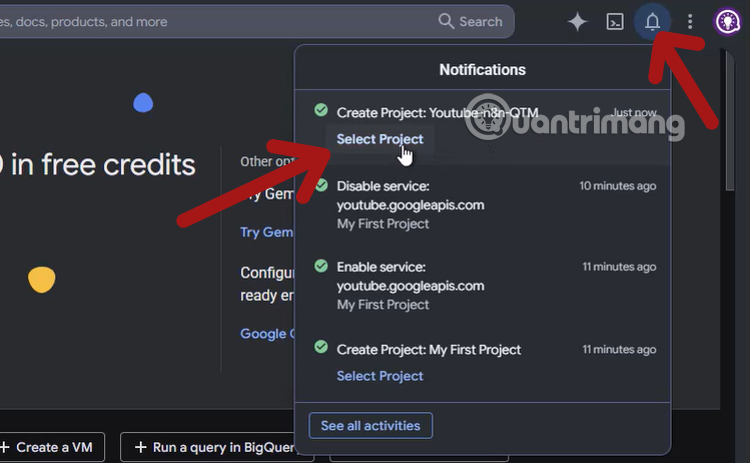
Bước 5 – Tìm kiếm YouTube Data API v3
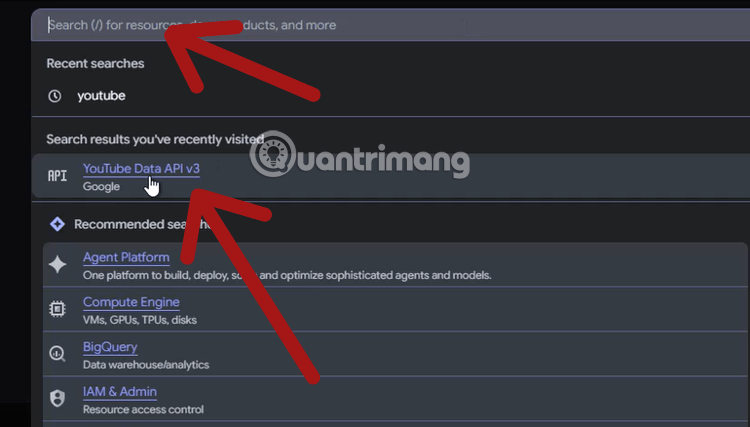
Sau khi đã ở trong project mới, nhấn vào thanh tìm kiếm ở giữa màn hình và gõ "youtube". Trong danh sách kết quả gợi ý, nhấn vào "YouTube Data API v3" (có nhãn API màu xanh bên trái).
Bước 6 – Chọn YouTube Data API v3 từ kết quả tìm kiếm
Thanh tìm kiếm gợi ý sẽ hiển thị "YouTube Data API v3 – Google" trong mục kết quả đã từng truy cập hoặc kết quả tìm kiếm. Nhấn vào đó để vào trang chi tiết API.
Bước 7 – Bật YouTube Data API v3 cho project
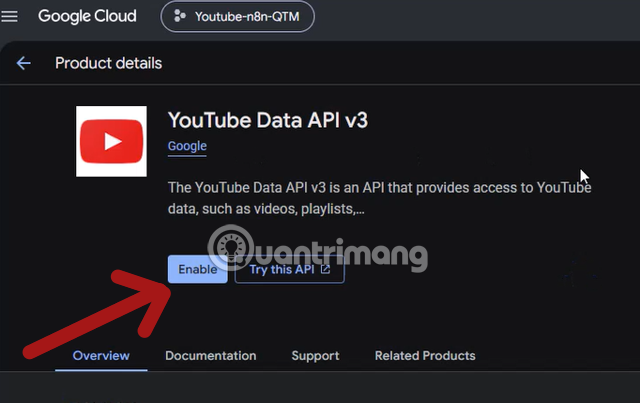
Trang "Product details" của YouTube Data API v3 hiển thị. Đảm bảo góc trên bên trái đang hiển thị đúng tên project của bạn (Youtube-n8n-QTM). Nhấn nút "Enable" màu xanh để kích hoạt API cho project này.
Bước 8 – Vào phần Credentials để tạo thông tin xác thực
Sau khi bật API, ở menu góc trên bên trái (3 vạch) chọn "APIs & Services" → "Credentials". Trang Credentials hiển thị, bạn thấy cảnh báo vàng "Remember to configure the OAuth consent screen..." – đây là bước bắt buộc phải làm trước khi tạo Client ID. Nhấn "+ Create credentials" ở phía trên.
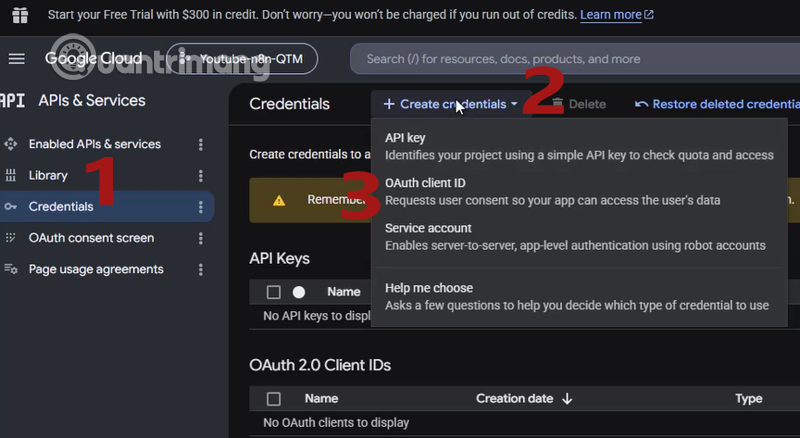
Một dropdown menu xuất hiện với 4 lựa chọn:
- API key – xác thực đơn giản bằng key
- OAuth client ID – yêu cầu user đăng nhập và cấp quyền (chọn cái này)
- Service account – xác thực server-to-server
- Help me choose – trợ giúp chọn loại phù hợp
Nhấn "OAuth client ID" vì đây là loại n8n yêu cầu để kết nối YouTube.
Bước 9 – Cấu hình OAuth Consent Screen trước (bắt buộc)
Google hiển thị cảnh báo "To create an OAuth client ID, you must first configure your consent screen" với nút "Configure consent screen". Đây là bước không thể bỏ qua, nhấn "Configure consent screen" để bắt đầu thiết lập.
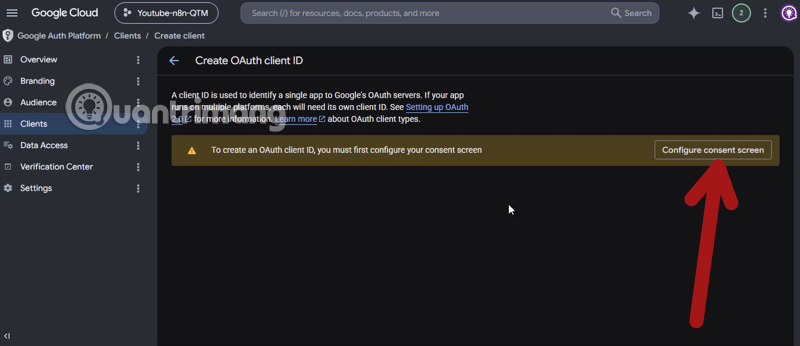
Lưu ý quan trọng: Giao diện Google Auth Platform 2026 đã thay đổi đáng kể so với trước – thay vì "OAuth consent screen" cũ, giờ là luồng "Project configuration" gồm 4 bước: App Information → Audience → Contact Information → Finish.
Bước 10 – Điền thông tin App (Bước 1/4)
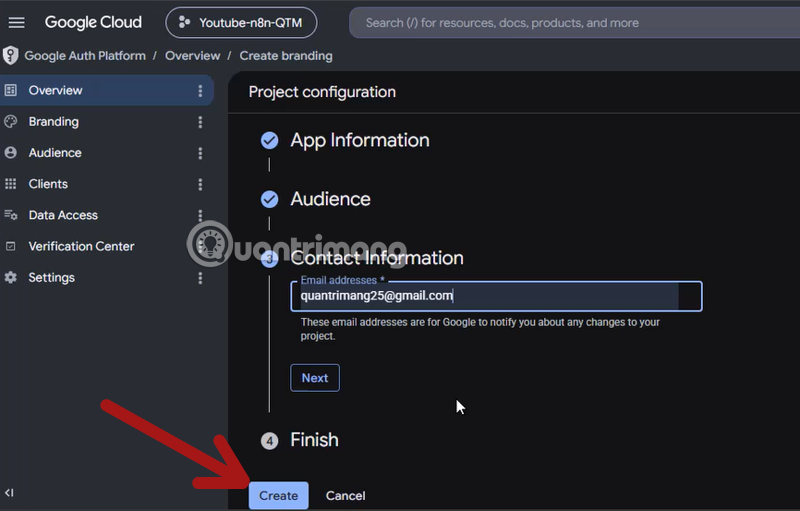
Trang "Project configuration" hiện ra với 4 bước. Ở Bước 1 – App Information:
- App name: Nhập tên app bất kỳ, ví dụ:
n8n-QTM-c - User support email: Chọn email của bạn từ dropdown
Nhấn "Next" để sang bước tiếp theo. Bước Audience sẽ tự điền hoặc giữ mặc định – nhấn "Next" tiếp tục.
Bước 11 + 12 – Điền Contact Information (Bước 3/4)
Ở Bước 3 – Contact Information:
- Email addresses: Gõ chữ cái đầu email của bạn, danh sách gợi ý sẽ hiện ra (ví dụ:
quantrimang25@gmail.com) là email mà mình đã chọn để test. - Chọn đúng email của bạn từ danh sách gợi ý, email này là email đang đăng nhập vào Google Cloud là tốt nhất.
Đây là email Google sẽ dùng để thông báo các thay đổi liên quan đến project.
Bước 13 – Hoàn tất cấu hình và nhấn Create
Sau khi điền xong cả 4 bước (App Information ✅, Audience ✅, Contact Information ✅, Finish ✅), tất cả đều hiện dấu tích xanh. Nhấn "Create" để hoàn tất cấu hình OAuth consent screen.
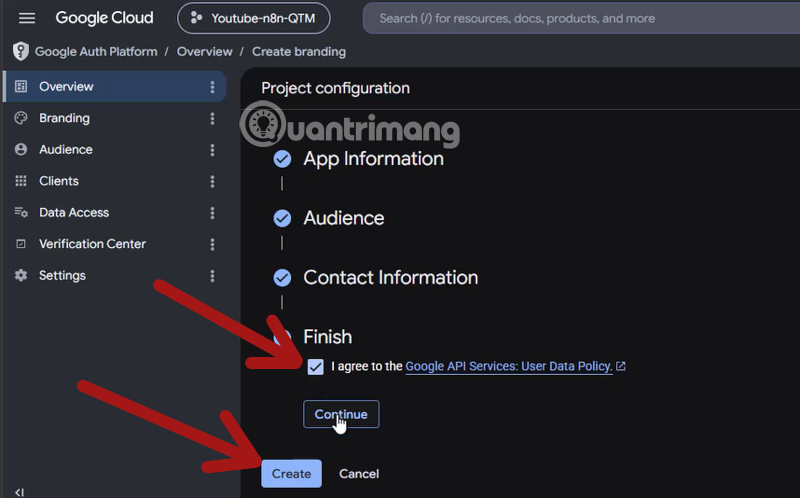
Bước 14 – Tạo OAuth Client ID
Sau khi tạo xong consent screen, hệ thống chuyển về trang Clients trong Google Auth Platform. Nhấn "+ Create client" ở phía trên để bắt đầu tạo OAuth Client ID.
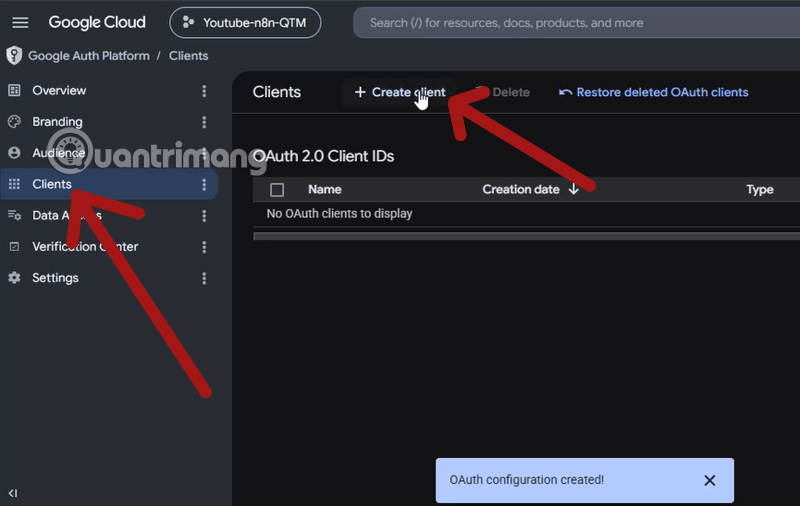
Bước 15 – Chọn Application Type và đặt tên Client
Trang "Create OAuth client ID" hiện ra:
- Application type: Chọn "Web application" từ dropdown
- Name: Đặt tên để dễ nhận biết, ví dụ:
QTM-Youtube-n8n
Phía dưới sẽ hiện thêm hai mục: Authorized JavaScript origins và Authorized redirect URIs – bạn cần điền phần Authorized Redirect URIs ở bước tiếp theo.
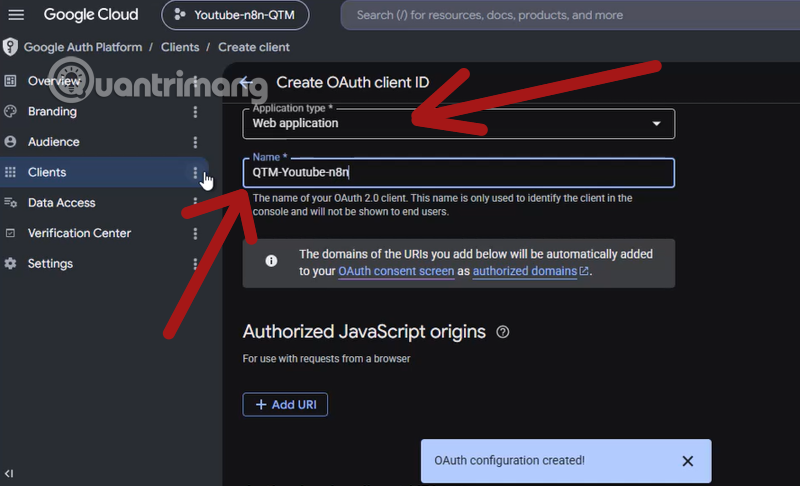
Bước 16 – Chuẩn bị dán Redirect URL từ n8n
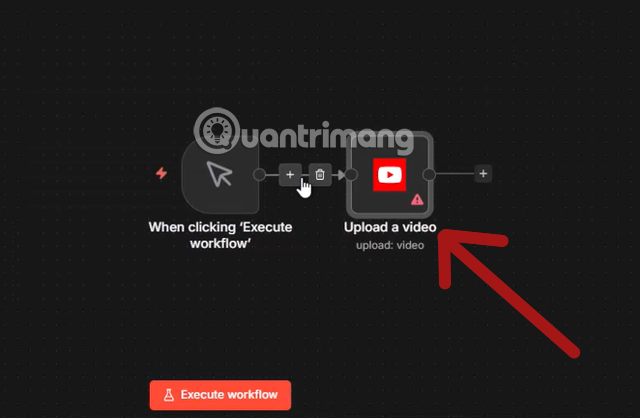
Trước khi nhấn "+ Add URI" trong mục Authorized redirect URIs, bạn cần lấy URL từ n8n trước.
Mở n8n, thêm YouTube node vào workflow, vào phần Credential → Create New → bạn sẽ thấy "OAuth Redirect URL". Copy URL đó (thường có dạng http://localhost:5678/rest/oauth2-credential/callback với self-hosted, hoặc domain riêng nếu deploy trên server).
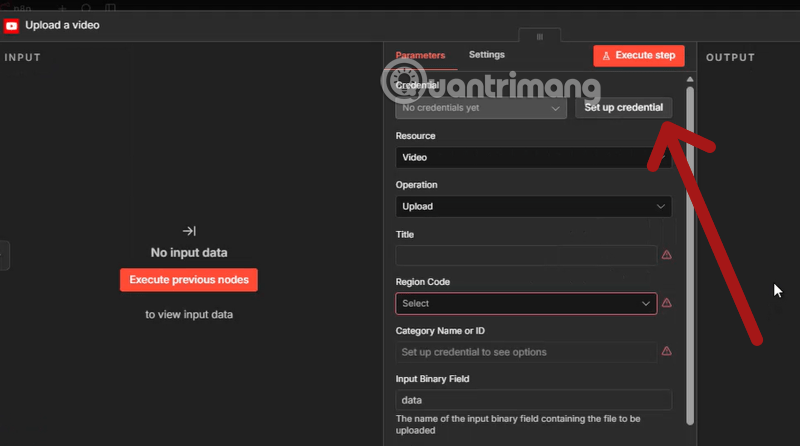
Bước 17 – Lấy OAuth Redirect URL từ n8n
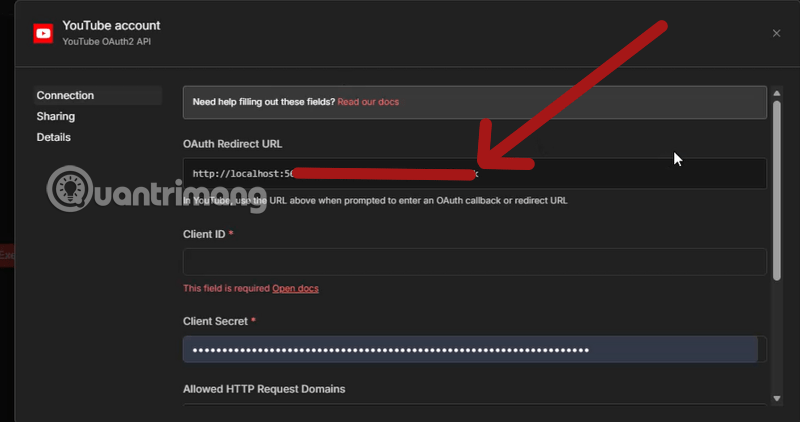
Trong giao diện n8n, cửa sổ "YouTube account – YouTube OAuth2 API" hiển thị rõ ràng OAuth Redirect URL: http://localhost:5678/rest/oauth2-credential/callback. Copy toàn bộ URL này. Phía dưới có hai ô trống cần điền: Client ID và Client Secret – sẽ được lấy ở bước tiếp theo sau khi tạo xong trên Google Cloud.
Bước 18 – Dán Redirect URL vào Google Cloud và tạo Client
Quay lại trang Google Cloud, trong mục "Authorized redirect URIs", nhấn "+ Add URI" → dán URL vừa copy từ n8n vào ô "URIs 1":
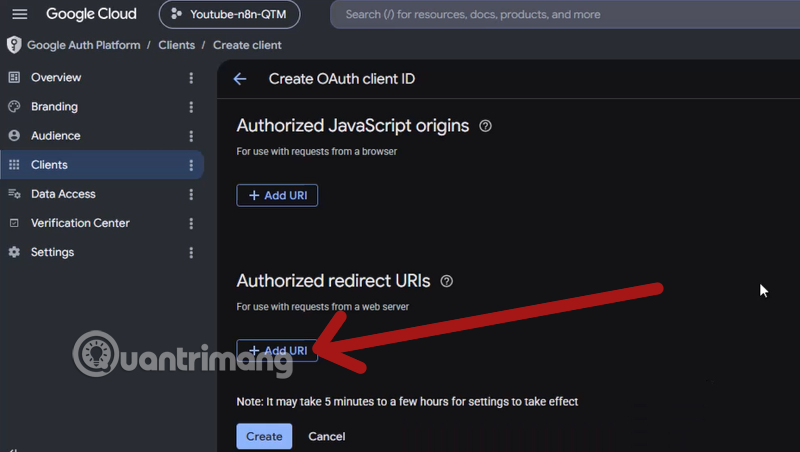
Thêm URL mà bạn đã lấy được từ node Youtube trên n8n. Nhấn "Create" để hoàn tất.
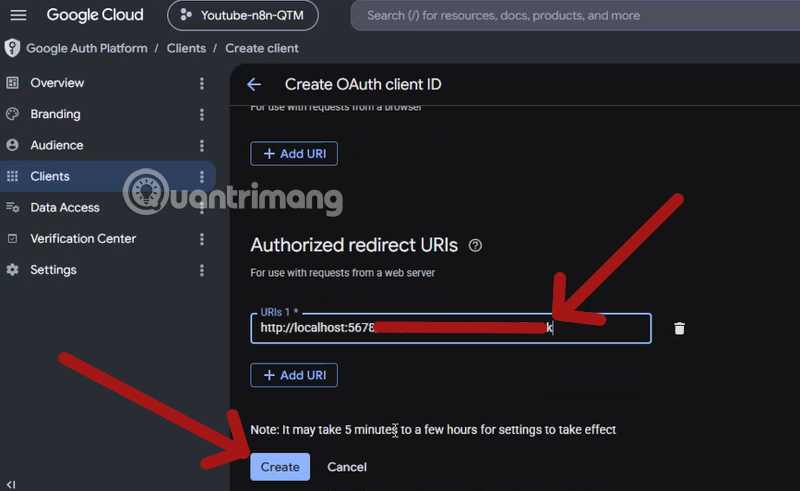
Nếu bạn thấy Google hiển thị ghi chú: "Note: It may take 5 minutes to a few hours for settings to take effect" thì đó hoàn toàn bình thường, không cần lo.
Bước 19 – Copy Client ID và Client Secret
Popup "OAuth client created" hiện ra với thông tin đầy đủ:
Client ID: Dạng [số]-.apps.googleusercontent.com – nhấn biểu tượng copy bên phải
Client secret: Dạng GOCSPX-[chuỗi ký tự] – nhấn biểu tượng copy bên phải
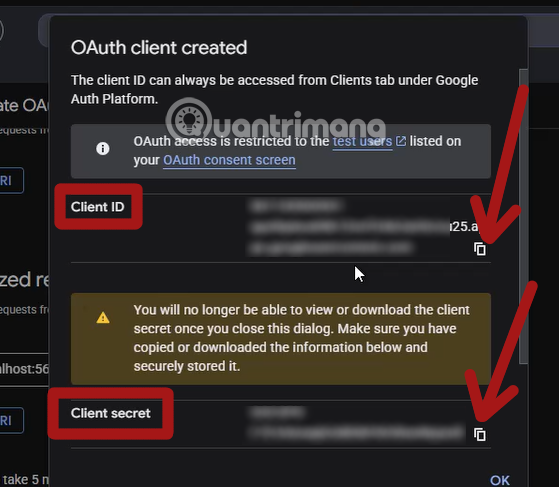
Cảnh báo quan trọng từ Google: "You will no longer be able to view or download the client secret once you close this dialog." Hãy copy và lưu cả hai giá trị này ngay bây giờ trước khi đóng popup. Nhấn "OK" sau khi đã lưu xong.
Bước 20 – Thêm Test User trong Audience
Quay lại menu bên trái, vào "Audience" (1). Cuộn xuống mục "Test users" (2) → nhấn "+ Add users" (3). Trong popup "Add users" hiện ra, nhập chính xác email Gmail của tài khoản YouTube bạn muốn kết nối (ví dụ: quantrimang25@gmail.com). Nhấn "Save" (4) để lưu. Giới hạn tối đa là 100 test users trong suốt vòng đời app ở chế độ Testing. Lưu ý rằng đây phải là email mà bạn dùng để đăng nhập vào node Youtube trong n8n thôi.
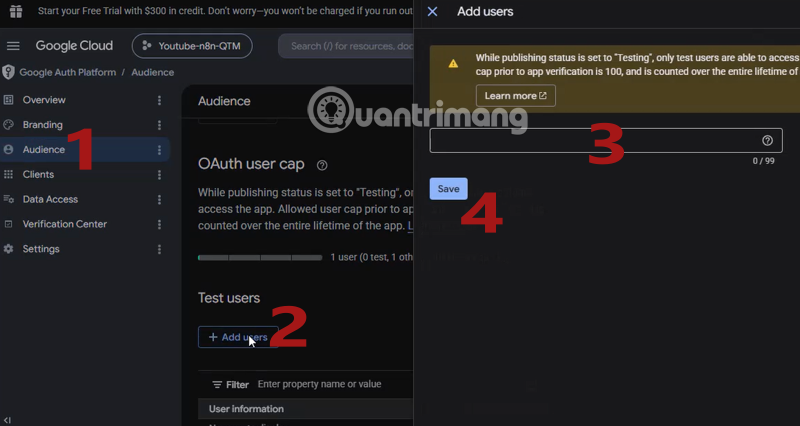
Đây là bước hay bị bỏ qua nhất và gây ra lỗi 403 khi kết nối. Nếu email bạn dùng để sign in trong n8n không có trong danh sách Test users, Google sẽ từ chối kết nối dù mọi thứ khác đã đúng hoàn toàn.
Bước 21 - Điền Client ID và Client Secret vào n8n
Quay lại cửa sổ credential "YouTube account - YouTube OAuth2 API" trong n8n. Điền đầy đủ hai thông tin:
OAuth Redirect URL: Đã hiển thị sẵn URL ở dưới đây, đây là URL bạn đã dán vào Google Cloud ở Bước 19
http://localhost:5678/rest/oauth2-credential/callback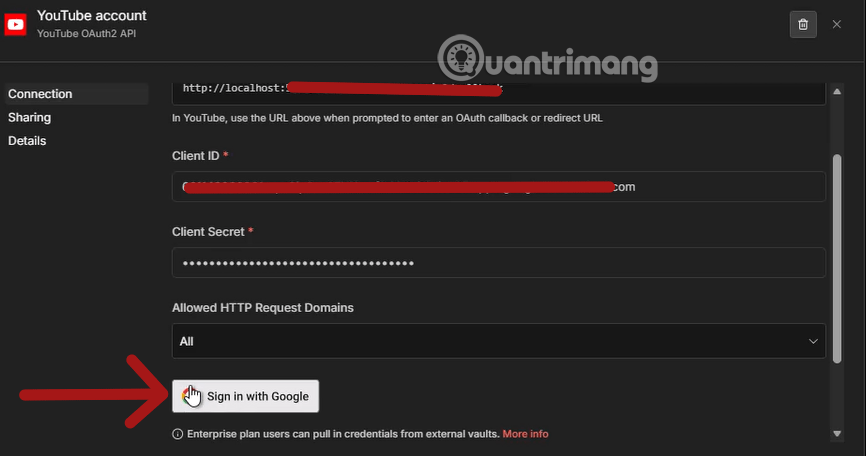
- Client ID: Dán toàn bộ chuỗi Client ID vừa copy từ Google Cloud ở bước 19.
- Client Secret: Dán chuỗi Client Secret vào ô này (hiển thị dạng dấu chấm bảo mật)
- Allowed HTTP Request Domains: Giữ mặc định là "All"
Sau khi điền xong, nhấn nút "Sign in with Google" màu trắng có logo Google bên trái.
Bước 22 - Chọn tài khoản Google để xác thực
Một cửa sổ popup "Đăng nhập bằng Google" mở ra với tiêu đề "Chọn tài khoản" và dòng chữ "Tiếp tục tới n8n-QTM-c" (tên app bạn đặt ở Bước 11). Danh sách các tài khoản Google đang đăng nhập trên trình duyệt hiện ra. Chọn đúng tài khoản Gmail mà bạn đã thêm vào Test Users ở Bước 20 - trong ví dụ này là "Quản Trị Mạng - quantrimang25@gmail.com".
Quan trọng: Nếu chọn tài khoản khác không có trong danh sách Test Users, Google sẽ báo lỗi 403 ngay lập tức. Chọn đúng email đã thêm ở Bước 20.
Bước 23 - Vượt qua cảnh báo "Google chưa xác minh ứng dụng"
Google hiển thị màn hình cảnh báo "Google chưa xác minh ứng dụng này" với nội dung: "Bạn đã được cấp quyền truy cập vào một ứng dụng đang trong giai đoạn thử nghiệm. Bạn chỉ nên tiếp tục nếu bạn biết nhà phát triển đã gửi lời mời cho bạn."
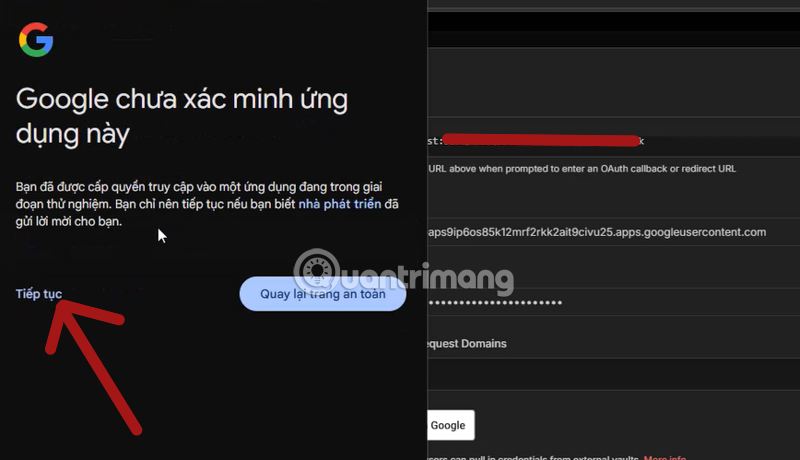
Đây là thông báo hoàn toàn bình thường vì app của bạn đang ở chế độ Testing chưa được Google xác minh chính thức. Không nhấn "Quay lại trang an toàn". Thay vào đó, nhấn "Tiếp tục" ở góc dưới bên trái (chữ nhỏ màu xanh) để tiếp tục quá trình xác thực.
Bước 24 - Cấp quyền truy cập cho n8n
Màn hình "Chọn những dịch vụ 'tài khoản của bạn' có thể truy cập" hiện ra với danh sách các quyền cần cấp cho YouTube:
- Xem, chỉnh sửa và xóa vĩnh viễn các video, mức xếp hạng, bình luận và phụ đề trên YouTube của bạn
- Xem thông tin riêng tư trên kênh YouTube của bạn có liên quan trong quá trình kiểm tra với đối tác YouTube
- Quản lý video trên YouTube của bạn
- Xem và quản lý nội dung cũng như nội dung được kết hợp của bạn trên YouTube
- Quản lý tài khoản YouTube của bạn
Tích chọn Chọn toàn bộ và cuộn xuống dưới rồi nhấn "Tiếp tục" (hoặc "Allow") để cấp đầy đủ quyền cho n8n.
Lưu ý: Quyền "Quản lý video trên YouTube của bạn" chính là youtube.upload scope - đây là quyền bắt buộc để workflow n8n có thể upload video lên kênh của bạn.
Bước 25 - Kết nối thành công
Cửa sổ popup hiển thị logo n8n và thông báo "Connection successful" với dấu tích xanh lá kèm dòng chữ "This window will close automatically in 5 seconds." - cửa sổ sẽ tự đóng sau 5 giây.
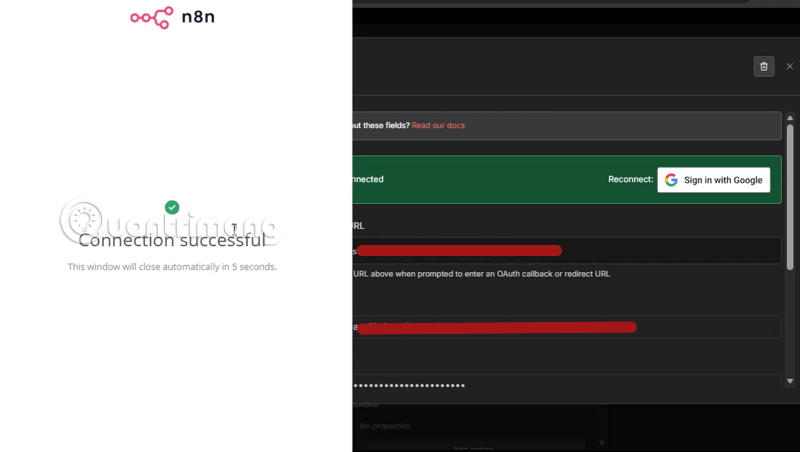
Đồng thời, trong cửa sổ credential n8n phía sau, bạn sẽ thấy thanh trạng thái chuyển sang màu xanh lá với chữ "Connected" và nút "Reconnect: Sign in with Google" xuất hiện bên cạnh.
Kết nối YouTube với n8n đã hoàn tất. Từ bây giờ bạn có thể sử dụng credential này trong bất kỳ YouTube node nào trong workflow để upload video, lấy thông tin kênh, quản lý playlist và nhiều tác vụ tự động hóa khác.
Kết nối node YouTube với n8n để làm gì?
Việc tích hợp API YouTube vào n8n mang lại lợi ích to lớn đối với các nhà sáng tạo nội dung, Marketer và các nhà phát triển hệ thống. Thay vì phải thực hiện các thao tác thủ công lặp đi lặp lại trên YouTube Studio, bạn có thể thiết lập các kịch bản tự động hóa tối ưu:
1. Tự động hóa quản lý và đăng tải video (YouTube Automation)
- Tự động upload video: Khi bạn tải một video mới lên Google Drive, Dropbox hoặc render xong từ một công cụ AI khác, n8n có thể tự động lấy file và đẩy trực tiếp lên kênh YouTube của bạn dưới dạng nháp hoặc công khai.
- Cập nhật hàng loạt metadata: Bạn có thể kết nối với Google Sheets để tự động cập nhật tiêu đề, mô tả, thẻ tags của video cũ theo một chiến dịch SEO mới mà không cần click vào từng video.
2. Đồng bộ hóa mạng xã hội (Multi-channel Cross-posting)
- Thông báo đa nền tảng: Mỗi khi kênh của bạn xuất hiện video mới, n8n sẽ ngay lập tức "bắn" thông báo kèm link, ảnh thumbnail trực tiếp lên Discord, Telegram, Facebook Page hoặc Twitter (X) để kéo traffic.
- Lưu trữ dữ liệu và phân tích chỉ số: Tự động quét dữ liệu lượt xem (views), lượt thích (likes), số sub kênh theo ngày và đẩy báo cáo trực quan về Slack hoặc email quản trị.
Bạn nên đọc
-

Template n8n là gì? Hướng dẫn & So sánh Toàn diện
-
Workflow tự động thống kê YouTube View đa kênh
-
Hướng dẫn cài đặt và sử dụng n8n trên Windows 11
-
Kết nối n8n với MCP Server cho Claude Desktop và Claude Code
-
Hướng dẫn lấy Gemini API Key và kết nối với n8n chi tiết
-
Cách kết nối Facebook Graph API với n8n dễ dàng


Theo Nghị định 147/2024/ND-CP, bạn cần xác thực tài khoản trước khi sử dụng tính năng này. Chúng tôi sẽ gửi mã xác thực qua SMS hoặc Zalo tới số điện thoại mà bạn nhập dưới đây:

-
lenguyenbaongocThích · Phản hồi · 0 · 17:01 04/06

 n8n
n8n
 AI
AI
 Copilot
 Grok
Grok
 Thư viện Prompt
 Hướng dẫn AI
 Công nghệ
 Ứng dụng
 Hệ thống
 Game - Trò chơi
 iPhone
 Android
 Làng Công nghệ
 Học CNTT
 Hàm Excel
 Học Python
 Download
 Video
Video
 Cuộc sống
 Khoa học

