 AI
AI
 Hướng dẫn AI
 Claude
 ChatGPT
 Gemini
 Prompt
 AI Tools
 Workflow
 Công nghệ
 Học IT
 Tiện ích
Hướng dẫn tạo ảnh AI tự động với n8n và OpenAI

Mua gói Thành viên QuanTriMang Pro để trải nghiệm website không quảng cáo và sử dụng các tiện ích AI trên QuanTriMang.
Tự động hóa quy trình sáng tạo nội dung không còn là điều xa vời. Với sự kết hợp quyền năng giữa công cụ n8n (Workflow Automation) và OpenAI (Trí tuệ nhân tạo), bạn có thể xây dựng những luồng công việc tự động tạo ra hình ảnh chất lượng cao chỉ bằng các câu lệnh văn bản (Prompt).
Thay vì phải đăng nhập vào ChatGPT hay DALL-E một cách thủ công, n8n cho phép bạn tích hợp khả năng tạo ảnh này vào bất kỳ quy trình nào: tự động tạo ảnh bìa cho bài viết blog mới, tạo hình ảnh minh họa cho bài đăng mạng xã hội, hay gửi ảnh thiết kế qua email cho khách hàng.
Bài viết này sẽ hướng dẫn bạn chi tiết cách sử dụng OpenAI Node trong n8n để tạo hình ảnh hoàn toàn tự động.
Hướng dẫn chi tiết các bước tạo ảnh bằng OpenAI trong n8n
Dưới đây là quy trình cụ thể, dễ hiểu nhất để thiết lập OpenAI Node trong luồng công việc n8n của bạn:
Bước 1: Khởi tạo bước mới trong Workflow
Trong giao diện thiết kế workflow của n8n, hãy nhấn vào nút 'Add' (biểu tượng dấu cộng) để tạo một bước (Node) mới trong quy trình.
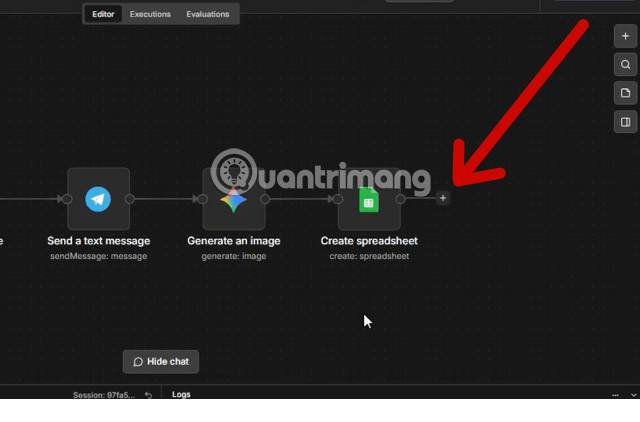
Bước 2: Chọn hành động ứng dụng
Hệ thống sẽ hiển thị các tùy chọn, bạn hãy chọn mục 'Action in an App' để truy cập danh sách các ứng dụng bên thứ ba.
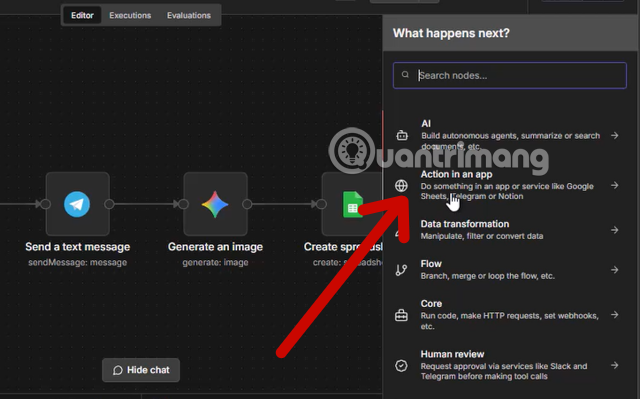
Bước 3: Tìm kiếm OpenAI
Tại thanh tìm kiếm ở trên cùng, hãy nhập từ khóa 'OpenAI'. Tìm và nhấn chọn ứng dụng 'OpenAI' từ danh sách kết quả gợi ý.
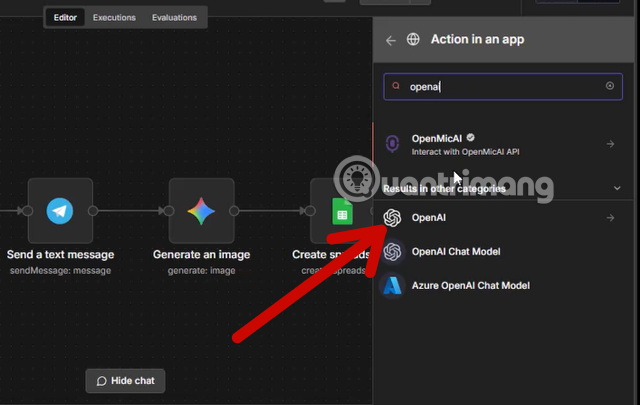
Bước 4: Lựa chọn hành động tạo ảnh
Dưới nhóm các hành động liên quan đến Hình ảnh (Image Actions), hãy tìm và chọn đúng hành động 'Generate an Image' (Tạo hình ảnh). Đồng thời đảm bảo rằng các thiết lập mặc định trong mục Resource (Tài nguyên) và Operation (Vận hành) đang được đặt lần lượt là 'Image' và 'Generate an Image'.
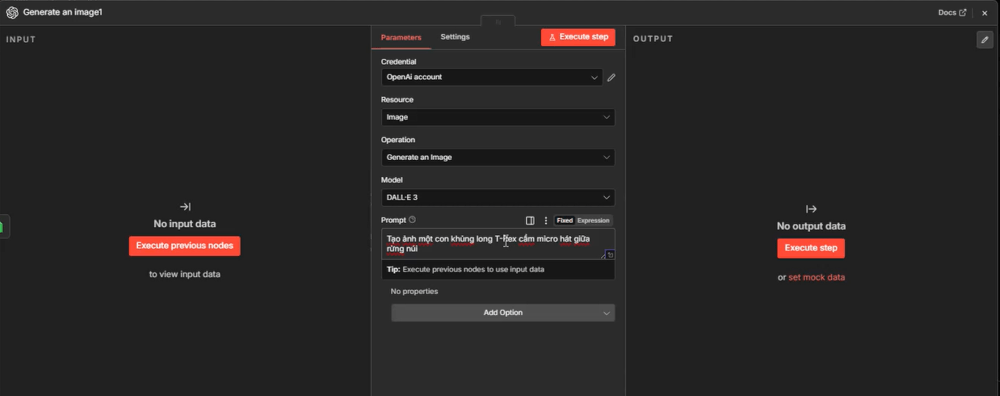
Bước 6: Cấu hình thông tin xác thực (Credentials)
Đây là bước bắt buộc để n8n có thể "nói chuyện" với OpenAI. Nhấn vào menu 'Credentials' và chọn tài khoản OpenAI API bạn muốn sử dụng. Nếu chưa có, bạn cần tạo một API Key trên trang quản lý của OpenAI theo link https://platform.openai.com/ và thêm vào n8n qua giao diện OAuth2/Credential Management.
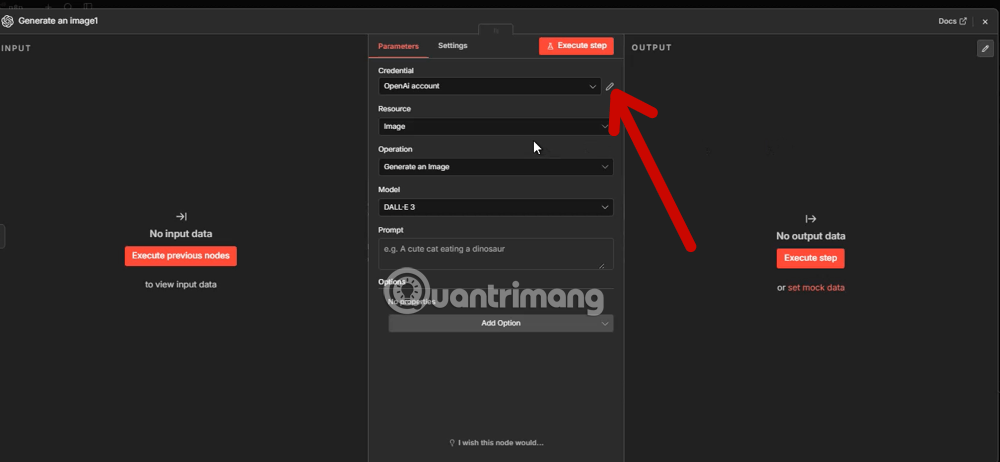
Bước 7: Lựa chọn Model AI
Nhấn vào menu 'Model', hệ thống sẽ hiển thị danh sách các model tạo ảnh mà tài khoản của bạn hỗ trợ (ví dụ: dall-e-3, dall-e-2). Hãy chọn model phù hợp nhất với nhu cầu về chất lượng và chi phí của bạn.
Bước 8: Nhập Prompt mô tả hình ảnh
Đây là phần cốt lõi của việc sáng tạo. Hãy chuẩn bị một Prompt (câu lệnh văn bản) chi tiết, rõ ràng và cụ thể về hình ảnh bạn muốn AI tạo ra, sau đó nhập vào trường input được cung cấp. Mẹo: Prompt càng chi tiết về chủ thể, bối cảnh, ánh sáng, màu sắc và phong cách nghệ thuật, kết quả ảnh càng đẹp. Ở trên minh chỉ tạo một prompt ví dụ, bạn có thể sử dụng một prompt tạo ảnh liên kết với Google Docs theo kiểu.
Tạo một hình ảnh minh họa cho nội dung sau: {{ $json.text }}. Phong cách 3D render, pastel colors.Công thức để bạn tạo ảnh dựa trên các node dữ liệu đã thêm vào Workflow
Công thức: [Bối cảnh cố định] + [Biến động dữ liệu] + [Phong cách & Chất lượng]
1. Bối cảnh cố định (Fixed Context): Đây là phần văn bản bạn tự viết để định hướng chủ đề.
-
Ví dụ: "Một bức ảnh chụp cận cảnh chuyên nghiệp về..." hoặc "Minh họa phong cách 3D cho nội dung..."
2. Biến động dữ liệu (Dynamic Data - Expressions): Đây là phần quan trọng nhất, nơi bạn kéo thả dữ liệu từ các Node trước. Trong n8n, nó sẽ hiển thị dưới dạng: {{ $json.ten_cot }}.
-
Cách lấy: Click vào biểu tượng vạch sóng ở ô Prompt > Chọn Node nguồn (Sheets/Docs) > Chọn trường dữ liệu tương ứng.
3. Phong cách & Chất lượng (Style & Quality): Phần này giúp ảnh có "gu" và độ sắc nét cao.
-
Từ khóa gợi ý: "cinematic lighting, 4k resolution, photorealistic, pastel colors, studio background".
Ví dụ thực tế áp dụng công thức:
Giả sử bạn có cột "TenMon" trong Google Sheets là "Cà phê muối", công thức trong ô Prompt n8n sẽ là:
Ảnh chụp studio chuyên nghiệp về món {{ $json.TenMon }},
đặt trên bàn gỗ mộc mạc, có ánh sáng mặt trời chiếu nhẹ,
cinematic lighting, 8k resolution, photorealistic.
Tùy chỉnh nâng cao (Optional)
Nếu bạn muốn cá nhân hóa thiết lập sâu hơn (ví dụ: thay đổi kích thước ảnh, độ phân giải, phong cách Vivid/Natural cho DALL-E 3), chỉ cần nhấn vào nút 'Add Option' và chọn tham số tương ứng.
Kiểm tra đầu vào và thực thi
Sau khi cấu hình hoàn tất, hãy nhấn nút 'Execute Step' để chạy thử nghiệm Node này. AI sẽ xử lý prompt của bạn và tạo ra hình ảnh đầu ra để bạn xem trước kết quả.
Mẹo nhỏ để có ảnh đẹp nhất trong n8n
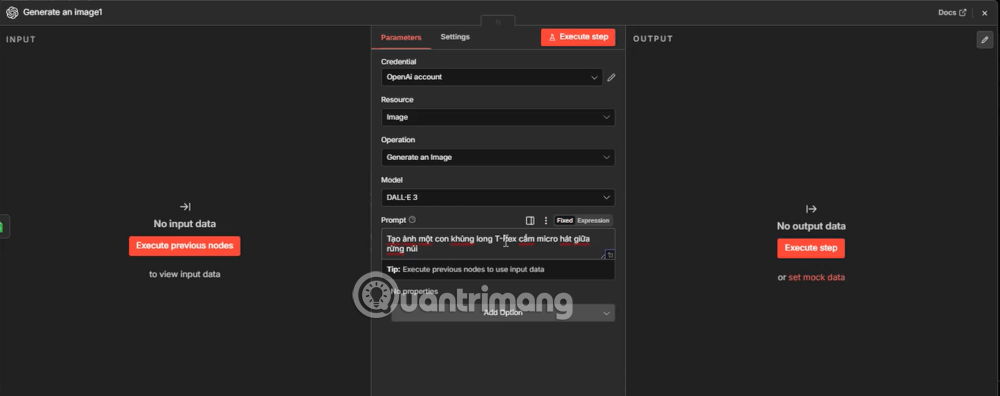
- Sử dụng DALL-E 3: Nếu ưu tiên chất lượng và độ chính xác của Prompt, hãy chọn model
dall-e-3. Nó hiểu ngữ cảnh phức tạp hơn nhiều so với model trước đó. - Prompt tiếng Anh: Mặc dù AI hiểu nhiều ngôn ngữ, tiếng Anh vẫn mang lại kết quả chính xác nhất cho các model của OpenAI.
- Kết hợp với Node viết Prompt: Bạn có thể dùng một Node OpenAI (Chat) trước đó chuyên viết prompt để yêu cầu AI... viết prompt tạo ảnh chi tiết hơn từ một mô tả ngắn gọn của bạn, sau đó đẩy prompt chi tiết đó vào Node Generate Image này.
Những điểm nổi bật của tính năng tạo ảnh OpenAI trong n8n
Việc tích hợp OpenAI Image Generation vào n8n mang lại những khả năng vượt trội cho luồng công việc của bạn:
- Hỗ trợ các Model mạnh nhất: n8n luôn cập nhật để hỗ trợ các phiên bản model mới nhất từ OpenAI, bao gồm DALL-E 3 cho chất lượng ảnh chân thực và tuân thủ Prompt cực tốt, cũng như DALL-E 2 cho tốc độ xử lý nhanh.
- Prompt động (Dynamic Prompts): Đây là điểm "ăn tiền" nhất. Bạn không cần nhập prompt cố định. n8n có thể lấy dữ liệu từ các Node trước đó (ví dụ: tiêu đề bài viết từ một API RSS, nội dung email khách hàng) để tự động hóa việc viết Prompt, giúp tạo ra hình ảnh phù hợp ngữ cảnh mà không cần can thiệp thủ công.
- Tùy chỉnh linh hoạt (Options): Dễ dàng điều chỉnh các tham số quan trọng như kích thước hình ảnh (Resolution), phong cách ảnh (Style - Vivid hoặc Natural cho DALL-E 3), chất lượng ảnh, và số lượng ảnh cần tạo thông qua mục 'Add Option'.
- Tự động hóa đầu ra (Output Handling): Hình ảnh được tạo ra dưới dạng dữ liệu nhị phân (binary), sẵn sàng để n8n đẩy sang các Node tiếp theo như Slack, Discord, Email, Dropbox, hoặc tải lên WordPress.
Những lợi điểm đột phá khi tự động hóa tạo ảnh bằng n8n & OpenAI
Tích hợp khả năng này vào công việc hằng ngày mang lại những lợi ích không thể phủ nhận:
- Tiết kiệm thời gian và nguồn lực tối đa: Loại bỏ hoàn toàn quy trình thủ công: mở tool AI -> nhập prompt -> tải ảnh -> upload lên nền tảng. n8n xử lý tất cả các bước này trong "một nốt nhạc", giải phóng bạn khỏi những tác vụ lặp lại nhàm chán.
- Sáng tạo nội dung nhất quán và quy mô (Scale): Nếu bạn cần tạo ra hàng trăm hình ảnh minh họa cho một danh sách sản phẩm hoặc hàng loạt bài đăng mạng xã hội theo lịch trình, việc làm thủ công là không khả thi. n8n & OpenAI có thể "bơm" ra hình ảnh liên tục, đảm bảo tính nhất quán về phong cách nghệ thuật thông qua system prompt cố định.
- Hệ sinh thái tự động hóa không giới hạn: n8n kết nối với hàng trăm ứng dụng khác. Bạn có thể xây dựng một workflow phức tạp: Tự động đọc bài viết mới -> OpenAI tóm tắt nội dung -> OpenAI tạo ảnh bìa dựa trên tóm tắt -> Tự động đăng tải lên Website & Social Media. Tất cả diễn ra mà bạn không cần chạm tay vào máy tính.
Bạn nên đọc
-
![[Video] Tạo ảnh AI tự động với n8n và OpenAI](https://st.quantrimang.com/photos/image/holder.png)
[Video] Tạo ảnh AI tự động với n8n và OpenAI
-
Hướng dẫn lấy Gemini API Key và kết nối với n8n chi tiết
-
Hướng dẫn cài đặt và sử dụng n8n trên Windows 11
-
Cách kết nối Facebook Graph API với n8n dễ dàng
-
Workflow tự động thống kê YouTube View đa kênh
-
Kết nối n8n với MCP Server cho Claude Desktop và Claude Code
-
Template n8n là gì? Hướng dẫn & So sánh Toàn diện
![[Video] Tạo ảnh AI tự động với n8n và OpenAI](https://st.quantrimang.com/photos/image/2026/03/20/Tao-anh-voi-openai-tren-n8n-700-size-220x115-znd.png)

Theo Nghị định 147/2024/ND-CP, bạn cần xác thực tài khoản trước khi sử dụng tính năng này. Chúng tôi sẽ gửi mã xác thực qua SMS hoặc Zalo tới số điện thoại mà bạn nhập dưới đây:

 n8n
n8n
 AI
AI
 Copilot
 Grok
Grok
 Thư viện Prompt
 Hướng dẫn AI
 Công nghệ
 Ứng dụng
 Hệ thống
 Game - Trò chơi
 iPhone
 Android
 Làng Công nghệ
 Học CNTT
 Hàm Excel
 Học Python
 Download
 Video
Video
 Cuộc sống
 Khoa học

