 AI
AI
 Hướng dẫn AI
 Claude
 ChatGPT
 Gemini
 Prompt
 AI Tools
 Workflow
 Công nghệ
 Học IT
 Tiện ích
Hướng dẫn cách sử dụng Webhook Trigger trong n8n chi tiết

Mua gói Thành viên QuanTriMang Pro để trải nghiệm website không quảng cáo và sử dụng các tiện ích AI trên QuanTriMang.
Trong hệ sinh thái tự động hóa n8n, Webhook Trigger được coi là "điểm khởi đầu" quan trọng nhất. Nó cho phép workflow của bạn "lắng nghe" và phản hồi ngay lập tức khi có một sự kiện xảy ra từ các ứng dụng bên thứ ba như Facebook, Google, hay hệ thống nội bộ của bạn.
Bài viết này sẽ hướng dẫn bạn cách thiết lập Webhook Trigger chuẩn SEO, giúp quy trình làm việc của bạn trở nên chuyên nghiệp và hoàn toàn tự động.
Webhook Trigger n8n là gì và tại sao nên sử dụng?
Webhook Trigger là gì?
Webhook là một phương thức cho phép các ứng dụng giao tiếp với nhau theo thời gian thực. Thay vì n8n phải đi kiểm tra dữ liệu định kỳ (Polling), Webhook Trigger sẽ đóng vai trò như một "cánh cổng" luôn mở, chờ đợi dữ liệu được gửi tới.
Tại sao nên sử dụng Webhook?
- Phản hồi tức thì: Workflow chạy ngay khi có dữ liệu mới.
- Tiết kiệm tài nguyên: Không cần tiêu tốn tài nguyên để kiểm tra dữ liệu liên tục nếu không có thay đổi.
- Tích hợp mọi thứ: Bất kỳ dịch vụ nào có hỗ trợ "Webhook" hoặc "HTTP POST/GET" đều có thể kết nối với n8n thông qua Node này.
Các bước thiết lập Webhook Trigger trong n8n
Hãy thực hiện theo các bước chi tiết dưới đây để kích hoạt luồng dữ liệu tự động của bạn:
Bước 1: Khởi tạo bước đầu tiên
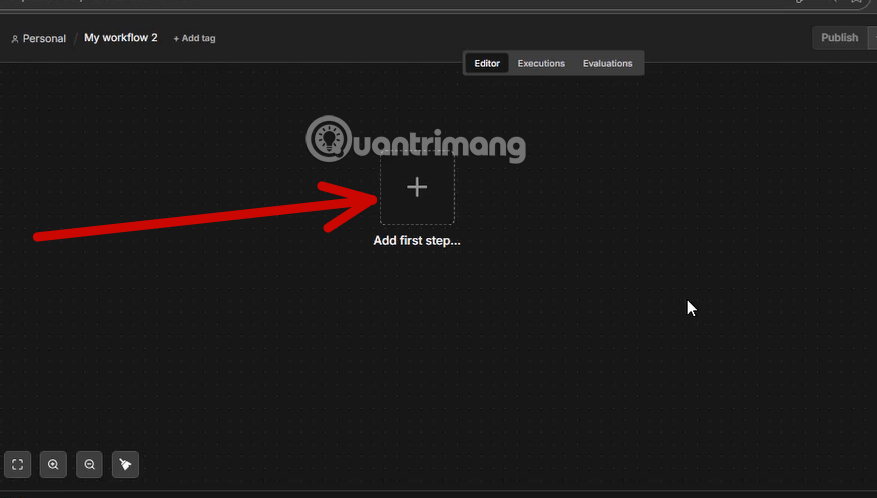
Trong giao diện thiết kế workflow của n8n, nhấn vào tab 'Add First Step' (Thêm bước đầu tiên) để bắt đầu xây dựng quy trình.
Bước 2: Chọn sự kiện Webhook
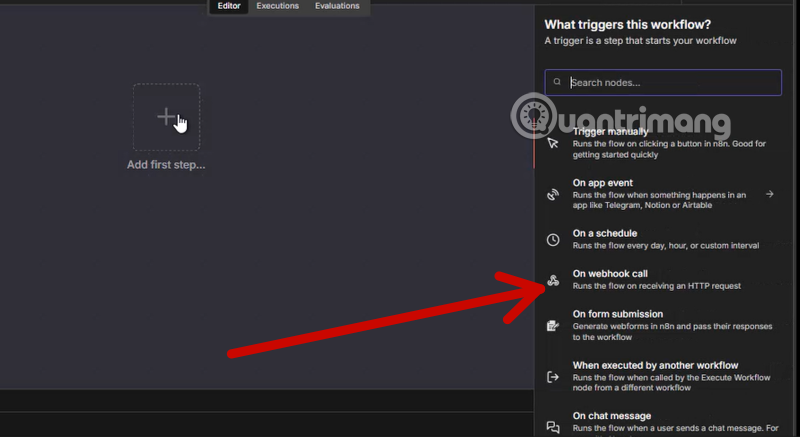
Từ danh sách các tùy chọn kích hoạt, hãy tìm và chọn 'On Webhook Call'. Đây là loại Node sẽ đứng đầu luồng công việc để nhận dữ liệu.
Bước 3: Cấu hình thông số kỹ thuật
Bây giờ là lúc thiết lập "cánh cổng" của bạn. Bạn cần lưu ý các mục sau:
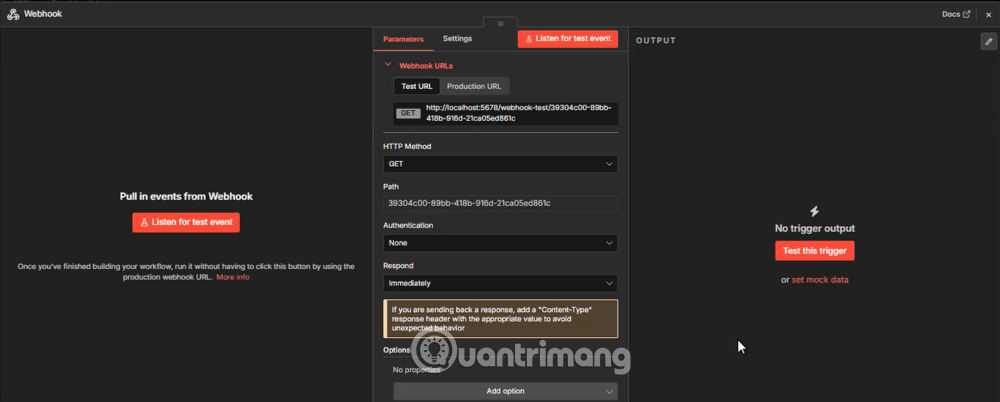
- HTTP Method: Chọn phương thức nhận dữ liệu (thường là POST để nhận dữ liệu lớn hoặc GET để nhận dữ liệu đơn giản qua URL).
- Path: Chỉnh sửa đường dẫn cuối của URL (Ví dụ:
my-webhook-endpoint). - Authentication: Thiết lập bảo mật (None, Basic Auth, Header Auth) để đảm bảo chỉ những nguồn tin cậy mới có thể kích hoạt workflow.
Bạn có thể xem thêm thông tin về Node Webhook này trong phần "Giải nghĩa các thành phần cốt lõi trong Webhook Node" mà chúng tôi đã đặt ở dưới
Bước 4: Sao chép URL Webhook
Nhấp vào Webhook URL để sao chép nó. Bạn sẽ cần dán URL này vào dịch vụ hoặc chương trình bên thứ ba mà bạn muốn gửi dữ liệu từ đó tới n8n.
Lưu ý: n8n cung cấp Test URL (để thử nghiệm) và Production URL (khi workflow đã hoạt động chính thức).
Bước 5: Chạy thử nghiệm (Listen For Test Event)
- Nhấn vào nút 'Listen For Test Event'. Lúc này, n8n sẽ chuyển sang trạng thái chờ đợi. Bạn hãy thực hiện một hành động ở ứng dụng bên kia để gửi dữ liệu về n8n.
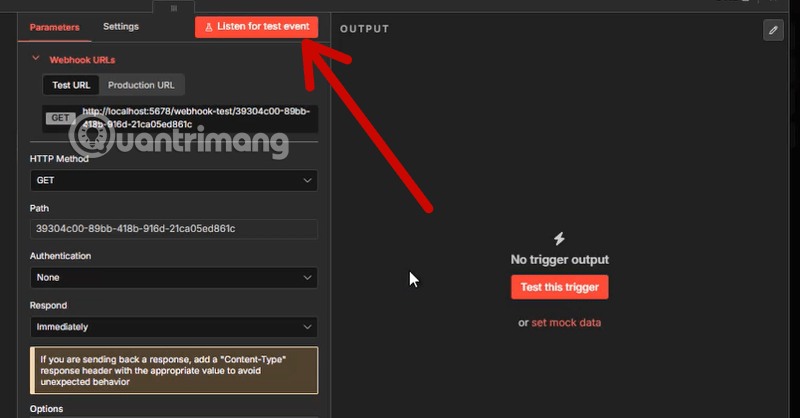
Sau vài giây, khi dữ liệu được gửi đến thành công, n8n sẽ hiển thị cấu trúc dữ liệu nhận được. Nhấn 'Close' ở góc trên bên phải để quay lại không gian làm việc chính.
Bước 6: Kích hoạt Workflow
- Cuối cùng, Webhook Trigger đã được kích hoạt. Bây giờ bạn có thể nối thêm các Node tiếp theo (như Gửi Email, Lưu vào Google Sheets) dựa trên dữ liệu vừa nhận được.
Giải nghĩa các thành phần cốt lõi trong Webhook Node
Để sử dụng Webhook hiệu quả, bạn cần hiểu rõ các khái niệm sau:
1. Webhook URLs (Test URL vs Production URL)
- Test URL: Sử dụng khi bạn đang xây dựng và nhấn nút "Listen for test event". n8n sẽ đợi một tín hiệu gửi đến để hiển thị dữ liệu mẫu.
- Production URL: Sử dụng sau khi bạn đã nhấn "Save" và "Activate" workflow. Đây là link cố định để chạy thực tế.
- Copy link để dán vào phần "Webhook URL" của ứng dụng gửi dữ liệu (nếu có).
2. HTTP Method (Phương thức)
- Nếu bạn nhận dữ liệu từ một Form hoặc AI: Thường chọn POST.
- Nếu bạn chỉ muốn kích hoạt bằng cách click vào một đường link: Chọn GET.
- Lời khuyên: Đa số các tích hợp API hiện nay dùng POST để truyền được nhiều dữ liệu (như nội dung bài viết, ảnh...).
3. Path (Đường dẫn)
- Dãy ký tự loằng ngoằng trong ảnh là mặc định của n8n. Bạn có thể xóa đi và đặt tên dễ nhớ hơn.
- Ví dụ:
tao-anh-aihoặcwebhook-tu-dong. - Khi đó link của bạn sẽ gọn hơn:
http://localhost:5678/webhook/tao-anh-ai.
4. Authentication (Xác thực) - Rất quan trọng
Dựa vào Ảnh 1 (Cấu hình API Key), nếu bạn muốn workflow của mình bảo mật (chỉ ai có Key mới gọi được):
- Chọn Header Auth.
- Trong mục Credential, bạn tạo mới và đặt tên là
X-API-KEY. - Giá trị chính là đoạn mã Google Gemini API Key mà bạn đã bôi đỏ trong ảnh 1.
- Nếu bạn muốn làm nhanh để thử nghiệm, có thể để là None, nhưng ai có link cũng có thể chạy workflow của bạn.
5. Respond (Phản hồi)
- Immediately: n8n trả về mã thành công ngay khi nhận được tín hiệu.
- When Last Node Finishes: n8n sẽ xử lý xong xuôi (ví dụ: tạo xong ảnh bằng Nano Banana) rồi mới trả kết quả về cho ứng dụng gốc.
- Nên chọn: Nếu bạn muốn ứng dụng gửi yêu cầu nhận được kết quả ngay tại chỗ, hãy chọn
When Last Node Finishes.
6. Cách kết nối dữ liệu (Mục tiêu chính)
Sau khi bạn điền xong và nhấn "Listen for test event", bạn cần gửi một yêu cầu thử nghiệm. Khi dữ liệu hiện ra ở cột OUTPUT (bên phải):
- Dữ liệu đó sẽ chứa các thông tin bạn cần.
- Bạn sẽ dùng các Node tiếp theo (như OpenAI Node hoặc HTTP Request Node) để lấy thông tin này.
- Ở phần Prompt của các Node sau, bạn dùng công thức
{{ $json.body.noi_dung }}để lấy nội dung từ Webhook truyền vào.
Những ưu điểm của tính năng Webhook trong n8n
- Khả năng mở rộng không giới hạn: Kết nối được với hàng ngàn ứng dụng nằm ngoài danh sách tích hợp sẵn của n8n.
- Xử lý dữ liệu thô (Raw Data): Nhận được toàn bộ dữ liệu từ phía gửi, cho phép bạn tùy biến xử lý sâu bên trong workflow.
- Tính linh hoạt cao: Bạn có thể tự tạo ra các "API" riêng cho mình chỉ bằng vài cú nhấp chuột.
Webhook giống như một cánh cửa luôn mở. Thay vì n8n phải đi hỏi 'Có dữ liệu chưa?', thì khi có sự kiện (như có đơn hàng, có tin nhắn), ứng dụng kia sẽ chủ động 'gõ cửa' và ném dữ liệu vào n8n để chạy workflow cho bạn ngay lập tức.
Bạn nên đọc
-

Hướng dẫn cài đặt và sử dụng n8n trên Windows 11
-
Template n8n là gì? Hướng dẫn & So sánh Toàn diện
-
Cách kết nối Facebook Graph API với n8n dễ dàng
-
Hướng dẫn lấy Gemini API Key và kết nối với n8n chi tiết
-
Kết nối n8n với MCP Server cho Claude Desktop và Claude Code
-
Workflow tự động thống kê YouTube View đa kênh


Theo Nghị định 147/2024/ND-CP, bạn cần xác thực tài khoản trước khi sử dụng tính năng này. Chúng tôi sẽ gửi mã xác thực qua SMS hoặc Zalo tới số điện thoại mà bạn nhập dưới đây:

 n8n
n8n
 AI
AI
 Copilot
 Grok
Grok
 Thư viện Prompt
 Hướng dẫn AI
 Công nghệ
 Ứng dụng
 Hệ thống
 Game - Trò chơi
 iPhone
 Android
 Làng Công nghệ
 Học CNTT
 Hàm Excel
 Học Python
 Download
 Video
Video
 Cuộc sống
 Khoa học

